AutoCAD 2006
Curso de Actualización Técnica
Tabla de contenido
1. INTRODUCCIÓN... 1
La Agenda del día... 1
Objetivos... 2
AutoCAD 2006 vs AutoCAD 2006 LT... 3
2. DOCUMENTACIÓN ... 4
El Taller de Novedades ... 4
La suscripción... 5
Localización ... 6
3. INSTALACIÓN Y ORGANIZACIÓN... 7
Requerimientos del Sistema:... 7
Requerimientos del Sistema Operativo ... 7
Side by Side... 8
Dependencias de Software ... 8
Visualizador DWF ... 9
El Navegador de Medios ... 9
Tipos de Instalación... 9
Elección de Nuevas Características... 10
4. LICENCIAS ... 11
Activación del producto... 11
Licencias en Red ... 11
Register Today ... 12
5. ESPACIOS DE TRABAJO & ENTRADA DINÁMICA... 14
Espacios de Trabajo “Workspaces”... 14
Ejercicio 5-1 Creación de un espacio de trabajo para modelado 3D ... 15
Entrada dinámica... 17
Ejercicio 5-2 Creación de geometría con entrada dinámica... 18
Mejoras adicionales del interface ... 20
6. BLOQUES DINÁMICOS ... 22
Definición de bloques dinámicos ... 22
Parámetros ... 22
Tipos de Parámetros ... 23
Propiedades de Parámetros... 23
Acciones ... 23
Tipos de Acciones ... 24
Consideraciones para la creación de bloques dinámicos ... 25
Bloques Dinámicos y versiones anteriores... 25
Ejercicio 6.2 Creación de un Armario con el Parámetro Lookup ... 28
Manipulación de inserciones de bloque ... 31
Múltiples opciones de visualización... 31
Puntos de inserción cíclicos ... 31
Ejercicio 6.3 Creación de un bloque con inserción cíclica ... 31
Alineación con la geometría ... 32
7. MEJORAS EN EL DIBUJO... 33
Acotación ... 33
Juntando Objetos... 36
Personalizando la lista de Escalas ... 36
Recuperación de Dibujos... 37
Calculadora de Geometrías... 38
Mejoras de Comandos... 39
Mejoras en la Paleta de Herramientas ... 40
Anulación Temporal de Teclas ... 40
3D Osnap (Refent 3D)... 41
Encontrando archivos de AutoCAD desde el Explorador de Windows... 41
DesHacer / ReHacer Zoom y Encuadre agrupados... 41
Burbuja de Notificación RefX... 42
Sombreado ... 42
Ejercicio 7 1 Sombreado en contornos separados... 43
Edición de Texto In-Place... 44
Multilíneas. Creando y editando LineaM ... 45
Administrador del Conjunto de Planos ... 45
8. TABLAS Y EXTRACCIÓN DE ATRIBUTOS ... 46
Mejoras en la Extracción de Atributos ... 46
Extraer atributos hacia una Tabla... 47
Ejercicio 8.1 Extracción de atributos en una tabla vinculada ... 47
Realizando cálculos sobre una tabla de datos... 49
Ejercicio 8.2 Añadiendo cálculos a una tabla... 49
9. MIGRACIÓN Y PERSONALIZACIÓN... 50
Migrando de versiones previas... 50
Aprendiendo las nuevas funcionalidades ... 50
El nuevo Taller de Novedades ... 50
Personalización ... 51
10. Mejoras en DWF... 53
Ampliación de datos DWF ... 53
Publicación DWF 3D... 54
DWF Composer ... 55
1. INTRODUCCIÓN
Presentamos la agenda del día y una visión general de las novedades de AutoCAD 2006. No solo pretendemos mostrar las últimas novedades de AutoCAD 2006 si no que además queremos ayudar a nuestros colaboradores en los trabajos de formación, soporte y consultoría.
En la presentación se utilizan la imagen de la nueva división de Autodesk y los colores asociados con la división de plataformas tecnológicas
La Agenda del día
9.00 Introducción 9:15 Documentación 9:30 Instalación y organización 10:00 Licencias
10:30 Pausa
10:45 Espacios de trabajo y Entrada dinámica de datos 11:15: Bloques dinámicos
13:15 Almuerzo 14:00 Mejoras del dibujo
15:45 Extracción de Atributos y Tablas 16:15 Pausa
16:30 Migración y Personalización 17:00 Mejoras en DWF
17:30 Finalización
Si bien las mejoras de AutoCAD 2005 iban dirigidas al Administrador de CAD, esta versión 2006 se centra en el técnico de CAD o Delineante, la persona que tiene que se pasar todo el día creando dibujos.
AutoCAD ha sido el estándar en la industria de los últimos 20 años y AutoCAD 2006 es la versión número 20.
Aunque los usuarios utilicen programas 3D más dedicados como Revit o Inventor, siempre
necesitaran dibujar en 2D. El 3D no reemplaza al dibujo en 2D, si no que añade más funcionalidades. Según una encuesta de Martyn Day, incluso los usuarios que trabajan en 3D de forma regular, emplean el 80% de su tiempo en tareas 2D.
Objetivos
Autodesk ha centrado esta versión en 5 áreas principales que veremos durante este curso:
1. Facilitar la transición pretende ayudar a los usuarios a actualizar su personalización de forma sencilla y progresiva e identificar las novedades del producto
2. Subimos la cabeza al dibujo! La información de la línea de comandos aparece al lado del cursor. Además la información se actualiza de forma dinámica a medida que vamos dibujando. Esto es bueno, tanto para los nuevos usuarios como para los más experimentados que realizan las entradas más rápidamente manteniendo sus ojos centrados en el dibujo. Eran frecuentes los errores por no mirar la línea de comandos.
3. Anotación, Es un área donde los usuarios emplean mucho de su tiempo. Tareas como situar el texto, encontrar los símbolos, sombreados, acotaciones y otras representaciones gráficas de los dibujos. AutoCAD 2006 ha mejorado muchas de estas tareas y en especial las de sombreado
4. Datos de bloques, Una tarea muy pesada para los usuarios es la de contar los elementos de un dibujo para incluirlos en un esquema o tabla y actualizar los cambios cuando cambia el dibujo. AutoCAD 2006 proporciona una automatización de este trabajo con una mejora en la extracción de atributos. Se puede crear una tabla automáticamente que este sincronizada con el dibujo y se puede crear una tabla que contenga cálculos en su interior.
Además de estas 5 áreas principales, AutoCAD 2006 viene con muchas novedades, la mayoría de ellas, de la lista de deseos de los usuarios, que iremos viendo durante el curso y destacamos las siguientes mejoras:
En el Texto, con la inclusión de Viñetas y numeraciones En el interface de usuario
En el Administrador del Conjunto de Planos En la acotación
En los comandos y la nueva orden JOIN
En las tablas, que ahora son más potentes con la adición de operaciones
AutoCAD 2006 vs AutoCAD 2006 LT
Dado que las mejoras de AutoCAD 2006 se centran en el dibujo y como AutoCAD LT es la primera herramienta de dibujo en 2D de Autodesk, AutoCAD LT 2006 contiene casi todas las nuevas funcionalidades de AutoCAD 2006.
2. DOCUMENTACIÓN
En este módulo veremos la documentación disponible en AutoCAD 2006 y AutoCAD LT 2006 para que podamos acceder a los recursos disponibles y dar el soporte de forma más efectiva.
El navegador del CD ha sido renombrado por el de Navegador de medios como resultado de incorporar el formato DVD como medio de algunos productos.
Se ha racionalizado el Navegador reduciendo el número de pestañas y la duplicación de vínculos.
Como en cada versión, tenemos que familiarizarnos con el archivo README que contiene información sobre las limitaciones del producto que no se encuentran en ningún otro sitio
El Taller de Novedades
Además en esta versión, no sólo se muestran las novedades de la 2006 si no que se han añadido las novedades de versiones anteriores para facilitar la actualización de usuarios de la 2000i, mostrando las aportaciones de cada una desde entonces.
Cuando se inicia AutoCAD por primera vez se invita a acceder al Taller de Novedades, y si contestamos que No, siempre podremos acceder a él desde el menú Ayuda.
Cuando se ejecuta el Taller de Novedades, los usuarios podrán escoger desde que versión están actualizando o si son un nuevo usuario. Esto ayuda a centrarnos en el contenido.
Si el Taller de Novedades no se ejecuta después de instalar AutoCAD, hemos de asegurarnos de reiniciar el ordenador y verificar que Macromedia Flash ha sido instalado correctamente.
Otra novedad de AutoCAD 2006 son los vínculos que encontramos dentro de distintos apartados del programa hacia el Taller de Novedades
En este ejemplo, vemos un vínculo dentro del Administrador del Conjunto de Planos (que será una novedad para los usuarios que actualicen desde la versión 2004 o anteriores)
Otro ejemplo es cuando creamos una nueva Paleta de Herramientas. En la nueva Paleta
encontraremos un vínculo hacia la ayuda sobre la personalización de las paletas de herramientas que desaparecerá tan pronto como se añada algo dentro de la paleta.
Esto ha sido añadido como parte del trabajo hecho para facilitar la actualización de los usuarios.
La suscripción
Los documentos de marqueting están disponibles en la Web www.autodesk.com y además, para los colaboradores, en la de One Team Web. Especial interés tiene la sección Sales & Marketing de OTW. Para tener acceso tenemos que hablar con el departamento comercial.
La Preview Guide ya está disponible, así como los Whitepapers
Siempre hemos de verificar la base de soporte y en especial la sección “Hot issues”. No siempre será aplicable a AutoCAD 2006 pero se irán creando nuevas soluciones en función de las necesidades.
Los grupos de discusión pueden ser una buena fuente de información en caso de tener problemas.
Localización
Todo el contenido del Navegador de Medios basado en documentación on-line está localizado en Francés, Alemán, Italiano, Español, Japonés, Chino tradicional, chino simplificado, coreano, Ruso, Checo, polaco, Húngaro, Portugués brasileño, Holandés, Noruego, Sueco, Danés y Finlandés.
La excepción es la guía de Usuario del SAMreport-Lite que solo esta disponible en Inglés.
Los desarrolladores se encontraran con que la mayoría de las guías están en inglés.
AutoCAD viene en formato DVD dentro del estuche propio de este formato sin manuales impresos. Disponen de una tarjeta para el pedido de manuales impresos.
3. INSTALACIÓN Y ORGANIZACIÓN
En este módulo veremos los cambios en los procedimientos de instalación y las nuevas funcionalidades
Requerimientos del Sistema:
Los requerimientos del sistema son comparables a la versión 2005. Básicamente se necesita más memoria RAM y algunos requerimientos adicionales del Sistema Operativo.
Encontraremos requerimientos más específicos en las guías de instalación autónoma y en la del administrador de la red.
Requerimientos del Sistema Operativo
La instalación de AutoCAD 2006 ha sido bloqueada en W95, W98, ME, NT y Windows 2000 SP1 & SP2. Windows 2000 SP 3 se instala pero no se da soporte porque no se puede garantizar que todas las funcionalidades vallan al 100%
Windows 2000 con SP 4 y Windows XP con SP1 o SP2
Como no se ha llevado a cabo la prueba de AutoCAD en las plataformas Server Edition, no se puede dar soporte.
También es preciso el SP1 de Internet Explorer 6. Se puede saltar este requerimiento si se utiliza el Administrador de instalación de red para crear una imagen administrativa.
Las características como el sistema de Ayuda y las de Registro y Activación del producto se resienten si no se ha instalado el SP1.
Usuarios con derechos restrictivos = a los usuarios por defecto de Microsoft. Autodesk no da soporte a la personalización de sistemas de usuarios. El cliente es el responsable de solucionar estos problemas.
Side by Side
AutoCAD 2006 se puede instalar cara a cara con las versiones anteriores de AutoCAD 2005, 2004, 2002 o 200i
Recordamos que las versiones 2000i y 2002 no pueden ser instaladas simultáneamente y por tanto, tampoco con la 2006
Nueva tecnología para el Windows Instaler de Microsoft. Versión 3.
Es posible una instalación automática si se requiere.
La nueva característica del MSI 3 es la capacidad de acceder a los parámetros de la línea de comandos de Windows tecleando MSIEXEC
Dependencias de Software
Se instala .NET Framework 1.1 automáticamente si es necesario. Si hay problemas con su instalación es Microsoft quien da el soporte y no Autodesk
No se puede desactivar su instalación porque es necesaria para la funcionalidad del núcleo
El IE6 no se instala automáticamente pero los usuarios reciben un mensaje con la necesidad de actualizar al SP1
Macromedia Flash 7 se instala automáticamente si es necesario para soportar las características del Taller de Novedades.
Si elegimos no instalar el Taller de Novedades en una instalación personalizada, no se instalará Flash
Adobe Acrobat Reader ya no está en el disco de instalación. Se puede obtener la última versión en Adobe.com que es necesario para visualizar casi toda la documentación que se incluye en el disco de instalación.
Visualizador DWF
La nueva versión del DWF Viewer (5.1) se instala automáticamente si es necesario (la versión 4 viene con la 2005)
No hay ningún sistema para desactivar su instalación ya que es necesario en las características DWF y de publicación
El Navegador de Medios
El Navegador de CD ha sido renombrado por Navegador de medios porque algunos de los productos están en formato DVD
El navegador se ha racionalizado situando los tres métodos de instalación bajo la misma pestaña: Instalación y se ha suprimido la pestaña Instalación en red
Nueva metodología de instalación con vínculos:
Tipos de Instalación
Autónoma
Autónoma multi-puesto es cuando el usuario tiene múltiples programas protegidos con un solo número de serie. Esta configurada para reconocer ese número de serie y proporcionar múltiples activaciones sobre ese número de serie en diferentes máquinas. Los usuarios que no tengan esta opción no deben instalar todos los puestos con el mismo número de serie.
En red
Para la nueva instalación Autónoma-multipuesto es necesario instalar el Asistente de instalación y crear una imagen administrativa desde la cual se instale.
Elección de Nuevas Características
Uno de los cambios más importantes en el instalador es que las Express Tools ya no son una aplicación separada. Esto reduce los errores de instalación y los conflictos y permite mejorar la interoperatividad del producto.
La característica 3D del DWF viewer también se puede escoger en el instalador
El Asistente de Instalación en Red ha sido renombrado como Asistente de Organización de Autodesk. Se ha cambiado el nombre para reducir la confusión. Funciona de forma muy similar a las versiones 2004/2005
Los cambios principales se encuentran en las Express Tools, la posibilidad de suprimir el acceso directo del Escritorio si se desea, y los controles del programa de Suscripciones.
La característica del Programa de Suscripciones permite a los usuarios acceder a los recursos de la suscripción desde dentro del programa. Los administradores de la red pueden desactivar esta capacidad a través del Asistente de Organización.
En el Navegador de Medios encontraremos las Guías de instalación para saber los requerimientos de otros productos específicos. Las aplicaciones verticales pueden variar en su implementación y soporte.
4. LICENCIAS
En este módulo veremos los cambios en las Licencias de AutoCAD 2006 y AutoCAD LT 2006.
Trataremos de la activación del Producto, tanto en las Licencias Autónomas como en las Licencias en Red
Activación del producto
La activación del producto continua siendo Worldwide, tanto para la versión de AutoCAD como de AutoCAD LT. La versión de SafeCAST se ha actualizado a la 2.66.0
Los archivos DAT se muestran por referencia y las aplicaciones verticales tienen sus propios archivos DAT
La carpeta del archivo de licencia continua siendo la misma que en AutoCAD 2005 y que se encuentra en otro emplazamiento que la 2004
El periodo de gracia para la primera ejecución de la aplicación sobre una máquina donde no se haya instalado antes AutoCAD 2006 o AutoCAD 2006 LT sigue siendo de 30 días, igual que en las versiones 2004 y 2005
El servicio de licencias sigue con el mismo nombre que en AutoCAD 2005 y el archivo ejecutable mantiene el nombre AdskScSrv.exe
El archivo de registro que se genera cuando se produce un error (ACD2006ENUAdlm.err) es vital para encontrar la solución y está en el siguiente directorio:
*:\Documents and Settings\All Users\Application Data\Autodesk\AutoCAD2006\R16.2\ADLM
Licencias en Red
El FLEXlm se actualiza a la versión 10.1.5 y no hay cambios significativos.
El periodo máximo que se puede prestar una licencia se incrementa de 30 a 180 días
Además, se incrementa de 15’ a 2 horas los pitidos de aviso cuando se considera que se ha perdido una licencia.
La licencia en red no está disponible para AutoCAD LT
En términos de archivo de licencia, la única diferencia con AutoCAD 2005 es el incremento del tiempo de préstamo de una licencia y las nuevas características del código.
Para ejecutar licencias anteriores junto con las nuevas, la norma es utilizar siempre la versión más moderna del Administrador de licencias en red y combinar los códigos de licencia en un solo archivo. Nunca hay que tratar de ejecutar dos servicios adskflex sobre el mismo Server porque fallará.
En AutoCAD 2006 se ha introducido como opción el “Package” de archivos de licencias, que solo estará plenamente disponible después de cierto tiempo de haber sido ejecutado.
La idea es que el usuario puede necesitar un número total de licencias para múltiples productos, pero en ocasiones no se puede predecir cuantos puestos de cada producto va a necesitar en cada
Con las licencias empaquetadas proveemos un número total de licencias, en este ejemplo 150, y definimos que productos pueden ser usados con estas 150 como componentes. El usuario puede hacer cualquier combinación hasta un máximo de 150.
Debido a los cambios de la versión actual del FLEXlm si tenemos un AutoCAD cliente en la misma máquina que el administrador de licencias FLEXlm debemos asegurarnos de activar la nueva casilla LMTOOLS para evitar problemas con el uso del “Perform Diagnostics” de la pestaña “Server Diag”
Register Today
Se ha rediseñado el Register Today para estar más en línea con la web de e-Reg y facilitar su uso al usuario.
Se ha añadido un registro de errores y cuestiones de marqueting como opción.
También se puede acceder a la activación de licencias en red que ha cambiado de nombre: Utilidad de Activación en Red.
5. ESPACIOS DE TRABAJO & ENTRADA DINÁMICA
En este módulo veremos las nuevas funcionalidades de los espacios de trabajo y la entrada dinámica para que podamos levantar la cabeza de la línea de comandos y centrarnos en el dibujo.
Espacios de Trabajo “Workspaces”
Con los espacios de trabajo podremos personalizar el interface para que solo se muestren las opciones necesarias para nuestro trabajo actual. Los espacios de trabajo son un concepto diferente de los perfiles de usuario. Aunque con ambas características podemos cambiar la apariencia de nuestro entorno de dibujo, hay algunas diferencias clave.
Los espacios de trabajo controlan la apariencia de los menús, las barras de herramientas y las ventanas que se pueden anclar en el área de dibujo.
Los perfiles de usuario recogen y almacenan muchas de las opciones de usuario y cada vez que se realiza un cambio sobre ellas, el perfil se actualiza automáticamente.
Hemos de pensar en los espacios de trabajo como interruptores que podemos activar o desactivar un determinado entorno para realizar una determinada tarea. No controlan ni colores ni fuentes, de ellos se ocupan los perfiles de usuario y tampoco controlan las Paletas de Herramientas.
Podemos acceder a los espacios de trabajo “workspaces” desde las barras de herramientas, tecleando la orden Workspace en la línea de comandos o desde el menú Window
La barra de Herramientas Workspaces se puede utilizar para definir el espacio de trabajo actual, acceder al cuadro de diálogo Workspace o ejecutar el interface de personalización de los espacios de trabajo:
Ejercicio 5-1 Creación de un espacio de trabajo para modelado 3D
En este ejercicio crearemos un espacio de trabajo para los trabajos de modelado 3D. Iniciaremos desde cero y añadiremos las barras de Herramientas que nos pueden ser útiles en un entorno de modelado 3D
1. Abrimos un dibujo
2. En la barra de Herramientas Worspace, seleccionamos Customize de la lista.
3. En el cuadro de diálogo Customize User Interface, hacemos clic-derecho sobre el grupo Workspace, la opción New > Workspace
4. Renombramos el espacio de trabajo 3D-Modelling y hacemos clic en Customize Workspace
5. En el panel de Customizations, activamos el recuadro de chequeo Menus para añadir todos los menús desplegables en el espacio de trabajo.
Draw Inquiry Modify ModifyII 3D Orbit
Properties Layers Shade Render Solids
Solids Editing Surfaces UCS Workspaces Viewports
7. En el panel Workspace Contens hacemos clic en Done y OK
8. En la barra de Herramientas Workspaces seleccionamos 3D-Modelling de la lista
9. Ahora hemos de ajustar la posición de las barras de herramientas alrededor del área gráfica
10. En la barra de Herramientas Workspaces hacemos clic en Workspace settings.
En el cuadro de diálogo Workspace settings seleccionamos el espacio de trabajo 3D-Modelling, después hacemos clic en Add Separator. Otro clic en Automatically Save Workspace
Changes. Para finalizar hacemos clic en OK
11. En la barra de Herramientas Workspaces seleccionaremos AutoCAD Default de la lista y veremos como cambia el entorno de trabajo.
12. En la barra de Herramientas Workspaces, seleccionamos 3D-Modelling de la lista y
Entrada dinámica
La entrada dinámica representa una interface entre AutoCAD y el usuario. Hasta ahora, el interface de AutoCAD era la línea de comandos que generalmente se sitúa en la parte inferior de la pantalla. Con la Entrada dinámica se pretende que el usuario pueda levantar la cabeza y centrarse en el dibujo permitiendo la entrada de comandos y opciones justo al lado del cursor.
Podemos dividir la Entrada dinámica en tres categorías:
1. Pointer Input o Entrada del puntero. Cuando está activada y hay una orden en curso, aparece al lado del cursor un recuadro con las coordenadas, donde podemos entrar directamente los valores X e Y en lugar de la línea de comandos (podemos pasar de una a otra coordenada con la tecla TAB)
2. Dynamic Dimension o Acotación dinámica. Cuando está activada la acotación automática, aparece una acotación con la distancia y el ángulo que se van actualizando mientras movemos el cursor. Podemos entrar directamente esos valores en los recuadros de texto.
3. Dinamic prompts o Mensajes dinámicos. Cuando los mensajes dinámicos están activados aparecen cerca del cursor y podremos entrar nuestra respuesta en el recuadro en lugar de hacerlo en la línea de comandos.
La entrada dinámica se puede controlar desde el botón DYN de la barra de estado, mediante el comando DYNMODE o con la tecla de función F-12. Los valores para DYNMODE son los siguientes:
0 Todo desactivado
1 Solo está activado el Pointer Input
2 Sólo está activado el Dinamic Dimension
Ejercicio 5-2 Creación de geometría con entrada dinámica
1. Abrimos un dibujo
2. Nos aseguramos que el botón de la barra de estado DYN esta activado
3. En la barra de herramientas Draw hacemos clic sobre Círculo.
Presionamos SHIFT+clic-derecho y escogemos la opción Node del menú de contexto. Seleccionamos Node para el centro del círculo e introducimos 14.00 en el campo de entrada dinámica y Enter para finalizar.
4. En la barra de herramientas Draw hacemos clic sobre Polilinea. SHIFT+clic-derecho y escogemos la opción Node del menú de contexto. Seleccionamos Node para el punto inicial de la polilínea e introducimos 10.00 en el campo de entrada de longitud, presionamos la tecla
TAB e introducimos 0 en el campo de entrada de ángulo y presionamos de nuevo TAB y después con el botón izquierdo creamos un segmento de polilínea
5. Presionamos DOWN ARROW (Flecha hacia abajo) y escogemos Arc del menú de entrada dinámico
6. Presionamos de nuevo Flecha hacia abajo y la opción Center del menú de entrada
dinámico. Seleccionamos el centro del círculo y en el campo de entrada dinámica de ángulo entramos el valor de 90. Con el botón izquierdo creamos un arco
7. Flecha hacia abajo y clic en Line del menú de entrada dinámico. Seleccionamos el punto inicial de la polilínea, por ejemplo el centro del círculo y presionamos Enter para finalizar el comando.
8. En la barra de herramientas Modify, hacemos clic en Mirror, seleccionamos la polilinea y presionamos Enter. Nos aseguramos que el modo Ortogonal (F8) está desactivado, y seleccionamos el centro del círculo como punto inicial del eje de simetría. Presione la tecla
TAB y entramos el valor de 135 en el campo de entrada ángulo, presionamos de nuevo TAB
para bloquear el valor. Con el botón izquierdo del ratón marcamos el segundo punto del eje de simetría.
10. En la barra de herramientas Draw hacemos clic sobre Circle. SHIFT+clic-derecho y seleccionamos From del menú de contexto. Seleccionamos el centro del círculo e introducimos @12<0. Esta entrada cambiará automáticamente el interface de entrada dinámica al modo de coordenadas relativas
Con el botón izquierdo del ratón seleccionamos el círculo para obtener el centro
11. Arrastramos el cursor en cualquier dirección y entramos el valor 1.50 en el campo de entrada de radio y presionamos Enter para crear el círculo
12. Seleccionamos el círculo para activar los pinzamientos. Marcamos el pinzamiento del centro y presionamos la BARRA de ESPACIO dos veces para pasar al modo ROTATE (Gira).
Presionamos Flecha hacia abajo y hacemos clic en Base Point en el menú de entrada dinámico. Seleccionamos el centro del círculo
13. Presionamos Flecha hacia abajo y hacemos clic en Copy en el menú de entrada dinámico
14. Con el modo Orto desactivado, movemos el cursor hacia abajo y entramos los siguientes valores:
315 y presionamos Enter
270 y presionamos Enter
180 y presionamos Enter
135 y presionamos Enter
90 y presionamos Enter
15. Para finalizar, usaremos el interface de entrada dinámica para tener una previsualización de la información del tamaño de la geometría seleccionada. Seleccionamos una de las polilíneas para activar los pinzamientos pero sin seleccionarlos, podemos situar el cursor sobre el pinzamiento para visualizar las dimensiones del segmento. Esto se puede hacer con cualquier geometría, independientemente de cómo haya sido dibujada
16. Guardaremos y cerraremos todos los archivos
Mejoras adicionales del interface
Tenemos la posibilidad de bloquear las barras de herramientas y ventanas en un emplazamiento fijo. Esto se controla desde el menú Window
Desde la barra de estado
Con la variable de sistema LOCKUI con la combinación de los siguientes valores:
0 Barras de Herramienstas y Ventanas no bloqueadas 1 Barras de Herramientas ancladas bloqueadas 2 Ventanas ancladas bloqueadas
4 Barras de Herramientas flotantes bloqueadas 8 Ventanas flotantes bloqueadas
Se mejora los efectos visuales de los objetos seleccionados y se puede distinguir el área de selección de Captura o ventana. Todo esto se configura desde OPCIONES, la pestaña Selección y dentro del botón Visual Effect Settings encontramos el siguiente cuadro de diálogo:
La orden VTOPTIONS carga el cuadro de diálogo de la transición de vistas y no está disponible desde el menú. Esto controla como se usa la nueva transición del Zoom.
Hay una serie de variables que son usadas para almacenar los valores que se definen en este cuadro de diálogo: VTENABLE, VTDURATION y VTFPS. En caso de dudas sobre su función, podremos obtener más información en la Ayuda
6. BLOQUES DINÁMICOS
Definición de bloques dinámicos
Usando la funcionalidad de Bloques Dinámicos en AutoCAD 2006, podemos disminuir drásticamente el tamaño de nuestras librerías de bloques. Podemos hacer una geometría individual de bloque editable, eliminando la necesidad de definir un nuevo bloque para cada variación de forma o tamaño.
El nuevo Editor de Definiciones de Bloque nos permite crear nuevas definiciones de bloque o actualizar bloques existentes. Podemos acceder al Editor de Bloque desde diferentes lugares, incluyendo el cuadro de diálogo de Definición de Bloques, menú del botón derecho cuando tengamos un bloque seleccionado, y en la línea de comandos: BEDIT.
En el Editor de Bloques sólo aparece la geometría del bloque y podemos usar las funcionalidades típicas de AutoCAD para dibujar y editar.
El color de fondo del editor se puede personalizar en OPCIONES> Visualización> Opciones de color
Las variables que intervienen en la personalización del Editor de bloques son:
BGRIPOBJCOLOR Color de los pinzamientos
BGRIPOBJSIZE Tamaño de los pinzamientos
BPARAMETERCOLOR Color de los parámetros
BPARAMETERFONT La fuente de Parámetros y Acciones
BPARAMETERSIZE Tamaño relativo del texto en el editor
BDEPENDENCYHIGHLIGHT Controla si se muestra o no la dependencia de los objetos con parámetros, acciones o pinzamientos en el Editor de bloques.
El Editor de Bloque incluye una Paleta de herramientas de Bloque con las utilidades que nos permitirán aplicar parámetros y acciones.
Es importante destacar que es una herramienta 2D y no 3D
Parámetros
Los Parámetros especifican posiciones, distancias y ángulos de la geometría del bloque. También los podemos usar para definir restricciones. Los parámetros tienen una etiqueta que debe ser explicativa y pueden tener un nombre definido en Propiedades.
Están disponibles en la pestaña Parámetros de la Paletas de Herramientas de Bloque, son dimensiones que conducen la geometría del bloque. Por ejemplo, podríamos añadir un parámetro linear al bloque de una puerta para definir la anchura de la puerta.
Tipos de Parámetros
Tipo Función Acciones
Punto Añade un Punto Desplaza y Estira
Lineal Dos puntos Desplaza, Escala, Estira y Matriz
Polar Dos puntos con ángulo Desplaza, Escala, Estira, Estira polar y Matriz XY Controles vertical y horizontal Desplaza, Escala, Estira y Matriz
Rotación Girar Girar Alineación perpendicular o tangente Sin parámetros FLIP Voltear sobre un eje Flip
Visibilidad Controla la visibilidad Con la barra de herramientas Lookup Tablas de parámetros Definidas por otros parámetros Punto base Pinzamiento de inserción Sin parámetros
Propiedades de Parámetros
Hay propiedades comunes a todos los parámetros y otras específicas de cada uno de ellos.
Label (Etiqueta) Si Show Properties = Yes, se muestra su valor cuando se selecciona un bloque
Value Set (Valor) Permite definir el valor de parámetros Lineales, polares, XY y Rotación. Si está en None no hay restricciones. Se pueden especificar valores mínimos y máximos. En Increment podemos definir el incremento potencial de una distancia o ángulo. List permite definir una lista cerrada con los valores del parámetro
Propiedades diversas Show Porperties controla si se muestran los valores del parámetro cuando el bloque se selecciona en el dibujo. Chain Action Si esta en Yes, cualquier acción asociada con este parámetro se activa cuando el parámetro es modificado por otras acciones. Numbers of Grips, define el número de pinzamientos de un parámetro. Cycling permite que un parámetro de pinzamiento sea un punto cíclico de inserción al presionar CTRL
Acciones
Las acciones, disponibles en la pestaña Actions de la Paleta de Herramientas de Bloque, definen la geometría que puede cambiar cuando insertamos o editamos un bloque dinámico.
La mayoría de los parámetros requieren una acción asociada. El nombre de la acción aparece en el editor de bloques pero no en el dibujo y puede ser renombrada. Si hemos olvidado incluir un objeto en una acción, podemos incluirlo desde Propiedades.
Por ejemplo, si queremos cambiar la anchura de un bloque de puerta insertado, debemos aplicar la acción Estira al Parámetro anchura de la puerta.
Podemos aplicar múltiples acciones a un solo parámetro y también podemos ajustar las propiedades de las acciones mediante la ventana Propiedades.
Si Estiramos el pinzamiento de anchura de la puerta, querremos que todos los demás objetos del bloque puerta se ajusten en
acción de escalar y la acción de estirar sobre el mismo pinzamiento de anchura de la puerta.
Entonces, tendríamos la necesidad de editar las propiedades de la acción de Estirar para que estirase las dos líneas con un ángulo de desplazamiento de 90 grados (Angle offset) desde el parámetro de anchura de la puerta.
Tipos de Acciones
Move (Desplaza) Añade una acción de movimiento a un bloque dinámico. Se aplica a parámetros de Punto, Lineales, Polares o de XY
Selección requerida:
1. Seleccionar el parámetro adecuado
2. Seleccionar la geometría y los pinzamientos que serán desplazados 3. Situar el icono de la acción Move
Scale (Escala) Añade una acción de escala a un bloque dinámico. Se aplica a parámetros Lineales, Polares o de XY
Selección requerida:
1. Seleccionar el parámetro adecuado
2. Seleccionar la geometría y los pinzamientos que serán escalados 3. Situar el icono de la acción Scale
Stretch (Estira) Añade una acción de estiramiento un bloque dinámico. Se aplica a parámetros Lineales, Polares o de XY
Selección requerida:
1. Seleccionar el parámetro adecuado
2. Especificar un punto del parámetro seleccionando uno de sus puntos de pinzamiento. (que se marcará en rojo)
3. Definir dos puntos que definen el marco de Estira.
4. Seleccionar la geometría y los pinzamientos que serán estirados 5. Situar el icono de la acción Stretch
Polar Stretch Añade una acción de estiramiento polar un bloque dinámico. Se aplica al parámetro Polar
Selección requerida:
1. Seleccionar el parámetro adecuado
2. Especificar un punto del parámetro seleccionando uno de sus puntos de pinzamiento. (que se marcará en rojo)
3. Definir dos puntos que definen el marco de Estira.
4. Seleccionar la geometría y los pinzamientos que serán estirados 5. Opcionalmente se puede seleccionar la geometría (no incluida en el
marco de Estira) y los pinzamientos para ser girados cuando se seleccione el pinzamiento
6. Situar el icono de la acción Polar Stretch
Rotate (Gira) Añade una acción de giro a un bloque dinámico. Se aplica al parámetro Rotate
Selección requerida:
1. Seleccionar el parámetro adecuado
2. Seleccionar la geometría y los pinzamientos que serán escalados 3. Situar el icono de la acción Rotate
Flip (Voltea) Añade una acción de volteado a un bloque dinámico. Se aplica al parámetro Flip
Selección requerida:
1. Seleccionar el parámetro adecuado
Array (Matriz) Añade una acción de matriz un bloque dinámico. Se aplica a parámetros Lineales, Polares o de XY
Selección requerida:
1. Seleccionar el parámetro adecuado
2. Seleccionar la geometría y los pinzamientos de los que se hará una matriz
3. Entrar la distancia entre filas o columnas 4. Situar el icono de la acción Array
Lookup Añade una acción de acciones predefinidas a un bloque dinámico. Se aplica
al parámetro Lookup
Selección requerida:
1. Seleccionar el parámetro adecuado 2. Situar el icono de la acción lookup
3. Rellenar la tabla Lookup introduciendo las propiedades de entrada y las filas con los valores. Los otros parámetros del bloque pueden ser usados como propiedades de entrada
Las acciones son imprescindibles para la funcionalidad de los parámetros, solo Base, alineación y visibilidad pueden funcionar sin acciones asociadas.
Se puede incluir más de un parámetro en el conjunto de selección de una acción. Si incluimos un parámetro adicional que realiza acciones separadas debemos definir la Propiedad Chain Actions a
Yes para que se ejecuten esas acciones asociadas.
Si queremos que una parte de la geometría del bloque gire en torno de un punto diferente de otra geometría que gira en la misma acción, debemos definir la Propiedad Base Type a Independent
Consideraciones para la creación de bloques dinámicos
Pensemos que comandos usaríamos para realizar las modificaciones manualmente Podemos plantearnos los parámetros y acciones como si fueran Macros
Antes de empezar a editar bloques dinámicos hemos de pensar algunas cuestiones:
Que cambios queremos efectuar sobre el bloque insertado
Cambios que afecten a su visibilidad, a su forma, o una combinación de ambos ¿Vamos a aplicar valores restringidos a esas modificaciones?
¿Qué nombre queremos que aparezca cuando sea seleccionado? Que pinzamientos modifican el bloque y donde situarlos
¿Cuantos bloques simples queremos unificar dentro de un solo bloque dinámico?
Hemos de intentar simplificar al máximo reduciendo el número de parámetros. En ocasiones podemos definir más de una acción a un solo parámetro
Bloques Dinámicos y versiones anteriores
Si abrimos un dibujo con bloques dinámicos con AutoCAD 2005 se van a ver correctamente pero no se podrá acceder al nombre del bloque (anónimo) para evitar redefiniciones.
Ejercicio 6.1 Creación de una ventana
Vamos a crear un bloque de ventana corredera de dos hojas como el que figura en la paleta de Herramientas.
1. Abrimos el dibujo 06 03 Ventana dinamica.dwg, vamos a espacio Modelo o maximizamos la ventana de la presentación. Nos encontramos con el alzado de una ventana que vamos a transformar en un bloque dinámico para poder insertarlo con diferentes medidas dentro de unos limites.
2. Ejecutamos la orden Bloque y le damos el nombre Ventana , el punto de inserción en la esquina inferior izquierda y seleccionamos los objetos de la ventana. Observamos que está activada la casilla que abre el editor de bloques dinámicos y hacemos OK.
3. Se abre el editor dinámico de bloques y aparece la paleta de herramientas para asignar parámetros y acciones. Se puede dibujar en este entorno con todas las herramientas. Pero en este caso la geometría ya esta a punto de aplicarle parámetros y acciones.
4. De la pestaña Parámetros seleccionamos el parámetro Linear y lo aplicamos dos veces para controlar la anchura y altura de la ventana.
6. Para ver si funciona la primera acción, salimos del editor haciendo clic en el botón Close Block editor. Confirmamos Guardar los cambios y cuando seleccionamos la ventana ya podemos disponer de diferentes alturas:
7. Ahora solo falta aplicar las acciones para la anchura. Aplicaremos dos Stretch actions sobre el parámetro Anchura. La primera como la de la altura. La segunda ha de afectar a la parte central de la ventana y solo tiene que estirarse la mitad que el extremo para que siempre quede centrada:
Ejercicio 6.2 Creación de un Armario con el Parámetro Lookup
El parámetro Lookup tener predefinidas las características dinámicas de los bloques. En este ejercicio vamos a crear un armario como el de la Paleta de herramientas. Para comenzar podemos insertar el bloque Stud Metric y ver como funciona.
1. Abrimos el dibujo 06 02 Armario Lookup.dwg, vamos a espacio Modelo o maximizamos la ventana de la presentación que contiene un armario como el de la paleta de herramientas con unas medidas de 50x150. Con la orden BLOQUE
seleccionamos la geometría, punto de inserción, Nombre y accedemos al editor de bloques.
2. De la pestaña Parameters le añadimos dos parámetros lineales, uno para la anchura y otro para la altura. Después, desde Propiedades, les cambiaremos el nombre y que solo tengan un Grip. El signo de admiración nos indica que no tienen ninguna acción asociada.
3. De la pestaña Actions asociamos un Stretch Action
a la altura y un Array Action a la anchura.
La acción de estira afecta a la parte superior del armario y para la matriz, seleccionamos todos los objetos del bloque que se Irán repitiendo a medida que se estire la anchura. Salimos del editor dinámico de bloques y lo probamos.
4. Volvemos al editor de bloques haciendo un doble clic sobre el armario. Ahora vamos a establecer unos valores predeterminados, por ejemplo que la altura se incremente en segmentos de 10 unidades hasta los 200 y puedan haber hasta 4 módulos para la anchura
5. Seleccionamos el parámetro Alto y desde propiedades establecemos los siguientes valores: Dist type: Increment
Dist increment 10
Dist minimum: 150
6. Ahora seleccionamos el parámetro Ancho y desde propiedades definimos un tipo de incremento de lista y le añadimos los valores 50, 100, 150 y 200
7. Salimos nuevamente del editor dinámico de bloques, gravando los cambios, para probar su funcionamiento. Ahora solo falta añadirle el parámetro lookup. Hacemos doble clic sobre el armario y volvemos al editor. Desde la pestaña Parameter Sets le añadimos de una sola vez el parámetro y la acción Lookup. Una para el Ancho y otra para el Alto.
8. Seleccionamos la acción Lookup del Ancho y abrimos el cuadro de dialogo. Desde el botón
Add Properties añadimos el parámetro Ancho y en el panel de la izquierda aparece la columna Ancho. Ahora hay que rellenar las casillas con los valores preestablecidos y en el panel de la
izquierda escribimos lo que queremos que aparezca. Es muy importante que seleccionemos la opción
Hacemos clic en Ok y salimos del editor de bloque para comprobar su funcionamiento. Al seleccionar el bloque aparece una flecha que se abre mostrándonos las diferentes opciones que hemos definido
9. Volvemos al editor de bloque y seleccionamos la acción Lookup de la Altura. Del cuadro de diálogo, hacemos clic en Add Properties y escogemos el parámetro Linear1
Rellenamos los campos tal como aparece en la ilustración y hacemos clic en el botón Audit para comprobar que no nos hemos dejado nada:
10. Cerramos la ventana Property Lookup Table y salimos del editor dinámico de bloques para probar que también funciona la lista predefinida para la altura.
En este caso la altura se puede escoger en incrementos de 25cm si lo hacemos desde la ventana Lookup y en
Manipulación de inserciones de bloque
Los bloques, como parte esencial de casi cualquier dibujo, se usan para representar objetos del mundo real. Cada variación del objeto real requiere una nueva definición de bloque. Pero incluso teniendo cientos de definiciones de bloque, a menudo tenemos que cambiar la apariencia de una determinada inserción descomponiéndolo y editando su geometría. Esta forma de actuar puede resultar demasiado laboriosa e inconsistente.
AutoCAD 2006 incorpora una nueva funcionalidad de Bloques Dinámicos que permiten editar la apariencia de las inserciones de bloque sin tener que descomponerlos. Podemos manipular la inserción de un bloque durante la inserción e incluso una vez ya forma parte del dibujo.
Múltiples opciones de visualización
La definición de bloques dinámicos puede contener múltiples representaciones de un solo símbolo. En la inserción podremos escoger que representación usamos. Por ejemplo, una definición simple de bloque dinámico puede almacenar múltiples representaciones de una cama, un grifo o una válvula.
Puntos de inserción cíclicos
En el momento de insertar un bloque dinámico podemos ir viendo de forma cíclica diferentes puntos de inserción hasta escoger el que más nos convenga en la situación actual. La habilidad de escoger cíclicamente los diferentes puntos de inserción puede eliminar la necesidad de mover el bloque después de haber sido insertado.
Ejercicio 6.3 Creación de un bloque con inserción cíclica
1. Abrimos el dibujo 06 03 WC insercion ciclica.dwg y vamos a espacio Modelo o
maximizamos la ventana de la presentación donde encontraremos un inodoro a punto para crear un bloque.
2. Ejecutamos la orden bloque, le damos el nombre de WC. Definimos el punto de inserción en la esquina superior izquierda y designamos objetos. OK para acceder al editor dinámico de bloques.
4. Introducimos la orden bcycleorder en la linea de comandos para acceder al cuadro de diálogo que activa los puntos de inserción cíclicos y desde donde podemos cambiar el orden.
5. Salimos del editor de bloques e insertamos el WC y cada vez que presionemos la tecla CTRL
irá cambiando el punto de inserción.
6. Hacemos doble clic en el Wc para volver al editor de bloques y vamos a añadir un parámetro de alineación desde la pestaña Parametros. También le añadimos un Flip parameter o parámetro de volteado que completaremos con la acción de volteado, tal como muestra la imagen:
7. Salimos del editor de bloques e insertamos el WC sobre la geometría existente. Podremos mantener la tecla CTRL presionada para conmutar el pulto de inserción y cyando este sea el del medio, se alineará con la geometría. Una vez insertado podremos voltearlo desde la flecha
Alineación con la geometría
7. MEJORAS EN EL DIBUJO
En este apartado veremos las mejoras que AutoCAD 2006 incorpora en diferentes áreas.
Acotación
Acotación de la Longitud del arco
La funcionalidad tradicional de AutoCAD nos permite crear diversas acotaciones de arco, incluyendo el radio del arco, el diámetro, el ángulo y la longitud de la cuerda. Sin embargo, en algunos casos podemos desear la acotación de la longitud del arco en si misma
AutoCAD 2006 ofrece una nueva acotación de la longitud del arco. El comando DIMARC es accesible desde el menú de acotación estándar y la barra de herramientas y se puede aplicar a:
Arcos
Segmentos de arco de polilíneas
Podemos incluir un símbolo de longitud de arco para ayudarnos a distinguirlo de otras acotaciones. Para ello usaremos la nueva opción en el cuadro de diálogo Estilos de Acotación.
Curvas de Acotación con radio lejano.
Para acotar correctamente un arco, la acotación del radio debería pasar por el centro del arco. Sin embargo cuando el centro del arco queda fuera de la hoja tenemos que descomponer la acotación y editarla manualmente.
AutoCAD 2006 permite definir un ángulo JOG para poder acotar adecuadamente amplias curvas sin tener que descomponer la acotación. El ángulo JOG es accesible en el cuadro de diálogo Estilos de acotación.
Línea de comando: DIMJOGGED
Esta orden se puede aplicar a:
Arcos Círculos
Asignando una longitud fija a las líneas de extensión
En algunos dibujos, podemos desear crear acotaciones de diversas partes de dibujo usando líneas de extensión con una longitud pre-establecida. Podemos editar manualmente el origen de la línea de extensión después de crear cada acotación, pero el proceso puede ser laborioso y engorroso.
Las nuevas opciones en el cuadro de diálogo Estilos de acotación así como la ventana Propiedades permiten fijar la longitud de las líneas de extensión.
Usando líneas de extensión de longitud fija podremos realizar acotaciones donde la línea de extensión no toque la geometría a la que está asociada.
Modificando los tipos de línea de la acotación
En función del tipo de dibujos que creamos, podemos desear utilizar diferentes tipos de línea dentro de la acotación. Podemos descomponer la acotación y cambiar las propiedades del tipo de línea de líneas individuales. Pero la descomposición de acotaciones implica la pérdida de la asociación de la cota con los objetos.
Volteando flechas de acotación
Línea de comandos: AIDIMFLIPARROW
El cuadro de diálogo Estilos de acotación ofrece un control detallado sobre la posición de las flechas de la línea de acotación. Por ejemplo, podemos suprimir ambas flechas o podemos moverlas al exterior de las líneas de extensión si no hay espacio suficiente. Sin embargo, no tenemos un control por separado de las dos flechas y a menudo no conocemos su comportamiento hasta que no colocamos la acotación.
La nueva opción de voltear (FLIP) la flecha del menú de contexto de acotación, clic-derecho, nos permite cambiar la dirección de cada una de las flechas de la línea de acotación. Basta con
seleccionar un punto cerca de la flecha que queremos voltear y escoger “Flip Arrow” del menú de contexto que se abre con el clic-derecho del ratón.
Definiendo longitudes iniciales
Creación a partir de MTEXT
En algunos dibujo, especialmente los industriales, se requieren símbolos especiales para indicar la longitud inicial de un objeto.
AutoCAD 2006 proporciona un nuevo símbolo para indicar la longitud inicial. El nuevo símbolo Está disponible desde a lista de símbolos que se abre con el menú de contexto del editor de texto múltiple.
Juntando Objetos
El proceso de edición de dibujos en ocasiones puede producir objetos extras que inflan el dibujo y causan confusión. El proceso de eliminar los objetos innecesarios y editar los otros, puede ser largo y laborioso.
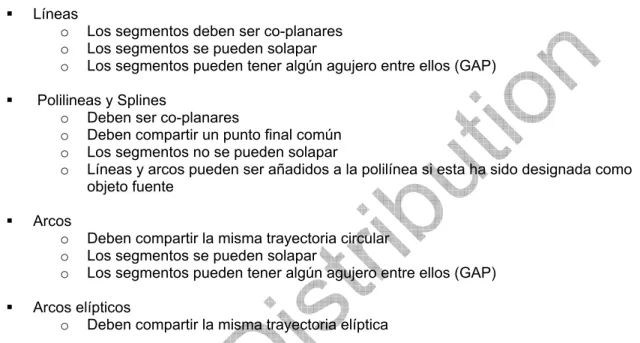
El nuevo comando JOIN del AutoCAD 2006 combina los segmentos individuales de objetos similares en un solo objeto que nos permite reducir el tamaño del archivo y mejorar la calidad del dibujo. La funcionalidad de JOIN trabaja con las siguientes reglas:
Líneas
o Los segmentos deben ser co-planares
o Los segmentos se pueden solapar
o Los segmentos pueden tener algún agujero entre ellos (GAP)
Polilineas y Splines
o Deben ser co-planares
o Deben compartir un punto final común
o Los segmentos no se pueden solapar
o Líneas y arcos pueden ser añadidos a la polilínea si esta ha sido designada como objeto fuente
Arcos
o Deben compartir la misma trayectoria circular
o Los segmentos se pueden solapar
o Los segmentos pueden tener algún agujero entre ellos (GAP)
Arcos elípticos
o Deben compartir la misma trayectoria elíptica
Podemos usar el comando JOIN para cerrar arcos o arcos elípticos y convertirlos automáticamente en círculos o elipses. El objeto inicial se extiende hacia los otros objetos en la dirección contraria a las agujas del reloj.
Personalizando la lista de Escalas
Línea de comandos: -SCALELISTEDIT
La escala de un dibujo es una parte crucial en la mayoría de dibujos de AutoCAD. Las escalas más comunes son accesibles en la lista de escalas de diversas funcionalidades a través de AutoCAD. Sin embargo, dependiendo de nuestra actividad y localización geográfica, las escalas por defecto no serán adecuadas a nuestro trabajo. Por ejemplo, un ingeniero industrial en Alemania difícilmente empleará escalas como ¼”=1’ . Pero seguro que precisará de otras escalas métricas que no están en la lista que aparece por defecto.
SCALELISTEDIT nos permite acceder al cuadro de diálogo para la Edición de lista de escalas donde podremos añadir nuevas escalas, editar las existentes, reorganizar la lista, y borrar las que nos sobran. Todas las escalas del cuadro de diálogo Editor de listas de escalas aparecerán
automáticamente en los puntos clave a través de AutoCAD, incluidos:
Cuadro de diálogo de Impresión
Cuadro de diálogo de Configurar página
Lista desplegable de la barra de herramientas Ventanas Paleta de propiedades
Recuperación de Dibujos
Línea de comandos: DRAWINGRECOVERY, DRAWINGRECOVERYHIDE
En un mundo perfecto no habría cortes de corriente o errores de programa. En el mundo real, necesitamos una forma sencilla y rápida de recuperar un archivo de dibujo después de un fin accidentado de AutoCAD.
El nuevo Administrador de Dibujos Dañados permite acceder a los archivos de backup (BAK) o a las versiones guardadas automáticamente de nuestros dibujos sin tener que realizar una búsqueda manual a través de carpetas y renombrar las extensiones de nombres de archivos
Cuando se produce un error, nuestro trabajo se puede almacenar en un archivo de dibujo con un nombre modificado: Nombredeldibujo_recover.dwg
Después de un fallo del programa o del sistema, El Administrador de Dibujos Dañados se abre la próxima vez que se ejecuta AutoCAD y muestra una lista de todos los archivo de dibujo que estaban abiertos, incluidos los siguientes tipos:
Archivos de dibujo (DWG) Archivos de plantilla (DWT)
Archivos de Normas de CAD (DWS)
Estro no se aplica a los dibujos que abrimos y que no se han guardado. Por tanto debemos guardar nuestro trabajo cuando empezamos y después de forma regular.
Para cada dibujo podremos abrir y escoger alguno de los siguientes archivos (en el caso que existan)
Nombredelarchivo_recover.dwg Nombredelarchivo_a_b_nnnn.sv$ Nombredelarchivo.dwg
Nombredelarchivo.bak
El dibujo, la copia de seguridad y los archivos de recuperación se muestran en orden cronológico en el que fueron guardados.
Haciendo un doble clic en el nudo superior del dibujo aparecen los archivos antes mencionados. Un clic-derecho sobre algún nudo de Backup nos muestra un menú de contexto con opciones como
Guardar como, que nos permitirá guardar el dibujo con el nombre adecuado y en su lugar.
Si cerramos la ventana del Recuperador de dibujos sin haber resuelto todos los dibujos afectados, podremos volver a abrirla más adelante con el comando DRAWINGRECOVERY
La variable de sistema RECOVERYMODE controla que información se almacena después de un fallo de sistema:
0 No se almacena ninguna información y por tanto no se abre la ventana del Recuperador de dibujos después de un fallo del sistema
1 Se almacena la información de Recuperación pero no se abre la ventana del recuperador de dibujos automáticamente después de un fallo del sistema
Calculadora de Geometrías
Los dibujos técnicos, como los creados con AutoCAD, a menudo requieren la realización de cálculos matemáticos. Para realizar esos cálculos, debemos usar una calculadora externa o debíamos usar el potente pero aun engorroso comando Calculadora de AutoCAD. Ambos procesos nos distraen y resultan en perdidas de tiempo porque implican poner la atención fuera del dibujo.
La nueva funcionalidad de AutoCAD 2006 QuickCalc permite que nos centremos en el dibujo, proporcionando una calculadora interna con capacidades graficas 3D. Podremos realizar cálculos en unidades de Arquitectura, Científicas o de ingeniería, sin tener que preocuparnos por las unidades del dibujo actual. Accesible desde el comando QUICKCALC al igual que a través de los campos de entrada numéricos como Paleta de herramientas.
Cuatro paneles expandibles nos permiten un amplio abanico de posibilidades
En el panel Number Pad, podremos introducir valores y realizar las operaciones matemáticas simples con una imagen típica de calculadora estándar
El panel Scientific podremos realizar las funciones más avanzadas que podamos encontrar en una calculadora científica o de ingeniería.
El panel Units Conversión, permitirá la conversión de valores entre una infinidad de unidades métricas e imperiales
El panel de Variables, nos permitirá definir constantes y variables globales que permanecerán en el dibujo más allá de la sesión actual.
Mejoras de Comandos
En AutoCAD 2006, los comandos de edición más habituales han sido actualizados para proporcionar más consistencia y eficacia en la interacción del comando.
El comando COPIA incluye la opción desHacer que permite deshacer copias múltiples dentro de la misma operación de copia
Los comandos COPIA, DESPLAZA y ESTIRA mantienen el valor de desplazamiento más reciente a lo largo de la sesión actual de dibujo. Esta característica solo se aplica cuando se usa la opción Desplazamiento.
El comando ESTIRA proporciona más flexibilidad y consistencia en las opciones de selección de objetos. Podemos usar los métodos de selección estándar como marcar sobre el objeto y AutoCAD automáticamente trata ese objeto con una operación de Despazamiento. Además, podemos seleccionar múltiples capturas en una única operación de ESTIRA.
Los comandos GIRA y ESCALA incluyen la opción de Copiar, que permite realizar una copia al mismo tiempo que giramos o escalamos un objeto. El último valor introducido como ángulo o escala queda almacenado durante la sesión actual de dibujo y mediante la funcionalidad mejorada de Referencia, podemos señalar dos punto para especificar un nuevo ángulo o escala. No estaremos limitados al punto base como uno de los puntos de referencia.
El comando EQUIDIST permite obtener un objeto equidistante múltiples veces sin salir del comando. Las opciones adicionales dentro de la orden nos permiten realizar un desHacer, borrar automáticamente el objeto origen, y especificar si el nuevo objeto se crea en la capa actual o en la misma capa que el objeto original.
Los comandos CHAFLAN y EMPALME incluyen la opción desHacer que nos permiten deshacer las operaciones de empalme o chaflán dentro de cada comando. Una funcionalidad adicional nos permite definir rápidamente una distancia cero para chaflán o un ángulo cero para empalme, presionando la tecla MAYUSCULAS al seleccionas dos líneas.
Los comandos RECORTA y ALARGA proporcionan un acceso sencillo a las opciones adicionales de la selección de objetos. La opción por defecto Seleccionar Todo permite seleccionar toda la geometría visible rápidamente como eje de corte o para alargar. Las opciones Borde y Captura ahora también están disponibles al seleccionar los objetos para recortar o alargar. Cuando usamos la opción Captura, el punto inicial de la ventana de captura determina como serán recortados o alargados los objetos seleccionados.
El comando RECTANGULO proporciona nuevas opciones de Área y Rotación. Usando la opción Área, podemos crear un rectángulo especificando su área y la longitud de uno de sus lados. La opción Rotación nos permite girar el rectángulo durante el proceso de creación, ya sea introduciendo un ángulo de rotación o seleccionando dos puntos.
La Entrada Reciente de AutoCAD 2006 permite acceder a los valores usados recientemente incluyendo puntos, distancias, ángulos y cadenas de texto a través de las flechas de cursor Arriba y Abajo en la Línea de Comandos o seleccionando la Entrada reciente del menú que aparece presionando el botón derecho del ratón. Los datos usados más recientemente tienen en cuenta el contexto. Por ejemplo, cuando se nos pregunta por la distancia en la Línea de Comandos, la funcionalidad de Entrada Reciente nos va a mostrar las distancias introducidas previamente. Cuando la orden GIRA nos pregunta por el ángulo, podremos escoger entre los diferentes ángulos de rotación introducidos anteriormente. Podemos controlar el
comportamiento de la funcionalidad de Entrada Reciente con las variables de sistema
INPUTHISTORYMODE y CMDINPUTHISTORYMAX controla el número de comandos que
aparecen en la lista de Entrada Reciente
definiciones de comando ARX y los alias y después, con la tecla TAB, escoger cíclicamente entre las opciones disponibles. Por ejemplo si tecleamos EAT y después presionamos la tecla TAB veremos los comandos que comienzan por estas tres letras.
Mejoras en la Paleta de Herramientas
Podremos añadir texto o un separador haciendo un clic-derecha sobre el lugar de la paleta de herramientas donde sea necesario y después lo podemos arrastrar o copiar sobre otro elemento.
Anulación Temporal de Teclas
En varias versiones, AutoCAD ha permitido personalizar las teclas Aceleradoras que permiten ejecutar comandos con abreviaciones desde el teclado.
La anulación Temporal de Teclas en AutoCAD 2006 permite anular un modo concreto mientras se presiona una combinación de teclas específicas. Al contrario que las teclas aceleradoras, los modos cambiados mediante anulación temporal, vuelven automáticamente a sus valores previos cuando dejamos de presionar las teclas. Por ejemplo, usando las teclas de anulación temporal, podemos comenzar dibujando una línea con el modo Ortogonal desactivado, y entonces mantener presionada la tecla mayúscula para que el segmento de línea actual tome una orientación ortogonal. Tan pronto como dejemos de presionar la tecla mayúscula, el modo Ortogonal volverá a su estado previo.
AutoCAD 2006 proporciona una serie por defecto de combinación de teclas para la anulación
3D Osnap (Refent 3D)
Cuando usamos el Refent sobre geometría 3D, obtenemos el valor Z del punto seleccionado. A menudo construimos geometría 3D a partir de objetos 2D creados en el Sistema de Coordenadas actuales. Con la nueva característica Refent 3D podremos obtener puntos que no estén en el SCP actual. La nueva variable OSNAPZ permite filtrar y remplazar el valor de Z de un punto REFENT con la elevación actual. Si definimos OSNAPZ a 1, el valor Z de cualquier punto adquirido con REFENT será remplazado con la elevación actual o el valor Z del SCP actual.
La variable OSNAPZ se almacena en el registro y afecta a todos los dibujos abiertos
Encontrando archivos de AutoCAD desde el Explorador de Windows
Tal como dibujamos nuestros proyectos con AutoCAD, podemos acumular cientos y miles de archivos de dibujo. Encontrar un archivo de dibujo en particular dentro de una extensa red puede ser todo un reto. Por supuesto, si conocemos el nombre del archivo, podemos hacer una búsqueda con el Explorador de Windows. Sin embargo en muchos casos, podemos no acordarnos del nombre del archivo.
Una funcionalidad mejorada en AutoCAD 2006 nos permite usar la herramienta de búsqueda del Explorador de Windows para buscar palabras o frases específicas dentro de archivos DWG o DXF. Por ejemplo, podemos buscar la palabra “puertas” usando el Explorador de Windows. Cualquier dibujo que contenga la palabra “puertas”, ya sea como un objeto de texto, el nombre de una capa, o en cualquier otro sitio, aparecerá en la lista de archivos encontrados.
DesHacer / ReHacer Zoom y Encuadre agrupados
En el proceso de dibujo con AutoCAD, probablemente hacemos cientos de Zooms y Encuadres, Cuando nos acercamos a un objeto nos podemos desorientar olvidando donde estábamos o donde hemos de ir a continuación, o queremos volver rápidamente a la vista anterior Ahora desHacer agrupa las ordenes Zoom y Encuadre.
Esta mejora de unificar el DesHacer del proceso de Zoom y Encuadre es una nueva opción de la pestaña de Preferencias de usuario del cuadro de diálogo Opciones que nos permite agrupar operaciones de Zoom y Encuadre consecutivos en una operación simple. Podremos minimizar los pasos necesarios para volver a una vista previa ahorrando tiempo e incrementando nuestra eficiencia.
Además, AutoCAD 2006 ofrece una mejora para Zoom y Encuadre. Una nueva variable de sistema
VTENABLE, nos permite aplicar transiciones suaves al cambiar las áreas de visualización. Por ejemplo, si hacemos un Zoom Extensión con la transición de vista suave activada, veremos dinámicamente como nos alejamos hasta englobar la totalidad de los objetos dibujados.
Burbuja de Notificación RefX
Si estamos editando un dibujo que contiene referenciados archivos externos y si uno o más de esos archivos cambian, querremos recargar estos archivos RefX tan pronto como sea posible y con la mínima interrupción posible de nuestro flujo de trabajo actual.
En AutoCAD 2006, el proceso de recarga de los archivos RefX modificados ha sido racionalizado. Bastará hacer un simple clic en vínculo de la notificación y seguir trabajando sin tener que acceder al Administrador de Referencias externas. Pero si queremos acceder al Administrador de RefX, aún podremos hacer un clic izquierdo en el icono RefX de la bandeja de la barra de estado para ver el estado de los archivos RefX y recargarlos estudiando cada caso.
Sombreado
El sombreado es un elemento común en muchos dibujos de AutoCAD. Las mejoras significativas de AutoCAD 2006 nos permiten crear sombreados con mucha mayor eficiencia. El Sombreado de Contornos y Rellenos (renombrado de Sombreado y Gradiente) y el cuadro de diálogo Edición de sombreado han sido racionalizados. Proporcionan más opciones para tener más flexibilidad y se incluyen paneles expandibles para el acceso a las opciones avanzadas.
Controlando el origen del sombreado
Cuando creamos un sombreado en AutoCAD, la apariencia de la trama del sombreado depende de la situación del contorno con respecto al origen de las SCU. Este comportamiento por defecto puede generar resultados impredecibles y en ocasiones indeseados. Podemos cambiar la apariencia del sombreado especificando un punto que será su origen, como la esquina de un contorno.
En AutoCAD 2006, podemos especificar con facilidad el origen del sombreado mientras creamos o editamos un sombreado. El nuevo control del origen del sombreado está disponible en ambos cuadros de diálogo, tanto en el de creación como en el de edición. Podemos usar el origen actual, definir un nuevo origen seleccionando un punto o utilizar la extensión del sombreado. Siempre
podremos asignar una de esas opciones como comportamiento por defecto en futuras operaciones de sombreado.
Especificando contornos de sombreado
Especificar un área de sombreado con el software AutoCAD ha sido una tarea con ciertas limitaciones. Debíamos especificar un área seleccionando un punto de su interior, pero todo el contorno tenía que estar visible en pantalla. Teníamos que hacer un Zoom y un encuadre hasta que todo el contorno estuviera visible o dividirlo en secciones más pequeñas. Después de crear el
sombreado, no era fácil redefinir el contorno basado en diferentes objetos y en ocasiones nos forzaba a borrarlo y hacerlo de nuevo.
El sombreado en AutoCAD 2006 es considerablemente más flexible. Minimizando el tiempo que empleamos ajustando los contornos de sombreado. Podemos sombrear dentro de contornos que se extiendan más allá del área visible en pantalla. Por ejemplo, podemos sombrear las paredes de una planta entera, aunque estemos haciendo un Zoom de solo una habitación.
Las nuevas opciones de contornos nos permiten añadir, eliminar y recrear contornos así como visualizar la selección actual de contornos.
Creando objetos de sombreado separados
Si queremos aplicar las mismas propiedades de sombreado en diferentes áreas del dibujo, podemos sombrear todas esas áreas al mismo tiempo y el resultado es un solo objeto de sombreado.
de un detalle sin que afecte el sombreado de otro detalle. Para asegurarnos que los detalles son independientes entre si, debemos aplicar el sombreado en dos operaciones separadas.
Ejercicio 7 1 Sombreado en contornos separados
1. Abrimo el dibujo 07 01 Sombreados separados.dwg y vamos a espacio Modelo o
maximizamos la ventana de la presentación donde encontramos varios círculos a los que a aplicar un degradado en su interior, un gradiente de dos colores con un patrón concentrico.
2. Tecleamos GRA en la línea de comandos y presionamos la tecla TAB para que se autocomplete GRADIENTE. Definimos los dos colores del gradiente y escogemos un patrón concentrico. Seleccionamos un área interior en los círculos y activamos la casilla, Create separate hatches. Con el botón Previsualizar vemos la diferencia si no activamos esta casilla.
Encontrando el área de sombreado
En ocasiones, cuando necesitamos aplicar un sombreado en un contorno, también tenemos que saber el área que contiene ese contorno. Por ejemplo, podemos querer sombrear diferentes lotes de la planta de un lugar para crear un efecto visual y, al mismo tiempo, necesitamos saber el área de cada uno de esos lotes. Antes de AutoCAD 2006, teníamos que realizar dos trabajos totalmente independientes. Crear el sombreado y calcula el área.