Diplomado de Profundización Cisco
(Diseño e Implementación de Soluciones Integradas LAN – WAN)
Eduardo Guarin Tangarife
Universidad Nacional Abierta y a Distancia - UNAD
Escuela de Ciencias Básicas y Tecnologías de la Información- ECBTI
Diplomado en Cisco
Diplomado de Profundización Cisco
(Diseño e Implementación de Soluciones Integradas LAN - WAN)
Eduardo Guarin Tangarife
Código: 10.131.454
Diplomado en Cisco presentado como requisito para optar al título profesional en Ingeniería de Sistemas
PhD. Juan Carlos Vesga Ferreira
Dedicatoria
Agradecimientos
Agradezco a Dios quien siempre esta a mi lado, alentandome, consolandome, guiandome para poder finalizar con éxito esta etapa de mi vida. A pesar de las dificultades sus promesas han sido cumplidas.
Tabla de Contenido
Tabla de Figuras ... 7
RESUMEN ... 8
ABSTRACT ... 8
INTRODUCCION ... 9
OBJETIVOS ...10
Objetivo General: ...10
Objetivos Específicos: ...10
Descripción del escenario propuesto para la prueba de habilidades ...11
1. Configurar el direccionamiento IP acorde con la topología de red para cada uno de los dispositivos que forman parte del escenario ...13
Configuración Pc internet ...15
Router R1 (Medellin) ...15
Router R2 (Bogota) ...17
Configurar con estación Internet y con el servidor Web ...18
Servidor web ...19
Internet PC ...20
Router R3 ...20
2. Configurar el protocolo de enrutamiento OSPFv2 bajo los siguientes criterios: ...22
OSPFv2 R1 ...23
Configuración de OSPF en R2 ...24
Configuración de OSPF en R3 ...26
Visualizar tablas de enrutamiento y routers conectados por OSPFv2 ...26
Visualizar lista resumida de interfaces por OSPF en donde se ilustre el costo de cada interface ...27
Visualizar el OSPF Process ID, Router ID, Address summarizations, Routing Networks, and passive interfaces configuradas en cada router. ...29
Visualizar las Routing Networks ...30
3. Configurar VLANs, Puertos troncales, puertos de acceso, encapsulamiento, Inter-VLAN Routing y Seguridad en los Switches acorde a la topología de red establecida. ...31
Agrego las Vlans S1 ...31
Configurar S1 ...38
4. En el Switch 3 deshabilitar DNS lookup ...39
5. Asignar direcciones IP a los Switches acorde a los lineamientos. ...40
Configurar S3 ...40
Configurar S1 ...41
6. Desactivar todas las interfaces que no sean utilizadas en el esquema de red. ...42
7. Implement DHCP and NAT for IPv4 ...42
8. Configurar R1 como servidor DHCP para las VLANs 30 y 40. ...45
9. Reservar las primeras 30 direcciones IP de las VLAN 30 y 40 para las configuraciones estáticas. ...46
10. Configurar NAT en R2 para permitir que los host puedan salir a internet ...47
11. Configurar al menos dos listas de acceso de tipo estándar a su criterio en para restringir o permitir tráfico desde R1 o R3 hacia R2. ...47
12. Configurar al menos dos listas de acceso de tipo extendido o nombradas a su criterio en para restringir o permitir tráfico desde R1 o R3 hacia R2. ...49
13. Verificar procesos de comunicación y redireccionamiento de tráfico en los routers mediante el uso de Ping y Traceroute. ...51
Del computador pc-A a Computador pc-C ...51
Del computador pc-C a Computador pc-A ...51
Desde R1 hasta el pc de internet ...52
Verifico la salida a internet desde el pc-Internet ...52
Verifico desde pc-A hasta pc-INTERNET ...53
Verifico que no haya conexión de afuera hacia adentro (pc-INTERNET hasta pc-A) ...54
Pantallazo final de la configuración del proyecto ...54
PINGS DE S1 A VLAN 99 ...55
Tabla de Figuras
Figura 1 Topología de la red asignada ... 11
Figura 2 Configuracion switches ... 13
Figura 3 Configuración con routers7 ... 14
Figura 4 Configuración PC Internet ... 15
Figura 5 Router R1 Medellín ... 15
Figura 6 Router R2 Bogatá ... 17
Figura 7 Configuración R2 ... 19
Figura 8 Configuración Servidor Web ... 19
Figura 9 Configuración PC Internet ... 20
Figura 10 Configuración R3 ... 22
Figura 11 Configuración OSPFv2 En R1 ... 23
Figura 12 Configuración OSPF En R2 ... 25
Figura 13 Visualizar tablas de enrutamiento ... 26
Figura 14 Visualizar lista resumida interfaces por OSPF ... 27
Figura 15 Visualizar OSPF Process ID, Router ID, Address Summatizations, Routing Networks ... 29
Figura 16 Visualizar las Routing Networks ... 30
Figura 17 Agregar las Vlans a S1 ... 31
Figura 18 Prueba de conección R1 a Vlan 99 ... 34
Figura 19 Configuración Vlan S3 ... 37
Figura 20 Configurar S1 ... 38
Figura 21 Deshabilitar DNS Lookup en S3 ... 39
Figura 22 Asignar direccion IP a S3 ... 40
Figura 23Asignar direccion IP a S1 ... 41
Figura 24 Desactivar interfaces no utilizadas... 42
Figura 25 Implementar DHCP and NAT for IPv4 ... 43
Figura 26 Reservan 30 direcciones Ip de las Vlan 30 y 40 ... 46
Figura 27 Prueba de restricción de tráfico ... 49
Figura 28 Configuración 2 listas de acceso tipo extendido ... 49
Figura 29 verificación tráfico de PC-A a PC-C ... 51
Figura 30 Verificación tráfico de PC-C a PC-A ... 51
Figura 31 Verificación Tráfico R1 al PC-Internet... 52
Figura 32 Verificación salida a tinernet desde PC-Intenet... 52
Figura 33 Verificación Tráfico desde PC-A hasta PC-Internet ... 53
Figura 34 Verificación de NO tráfico de PC-Internet a PC-A ... 54
Figura 35 Final de la configuración del proyecto ... 54
Figura 36 Verificación Tráfico de S1 a Vlan99 ... 55
RESUMEN
En el presente documento se brindan las herramientas necesarias para desarrollar e implementar las redes LAN / WAN, utilizando para ello el software Packet Tracer, utilizando los conocimientos adquiridos a traves de este diplomado, particularmente en lo referente al routing IPv4 e IPV6, Ping, Switches, Vlans, ademas de los protocolos OSPF, y el diseño de las redes de acuerdo a las situaciones particulares solicitadas.
ABSTRACT
INTRODUCCION
El presente trabajo resume lo aprendido en el semestre durante el diplomado CISCO, se trata de afianzar los conocimientos en la configuración de switches y routers, aplicar los conocimientos adquiridos en las diferentes etapas del curso realizado.
OBJETIVOS
Objetivo General:
Implementar una red LAN/WAN, que permita realizar el enrutamiento mediante el uso lógico y adecuado de las estrategias propias con los comandos del IOS, permitiendo el tráfico en todas las interfaces.
Objetivos Específicos:
Verificar la conectividad entre los dispositivos.
Utilizar las ACL para garantizar el acceso remoto a los enrutadores. Armar la red y configurar los parámetros básicos de los dispositivos. Configurar y verificar el routing OSPF.
Configurar y verificar la NAT estática. Configurar y verificar la NAT dinámica.
Diseñar, configurar y administrar la red según lo solicitado.
Descripción del escenario propuesto para la prueba de habilidades
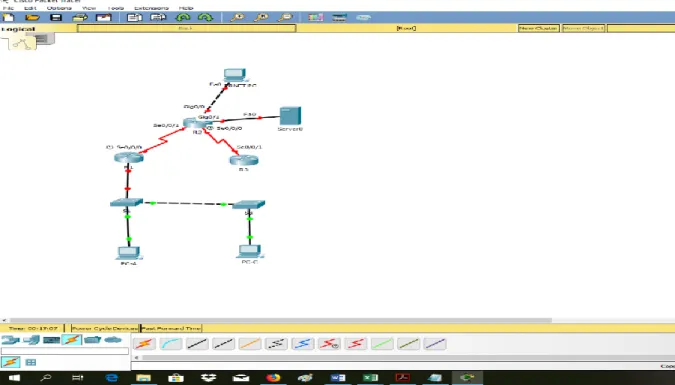
Escenario: Una empresa de Tecnología posee tres sucursales distribuidas en las ciudades de Bogotá, Medellín y Bucaramanga, en donde el estudiante será el administrador de la red, el cual deberá configurar e interconectar entre sí cada uno de los dispositivos que forman parte del escenario, acorde con los lineamientos establecidos para el direccionamiento IP, protocolos de enrutamiento y demás aspectos que forman parte de la topología de red.
Topología de red
1. Configurar el direccionamiento IP acorde con la topología de red para cada uno de los dispositivos que forman parte del escenario
2. Configurar el protocolo de enrutamiento OSPFv2 bajo los siguientes criterios:
OSPFv2 area 0 Configuration Item or Task Specification
Router ID R1 1.1.1.1
Router ID R2 2.2.2.2
Router ID R3 3.3.3.3
Configurar todas las interfaces LAN como pasivas Establecer el ancho de banda para enlaces
seriales en 128 Kb/s
Ajustar el costo en la métrica de S0/0 a 7500
Verificar información de OSPF
Visualizar tablas de enrutamiento y routers conectados por OSPFv2
Visualizar lista resumida de interfaces por OSPF en donde se ilustre el costo de cada interface
Visualizar el OSPF Process ID, Router ID, Address summarizations, Routing Networks, and passive interfaces configuradas en cada router.
3. Configurar VLANs, Puertos troncales, puertos de acceso, encapsulamiento, Inter-VLAN Routing y Seguridad en los Switches acorde a la topología de red establecida.
4. En el Switch 3 deshabilitar DNS lookup
5. Asignar direcciones IP a los Switches acorde a los lineamientos.
6. Desactivar todas las interfaces que no sean utilizadas en el esquema de red. 7. Implement DHCP and NAT for IPv4
8. Configurar R1 como servidor DHCP para las VLANs 30 y 40.
9. Reservar las primeras 30 direcciones IP de las VLAN 30 y 40 para configuraciones estáticas.
Las claves para ingresar a los Switch y Routers son:
Password: eduardo Contraseña: class
1.
Configurar el direccionamiento IP acorde con la topología de
red para cada uno de los dispositivos que forman parte del
escenario
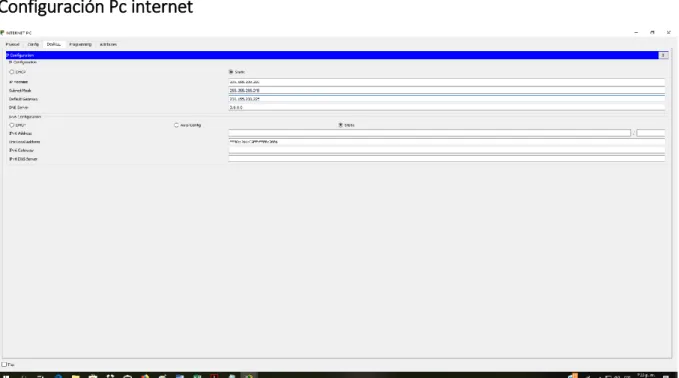
Configuración Pc internet
Figura 4 Configuración PC Internet
Router R1 (Medellin)
Le asigno una clave para ingresar al router (eduardo), y le asigno una clave para cuando vaya a ingresar al telnet (eduardo), le configure un banner para cuando no se digite correctamente la clave (acceso no autorizado).
Configuro el puerto S0/0 con la dirección IP 172.31.21.1 y la submascara 255.255.255.252 por ser 172.31.21.0/30, esto lo hago con el comando ip add. Para dar el ancho de banda de 128000 utilizo el comando clock rate 128000. Router>en
Router#conf t
Enter configuration commands, one per line. End with CNTL/Z. Router(config)#no ip domain-lookup
Router(config)#hostname R1 R1(config)#enable secret class R1(config)#line con 0
R1(config-line)#pass eduardo R1(config-line)#login
R1(config-line)#lin vty 0 4 R1(config-line)#pass eduardo R1(config-line)#login
R1(config-line)#exit
R1(config)#service password-encryption
R1(config)#banner motd $Acceso no autorizado$ R1(config)#int S0/0/0
R1(config-if)#description connection to R2
R1(config-if)#ip add 172.31.21.1 255.255.255.252 R1(config-if)#
R1(config-if)#clock rate 128000 R1(config-if)#no shutdown
%LINK-5-CHANGED: Interface Serial0/0/0, changed state to down R1(config-if)#exit
Router R2 (Bogota)
Figura 6 Router R2 Bogatá
Le asigno una clave para ingresar al router (eduardo), y le asigno una clave para cuando vaya a ingresar al telnet (eduardo), le configure un banner para cuando no se digite correctamente la clave (acceso no autorizado).
Configuro el puerto serial S0/0 para comunicarme con el router R3
Configuro el puerto S0/0 con la dirección 172.31.23.1 255.255.255.252 por ser 172.31.23.0/30, esto lo hago con el comando ip add.
Configuro el puerto serial S0/1 para comunicarme con el router R1
Configuro el puerto S0/1 con la dirección 172.31.21.2 255.255.255.252 por ser 172.31.21.0/30, esto lo hago con el comando ip add.
--- System Configuration Dialog ---
Would you like to enter the initial configuration dialog? [yes/no]: no Press RETURN to get started!
Router>en Router#conf t
Enter configuration commands, one per line. End with CNTL/Z. Router(config)#no ip domain-lookup
R2(config)#enable secret class R2(config)#line con 0
R2(config-line)#pass eduardo R2(config-line)#login
R2(config-line)#line vty 0 4 R2(config-line)#pass eduardo R2(config-line)#login
R2(config-line)#exit
R2(config)#service password-encryption
R2(config)#banner motd $acceso no autorizado$ R2(config)#int s0/0/0
R2(config-if)#descript connection to R3
R2(config-if)#ip add 172.31.23.1 255.255.255.252 R2(config-if)#clock rate 128000
R2(config-if)#no shut
%LINK-5-CHANGED: Interface Serial0/0/0, changed state to down R2(config-if)#int s0/0/1
R2(config-if)#descript connection to R1
R2(config-if)#ip add 172.31.21.2 255.255.255.252 R2(config-if)#no shut
R2(config-if)#
%LINK-5-CHANGED: Interface Serial0/0/1, changed state to up R2(config-if)#
%LINEPROTO-5-UPDOWN: Line protocol on Interface Serial0/0/1, changed state to up
Configurar con estación Internet y con el servidor Web
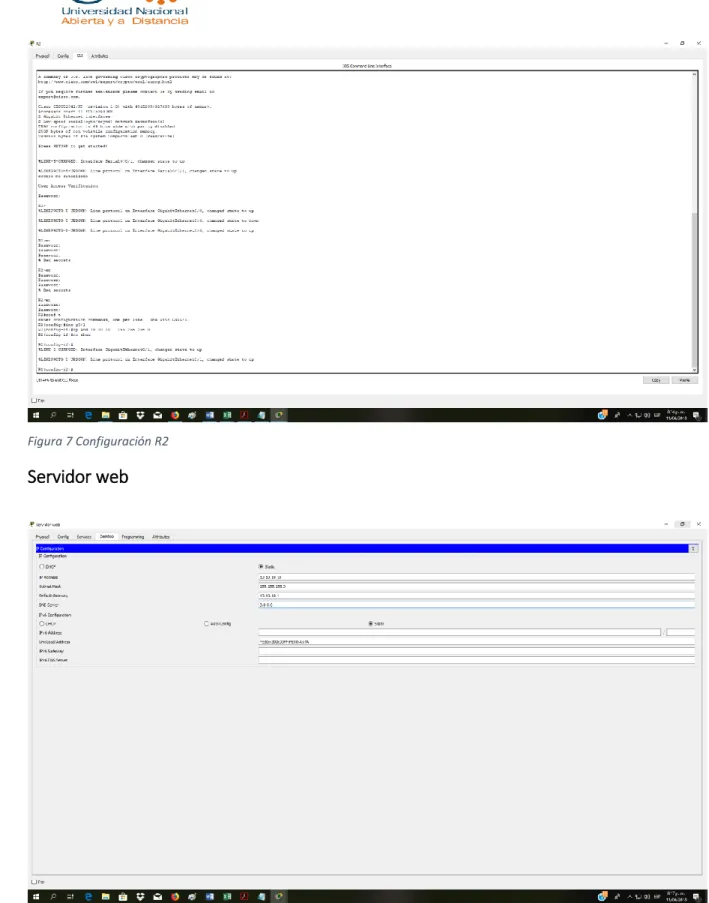
Configuro el puerto G0/0 para la estación internet y el puerto G0/1 para el servidor web, esto lo hago con el comando ip add.
R2#conf t
Enter configuration commands, one per line. End with CNTL/Z. R2(config)#int g0/1
Figura 7 Configuración R2
Servidor web
Internet PC
Configuro por defecto una ruta de salida para g0/0 con el comando ip route R2(config)#
R2(config)#ip route 0.0.0.0 0.0.0.0 g0/0 R2(config)#
Figura 9 Configuración PC Internet
Router R3
R3(config-line)#login R3(config-line)#line vty 0 4 R3(config-line)#pass eduardo R3(config-line)#login
R3(config-line)#exit
R3(config)#service password-encryption
R3(config)#banner motd $acceso no autorizado$ R3(config)#int s0/0/1
R3(config-if)#descript connection to R2
R3(config-if)#ip add 172.31.23.2 255.255.255.252 R3(config-if)#no shut
R3(config-if)#
%LINK-5-CHANGED: Interface Serial0/0/1, changed state to up R3(config-if)#
%LINEPROTO-5-UPDOWN: Line protocol on Interface Serial0/0/1, changed state to up
R3(config-if)#int lo4 R3(config-if)#
%LINK-5-CHANGED: Interface Loopback4, changed state to up
%LINEPROTO-5-UPDOWN: Line protocol on Interface Loopback4, changed state to up
R3(config-if)#ip add 192.168.4.1 255.25.255.0 Bad mask 0xFF19FF00 for address 192.168.4.1 R3(config-if)#ip add 192.168.4.1 255.255.255.0 R3(config-if)#no shut
R3(config-if)#int lo5 R3(config-if)#
%LINK-5-CHANGED: Interface Loopback5, changed state to up
%LINEPROTO-5-UPDOWN: Line protocol on Interface Loopback5, changed state to up
R3(config-if)#ip add 192.168.5.1 255.255.255.0 R3(config-if)#int lo6
R3(config-if)#
%LINK-5-CHANGED: Interface Loopback6, changed state to up
%LINEPROTO-5-UPDOWN: Line protocol on Interface Loopback6, changed state to up
R3(config-if)#ip add 192.168.6.1 255.255.255.0 R3(config-if)#exit
R3(config)#ip route 0.0.0.0 0.0.0.0 s0/0/1
%Default route without gateway, if not a point-to-point interface, may impact performance
Figura 10 Configuración R3
2.
Configurar el protocolo de enrutamiento OSPFv2 bajo los
siguientes criterios:
OSPFv2 área 0 Configuration Item or Task Specification
Router ID R1 1.1.1.1
Router ID R2 2.2.2.2
Router ID R3 3.3.3.3
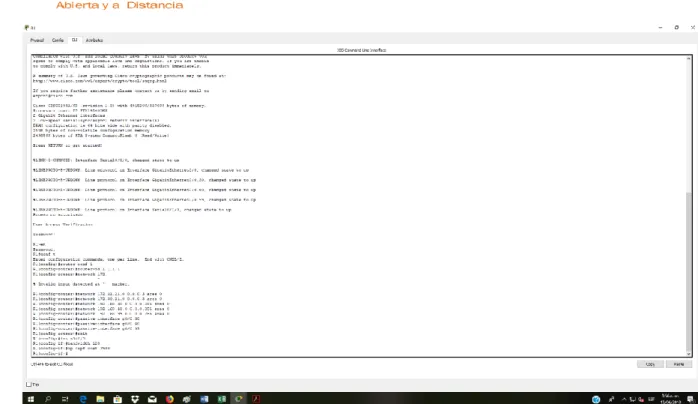
Figura 11 Configuración OSPFv2 En R1
OSPFv2 R1
Le asigno el id 1.1.1.1 esto lo hago con el comando router-id 1.1.1.1
Y creo cada una de las network, empezando por la dirección ip de conexión entre los routers R1 y R2 en el área 0. Para ello utilizo el comando network 172.31.21.0 0.0.0.3 area 0.
Luego para cada una de las Vlan ejecuto el mismo comando pero cambiando la dirección de la Vlan. De la siguiente manera:
Network 192.168.30.0 0.0.0.255 area 0 Network 192.168.40.0 0.0.0.255 area 0 Network 192.168.99.0 0.0.0.255 area 0
Para cambiar el ancho de banda para el serial 0/0 utilizo el comando bandwidth 128. Se asume por defecto que estos 128 son Kb/sg.
Para colocar las interfaces LAN como pasivas lo hago ejecutando el comando passive-interface g0/1.30 y asi para las otras Vlan.
Para asignar el costo de la métrica a 7500 ejecuto el comando: Ip ospf cost 7500
R1(config)#router ospf 1
R1(config-router)#router-id 1.1.1.1
R1(config-router)#network 172.31.21.0 0.0.0.3 area 0 R1(config-router)#network 172.30.21.0 0.0.0.3 area 0 R1(config-router)#network 192.168.30.0 0.0.0.255 area 0 R1(config-router)#network 192.168.40.0 0.0.0.255 area 0 R1(config-router)#network 192.168.99.0 0.0.0.255 area 0 R1(config-router)#passive-interface g0/0.30 R1(config-router)#passive-interface g0/0.40 R1(config-router)#passive-interface g0/0.99 R1(config-router)#exit R1(config)#int s0/0/0 R1(config-if)#bandwidth 128 R1(config-if)#ip ospf cost 7500 R1(config-if)#
Configuración de OSPF en R2
Para ello entro en el R2
Luego le asigno el id 2.2.2.2 esto lo hago con el comando router-id 2.2.2.2
Y creo cada una de las network, empezando por la dirección ip de conexión entre los routers R1 y R2 en el área 0. Para ello utilizo el comando network 172.31.21.0 0.0.0.3 area 0.
Creo cada una de las network, empezando por la dirección ip de conexión entre los routers R2 y R3 en el área 0. Para ello utilizo el comando network 172.31.23.0 0.0.0.3 area 0.
Luego para cada una de las Vlan ejecuto el mismo comando pero cambiando la dirección de la Vlan. De la siguiente manera:
Para asignar el costo de la métrica a 7500 ejecuto el comando: Ip ospf cost 7500
Password: R2#conf t
Enter configuration commands, one per line. End with CNTL/Z. R2(config)#router ospf 1
R2(config-router)#router-id 2.2.2.2
R2(config-router)#network 172.31.21.0 0.0.0.3 area 0 R2(config-router)#network 172.31.21.0 0.0.0.3 area 0 R2(config-router)#network 172.31.23.0 0.0.0.3 area 0 R2(config-router)#network 10.10.10.0 0.0.0.255 area 0 R2(config-router)#passive-interface g0/1
R2(config-if)#int s0/0/1
R2(config-if)#ip ospf cost 7500 R2(config-if)#bandwidth 128
Configuración de OSPF en R3
En las tablas anteriores se observa la sumarización de las tres redes. Visualizar tablas de enrutamiento y routers conectados por OSPFv2
192 168 0 0 0 0 0 1 0 0 0 0 0 0 0 0 0 0 192 168 0 0 0 0 0 1 0 1 0 0 0 0 0 0 0 0 192 168 0 0 0 0 0 1 1 0 0 0 0 0 0 0 0 0 192 168 0 0 0 0 0 1 0 0 0 0 0 0 0 0 0 0 192.168.4.0
192.168.5.0 192.168.6.0
Con el comando show ip ospf neghbor puedo ver los router conectados en ospfv2 R2#show ip osp neighbo
Neighbor ID Pri State Dead Time Address Interface 3.3.3.3 0 FULL/ - 00:00:32 172.31.23.2 Serial0/0/0 1.1.1.1 0 FULL/ - 00:00:36 172.31.21.1 Serial0/0/1
Visualizar lista resumida de interfaces por OSPF en donde se ilustre el costo de cada interface
Para ello utilizamos el comando show ip ospf interface
Figura 14 Visualizar lista resumida interfaces por OSPF
User Access Verification Password:
R2>en Password:
R2#show ip ospf interface
GigabitEthernet0/1 is up, line protocol is up Internet address is 10.10.10.1/24, Area 0
Transmit Delay is 1 sec, State WAITING, Priority 1 No designated router on this network
No backup designated router on this network
Timer intervals configured, Hello 10, Dead 40, Wait 40, Retransmit 5 No Hellos (Passive interface)
Index 1/1, flood queue length 0 Next 0x0(0)/0x0(0)
Last flood scan length is 1, maximum is 1
Last flood scan time is 0 msec, maximum is 0 msec Neighbor Count is 0, Adjacent neighbor count is 0 Suppress hello for 0 neighbor(s)
Serial0/0/0 is up, line protocol is up
Internet address is 172.31.23.1/30, Area 0
Process ID 1, Router ID 2.2.2.2, Network Type POINT-TO-POINT, Cost: 64 Transmit Delay is 1 sec, State POINT-TO-POINT, Priority 0
No designated router on this network
No backup designated router on this network
Timer intervals configured, Hello 10, Dead 40, Wait 40, Retransmit 5 Hello due in 00:00:05
Index 2/2, flood queue length 0 Next 0x0(0)/0x0(0)
Last flood scan length is 1, maximum is 1
Last flood scan time is 0 msec, maximum is 0 msec Neighbor Count is 1 , Adjacent neighbor count is 1 Adjacent with neighbor 3.3.3.3
Suppress hello for 0 neighbor(s) Serial0/0/1 is up, line protocol is up
Internet address is 172.31.21.2/30, Area 0
Process ID 1, Router ID 2.2.2.2, Network Type POINT-TO-POINT, Cost: 7500 Transmit Delay is 1 sec, State POINT-TO-POINT, Priority 0
No designated router on this network
Suppress hello for 0 neighbor(s) R2#
Visualizar el OSPF Process ID, Router ID, Address summarizations, Routing Networks, and passive interfaces configuradas en cada router.
Se utiliza el comando show ip protocols
Figura 15 Visualizar OSPF Process ID, Router ID, Address Summatizations, Routing Networks
R2#show ip protocols Routing Protocol is "ospf 1"
Outgoing update filter list for all interfaces is not set Incoming update filter list for all interfaces is not set Router ID 2.2.2.2
Number of areas in this router is 1. 1 normal 0 stub 0 nssa Maximum path: 4
Routing for Networks: 172.31.21.0 0.0.0.3 area 0 172.31.23.0 0.0.0.3 area 0 10.10.10.0 0.0.0.255 area 0 Passive Interface(s):
GigabitEthernet0/1
1.1.1.1 110 00:24:24 2.2.2.2 110 00:13:24 3.3.3.3 110 00:11:52 Distance: (default is 110)
Visualizar las Routing Networks
Con el comando show ip route ospf podemos ver las rutas de las networks
Figura 16 Visualizar las Routing Networks
R2#show ip route ospf
192.168.4.0/32 is subnetted, 1 subnets
3.
Configurar VLANs, Puertos troncales, puertos de acceso,
encapsulamiento, Inter-VLAN Routing y Seguridad en los
Switches acorde a la topología de red establecida.
Agrego las Vlans S1
Con el comando conf t, luego ingreso vlan y el numero de ella, vlan 30 luego le asigno el nombre con name administración. Y asi lo hago para cada una de ellas. Luego desactivo todos los puertos que no se usan para ello utilizo el comando int range y escribo los rangos de los puertos sin usar separados por coma.
Figura 17 Agregar las Vlans a S1
S1>en Password: S1#conf t
Enter configuration commands, one per line. End with CNTL/Z. S1(config)#vlan 30
S1(config-vlan)#name Administracion S1(config-vlan)#vlan 40
S1(config-vlan)#name mantenimiento S1(config-vlan)#exit
S1(config)#vlan 99
S1(config-if)#ip add 192.168.99.2 255.255.255.0 S1(config-if)#no shutdown
S1(config-if)#exit
S1(config)#ip default-gateway 192.168.99.1 S1(config)#int f0/3
S1(config-if)#switchport mode trunk S1(config-if)#
%LINEPROTO-5-UPDOWN: Line protocol on Interface FastEthernet0/3, changed state to down
%LINEPROTO-5-UPDOWN: Line protocol on Interface FastEthernet0/3, changed state to up
%LINEPROTO-5-UPDOWN: Line protocol on Interface Vlan99, changed state to up
S1(config-if)#switchport trunk native vlan 1 S1(config-if)#int f0/24
S1(config-if)#switchport mode trunk
S1(config-if)#switchport trunk native vlan 1 S1(config-if)#int range fa0/1-2
S1(config-if-range)#exit
S1(config)#int range fa0/1-2, fa0/4-23 S1(config-if-range)#exit
S1(config)#int range fa0/1-2, fa0/4-23
S1(config-if-range)#switchport mode access S1(config-if-range)#int fa0/6
S1(config-if)#switchport access vlan 30
S1(config-if)#int range fa0/1-2, fa0/4-5, fa0/7-23 S1(config-if-range)#shutdown
%LINK-5-CHANGED: Interface FastEthernet0/8, changed state to administratively down
%LINK-5-CHANGED: Interface FastEthernet0/9, changed state to administratively down
%LINK-5-CHANGED: Interface FastEthernet0/10, changed state to administratively down
%LINK-5-CHANGED: Interface FastEthernet0/11, changed state to administratively down
%LINK-5-CHANGED: Interface FastEthernet0/12, changed state to administratively down
%LINK-5-CHANGED: Interface FastEthernet0/13, changed state to administratively down
%LINK-5-CHANGED: Interface FastEthernet0/14, changed state to administratively down
%LINK-5-CHANGED: Interface FastEthernet0/15, changed state to administratively down
%LINK-5-CHANGED: Interface FastEthernet0/16, changed state to administratively down
%LINK-5-CHANGED: Interface FastEthernet0/17, changed state to administratively down
%LINK-5-CHANGED: Interface FastEthernet0/18, changed state to administratively down
%LINK-5-CHANGED: Interface FastEthernet0/19, changed state to administratively down
%LINK-5-CHANGED: Interface FastEthernet0/20, changed state to administratively down
%LINK-5-CHANGED: Interface FastEthernet0/22, changed state to administratively down
%LINK-5-CHANGED: Interface FastEthernet0/23, changed state to administratively down
S1(config-if-range)#
%LINK-5-CHANGED: Interface FastEthernet0/1, changed state to administratively down
%LINEPROTO-5-UPDOWN: Line protocol on Interface FastEthernet0/1, changed state to down
S1(config-if-range)#
Hago prueba de conexión con R1 desde la dirección de la vlan 99
Password: Password: S3#conf t
Enter configuration commands, one per line. End with CNTL/Z. S3(config)#vlan 30 S3(config-vlan)#name Administracion S3(config-vlan)#vlan 40 S3(config-vlan)#name Mercadeo S3(config-vlan)#vlan 99 S3(config-vlan)#name Mantenimiento S3(config-vlan)#exit
S3(config)#int vlan 99 S3(config-if)#
%LINK-5-CHANGED: Interface Vlan99, changed state to up
%LINEPROTO-5-UPDOWN: Line protocol on Interface Vlan99, changed state to up
S3(config-if)#ip add 192.168.99.3 255.255.255.0 S3(config-if)#no shut
S3(config-if)#ip default-gateway 192.168.99.1 S3(config)#int fa0/3
S3(config-if)#switchport mode trunk S3(config-if)#int range f0/1-2, fa0/4-24 S3(config-if-range)#switchport mode access S3(config-if-range)#int f0/1
S3(config-if)#switchport mode access S3(config-if)#switchport access vlan 40 S3(config-if)#int range f0/2, fa0/4-24 S3(config-if-range)#shutdown
%LINK-5-CHANGED: Interface FastEthernet0/2, changed state to administratively down
%LINK-5-CHANGED: Interface FastEthernet0/4, changed state to administratively down
%LINK-5-CHANGED: Interface FastEthernet0/5, changed state to administratively down
%LINK-5-CHANGED: Interface FastEthernet0/7, changed state to administratively down
%LINK-5-CHANGED: Interface FastEthernet0/8, changed state to administratively down
%LINK-5-CHANGED: Interface FastEthernet0/9, changed state to administratively down
%LINK-5-CHANGED: Interface FastEthernet0/10, changed state to administratively down
%LINK-5-CHANGED: Interface FastEthernet0/11, changed state to administratively down
%LINK-5-CHANGED: Interface FastEthernet0/12, changed state to administratively down
%LINK-5-CHANGED: Interface FastEthernet0/13, changed state to administratively down
%LINK-5-CHANGED: Interface FastEthernet0/14, changed state to administratively down
%LINK-5-CHANGED: Interface FastEthernet0/15, changed state to administratively down
%LINK-5-CHANGED: Interface FastEthernet0/16, changed state to administratively down
%LINK-5-CHANGED: Interface FastEthernet0/17, changed state to administratively down
%LINK-5-CHANGED: Interface FastEthernet0/22, changed state to administratively down
%LINK-5-CHANGED: Interface FastEthernet0/23, changed state to administratively down
%LINK-5-CHANGED: Interface FastEthernet0/24, changed state to administratively down
S3(config-if-range)#
Configurar S1
Figura 20 Configurar S1
Deshabilito el dns lookup con el comando no ip domain-lookup, luego creo la clave de acceso al switche y para el telnet (Eduardo y class) las habilito y encripto, por ultimo creo un baner con un mensaje de alerta.
Switch>en Switch#conf t
S1(config-line)#login
S1(config-line)#service password-encryption S1(config)#banner motd $acceso no autorizado$ S1(config)#
S1#
%SYS-5-CONFIG_I: Configured from console by console
4.
En el Switch 3 deshabilitar DNS lookup
Utilizo el comando no ip domain-lookup y enter. Para verificar si el comando quedo correctamente copiador utilizo el comando
show run | include domain-lookup
Al dar enter me debe dar el siguiente mensaje No ip-domain lookup
5.
Asignar direcciones IP a los Switches acorde a los lineamientos.
Configurar S3Deshabilito el dns lookup con el comando no ip domain-lookup, luego creo la clave de acceso al switche y para el telnet (Eduardo) las habilito y encripto, por ultimo creo un baner con un mensaje de alerta.
Figura 22 Asignar direccion IP a S3
Switch>en Switch#conf t
Enter configuration commands, one per line. End with CNTL/Z. Switch(config)#no ip domain-lookup
Switch(config)#host S3
S3(config)# Configurar S1
Figura 23Asignar direccion IP a S1
Deshabilito el dns lookup con el comando no ip domain-lookup, luego creo la clave de acceso al switche y para el telnet (Eduardo y class) las habilito y encripto, por ultimo creo un baner con un mensaje de alerta.
Switch>en Switch#conf t
Enter configuration commands, one per line. End with CNTL/Z. Switch(config)#no ip domain-lookup
Switch(config)#host S1
S1(config)#enable secret class S1(config)#line con 0
S1(config-line)#pass eduardo S1(config-line)#login
S1(config-line)#line vty 0 4 S1(config-line)#pass class S1(config-line)#login
S1(config-line)#service password-encryption
S1(config)# S1#
%SYS-5-CONFIG_I: Configured from console by console
6.
Desactivar todas las interfaces que no sean utilizadas en el
esquema de red.
Figura 24 Desactivar interfaces no utilizadas
Desactivo todos los puertos que no se usan para ello utilizo el comando int range y escribo los rangos de los puertos sin usar separados por coma.
int range fa0/1-2, fa0/4-5, fa0/7-23 shutdown
Configurar DHCP pool para VLAN 40
Name: MERCADEO DNS-Server: 10.10.10.11 Domain-Name: ccna-unad.com
R1(config)#ip dhcp pool ADMINISTRACION R1(dhcp-config)#dns-server 10.10.10.11 R1(dhcp-config)#default-router 192.168.30.1
R1(dhcp-config)#network 192.168.30.0 255.255.255.0 R1(dhcp-config)#ip dhcp pool MERCADEO
R1(dhcp-config)#default-router 192.168.40.1
R1(dhcp-config)#network 192.168.40.0 255.255.255.0 R1(dhcp-config)#
Para ello utilizo el comando ip dhcp pool XXXXXX para darle el nombre a este dhcp de la siguiente manera
Ip dhcp pool ADMINISTRACION Ip dhcp pool MERCADEO
Para asignar la direccion al servidor dns utilizo el comando dns-server XX.XX.XX.XX para cada uno de los pools de la siguiente manera
Dns-server 10.10.10.11 para ADMINISTRACION Dns-server 10.10.10.11 para MERCADEO
Para asignar el nombre del dominio utilizo el comando domain-name XXXXX-XXX.com en cada uno de los pools a crear de la siguiente manera
Domain-name ccna-unad.com
Observación: Este comando no es valido en packet tracer 7.1.1
Para darle el router por defecto que debe de seguir utilizo el comando default-router con la dirección de la Vlan correspondiente. De la siguiente manera:
Default-router 192.168.30.1 Para ADMINISTRACION Default-router 192.168.40.1 Para MERCADEO
Por ultimo defino en que network estaran para cada uno con el comando network direccion ip submascara de red. De la siguiente manera:
8.
Configurar R1 como servidor DHCP para las VLANs 30 y 40.
R1(config)#ip dhcp pool ADMINISTRACION R1(dhcp-config)#dns-server 10.10.10.11 R1(dhcp-config)#default-router 192.168.30.1
R1(dhcp-config)#network 192.168.30.0 255.255.255.0 R1(dhcp-config)#ip dhcp pool MERCADEO
R1(dhcp-config)#dns-server 10.10.10.11 R1(dhcp-config)#default-router 192.168.40.1
R1(dhcp-config)#network 192.168.40.0 255.255.255.0 R1(dhcp-config)#
Para ello utilizo el comando ip dhcp pool XXXXXX para darle el nombre a este dhcp de la siguiente manera
Ip dhcp pool ADMINISTRACION Ip dhcp pool MERCADEO
Para asignar la direccion al servidor dns utilizo el comando dns-server XX.XX.XX.XX para cada uno de los pools de la siguiente manera
Dns-server 10.10.10.11 para ADMINISTRACION Dns-server 10.10.10.11 para MERCADEO
Para asignar el nombre del dominio utilizo el comando domain-name XXXXX-XXX.com en cada uno de los pools a crear de la siguiente manera
Domain-name ccna-unad.com
Observación: Este comando no es valido en packet tracer 7.1.1
Para darle el router por defecto que debe de seguir utilizo el comando default-router con la dirección de la Vlan correspondiente. De la siguiente manera:
Por ultimo defino en que network estaran para cada uno con el comando network direccion ip submascara de red. De la siguiente manera:
Network 192.168.30.1 255.255.255.0 Network 192.168.40.1 255.255.255.0
9.
Reservar las primeras 30 direcciones IP de las VLAN 30 y 40 para
las configuraciones estáticas.
Para ello utilizo el comando ip dhcp excluded-address entre la dirección inicial y la dirección final
10.
Configurar NAT en R2 para permitir que los host puedan
salir a internet
Int g0/0 Ip nat outside Int g0/1 Ip nat inside
Asigno un nombre al pool de salida y un rango de direcciones con la submascara que tengo de salida a internet, esto lo hago con el comando:
Ip nat pool XXXXXX (dirección IP…hasta… dirección IP) netmask (submascara de red)
Ip nat pool INTERNET 209.165.200.225 209.165.200.228 netmask 255.255.255.248
11.
Configurar al menos dos listas de acceso de tipo estándar
a su criterio en para restringir o permitir tráfico desde R1 o R3
hacia R2.
R2>en Password: R2#conf t
Enter configuration commands, one per line. End with CNTL/Z. R2(config)#User usuario privilege 15 secret gte123
R2(config)#ip nat inside source static 10.10.10.10 209.165.200.229 R2(config-if)#User usuario1 privilege 15 secret gte123
R2(config)#ip nat inside source static 10.10.10.10 209.165.200.228
Luego asigno a cada puerto el nat de entrada y el nat de salida con el siguiente comando
Creo la primera lista con la dirección de la vlan 30 y la submascara respectiva, para ello utilizo el comando Access-list 1 permit (dirección ip) (submascara), de la siguiente manera:
Access list 1 permit 192.168.40.0 0.0.0.255 Para MERCADEO Access list 1 permit 192.168.4.0 0.0.3.255 Para lo4. Lo5, lo6
Asigno un nombre al pool de salida y un rango de direcciones con la submascara que tengo de salida a internet, esto lo hago con el comando:
Ip nat pool XXXXXX (dirección IP…hasta… dirección IP) netmask (submascara de red)
Ip nat pool INTERNET 209.165.200.225 209.165.200.228 netmask 255.255.2555.248
Luego para finalizar hago el nat dinámico con el comando Ip nat inside source list 2 pool NAVEGAR
Ip nat inside source list 2 pool NAVEGAR1
R2(config)#access-list 1 permit 192.168.40.0 0.0.0.255 R2(config)#access-list 1 permit 192.168.30.0 0.0.0.255 R2(config)#access-list 1 permit 192.168.4.0 0.0.3.255 R2(config)#access-list 2 permit 192.168.40.0 0.0.0.255 R2(config)#access-list 2 permit 192.168.30.0 0.0.0.255 R2(config)#access-list 2 permit 192.168.4.0 0.0.3.255
R2(config)#ip nat pool NAVEGAR 209.165.200.225 209.165.200.227 netmask 255.255.255.248
R2(config)#ip nat inside source list 1 pool NAVEGAR
R2(config)#ip nat pool NAVEGAR1 209.165.200.225 209.165.200.227 netmask 255.255.255.248
Figura 27 Prueba de restricción de tráfico
12.
Configurar al menos dos listas de acceso de tipo extendido
o nombradas a su criterio en para restringir o permitir tráfico
desde R1 o R3 hacia R2.
Para ello utilizare las Access list 102 y 103 y les permitiré acceso a internet desde el servidor web, accesando la dirección estática nat 209.165.200.229 y 209.165.200.228, que configure con anterioridad.
Utilizo el comando Access list permit de la siguiente manera: Access-list 102 permit tcp any host 209.165.200.225 eq www Acces list 102 permit icmp any any echo-reply
R2#conf t
Enter configuration commands, one per line. End with CNTL/Z.
R2(config)#access-list 102 permit tcp any host 209.165.200.229 eq www R2(config)#access-list 103 permit tcp any host 209.165.200.228 eq www R2(config)#access-list 102 permit icmp any any echo-reply
R2(config)#access-list 103 permit icmp any any echo-reply R2(config)#
Luego en cada una de las conexiones activo el acceso con el comando Access-group.
Int g0/0
Ip Access-group 102 in (entrante) Int s0/0/0
Ip Access-group 102 out (saliente) R2(config)#int g0/0
R2(config-if)#ip access-group 101 in R2(config-if)#int s0/0/0
R2(config-if)#ip access-group 101 out R2(config-if)#int s0/0/1
R2(config-if)#ip access-group 101 out R2(config-if)#int g0/1
R2(config-if)#ip access-group 101 out R2(config-if)#int g0/0
R2(config-if)#ip access-group 102 in R2(config-if)#int s0/0/0
R2(config-if)#ip access-group 102 out R2(config-if)#int s0/0/1
13.
Verificar procesos de comunicación y redireccionamiento
de tráfico en los routers mediante el uso de Ping y Traceroute.
Del computador pc-A a Computador pc-C
Figura 29 verificación tráfico de PC-A a PC-C
Del computador pc-C a Computador pc-A
Desde R1 hasta el pc de internet
Figura 31 Verificación Tráfico R1 al PC-Internet
Verifico desde pc-A hasta pc-INTERNET C:\>ping 209.165.200.230
Pinging 209.165.200.230 with 32 bytes of data:
Reply from 209.165.200.230: bytes=32 time=1ms TTL=126 Reply from 209.165.200.230: bytes=32 time=1ms TTL=126 Reply from 209.165.200.230: bytes=32 time=1ms TTL=126 Reply from 209.165.200.230: bytes=32 time=1ms TTL=126 Ping statistics for 209.165.200.230:
Packets: Sent = 4, Received = 4, Lost = 0 (0% loss), Approximate round trip times in milli-seconds:
Minimum = 1ms, Maximum = 1ms, Average = 1ms
Verifico que no haya conexión de afuera hacia adentro (pc-INTERNET hasta pc-A)
Figura 34 Verificación de NO tráfico de PC-Internet a PC-A
PINGS DE S1 A VLAN 99
Figura 36 Verificación Tráfico de S1 a Vlan99
PING DE S3 A VLAN 99
Conclusiones
Se colocó en práctica la configuración de los diferentes equipos de red, tales como los switches y routers, lo cual nos permite realizar las aplicaciones e implementar las configuraciones solicitadas en la guía.
Durante la práctica se pudo observar que cuando se utilizar los protocolos avanzados teniendo en cuenta los módulos estudiados, la conectividad se hace de una forma muy segura, lo cual se refleja en la confiabilidad de las transacciones entre los clientes.
Se adquirió a través de esta práctica la destreza necesaria para realizar las configuraciones avanzadas tanto en los switches como en routers.
Se pudo observar la importancia de las ACL (Listas de Control de Acceso), que al aplicarlas en un router, permiten controlar el tráfico de información dentro de una red (aceptar, denegar, bloquear).
Se aplicaron los diferentes comandos CLI, los cuales nos permiten administrar un router o un switch.
REFERENCIAS BIBLIOGRÁFICAS
Froom, R., Frahim, E. (2015). CISCO Press (Ed). First Hop Redundancy Protocols. Implementing Cisco IP Switched Networks (SWITCH) Foundation Learning Guide CCNP SWITCH 300-115. Recuperado de
https://1drv.ms/b/s!AmIJYei-NT1IlnWR0hoMxgBNv1CJ
Cisco Networking Academy. Tomado de: http://ecovi.uagro.mx/ccna1/index.html Introducción a Cisco Packet Tracer. Tomado de:
http://simulacionderedeslan.blogspot.com.co/2013/06/introduccion-cisco-packet-tracer.html
Froom, R., Frahim, E. (2015). CISCO Press (Ed). Switching Features and
Technologies. Implementing Cisco IP Switched Networks (SWITCH) Foundation Learning Guide CCNP SWITCH 300-115. Recuperado de
https://1drv.ms/b/s!AmIJYei-NT1IlnWR0hoMxgBNv1CJ
Amberg, E. (2014). CCNA 1 Powertraining : ICND1/CCENT (100-101). Heidleberg: MITP. Recuperado de
http://bibliotecavirtual.unad.edu.co:2051/login.aspx?direct=true&db=e000xww&AN =979032&lang=es&site=ehost-live
Lucas, M. (2009). Cisco Routers for the Desperate : Router and Switch