ESCUELA POLITÉCNICA SUPERIOR
UNIVERSIDAD DE BURGOS
ADQUISICIÓN DE LA TEMPERATURA
MEDIA DE UN EDIFICIO MEDIANTE
COMUNICACIÓN INALÁMBRICA
GRADO EN ELECTRÓNICA INDUSTRIAL Y AUTOMÁTICA
AUTOR:
Óscar González Díez
TUTOR:
Miguel Ángel Lozano Pérez
GRADO EN INGENIERÍA ELECTRÓNICA INDUSTRIAL Y AUTOMÁTICA
TRABAJO FIN DE GRADOAvda. Cantabria, s/n 09006 Burgos
RESUMEN DEL TRABAJO FIN DE GRADO
Título: Adquisición de la temperatura media de un edificio mediante
comunicación inalámbrica.
Autor: Óscar González Díez
Tutor: Miguel Ángel Lozano Pérez
RESUMEN
Desarrollo de un sistema electrónico compuesto por dos dispositivos (maestro y esclavo) cuyo objetivo es adquirir la temperatura media de un edificio y que alcance la temperatura deseada mediante una señal de control que enviaremos a sus calderas.
Podremos visualizar las temperaturas adquiridas y modificar la temperatura deseada desde el dispositivo maestro o a través de Internet desde una página web o aplicación Android.
ABSTRACT
Development of an electronic system composed of two devices (master and slave) whose objective is to acquire the average temperature of a building and it reaches the desired temperature by a control signal that we will send to their boilers.
Avda. Cantabria, s/n 09006 Burgos Contenido del Trabajo de Fin de Grado
El presente proyecto ha sido realizado bajo la supervisión del Departamento de Electrónica de Ingeniería Técnica Industrial de la Escuela Universitaria Politécnica Superior de Burgos.
Dicho proyecto ha sido realizado por el alumno Óscar González Díez bajo la tutoría de D. Miguel Ángel Lozano.
El objetivo principal del proyecto es gobernar unas calderas de un edificio (por ejemplo un hotel de dos plantas) mediante un dispositivo maestro que además realizará la medida de la temperatura media del edificio en conjunto con un dispositivo esclavo.
En la elaboración del sistema se ha elegido la plataforma de hardware libre Arduino, por la variedad de modelos y su gran versatilidad.
El sistema mediante los dispositivos creados realizará la adquisición de temperatura mediante un termistor. El dispositivo esclavo se la transmitirá al maestro a través de ZigBee o Bluetooth.
ÍNDICE DE CONTENIDO
1. MEMORIA ... 1
1.1. MEMORIA DESCRIPTIVA ... 1
1.1.1. Antecedentes y objetivo del proyecto. ... 1
1.1.2. Descripción del proyecto... 2
1.1.2.1. Componentes principales del sistema ... 2
1.1.2.2. Componentes secundarios del sistema ... 2
1.1.2.3. Comunicación entre dispositivos principales ... 4
1.1.3. Descripción y justificación de la solución adoptada. ... 5
1.1.3.1. Introducción ... 5
1.1.3.2. Dispositivo maestro ... 5
1.1.3.3. Dispositivo esclavo ... 6
1.1.3.4. Sensor de temperatura ... 6
1.1.3.5. Módulos de comunicación entre maestro-esclavo ... 6
1.1.3.6. Interacción física con el dispositivo maestro ... 8
1.1.3.7. Eliminación de barreras físicas ... 8
1.1.4. Presupuestos. ... 9
1.2. ANEJO I: DATOS DE PARTIDA ... 11
1.3. ANEJO II: ARDUINO ... 12
1.3.1. Introducción ... 12
1.3.2. Arduino UNO R3 ... 13
1.3.3. Arduino Yún... 13
1.3.4. Entorno de Desarrollo ... 20
1.3.5. Diagrama de pines Arduino UNO ... 24
1.4. ANEJO III: COMPONENTES ... 26
1.4.1. Termistor DS18B20 ... 26
1.4.2. Shield LCD + Keypad ... 28
1.4.3. Módulos Bluetooth HC-05 y HC-06 ... 32
1.4.4. Módulos Zigbee MRF24J40MA ... 39
1.5. ANEJO IV: SERVICIOS WEB ... 42
1.6. ANEJO V: DESARROLLO DE LOS DISPOSITIVOS ... 44
1.6.1. Sublime Text ... 44
1.6.2. Dispositivo esclavo ... 45
1.6.3. Codigo Fuente Arduino UNO ... 46
1.6.4. Dispositivo maestro ... 49
1.6.5. Código Fuente Arduino Yún ... 51
1.6.6. Indicaciones para el cableado del Arduino Yún ... 64
1.6.7. Servicio NO-IP ... 65
1.7. ANEJO VI: DISEÑO DE LAS PCB ... 70
1.8. ANEJO VII: ANDROID ... 76
1.8.1. Android Studio ... 76
1.8.2. Interfaz de Usuario ... 79
1.8.3. Notificaciones Android ... 81
1.8.4. Tareas en Segundo Plano ... 81
1.8.5. Emulación de la Aplicación ... 83
1.8.6. Generar la Aplicación Ejecutable APK... 84
1.8.7. Desarrollo de la Aplicación para Android ... 85
1.8.8. Código fuente de la Aplicación para Android... 88
2. PLANOS ... 100
3. PRESUPUESTO ... 111
3.1. Partidas Alzadas a Jutificar ... 111
3.1.1. Diseño de los dispositivos ... 111
3.1.2. Diseño de la Aplicación para Android. ... 111
3.2. Mediciones ... 112
3.3. Cuadro de Precios Nº1 ... 113
1.1. Cuadro de Precios Nº2 ... 114
1.2. Presupuesto de Ejecución Material ... 115
1.3. Presupuesto de Ejecución por Contrata ... 116
2. PLIEGO DE CONDICIONES ... 118
2.1. Pliego de Prescripciones Técnicas Generales ... 118
2.2. Pliego de Prescripciones Técnicas Particulares ... 118
2.2.1. CAPÍTULO 1: Condiciones Generales ... 118
2.2.2. CAPÍTULO 2: Condiciones de Uso ... 119
2.2.3. CAPÍTULO 3: Especificaciones Facultativas ... 120
2.2.4. CAPÍTULO 4: Condiciones que deben reunir los materiales ... 121
2.2.5. CAPÍTULO 5: Proceso de Fabricación... 121
2.2.6. CAPÍTULO 6: Cláusulas de garantía y plazos de ejecución ... 122
ÍNDICE DE ILUSTRACIONES
Ilustración 1. Arduino Yún (www.arduino.cc). ... 2
Ilustración 2. Arduino UNO (www.arduino.cc). ... 2
Ilustración 3. Dallas DS18B20 (www.bricogeek.com). ... 2
Ilustración 4. LCD Keypad Shield 16x2 HD44780 (www.ajpdsoft.com). ... 3
Ilustración 5. RF Transceiver Module MRF24J40MA (www.media.digikey.com). .... 3
Ilustración 6. Bluetooth Module HC-05 Master-Slave (www.ebay.com). ... 3
Ilustración 7. Bluetooth ModuleHC-06 Slave (www.ebay.com)... 3
Ilustración 8. Esquema de comunicaciones. ... 4
Ilustración 9. Shield LCD + Keypad en un Arduino UNO (www.ebay.com). ... 8
Ilustración 10. Logo Arduino (www.arduino.cc). ... 12
Ilustración 11. Comunicación entre ATmega32u4 y AR9331 (www.arduino.cc). ... 13
Ilustración 12. Esquema de componentes del Yún (www.arduino.cc). ... 14
Ilustración 13. Leds en Arduino Yún (www.arduino.cc). ... 15
Ilustración 14. Esquema de botones de reset del Yún (www.arduino.cc). ... 16
Ilustración 15. SSID del Arduino Yún. ... 17
Ilustración 16. Conectándose al Arduino Yún.... 17
Ilustración 17. Menú de autentificación. ... 17
Ilustración 18. Menú principal de configuración. ... 18
Ilustración 19. Aviso de configuración.... 18
Ilustración 20. Menú principal de configuración una vez conectado. ... 19
Ilustración 21. Entorno de Desarrollo. ... 20
Ilustración 22. Elección de Placa y Puerto. ... 22
Ilustración 23. Memoria utilizada en un sketch BareMinimum. ... 23
Ilustración 24. Ventana del Monitor Serie. ... 23
Ilustración 25. Diagrama de Pines Arduino UNO (www.giltesa.com). ... 24
Ilustración 26. Diagrama de Pines Arduino Yún (www.giltesa.com)... 25
Ilustración 27. Sensor DS18B20 de Dallas (www.tallerarduino.com). ... 26
Ilustración 28. Conexiones para el Termistor DS18B20. ... 27
Ilustración 29. Referencia de pines de la shield (www.dfrobot.com). ... 28
Ilustración 30. Elementos de la shield (www.dfrobot.com)... 29
Ilustración 31. Pines torneados tipo hembra (www.electronicabf.com). ... 29
Ilustración 32. HC-05 & HC-06 (www.diymakers.es). ... 32
Ilustración 33. Conexiones del módulo HC-06. ... 33
Ilustración 34. Vinculación y recepción Bluetooth. ... 35
Ilustración 35. Conexiones para la configuración del HC-05. ... 37
Ilustración 36. Diagrama de pines MRF24J40MA (Datasheet MRF24J40MA). ... 39
Ilustración 37. Esquema de conexiones MRF24J40MA. ... 39
Ilustración 38. Canales en Xively. ... 42
Ilustración 39. Sublime Text 3. ... 45
Ilustración 40. Compilación del código para Arduino UNO (Versión Bluetooth). ... 48
Ilustración 41. Compilación del código para Arduino UNO (Versión Zigbee). ... 48
Ilustración 42. Compilación del código para Arduino Yún (Versión Bluetooth). ... 63
Ilustración 43. Compilación del código para Arduino Yún (Versión Zigbee). ... 63
Ilustración 44. Configuración módemThomson STx6v6. ... 65
Ilustración 45. Configuración TP-Link TL-WR941N. ... 66
Ilustración 46. Conexión SSH con el Arduino Yún. ... 66
Ilustración 48. Modificación del archivo uhttpd. ... 67
Ilustración 49. Configuración Servicio NO-IP. ... 68
Ilustración 50. Esquema de conexiones para la shield en Eagle. ... 71
Ilustración 51. Diseño de la PCB para la shield en Eagle. ... 72
Ilustración 52. PCB de la shield. ... 73
Ilustración 53. Shield conectada al Arduino UNO.... 73
Ilustración 54. PCB de la placa para el Arduino Yún.... 74
Ilustración 55. Placa montada y conectada al Arduino Yún. ... 74
Ilustración 56. PCB de la placa para del MRF24J40MA. ... 75
Ilustración 57. Placa del MRF24J40MA montada. ... 75
Ilustración 58. Nuevo proyecto en Android Studio. ... 76
Ilustración 59. Estructura proyecto Android Studio. ... 77
Ilustración 60. Interfaz gráfica de diseño de Android Studio. ... 78
Ilustración 61. Creación de AVD en Android Studio. ... 83
Ilustración 62. Selección del tipo de emulación en Android Studio. ... 84
Ilustración 63. Creación del archivo APK en Android Studio. ... 84
Ilustración 64. Logo de la aplicación Android. ... 85
Memoria Descriptiva 1 de 134
1.
MEMORIA
1.1. MEMORIA DESCRIPTIVA
1.1.1. Antecedentes y objetivo del proyecto.
La domótica, se define como la integración de la tecnología en el diseño inteligente de un recinto cerrado. Los servicios que ofrece se agrupan en: Programación y ahorro energético
Confort Seguridad Comunicaciones Accesibilidad
En España existen empresas que se dedican a la fabricación de equipamiento homologado de acuerdo a los estándares internacionales, así como empresas dedicadas a la implantación de estos sistemas desde hace más de 14 años [1]. El objetivo del proyecto es diseñar un sistema que permita adquirir la temperatura media de un hotel de dos plantas, así como gobernar las calderas. La idea del proyecto está concretamente pensada para hoteles situados en zonas frías, que cierran en invierno y tienen que tener especial cuidado de mantener una temperatura media mínima para que las tuberías no se congelen y evitar averías mayores.
Memoria Descriptiva 2 de 124
1.1.2. Descripción del proyecto.
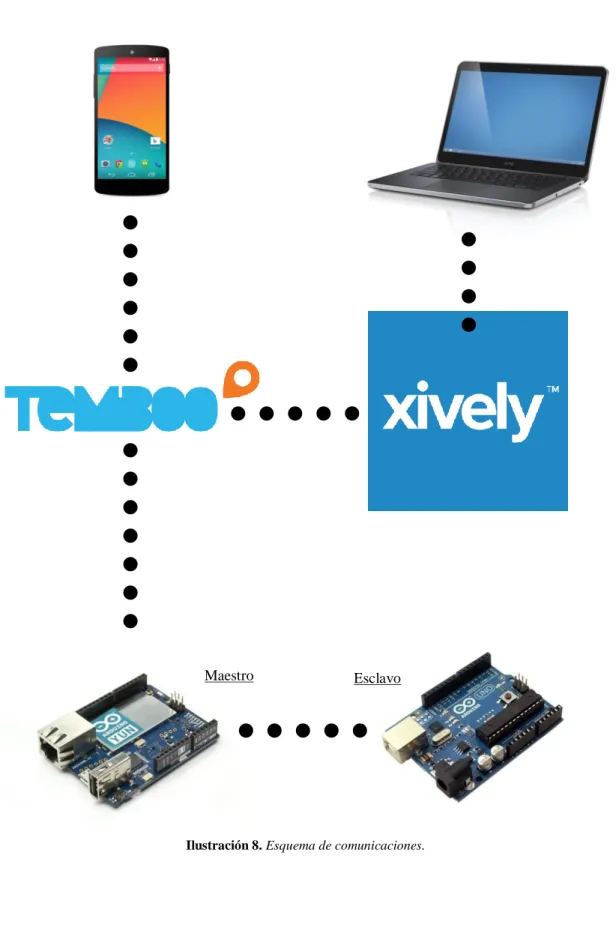
El objetivo es comunicar de manera estable y en tiempo real dos placas de Arduino, una maestra y otra esclava; y a su vez comunicar la maestra con Internet para poder interactuar con un ordenador o un smartphone.
1.1.2.1. Componentes principales del sistema Arduino maestro
Ilustración 1. Arduino Yún (www.arduino.cc).
Arduino esclavo
Ilustración 2. Arduino UNO (www.arduino.cc).
1.1.2.2. Componentes secundarios del sistema Sensor de temperatura (termistor)
Memoria Descriptiva 3 de 124
PantallaLCD + Keypad
Ilustración 4. LCD Keypad Shield 16x2 HD44780 (www.ajpdsoft.com).
Módulo transceptor de Radio Frecuencia o módulo Bluetooth
Ilustración 5. RF Transceiver Module MRF24J40MA (www.media.digikey.com).
Ilustración 6. Bluetooth Module HC-05 Master-Slave (www.ebay.com).
Memoria Descriptiva 4 de 124
1.1.2.3. Comunicación entre dispositivos principales
Ilustración 8. Esquema de comunicaciones.
Memoria Descriptiva 5 de 124
1.1.3. Descripción y justificación de la solución adoptada.
1.1.3.1. Introducción
Este proyecto se va a basar en Arduino, que es una plataforma de electrónica abierta (hardware libre) para la creación de prototipos basada en software y hardware flexibles y fáciles de usar. Se creó para artistas, diseñadores, aficionados y cualquiera interesado en crear entornos u objetos interactivos.
Arduino puede tomar información del entorno a través de sus pines de entrada de toda una gama de sensores y puede afectar aquello que le rodea controlando luces, motores y otros actuadores. Además tiene multitud de shields, que son circuitos impresos que facilitan la conexión de sensores, relés, LCD, etc.
El microcontrolador en la placa Arduino se programa mediante el lenguaje de programación Arduino (basado en C/C++) y el entorno de desarrollo Arduino (basado en Processing) que para proyectos sencillos está bien pero cuando queremos realizar algún proyecto más complejo como es el caso no es suficiente, por lo que utilizaremos el entorno „Sublime Text‟ con el Package “Arduino-like IDE”, que nos aporta las características que necesitaremos del entorno original.
Los proyectos hechos con Arduino pueden ejecutarse sin necesidad de conectar a un ordenador, solo necesitándolo para su programación [2].
1.1.3.2. Dispositivo maestro
De la gama de placas Arduino, la que mejor se ajusta a las características que queremos para nuestro dispositivo maestro es el Arduino Yún, una placa similar al Arduino Leonardo pero que incorpora conector USB estándar, un slot para tarjetas microSD, WiFi y conectividad Ethernet; por lo que nos permite utilizar el shield de LCD + Keypad que hubiera sido imposible de combinar con la shield WiFi.
Memoria Descriptiva 6 de 124
1.1.3.3. Dispositivo esclavo
En este caso, entre la gama de placas Arduino tenemos varias que reúnen las características necesarias; pero sin duda la Arduino UNO R3 es una elección acertada ya que es una opción barata y existe multitud de información en Internet de este modelo (no es así en el caso del modelo Yún) por lo que podemos solventar problemas más fácilmente conectar hasta 100 dispositivos a un único pin y a una distancia máxima de nuestro Arduino de 200 metros. Dichos sensores emplean el protocolo de comunicación en serie 1-wire [5].
1.1.3.5. Módulos de comunicación entre maestro-esclavo
Ante la diversidad de opciones disponibles se han seleccionado Zigbee
(estándar IEEE 802.15.4) y Bluetooth (estándar IEEE 802.15.1) como las especificaciones a utilizar en nuestro proyecto.
ZigBee es el nombre de la especificación de un conjunto de protocolos de alto nivel de comunicación inalámbrica para su utilización con radiodifusión digital de bajo consumo y funciona en la banda de 2,4 GHz. Su objetivo son las aplicaciones que requieren comunicaciones seguras con baja tasa de envío de datos y maximización de la vida útil de sus sobre todo si queremos incluir gran cantidad de esclavos.
Memoria Descriptiva 7 de 124
El Bluetooth es un estándar de comunicación inalámbrica que permite la transmisión de datos a través de radiofrecuencia en la banda de 2,4 GHz. Existen muchos módulos Bluetooth para usarlos en nuestros proyectos de electrónica, pero los más utilizados son los módulos de JY-MCU, ya que son muy económicos y fáciles de encontrar en el mercado. Son módulos pequeños y con un consumo muy bajo que nos permitirán agregar funcionalidades Bluetooth a nuestro Arduino. Estos módulos contienen el chip con una placa de desarrollo con los pins necesarios para la comunicación serie.
Existen dos modelos de módulos Bluetooth: el HC-05 que puede ser maestro/esclavo, y el HC-06 que solo puede actuar como esclavo. La diferencia entre maestro y esclavo es que en modo esclavo es el dispositivo quien se conecta al módulo, mientras que en modo maestro es el módulo quien se conecta con un dispositivo [7].
ZigBee es muy similar al Bluetooth pero con algunas diferencias y ventajas para domótica como:
Una red ZigBee puede constar de un máximo de 65535 nodos distribuidos en subredes de 255 nodos, frente a los ocho máximos de una subred (Piconet) Bluetooth.
Zigbee tiene más alcance que Bluetooth.
Menor consumo eléctrico que el de Bluetooth. En términos exactos, ZigBee tiene un consumo de 30 mA transmitiendo y de 3 μA en reposo, frente a los 40 mA transmitiendo y 0,2 mA en reposo que tiene el Bluetooth. Este menor consumo se debe a que el sistema ZigBee se queda la mayor parte del tiempo dormido, mientras que en una comunicación Bluetooth esto no se puede dar, y siempre se está transmitiendo y/o recibiendo.
Tiene una velocidad de hasta 250 kbit/s, mientras que en Bluetooth es de hasta 3000 kbs.
Debido a las velocidades de cada uno, uno es más apropiado que el otro para ciertas cosas. Por ejemplo, mientras que el Bluetooth se usa para aplicaciones como los teléfonos móviles y la informática casera, la velocidad del ZigBee se hace insuficiente para estas tareas, desviándolo a usos tales como la Domótica, los productos dependientes de la batería, los sensores médicos, y en artículos de juguetería, en los cuales la transferencia de datos es menor [1].
Para la magnitud del proyecto con el uso del Bluetooth es suficiente y bastante recomendable (por la facilidad conexión de los módulos) ya que de precio son parecidos.
Memoria Descriptiva 8 de 124
1.1.3.6. Interacción física con el dispositivo maestro
En la actualidad la opción ideal hubiera sido elegir una shield de pantalla táctil, pero su precio es alto así como el consumo en memoria de su librería, lo que nos hubiera obligado a simplificar e incluso eliminar el resto de servicios que queremos incorporar a nuestro dispositivo maestro. Por lo que finalmente la opción más aceptable ha sido utilizar una shield que incorpora una pantalla LCD 16x2 + keypad de 6 botones y hace uso del driver Hitachi HD44780, compatible con la librería LiquidCrystal de Arduino [8].
Ilustración 9. Shield LCD + Keypad en un Arduino UNO (www.ebay.com).
1.1.3.7. Eliminación de barreras físicas
En este caso la solución está en utilizar Internet como puente de unión entre el dispositivo maestro y otros dispositivos que tenemos al alcance como un smarphone o un ordenador personal que puedan controlarlo. Utilizaremos Servicios Web para interactuar con el Arduino maestro a través de con el ordenador desde una página web y con smartphone, este último mediante una aplicación Android; ya que es el sistema operativo para móviles más extendido en la actualidad.
Memoria Descriptiva 9 de 124
1.1.4. Presupuestos.
El presupuesto recoge los costes de diseño y montaje de un dispositivo maestro y otro esclavo, así como de los elementos necesarios para la comunicación entre ambos dispositivos y el dispositivo maestro con Internet. Las partidas alzadas en que se divide el presupuesto quedan definidas en el anejo de justificación de precios.
El total del coste de ejecución material de los prototipos asciende a la cantidad de cuatro mil ciento ochenta y un euros.
Anejos a la Memoria 11 de 124
1.2. ANEJO I: DATOS DE PARTIDA
Inicialmente ya tenemos seleccionados los elementos que van a formar parte de nuestro proyecto pero aún no sabemos cómo funcionan y menos aún como hacerlos trabajar en conjunto.
Por lo tanto comenzaremos por aprender las características y funcionalidades de las placas Arduino que utilizaremos, por lo que es imperativo tener buenos conocimientos de programación en lenguaje C/C++, que es el lenguaje en el que se basa su programación. Para ello podemos aprender de un curso online muy bien estructurado que se encuentra en la siguiente dirección:
http://c.conclase.net/
Cuando se tengan los conocimientos básicos para poder manejarse en el entorno Arduino, se realizarán las conexiones necesarias acompañadas de su correspondiente código de programación para hacer funcionar los distintos componentes que forman este proyecto. Comenzando por los más sencillos como los termistores, después la pantalla LCD + Keypad y finalmente los módulos de Bluetooth y Zigbee.
Después de tener los dispositivos configurados y comprobar que funcionan correctamente se procederá a hacerlos funcionar en común, para lo cual utilizaremos Sublime Text, un entorno de programación más adecuado que el original de Arduino que es muy sencillo y poco intuitivo. Una vez funcionen se realizará la programación y configuración respondiente a la comunicación con los Servicios Web y se añadirán los extras correspondientes como por ejemplo guardar la temperatura deseada en la EEPROM para que cada vez que se encienda la placa restaure el último valor asignado.
También se mostrará como acceder desde Internet al panel de configuración del Arduino Yún a través de un Servicio NO-IP, aunque no se incluirá en el código del proyecto por falta de espacio en la memoria de Yún.
Cuando todo funcione correctamente se procederá a crear las placas de circuito impreso necesarias diseñándolas mediante el software Eagle.
Anejos a la Memoria 12 de 124
1.3. ANEJO II: ARDUINO
Ilustración 10. Logo Arduino (www.arduino.cc).
1.3.1. Introducción
Se trata de una plataforma de hardware libre, basada en una placa con un microcontrolador y un entorno de desarrollo; que puede permite adquirir información del entorno y controlar motores, luces y otros actuadores a través de sus entradas analógicas y digitales.
Al ser hardware libre, tanto su diseño como su distribución son de carácter libre. Por lo que puede utilizarse libremente para el desarrollo de cualquier tipo de proyecto sin haber adquirido ninguna licencia. [1]
Las placas pueden montarse a mano o comprarse, para este proyecto es preferible comprarlas ya hechas para evitar complicaciones. En el caso del Arduino UNO su coste no es mucho mayor que el propio coste del microcontrolador y el Arduino Yún tiene un coste demasiado elevado como para jugársela a montarlo uno mismo.
Existen en el mercado una serie de adaptadores (llamados shields) que se montan sobre la placa y permiten ampliar sus características añadiendo, por ejemplo: una pantalla LCD + Keypad, un driver para manejo de motores, un chip GPS o adaptar la salida serie a WiFi, Bluetooth o Ethernet.
Anejos a la Memoria 13 de 124
1.3.2. Arduino UNO R3
Es uno de los modelos más famosos de Arduino, y se trata de una placa microcontroladora basada en el ATmega328, compuesto por una Memoria Flash de 32 KB (0.5 KB usados por el bootloader), una SRAM de 2 KB, una EEPROM de 1 KB y 16 MHz de velocidad de reloj.
Cuenta con un conector ICSP, un botón de reset y 6 entradas analógicas numeradas de A0 a A5 (con una resolución de 10 bit). Una entrada analógica puede ser usada como un pin digital, refiriéndose a ellos desde el número 14 (entrada analógica 0) a 19 (entrada analógica 5).
También tiene 14 entradas/salidas digitales que funcionan a 5V y una corriente máxima de 40mA por pin, cada uno con una resistencia pull-up de 20-50 Ohm (desactivada por defecto). Existen pines especiales como:
Puerto serie: 0 (RX) y 1 (TX).
Interrupciones Externas: 2 (INT0) y 3 (INT1).
Salidas PWM (resolución de 8 bit): 3, 5, 6, 9, 10 y 11. SPI: 10 (SS), 11 (MOSI), 12 (MISO) y 13 (SCK). LED: 13.
Se alimenta a través del conector USB (a través del cual también se programa) o clavija hembra tipo Jack a una tensión de entre 6 a 20V, aunque el rango recomendado es de 7 a 12V para evitar que la placa se vuelva inestable o se queme el regulador de tensión [2].
1.3.3. Arduino Yún
Es uno de los modelos más nuevos y el primero de la gama en incorporar Linux. La placa electrónica está compuesta por un ATmega32u4 que es el mismo que utiliza el Arduino Leonardo y además un Atheros AR9331 donde corre una distribución de Linux llamada Linino que está basada en OpenWRT. Ambos procesadores de comunican a mediante un puente (Bridge) a través del puerto serie, por lo que podemos tener problemas si utilizamos a la vez el puerto serie para otras transmisiones.
Anejos a la Memoria 14 de 124
La Memoria Flash que utiliza el ATmega32u4 es de 32KB (donde 4 KB son usados por el bootloader, bastante más que el Arduino UNO), la SRAM de 2,5 KB y la EEPROM de 1KB y 16 MHz de velocidad de reloj.
Por otro lado el Atheros AR9331 cuenta con una velocidad de 400MHz, 64 MB de Memoria RAM DDR2 y 16 MB de Memoria Flash.
Otra de las novedades que encontramos en el Arduino Yún es en una interfaz WiFi (IEEE 802.11b/g/n) de serie en la placa, aunque también incorpora un puerto Ethernet (IEEE 802.3 10/100Mbit/s), un puerto para microSD y un USB-A (2.0 Host) que permite conectar aparatos como unidades de almacenamiento, teclado, ratón, webcam, etc.
Este modelo incorpora un conector microUSB a través del cual podremos enviar la programación (también se puede hacer vía WiFi) y alimentar la placa con 5V, por lo que si no lo conectamos a un ordenador con un cargador de smartphone es suficiente. También se puede alimentar a través del pin Vin pero al carecer de regulador de tensión hay que tener cuidado de no pasarse de tensión, ya que podríamos quemar la placa.
Ilustración 12. Esquema de componentes del Yún (www.arduino.cc).
Anejos a la Memoria 15 de 124
En el Yún todos los 20 pines son digitales y como en el UNO funcionan a 5V con una corriente máxima de 40mA por pin e incorporan una resistencia pull-up de 20-50 Ohm (desactivada por defecto).
En cuanto a los pines especiales los únicos que se mantienen sin cambios con respecto al Arduino UNO son los del Puerto serie: 0 (RX) y 1 (TX) y el pin 13 del LED.
El número de pines para Interrupciones Externas aumenta y no mantiene la misma nomenclatura que es la siguiente: 3 (INT0), 2 (INT1), 0 (INT2), 1 (INT3) and 7 (INT4).
Desaparecen los pines del SPI por lo que si necesitamos conectar a esos pines deberemos de hacer uso del conector ICSP.
En el caso de las salidas PWM (con 8 bit de resolución) pasamos de tener 6 a 7 pines al incorporar a la lista el pin 13, quedando los pines: 3, 5, 6, 9, 10, 11 y 13.
Por otro lado pasamos de 6 (de A0 a A5) a 12 entradas analógicas (con 10 bit de resolución) al incorporar los pines: 4, 6, 8, 9, 10, y 12.
Ilustración 13. Leds en Arduino Yún (www.arduino.cc).
Anejos a la Memoria 16 de 124
Otro cambio importante es en este modelo tenemos 3 botones de reset.
Ilustración 14. Esquema de botones de reset del Yún (www.arduino.cc).
32U4 RST: reinicia el chip ATmega32u4.
Yún RST: reinicia el procesador AR9331, es decir, vacía la RAM y termina los programas en ejecución en el entorno Linux.
Anejos a la Memoria 17 de 124
Configuración
Si es la primera vez que encendemos el Arduino Yún o no está configurado para conectarse a ninguna red WiFi, se iniciará en modo punto de acceso WiFi.
Por lo que unos 80 segundos después de haber encendido el Yún aparecerá una red WiFi con SSID “Arduino Yún-direcciónmac”.
Ilustración 15. SSID del Arduino Yún.
Nos conectamos a ella desde un ordenador u otro dispositivo que cuente con un navegador tipo Chrome, Firefox, Safari, Internet Explorer, etc.
Ilustración 16. Conectándose al Arduino Yún.
Una vez conectados para entrar al panel de configuración debemos acceder a la IP 192.168.240.1 a través del navegador, si es la primera vez que accedemos la contraseña será “arduino”.
Anejos a la Memoria 18 de 124
Desde el panel principal de configuración podemos modificar el nombre del Yún, así como su contraseña, zona horaria y configurar los parámetros de la red WiFi a la que se va a conectar.
Ilustración 18. Menú principal de configuración.
Una vez hayamos puesto los parámetros correspondientes pulsamos en “Configure & Restart” y nos aparecerá la siguiente ventana pidiéndonos que nos conectemos a la red WiFi que hemos configurado.
Ilustración 19.Aviso de configuración.
Anejos a la Memoria 19 de 124
Para que nuestro navegador pueda acceder a la dirección anterior desde Windows tenemos que tener instalado un software de Apple llamado Bonjour que podemos descargar de la siguiente dirección:
https://www.apple.com/es/support/bonjour/
Si no queremos instalar el software anterior, podemos acceder directamente poniendo la IP de red del Yún en el navegador.
Podemos descubrir que IP de tiene nuestro Yún desde el panel de configuración de nuestro Router o haciendo uso de una aplicación llamada “Wireless Network Watcher” que podemos descargar de:
http://www.nirsoft.net/utils/wireless_network_watcher.html
Esta aplicación viene muy bien para saber en todo momento si nuestro Arduino Yún está conectado a nuestra red, por ejemplo aquellas veces que queremos programar la placa de Arduino vía WiFi y el Entorno de Desarrollo no lo detecta; podremos saber si es culpa del Entorno o que no está conectado.
Como la IP asignada es dinámica, es preferible asignarle una IP estática desde el Router para no tener que estar buscándola siempre.
Finalmente una vez conectados podemos comprobar que nuestro Arduino Yún ya tiene conexión a Internet. Además podremos configurar multitud de opciones del entorno Linux que para este proyecto no serán necesarias.
Anejos a la Memoria 20 de 124
1.3.4. Entorno de Desarrollo
Se trata de un software creado por Arduino para facilitar la programación de los microcontroladores de sus placas y comunicarse con ellas.
Está constituido por un editor de texto, un área de mensajes, una serie de menús y botones de acceso a las funciones más comunes.
Ilustración 21.Entorno de Desarrollo.
El programa dónde escribiremos nuestro código se denomina "sketch". Podemos encontrar distintos ejemplos en el menú: “Archivo > Ejemplos”. Un elemento muy importante de nuestro programa son las librerías, que proveen de funcionalidad extra a nuestro sketch y se pueden añadir desde el menú: “Programa > Importar Librería…”, ocupando siempre las primeras líneas de nuestro programa. Como por ejemplo:
#include <EEPROM.h>
Anejos a la Memoria 21 de 124
Algunas librerías ya vienen de serie como: EEPROM, LiquidCrystal (para manejar un LCD), SoftwareSerial (para crear puertos serie virtuales en pines que no sean el 0 y 1) o Brigde (para que nuestro sketch interactúe con la distribución de Linux).
Tras las librerías, asignaremos nombres a los pines que vamos a utilizar para facilitar su posterior llamada y existen diferentes formas:
#define NombrePin 13 int NombrePin = 13;
const int NombrePin = 13;
Para evitar errores hay que tener siempre en cuenta que menos cuando usamos #include y #define, los demás comandos han de acabar en “;”.
Después lo normal es crear las variables y constantes restantes de igual forma que lo hubiéramos hecho en C/C++, pero en caso de utilizar ciertas librerías como LiquidCrystal conviene inicializarlas primero:
LiquidCrystal lcd(8, 13, 9, 4, 5, 6, 7);
En “setup”, tenemos una función que solo se ejecutará una vez por lo que en ella escribiremos los comandos que necesiten una sola ejecución al iniciar el sketch como pueden ser comandos de inicialización tipo:
Bridge.begin();
También es el lugar indicado para configurar los pines designados anteriormente como entradas o salidas a través del comando “pinMode”:
pinMode(NombrePin, INPUT); pinMode(NombrePin, OUTPUT);
En el caso de salidas digitales podemos cambiar su estado entre alto (5V) y bajo (0V) con el comando “digitalWrite”:
digitalWrite(NombrePin, HIGH); digitalWrite(NombrePin, LOW);
Para salidas PWM podemos dar un valor de entre 0 y 5V a través del comando “analogWrite”:
analogWrite(NombrePin, valor”);
Anejos a la Memoria 22 de 124
En la función “loop” incluiremos aquel código que queremos que se ejecute indefinidamente, aunque en ciertos casos será necesario realizar esperas, por lo que usaremos el comando “delay”:
delay(1000); //Espera de 1 segundo
En otros casos queremos temporizar ciertos comandos pero sin parar la ejecución de la función loop, para ello utilizaremos el siguiente código:
long unsigned timer=0, time;
void loop() { time=millis();
if(time-timer>1000) //Temporización de 1 segundo {
//Código a ejecutar timer=millis(); }
}
Tras la función loop escribiremos todas aquellas funciones y métodos que requiera nuestro programa.
Antes de compilar y subir el código a nuestro Arduino, debemos seleccionar la placa que vamos a programar y el puerto a través del cual se ha conectado. Para ello accedemos al menú “Herramientas”.
Anejos a la Memoria 23 de 124
Finalmente ya podemos compilar y enviar nuestro programa desde los botones situados a la izquierda de la barra de herramientas, si encuentra algún error nos avisará del mismo en el área de mensajes.
En el caso de estar todo correcto nos avisará de la cantidad de Memoria Flash y SRAM utilizadas.
Ilustración 23. Memoria utilizada en un sketch BareMinimum.
Como podemos ver al compilar un sketch BareMinimum (sin código) en el Arduno Yún, ocupa como mínimo el 15% de memoria de programa; algo que no sucede con el Arduino UNO que tan solo ocupa un 1%.
Esto se debe al tamaño que ocupa el bootloader y que reduce de forma importante el tamaño que puede alcanzar nuestro programa.
Una vez tengamos el programa cargado podemos interactuar con él a través del puerto serie mediante el Monitor Serie, al que podemos acceder a través del botón situado a la derecha de la barra de herramientas.
Ilustración 24. Ventana del Monitor Serie.
Para ello inicializamos el puerto serie a 9600 baudios con el comando:
Serial.begin(9600);
Después podemos leer o escribir caracteres a través del puerto serie:
Anejos a la Memoria 24 de 124
1.3.5. Diagrama de pines Arduino UNO
Anejos a la Memoria 25 de 124
1.3.6. Diagrama de pines Arduino Yún
Anejos a la Memoria 26 de 124
1.4. ANEJO III: COMPONENTES
Primero vamos a estudiar las características de cada componentes, para después realizar el conexionado físico de los componentes mediante una placa de pruebas (protoboard) que cuenta con orificios conectados entre sí, siguiendo un patrón de líneas, en el cual se pueden insertar componentes electrónicos y cables para crear prototipos de circuitos electrónicos.
Para simular el conexionado de los componentes utilizaremos un software gratuito llamado Fritzing.
Además incluiremos un código sencillo para probar el funcionamiento de cada componente.
1.4.1. Termistor DS18B20
Es un sensor de temperatura digital que mide en grados Celsius con una resolución programable de 9 a 12 bits.
Tiene un encapsulado TO-92 y se comunica a través del bus 1-Wire, lo que permite que varios termistores se comuniquen a través de un solo cable, ya que cada uno posee un identificador único de 64 bits.
Tiene un rango de medición de -55 a 125ºC con una precisión de 0,5ºC cuando se encuentra entre un rango de -10 a 85ºC.
El rango de alimentación es de 3 a 5,5V. En nuestro Arduino tenemos pines de alimentación de 3,3 y 5V, como es mejor no quedarse corto alimentaremos los termistores a 5V.
Tarda como máximo de 750 ms en adquirir la temperatura cuando se realiza a una resolución de 12 bit. [9]
En este proyecto usaremos dos DS18B20 de la marca Dallas (aunque existen otras marcas que lo fabrican como Maxim).
Anejos a la Memoria 27 de 124
Esquema de conexiones
Ilustración 28. Conexiones para el Termistor DS18B20.
La resistencia pull-up utilizada tiene un valor de 4.700 ohmnios. Código de prueba
#include <OneWire.h>
#include <DallasTemperature.h>
#define ONE_WIRE_BUS A5
OneWire oneWire(ONE_WIRE_BUS);
DallasTemperature sensors(&oneWire);
float temperatura;
void setup(void) { Serial.begin(9600); sensors.begin(); }
void loop(void) {
sensors.requestTemperatures();
temperatura=(sensors.getTempCByIndex(0)); Serial.print("Temperatura: ");
Serial.print(temp); Serial.println(" C"); delay(5000);
Anejos a la Memoria 28 de 124
Con el código anterior visualizaremos el valor que nos da el sensor de temperatura cada 5 segundos a través del Monitor Serie.
Como podemos ver en las primeras líneas del código el uso del sensor DS18B20 requiere el uso de dos librerías, así como su inicialización:
#include <OneWire.h>
#include <DallasTemperature.h>
Podemos descargarlas de los siguientes enlaces:
http://giltesa.com/wp-content/uploads/2012/08/OneWire.zip
http://giltesa.com/wp-content/uploads/2012/08/DallasTemperature.zip
1.4.2. Shield LCD + Keypad
Esta shield sirve para proporcionar una interfaz fácil de usar que nos permite interactuar directamente con el Arduino.
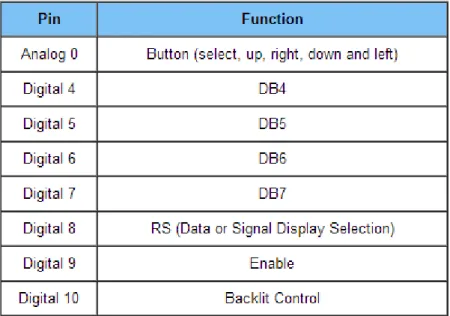
Cuenta con una pantalla LCD de 2x16 que utiliza los pines 4, 5, 6, 7, 8, 9 y 10. Soporta ajuste de contraste y el encendido/apagado de la iluminación. También cuenta con 6 botones conectados al pin analógico A0, 5 de los cuales son configurables: “Seleccionar”, “Arriba”, “Abajo”, “Izquierda” y “Derecha”. El botón no configurable es el de “Reset”.
Anejos a la Memoria 29 de 124
La utilización de una shield nos evita utilizar la placa de pruebas para realizar la gran cantidad de conexiones que llevaría en el caso de querer montar los componentes por separado por lo que la shield nos permite una conexión rápida y más fiable que con cables.
Ilustración 30. Elementos de la shield (www.dfrobot.com).
Como podemos ver en la ilustración anterior la shield nos da acceso al conector ICSP, el problema es que nos oculta las conexiones al resto de pines que no está utilizando. Por suerte esta shield tiene a la vista los agujeros correspondientes a los pines libres por lo que para hacerlos accesibles soldaremos conectores de pines torneados tipo hembra.
Ilustración 31. Pines torneados tipo hembra (www.electronicabf.com).
Por lo tanto tendremos disponibles los pines: 0, 1, 2, 3, 11, 12, 13, A1, A2, A3, A4 y A5.
Anejos a la Memoria 30 de 124
El Entorno de Desarrollo de Arduino incorpora de serie la librería “LiquidCrystal”; que permite a la placa Arduino controlar displays LCD basados en el chipset Hitachi HD44780 (o compatibles).
La biblioteca trabaja en modo 4-bit o en 8-bit (es decir, por medio de 4 u 8 líneas de datos, además de RS, ENABLE, y, opcionalmente, las líneas de control RW). Por lo tanto para configurar el LCD mediante la función LiquidCrystal() tenemos las siguientes opciones:
LiquidCrystal lcd(rs,enable,d4,d5,d6,d7);
LiquidCrystal lcd (rs,rw,enable,d4,d5,d6,d7);
LiquidCrystal lcd(rs,enable,d0,d1,d2,d3,d4,d5,d6,d7); LiquidCrystal lcd(rs,rw,enab,d0,d1,d2,d3,d4,d5,d6,d7);
Con el LCD que tenemos utilizamos la sintaxis marcada en negrita y para conocer los pines nos fijamos en la ilustración 27 [2].
Otras funciones importantes para el manejo del LCD son:
lcd.begin(16, 2);
Donde inicializamos el LCD indicando su número de columnas (16) y líneas (2).
lcd.clear();
Borra el contenido de nuestra pantalla LCD.
lcd.setCursor(0, 1);
Coloca el cursor en la columna (0) y en la línea (1) elegida, como hemos designado 16 columnas los valores a seleccionar van de 0 a 15 y con 2 líneas de 0 a 1, por lo que al seleccionar la columna “0” en la línea “1” estamos colocando el cursor donde queremos escribir en el primer carácter de la segunda línea.
lcd.print("Texto"); lcd.print(variable);
Es la función que más utilizaremos y es la que imprimirá el texto o variable que queramos en la pantalla LCD.
Anejos a la Memoria 31 de 124
Si se quieren probar que los botones funcionan podemos utilizar el botón de “Reset” que no necesita ser configurado para funcionar. Para profundizar en el uso de botones y la creación de menús es recomendable probar los ejemplos que hay en la siguiente dirección:
http://www.ajpdsoft.com/modules.php?name=News&file=article&sid=627
Otro detalle a tener en cuenta es que algunos caracteres no se muestran correctamente en la pantalla LCD, como el símbolo de grado “º” [10]. Por lo que diseñaremos nuestro propio carácter con una matriz tipo byte:
byte charGrado[8] = {
Y podremos finalmente crearlo e imprimirlo en la pantalla LCD con:
Anejos a la Memoria 32 de 124
1.4.3. Módulos Bluetooth HC-05 y HC-06
Los son muy similares: tienen las mismas especificaciones y ambos se configuran a través de comandos AT desde un ordenador o cualquier dispositivo que posea una comunicación en serie (Tx/Rx).
Su principal diferencia es que en que el módulo HC-05 tiene el pin KEY disponible que permite ponerlo en modo de configuración AT por lo que admite muchos más comandos; esto hace que pueda cambiar entre modo esclavo y maestro, por lo que el HC-06 solo puede actuar como esclavo. La diferencie entre modo maestro y esclavo es que en modo esclavo es el dispositivo el que se conecta al módulo, mientras que en modo maestro es el módulo el que se conecta con un dispositivo [7].
Ilustración 32. HC-05 & HC-06 (www.diymakers.es).
Conexiones:
Vcc: Alimentación del módulo entre 3,6V y 6V. GND: La masa del módulo.
TXD: Transmisión de datos. RXD: Recepción de datos.
KEY: Poner a nivel alto (5V) para entrar en modo configuración del módulo (solo el modelo HC-05).
STATE: Para conectar un led de salida para visualizar cuando se comuniquen datos (solo el modelo HC-05).
Especificaciones [11]:
Versión Bluetooth: v2.0+EDR. Versión USB: v1.1/2.0
Frecuencia: 2.4GHz ISM band.
Potencia de transmisión: 4dBm, Clase 2. Sensibilidad: -84dBm en 0.1% BER.
Velocidad asíncrona: 2.1Mbps (Máx.) / 160 kbps. Velocidad síncrona: 1Mbps/1Mbps.
Seguridad: Autentificación y encriptación. Alimentación: +3.3VDC 50mA.
Anejos a la Memoria 33 de 124
Inicialmente cada módulo viene por defecto con su modelo como nombre, la contraseña: 1234 y trabajando a una velocidad de 9600 baudios que es la velocidad usada normalmente en Bluetooth, aunque el módulo soporta velocidades de 2400 a 1382400 baudios.
Podemos probar ambos módulos por separado en modo esclavo, conectándonos a ellos desde un smartphone con una aplicación terminal que podemos encontrar fácilmente en la tienda de aplicaciones.
Para probar la comunicación entre ambos módulos deben estar configurados a la misma velocidad (dejaremos los 9600 bps que vienen por defecto) y la misma contraseña, que cambiaremos por seguridad. Además deberemos cambiar a modo maestro el módulo HC-05, que cuando encuentre el módulo HC-06 y compruebe que tienen la misma contraseña se conectará automáticamente.
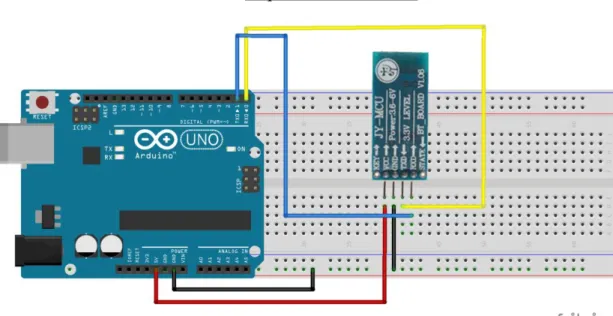
Vamos a comprobar el funcionamiento de ambos módulos por separado, para ello probaremos un código receptor para el HC-05 que irá conectado al Arduino Yún y un código emisor para el HC-06 que irá conectado al Arduino UNO, cuyas conexiones se muestran a continuación y son comunes a ambos módulos.
Esquema de conexiones
Ilustración 33. Conexiones del módulo HC-06.
Como podemos ver los pines Tx/Rx de la placa y el módulo están cruzados, esto es así porque el pin transmisor tiene que estar conectado al receptor y viceversa.
Anejos a la Memoria 34 de 124
Código de prueba (Emisor HC-06 & UNO)
void setup() cambiar los comandos “Serial” por “Serial1” ya que el primero es utilizado por el puerto USB-Host. Aunque para transmitir mensajes al Monitor Serie deberemos de seguir usando “Serial”.
Código de prueba (Receptor HC-05 & Yún)
Anejos a la Memoria 35 de 124
Hay un detalle que no hemos tenido en cuenta en el código de prueba correspondiente al Arduino UNO, y es que a menudo cuando enviamos un sketch por el puerto serie y el módulo Bluetooth ya está comunicándose por él se produce un error de comunicación y el sketch no se envía. La solución está en conectar la alimentación del módulo a una salida digital y en la función “setup” ponerla a estado alto para que suministre 5V al módulo. Según los códigos de prueba el emisor emite cada un segundo “1” o “0” y el receptor dependiendo de si recibe “1” enciende o “0” apaga el led que lleva incorporada la placa.
Para realizar las comprobaciones utilizaremos un smarphone, para ello primero deberemos vincularlo a nuestros módulos y después conectarnos.
Ilustración 34. Vinculación y recepción Bluetooth.
Al conectarnos el led del módulo deja de parpadear y se luce constantemente, en caso de desconexión vuelve a parpadear.
En el caso del HC-05 nada más conectarnos recibiremos unos y ceros, en cambio cuando nos conectemos al HC-06 deberemos enviar nosotros los ceros y unos para que se encienda o apague el led del Arduino Yún.
Anejos a la Memoria 36 de 124
Aunque ambos son configurables desde la consola del Monitor Serie, para configurar el módulo HC-06 simplemente enviaremos un sketch con la configuración pertinente, que es más sencillo que el proceso que utilizaremos para configurar el módulo HC-05.
Código de configuración HC-06
void setup() {
Serial.begin(9600);
//Damos tiempo para que el módulo arranque delay(5000);
Serial.print("AT");
//Hay que esperar 1 segundo entre cada comando AT delay(1000);
//Cambio de nombre: AT+NAME seguido del nombre Serial.print("AT+NAMEBT_Esclavo");
delay(1000);
//Cambio de la velocidad AT+BAUD y seguido el número //correspondiente:
1 -- 1200 baudios 2 -- 2400 baudios 3 -- 4800 baudios
4 -- 9600 baudios (por defecto) 5 -- 19200 baudios
6 -- 38400 baudios 7 -- 57600 baudios 8 -- 115200 baudios
Serial.print("AT+BAUD4");
delay(1000);
//Configuracion Password, se envía AT+PIN y seguido //password que queremos
Serial.print("AT+PIN2014");
}
Anejos a la Memoria 37 de 124
En el caso del HC-05 realizaremos la configuración escribiendo los comandos AT a través el Monitor Serie que utiliza los pines 0 y 1, por lo tanto utilizaremos la librería “SoftwareSerial” para crear un puerto serie virtual a través del cual nos comunicaremos con el módulo. Sabremos que está en modo configuración AT porque el led azul que tiene parpadea más despecio.
Esquema de conexiones
Ilustración 35. Conexiones para la configuración del HC-05.
Código de configuración HC-05
#include <SoftwareSerial.h>
SoftwareSerial BT(10,11); //10 RX, 11 TX
void setup() { Serial.begin(9600); BT.begin(38400);
Serial.println("Inicio de comandos AT: ");
}
void loop() {
if(Serial.available()) BT.write(Serial.read());
if(BT.available())
Serial.write(BT.read()); }
Anejos a la Memoria 38 de 124
Una vez enviado el sketch con el código de configuración abrimos el Monitor Serie, asegurándonos de que está configurado correctamente; para ello tiene que tener una velocidad de 9600 baudios, con el “Desplazamiento automático” activado y en modo “No hay fin de línea” que se corresponden a los códigos “\r\n” de C/C++ [7].
Ahora para comprobar que la conexión es correcta enviamos el comando “AT”, si es todo correcto nos responde con “OK”.
Lo bueno de este modo de configuración es que además de modificar parámetros también podemos consultarlos.
Por ejemplo con el comando “AT+NAME”, si queremos conocer el nombre del dispositivo debemos enviar “AT+NAME?” y nos devolverá el nombre (si no ha sido modificado será HC-05) seguido de un “OK”.
Para modificar el nombre enviaremos “AT+NAME=BT_Maestro” y si la modificación se ha realizado correctamente nos devolverá un “OK” y el dispositivo pasará a llamarse: BT_Maestro.
En este caso no es importante asignar un nombre porque va a trabajar en modo maestro y no aparecerá visible.
Para cambiar el módulo en modo maestro usamos “AT+ROLE”. El parámetro a asignar puede ser uno de los siguientes:
0 = Modo esclavo. 1 = Modo Maestro.
2 = Slave-Loop: Modo esclavo pasivo en la que los datos que recibe del módulo maestro se los transmite de vuelta.
Si se realiza la consulta del valor asignado mediante el comando “AT+ROLE?” y el dispositivo nunca ha sido configurado nos devolverá un “0”, ya que viene en modo esclavo de serie. Para pasarlo a maestro enviamos el comando “AT+ROLE=1”.
Otro parámetro importante es “AT+PSWD”, si probamos el comando “AT+PSWD” nos devolverá “1234” si nunca ha sido cambiada. Procederemos a cambiarla para que tenga la misma contraseña que el módulo esclavo y así se pueda conectar a él, por lo tanto enviaremos el siguiente comando: “AT+PSWD=2014” [12].
Anejos a la Memoria 39 de 124
1.4.4. Módulos Zigbee MRF24J40MA
El módulo es un transceptor de montaje superficial desarrollado por Microchip y certificado en el estándar IEEE 802.15.4 y la plataforma Zigbee 2006, trabaja en la frecuencia de 2.4 GHz, tiene integrada una antena PCB y soporta las especificaciones ZigBe y MiWi [13].
Características destacadas [14]:
Transceptor de 2.4 GHz con el estándar IEEE 802.15.4.
Antena integrada al PCB e interface con MCUs del tipo SPI a 4 hilos. Tasa de Transmisión: 250 Kbps
Bajo consumo: TX = 23 mA / RX = 19 mA / Sleep = 2 μA. Rango: Interior = 38m / Exterior o con línea de vista = 120m Mecanismo anti-colisión por hardware CSMA-CA.
Respuesta “ACK” automática.
Motor de Seguridad en hardware AES – 128. Diagrama de pines
Ilustración 36. Diagrama de pines MRF24J40MA (Datasheet MRF24J40MA).
Esquema de conexiones
Anejos a la Memoria 40 de 124
Como podemos ver en el esquema de conexiones y ya se comentó cuando se explico en el apartado de Arduino: en el Arduino UNO tiene pines especiales que actúan como pines del SPI, esto nos permite incluir el módulo MRF24J40MA en la shield que fabricaremos para esta placa.
En cambio en el Arduino Yún no los tenemos por lo que tendremos que usar el conector ICSP, que la shield que utilizaremos si incorpora.
Aunque utilicen mucho cableado estos módulos no requieren configuración y tan solo debemos librería específica para usarlos con Arduino, la podemos descargar de la siguiente dirección:
https://github.com/karlp/Mrf24j40-arduino-library
Esta librería trae consigo tres códigos de prueba: solo transmisión, solo recepción y otro con transmisión y recepción. Basándonos en estos códigos crearemos los códigos de ejemplo para emisor y receptor.
Código de prueba (Emisor)
Anejos a la Memoria 42 de 124
1.5. ANEJO IV: SERVICIOS WEB
Nuestro objetivo es utilizar el Servicio Web Xively para poder comunicarnos con el Arduino Yún desde un ordenador o smartphone.
Para facilitar este cometido existe Temboo, otro Servicio Web que nos ofrece el código necesario para leer/escribir datos en Xively desde el Arduino Yún o la aplicación Android.
Lo primero que haremos será configurar nuestra cuenta en Xively, pero antes debemos registrarnos en la siguiente dirección:
https://xively.com/signup
Una vez en nuestra cuenta accedemos a la pestaña “Develop” y clickamos en “Add Device”. Escribimos el nombre de nuestro dispositivo que en este caso llamaremos “Termoduino” y también podemos escribir una descripción, así como configurar la privacidad del dispositivo como privada o pública.
Una vez añadido nuestro dispositivo accedemos a su página donde añadiremos los canales que vamos a utilizaren nuestro proyecto:
Ilustración 38. Canales en Xively.
Al agregarlos podemos elegir las unidades las unidades de medida, el símbolo e incluso podemos asignar un valor inicial. El orden de los canales es importante para cuando realicemos una lectura desde la aplicación de Android, ya que el código obtenido estará en formato JSON y accederemos a sus valores como si fuera una matriz.
Para comunicarnos con Xively a través de Temboo necesitaremos el Feed ID y la API Key, que podemos encontrar en la página de nuestro dispositivo.
Desde la propia página podemos visualizar y modificar los valores en tiempo real a través de gráficas que podemos configurar para que nos muestren ciertos intervalos de tiempo.
Al haber configurado nuestro dispositivo con privacidad pública podemos consultar el valor de nuestras variables sin estar en nuestra cuenta, desde:
Anejos a la Memoria 43 de 124
Una vez configurado el Servicio Web Xively, es momento de crear una o varias cuentas de Temboo a través de su página web:
https://www.temboo.com
La idea de crear más de una cuenta es porque el servicio gratuito está limitado a 1.000 lecturas/escrituras al mes, llamados choreos por Temboo. Por lo tanto podemos utilizar una cuenta para la aplicación Android y una o varias para el Arduino Yún, ya que los códigos de lectura y escritura pueden utilizar credenciales diferentes. Además podemos temporizar una modificación de credenciales para que la cuenta cambie cada cierto tiempo y no tener que preocuparnos por la limitación.
Ahora desde Temboo accedemos a la pestaña “Library” y en el menú de la izquierda hacemos click en “Xively”, luego en “ReadWriteData” y abrimos dos ventanas, una para “ReadFeed” y otra para "WriteData”.
En “APIKey” y “FeedID” ponemos los datos de nuestra cuenta Xively y en “OPTIONAL INPUT” tenemos diversas opciones. En el caso de realizar una lectura lo más importante es el apartado “Datastreams” donde podemos seleccionar uno o varios canales, aunque también podemos dejarlo vacío y nos devolverá un código en formato JSON con la lectura de todos los canales. Para la escritura es necesario definir el “DatastreamID” que es el canal en el que queremos escribir y “Value” que es el valor que le vamos a dar.
Finalmente podemos hacer click en Run y obtendremos el código, pero antes debemos seleccionar en que lenguaje queremos obtenerlo: seleccionaremos Java para obtener los códigos para la aplicación Android y para el Arduino Yún necesitaremos activar el loT Mode y seleccionar “Arduino Yún”.
Para utilizar estos códigos necesitaremos las librerías ciertas librerías..
El Entorno de Arduino ya cuenta con las librerías de Bridge y Temboo, pero esta última actualizarla por la última versión disponible:
https://www.temboo.com/sdk/Arduino
En el caso de Android, descargaremos todas las librerías para Android de: https://www.temboo.com/sdk/android
Solo nos interesan las dos siguientes: temboo-android-sdk-core-2.0.0 Xively-2.0.0
Anejos a la Memoria 44 de 124
1.6. ANEJO V: DESARROLLO DE LOS DISPOSITIVOS
Ahora que tenemos los conocimientos necesarios sobre los componentes y los Servicios Web, vamos a desarrollar los dispositivos maestro y esclavo.
Para crear el código necesario, vamos a utilizar Sublime Text. Se trata de un Entorno de Desarrollo al que daremos las mismas funcionalidades que el entorno original de Arduino, pero éste es mucho más potente y con muchas más facilidades a la hora de manejar el código.
1.6.1. Sublime Text
Lo primero que debemos hacer es descargar el programa de la dirección: http://www.sublimetext.com
Una vez lo hayamos abierto vamos a añadir el extra que nos permite interactuar con Arduino como si utilizásemos el Entorno original y otro que nos permite exportar el código en HTML para visualizarlo mejor. Para ello primero debemos instalar “Package Control” a través de la consola, la mostramos a través del menú: “View > Show Console” y después copiamos y ejecutamos el código correspondiente a la versión que hayamos elegido (Sublime 2 ó 3) de la siguiente dirección:
https://sublime.wbond.net/installation
Ahora lo abrimos desde el menú: “Preferences > Package Control” y se nos desplegará una lista de comandos, accederemos a “Install Package” e instalamos “Arduino-like IDE” y “ExportHTML”.
Finalmente tan solo tenemos que configurar las rutas desde el menú “Arduino > Preferences”, principalmente la de la IDE original ya que depende de ella para funcionar.
Para exportar el código en HTML, pulsamos la combinación “Control+Shit+P”, elegimos “Export to HTML: Show Export Menu” y finalmente seleccionamos “Browser View – Color”.
Para facilitar el acceso a la compilación y transferencia del sketch, así como el acceso al Monitor Serie vamos a crear unos atajos a través del menú “Preferences > Key Bindings – User” dónde escribiremos:
[
{ "keys": ["f4"], "command": "compile_sketch" }, { "keys": ["f5"], "command": "upload_sketch" },
Anejos a la Memoria 45 de 124
Para mayor accesibilidad desde el menú “View > Layout“ podemos configurar nuestro entorno para trabajar con 2 columnas y así programar para el Arduino UNO y Yún al mismo tiempo.
Ilustración 39. Sublime Text 3.
1.6.2. Dispositivo esclavo
El objetivo de este dispositivo es el de utilizar una placa Arduino UNO para medir la temperatura con un sensor DS18B20 y transmitirla a un Arduino Yún a través de Bluetooth con un módulo HC-06 o de Zigbee con un módulo MRF24J40MA.
Al tratar de hacer funcionar un código que sirva para ambos módulos nos encontramos con que el módulo Bluetooth al poco tiempo de estar conectado a otro dispositivo se pierde la conexión, por lo que es mejor crear dos versiones del código, y cargar el sketch correspondiente al tipo de conexión que queremos utilizar.
Se pretende crear una shield que contenga el sensor de temperatura y unos zócalos donde podamos conectar los módulos de comunicación; por lo que tenemos que tener especial cuidado en la elección de pines, ya que una elección incorrecta puede complicar el diseño hasta el punto de tener que utilizar las dos caras de la placa en vez de una.
Anejos a la Memoria 46 de 124
1.6.3. Codigo Fuente Arduino UNO
Versión Bluetooth
1 // Librerías necesarias para realizar funciones del sensor DS18B20
2 #include <OneWire.h>
3 #include <DallasTemperature.h> 4
5 #define ONE_WIRE_BUS A5 // Definimos el pin conectado al terminal DQ del termistor
6 #define BT 2 // Definimos el interruptor del dispositivo bluetooth
7
8 OneWire oneWire(ONE_WIRE_BUS); // Configuramos para comunicar con otros dispositivos 1-Wire
9 DallasTemperature sensors(&oneWire); // Indicamos el pin asignado al sensor 1-Wire a DallasTemperature temperatura y la guardamos en una string
26 Serial.println(temp_str); // Enviamos la temperatura mediante bluetooth (puerto serie)
27 delay(500); 28 }
29
30 // Función para realizar la lectura de temperatura del sensor
31 float temperatura() 32 {
Anejos a la Memoria 47 de 124
Versión Zigbee
1 // Librerías necesarias para realizar funciones del sensor DS18B20 y el módulo MRF24J40MA
2 #include <OneWire.h>
3 #include <DallasTemperature.h> 4
10 OneWire oneWire(ONE_WIRE_BUS); // Configuramos para comunicar con otros dispositivos 1-Wire
11 DallasTemperature sensors(&oneWire); // Indicamos el pin asignado al sensor 1-Wire a DallasTemperature
12
13 //Definimos y asociamos al módulo los pines de Reset, CS y de Interrupción
14 const int pin_reset = 4; 15 const int pin_cs = 5; 16 const int pin_interrupt = 3; 17
Anejos a la Memoria 48 de 124
48
49 void loop(void) 50 {
51 String temp_str = String(temperatura()); // Obtenemos la temperatura y la guardamos en una string
52 temp_str.toCharArray(temp_arr, 6); // Transformamos la cadena a un array de caracteres
53 mrf.send16(0x6002,temp_arr); // Enviamos el array mediante Zigbee (interfaz SPI)
54 delay(500); 55 }
56
57 // Función para realizar la lectura de temperatura del sensor
58 float temperatura() 59 {
60 sensors.requestTemperatures(); 61 return sensors.getTempCByIndex(0); 62 }
Compilación en el Entorno de Desarrollo de Arduino
Ilustración 40. Compilación del código para Arduino UNO (Versión Bluetooth).
Anejos a la Memoria 49 de 124
1.6.4. Dispositivo maestro
Comenzaremos por mostrar la temperatura adquirida por el dispositivo maestro en el LCD y a continuación haremos lo mismo pero con la temperatura adquirida por el dispositivo esclavo, cuyo código ya hemos desarrollado.
Para el Arduino Yún también crearemos dos versiones del código, esto se debe a problemas con la memoria disponible. Aún teniendo los códigos por separado ambos alcanzarán el 99% de memoria de programa ocupada. Por lo que según queramos utilizar un tipo u otro de comunicación tendremos que cargar los sketches correspondientes.
En el caso del Arduino Yún al tener la shield que ocupa gran cantidad de los pines disponibles, nuestro problema es la falta de ellos. Pero al tener que crear distintos códigos para Bluetooth y Zigbee los pines disponibles pueden tener diferentes conexiones según el código.
Por ejemplo en la versión Zigbee utilizaremos los pines 11 y 12 para las conexiones RESET y CS del módulo, en cambio en la versión Bluetooth utilizaremos esos pines como RX y TX del puerto serie virtual que crearemos gracias a la librería “SoftwareSerial”. No utilizamos el puerto serie que viene predefinido en los pines 0 y 1 porque interfiere con el Bridge, cuando éste se conecta al Servicio Web.
El dispositivo tardará unos 80 segundos en realizar el primer arranque ya que debe cargar el entorno Linux para poder tener disponible la comunicación por WiFi, los posteriores reset que realicemos tardarán mucho menos en realizarse.
Una vez arrancado tendremos en el LCD la visualización de temperaturas, lo que será nuestro menú principal. A través del botón “Right” accederemos a un menú secundario y para volver al menú principal tan solo deberemos utilizar el botón “Left”.
Asignaremos ciertos límites al uso de los botones, para que solo puedan usarse en el menú adecuado.
En el menú secundario podremos ver y modificar la temperatura deseada con los botones “Up” y “Down” entre 0 y 30ºC. Cuando alcancemos los límites aparecerá los botones dejarán de funcionar y nos aparecerá un aviso en el LCD un aviso.
Anejos a la Memoria 50 de 124
El Arduino Yún no dispone de ejecución en segundo plano (comando fork en C/C++) como en el caso de la aplicación para Android que si lo tiene, por lo tanto cada vez que se comunica con el Servicio Web son aproximadamente unos 5 segundos que nuestra placa no podrá realizar ninguna otra operación. Por lo tanto cuando nos encontremos en el menú secundario y se realice una comunicación con el Servicio Web, aparecerá un aviso en el LCD.
Pulsando el botón “Select” la temperatura deseada se transmitirá al Servicio Web Xively y también se guardará en la EEPROM.
El microcontrolador de la placa Arduino tiene 512 bytes de memoria EEPROM, cuyos valores se mantienen cuando la placa está apagada (como un pequeño disco duro). El Entorno de Arduino ya incluye la librería necesaria que te permite leer y escribir esos bytes.
Para leer/escribir en la EEPROM utilizamos los siguientes comandos:
EEPROM.read(dirección);
EEPROM.write(dirección, valor);
Disponemos de 512 direcciones (de 0 a 511) y el valor que le podemos asignar es de 0 a 255 aunque para guardar la temperatura deseada solo utilizaremos valores de 0 a 30.
Si nunca se ha modificado la EEPROM del Arduino tendrá el valor 255 de forma predefinida, que es muy superior al límite. Para evitar este problema incluiremos el siguiente código en la función “setup”:
if(EEPROM.read(0)==255) EEPROM.write(0, 20);
Por último hacemos que la temperatura deseada sea transmitida automáticamente a las calderas mediante una señal control a través de una salida digital PWM.
Consideramos que 5V corresponden a 30ºC, y al tener 8 bit de resolución en la salida PWM podemos dar valores de 0 a 255 por lo tanto para calcular el valor que enviar utilizaremos la siguiente fórmula:
Señal de control = (temp_deseada*255)/30