
Digital Parking
100
0
0
Texto completo
(2) DIGITAL PARKING. CARLOS DANIEL BASTIDAS APONTE ALVARO HELIUD HERRERA NOVOA. CORPORACIÓN UNIVERSITARIA MINUTO DE DIOS FACULTAD DE INGENERIA DEPARTAMENTE DE INFORMÁTICA Y ELECTRÓNICA PROGRAMA TECNOLOGÍA EN INFORMÁTICA BOGOTÁ, 2014 - I. I.
(3) DIGITAL PARKING. CARLOS DANIEL BASTIDAS APONTE ALVARO HELIUD HERRERA NOVOA. Trabajo de opción de grado, Para optar al título de Tecnólogos en Informática Asesores: Ing. Luiz Eduardo Pérez Peregrino Ing. Gonzalo Rodriguez. CORPORACIÓN UNIVERSITARIA MINUTO DE DIOS FACULTAD DE INGENERIA DEPARTAMENTE DE INFORMÁTICA Y ELECTRÓNICA PROGRAMA TECNOLOGÍA EN INFORMÁTICA BOGOTÁ, 2014 - I. II.
(4) ______________________________ ______________________________ ______________________________ ______________________________ ______________________________ ______________________________ Nota de aceptación. ______________________________ Firma del presidente del jurado. ______________________________ Firma del jurado N°1. ______________________________ Firma del jurado N°2. ______________________________ Firma del jurado N°3. III.
(5) Dedicatoria A nuestras familias, que han sido las principales fuentes de apoyo para realizar todos los objetivos que se plantean en la vida, y los motores para poder llevar a cabo este proyecto. A la Universidad Minuto de Dios y sus profesores, que fueron los que con su labor acompañan a todos los alumnos durante sus procesos, y por los cuales es posible desarrollar este proyecto, con todo lo aprendido durante este proceso. A los compañeros, que fueron aquellos que apoyaron la iniciativa del proyecto, y los que ayudaron a resolver muchas de las dudas planteadas durante el proceso de desarrollo.. Carlos Daniel Bastidas Aponte Alvaro Heliud Herrera Novoa. IV.
(6) Agradecimientos A la Corporación Universitaria Minuto de Dios, de brindar todo lo necesario a los alumnos, para poder cumplir todas las metas planteadas por cada uno. A. los. maestros. de. la. Universidad,. por. compartir. todos. los. conocimientos para que de esta manera los alumnos puedan lograr desarrollar proyectos como el realizado en este trabajo. A los empleados de la Universidad por hacer que el ambiente en la Universidad sea lo más agradable posible, y permitir que los alumnos se sientan de la mejor manera posible durante las horas que se pasaron en las instalaciones de la Universidad.. Carlos Daniel Bastidas Aponte Alvaro Heliud Herrera Novoa. V.
(7) Tabla de Contenido Pág. 1. Introducción …………………………………………………………………..12 1.1 Título del Proyecto ………………………………………………...........12 1.2 Planteamiento del Problema ………………………………...…………13 1.3 Alcance y Justificación ……………………………………………....….13 1.4 Objetivos ..........................................................................................14 2. Ingeniera del Proyecto ............................................................................15 2.1 Modelo de Desarrollo .......................................................................15 3. Análisis y Diseño …………………………………………………………….19 3.1 Definición de Requerimientos ………………………………………….19 3.2 Descripción del Sistema Propuesto …………………………………...21 3.3 Diseño del Sistema Propuesto ………………………………………...27 4. Desarrollo …………………………………………………………………….49 4.1 Especificaciones técnicas ……………………………………………...49 4.2 Software ………………………………………………………………….49 4.3 Hardware ………………………………………………………………...50 5. Referencias de Software Existente ………………………………………...51 6. Glosario ……………………………………………………………………….53 7. Conclusiones ………………………………………………………………...54 8. Referencias …………………………………………………………………..55. VI.
(8) Lista de Gráficos Pág. Gráfico N° 1 – Index ………………………………………………….……...21 Gráfico N° 2 – Menú ………………………………………………….……...22 Gráfico N° 3 – Ingreso de Vehículo …………………………………..…….22 Gráfico N° 4 – Crear Cliente …………………………………………..…….23 Gráfico N° 5 – Crear Usuario …………………………………………..……23 Gráfico N° 6 – Generar Factura ………………………………………........24 Gráfico N° 7 – Generar Reporte ……………………………………….…...24 Gráfico N° 8 – Tarifa del Parqueadero ………………………………..……25 Gráfico N° 9 – Crear Puestos …………………………………………..…...25 Gráfico N° 10 – Ordenar Puestos ……………………………………..……26 Gráfico N° 11 – Nuevo Tipo de Vehículo ……………………………..……26 Gráfico N° 12 – Cerrar Sesión ………………………………………….…..27 Gráfico N° 13 – Modelo Entidad Relación ……………………………..…..28 Gráfico N° 14 – Diagrama de Clases ……….………………………….…..29 Gráfico N° 16 – Diagrama de Estados (Ingreso Parqueadero) ……….....29 Gráfico N° 17 – Diagrama de Estados (Salida Parqueadero) …………...30 Gráfico N° 18 – Caso de Uso 1(Ingreso Usuario) ………………………...31 Gráfico N° 19 – Caso de Uso 2 (Creación Usuario) …………………...….32 Gráfico N° 20 – Caso de Uso 3 (Creación Tipo de Vehículo)……...……..33 Gráfico N° 21 – Caso de Uso 4 (Modificación Tarifa)……………………..34 Gráfico N° 22 – Caso de Uso 5 (Creación Puestos)………………..……..35 Gráfico N° 23 – Caso de Uso 6 (Modificación Puesto)………………..…..36 Gráfico N° 24 – Caso de Uso 7 (Creación Cliente)………………………..37 Gráfico N° 25 – Caso de Uso 8 (Ingreso Vehículo)………………………..38 Gráfico N° 26 – Caso de Uso 9 (Salida Vehículo)……………………..…..39 Gráfico N° 27 – Caso de Uso 10 (Cerrar Sesión)……………….………....40. VII.
(9) Gráfico N° 28 – Caso de Uso 11 (Creación Reportes)…………………....41 Gráfico N° 29 – Diagrama general de Casos de Uso ………………….....42 Gráfico N° 28 – Diagrama de Secuencía 1 (Ingresar Usuario) …………..43 Gráfico N° 28 – Diagrama de Secuencía 2 (Crear Tipo de Vehículo) …...43 Gráfico N° 28 – Diagrama de Secuencía 3 (Crear Usuario) ……………..44 Gráfico N° 28 – Diagrama de Secuencía 4 (Modificar Tarifa) ……………44 Gráfico N° 28 – Diagrama de Secuencía 5 (Crear Puesto) ………………45 Gráfico N° 28 – Diagrama de Secuencía 6 (Modificar Puesto) ………….45 Gráfico N° 28 – Diagrama de Secuencía 7 (Crear Cliente) ………………46 Gráfico N° 28 – Diagrama de Secuencía 8 (Ingresar Vehículo) …………46 Gráfico N° 28 – Diagrama de Secuencía 9 (Salir Vehículo) ……………..47 Gráfico N° 28 – Diagrama de Secuencía 10 (Cerrar Sesión) ……………47 Gráfico N° 28 – Diagrama de Secuencía 11 (Generar Reporte) ………...48. VIII.
(10) Lista de Tablas Pág. Tabla N° 1 – Caso de Uso 1(Ingreso Usuario) ………………….………...31 Tabla N° 2 – Caso de Uso 2 (Creación Usuario) ………………….…...….32 Tabla N° 3 – Caso de Uso 3 (Creación Tipo de Vehículo)……........……..33 Tabla N° 4 – Caso de Uso 4 (Modificación Tarifa)………………………...34 Tabla N° 5 – Caso de Uso 5 (Creación Puestos)………………..………...35 Tabla N° 6 – Caso de Uso 6 (Modificación Puesto)………………..……...36 Tabla N° 7 – Caso de Uso 7 (Creación Cliente)…………………………...37 Tabla N° 8 – Caso de Uso 8 (Ingreso Vehículo)…………………………...38 Tabla N° 9 – Caso de Uso 9 (Salida Vehículo)……………………..……...39 Tabla N° 10 – Caso de Uso 10 (Cerrar Sesión)……………….………......40 Tabla N° 11 – Caso de Uso 11 (Creación Reportes)………………….......41. IX.
(11) Resumen Digital Parking, es un aplicativo desarrollado para facilitar las labores diarias en el sistema de los parqueaderos, en términos de ingreso y salida de vehículos, generación de reportes y creación de Clientes. Se implementó la metodología ICONIX, la cual permitió desarrollar y lograr cumplir los requerimientos solicitados por el Usuario de manera rápida y eficaz, y en el menor tiempo posible. También se diseñaron varios diagramas, los cuales permitieron saber las funciones que debían realizar cada uno de los módulos propuestos para cumplir dichos requerimientos. Por último, después de realizar las pruebas de funcionalidad necesarias, el aplicativo muestra al Usuario por medio de la interfaz gráfica, las diferentes opciones a las que puede tener acceso, para así poder facilitar sus funciones en el parqueadero.. X.
(12) Abstract Digital Parking is an application developed to facilitate the daily work in the parking system in terms of entry and exit of vehicles, report generation and creation of Clients. The ICONIX methodology was implemented, which allowed to develop and achieve meet the requirements requested by the user to quickly and effectively and in the shortest time possible. Several diagrams were also designed, which allowed to know the functions to be undertaken by each of the modules proposed to meet these requirements. Finally, after performing the functional tests required, the application shows the user through the graphical interface, the different options that can be accessed, in order to facilitate their roles in the parking lot.. XI.
(13) 1. Introducción Tomando en cuenta lo visto en términos de control de parqueaderos, se desarrolla este proyecto basado en el control de ingreso y de salida de estos parqueaderos. Por lo tanto se propone el desarrollo de este software que a su vez permitirá un control de reportes y de creación de clientes, lo cual facilitará el ingreso a ese sistema. Por ser un software que se desarrolló en un corto tiempo, se llevó a cabo la metodología ICONIX, que permitió desarrollar y cumplir de manera mucho más rápida y eficaz. Esto teniendo en cuenta los requerimientos solicitados por el Usuario, los cuales ayudaron a saber cuál es el enfoque que se debió tomar mientras se llevaba a cabo el desarrollo del aplicativo. Para desarrollar el aplicativo, se diseñaron varios diagramas que permitieron que al momento de estar construyendo el aplicativo, se pudiera saber que funciones debía realizar cada módulo, para que de tal manera, se pueda cumplir los requerimientos solicitados. Y al finalizar la construcción del aplicativo, se realizaron las pruebas necesarias, para saber si en realidad se cumplieron los objetivos planteados, y las metas propuestas.. 1.1 Título del Proyecto Digital Parking, es un nombre que se escogió, por la relación entre los dos sistemas. Parking de parqueadero, y Digital se refiere al mundo digital. Como este proyecto se basa en un software para un parqueadero, se pensó que el nombre indicado era unir algo de los dos sistemas, para así poder crear un nombre nuevo y creativo para el software que se va a desarrollar.. 12.
(14) 1.2 Planteamiento del Problema: Se crea una situación, en la que usuarios de un parqueadero se quejan por la demora al ingreso del sistema, y también se quejan porque se demoran bastante tiempo buscando un lugar disponible dentro de él. Además se puede notar que se está perdiendo bastante espacio, porque el usuario al no poder ver un lugar disponible en el piso 1, entonces va ir al segundo a buscar el espacio disponible, por lo tanto se está perdiendo un lugar. Además en el momento de la salida, se producen demoras, ya que los usuarios se demoran en pagar, porque hay que calcular la cantidad de dinero a cancelar, según el tiempo que hayan durado dentro del parqueadero.. 1.3 Alcance y Justificación: Se van a manejar 2 tipos de usuario, el Administrador, y el de Control. ·. Usuario Administrador. El Usuario Administrador, va a tener permisos en todos los módulos que se van a manejar en el software, y aparte de eso, también va a administrar las cuentas de los usuarios de control, esto quiere decir, que va a tener el derecho de otorgar permisos de los usuarios de control, y también el acceso a los reportes generados por estos usuarios. ·. Usuario de Control. Los usuarios tipo Control, son los que van a estar trabajando directamente en el parqueadero, es decir, son los usuarios que van a estar interactuando directamente con los clientes del sistema. Entonces estos usuarios en su interfaz, van a tener una ventana en la cual van a tener el menú de ingreso del parqueadero, el cual consta en tener la fecha y hora del día, los campos en los cuales se van a poder ingresar los datos del vehículo, y el botón que da a entender que el vehículo ingresó al parqueadero, y el que imprime el recibo de 13.
(15) ingreso, el cual contiene los datos nombrados anteriormente, incluyendo el sitio de parqueo del vehículo, y las cláusulas del sistema del parqueadero. También va a tener la interfaz de salida, la cual consta en generar la factura que se le entrega al cliente, con la fecha y hora del día, el tiempo que estuvo el vehículo dentro del parqueadero, y por último el valor a pagar por el cliente.. 1.4 Objetivos. ·. Objetivo General Diseñar y desarrollar un software que permita cumplir las labores diarias de un parqueadero.. ·. Objetivos Específicos. -. Permitir un módulo de ingreso y salida del parqueadero en el aplicativo. -. Ayudar a controlar el sistema de reportes y seguridad del sistema con el aplicativo. -. Otorgar con el aplicativo un sistema de facturación, y que de esta manera se puedan agilizar los procesos de cancelación.. 14.
(16) 2. INGENIERÍA DEL PROYECTO En la Ingeniería del Proyecto, se define el modelo de desarrollo que se usó para desarrollar el aplicativo, comentando las características del modelo, y su ciclo de vida. También se realiza el análisis de riesgos que pude tener le sistema.. 2.1 Modelo de desarrollo. El modelo de desarrollo ICONIX, es una metodología que. reúne algunas. características de la metodología RUP y la metodología XP, lo cual permite que el aplicativo se pueda adaptar a diferentes estilos y problemas que se puedan presentar durante el desarrollo. Esta metodología, se basa en el desarrollo de sistemas con base de análisis y documentación. Este método, permite que los grupos de trabajo que van a estar realizando el software, trabajen a la mano el uno del otro, ya que mientras uno realiza el código, el otro integrante puede ir buscando errores para irlos corrigiendo, y de esta manera poder agilizar el proceso de desarrollo del software. Cada proceso o método que para el cliente sea importante, es en el proceso que los desarrolladores se van a enfocar, para así tener prioridad en lo que el cliente considera que es importante para el software final que él desea. La aplicación se va a desarrollar en con el modelo ICONIX, ya que al tener la posibilidad de trabajar en grupos de trabajo, entonces se va a agilizar el proceso de desarrollo, y facilitando la creación del aplicativo final. Además de que permite que se le muestre al cliente que funciones va adquiriendo el aplicativo mientras se realiza el proceso de desarrollo, por lo tanto el cliente tendrá una mejor idea del uso del software.. 15.
(17) Entonces, este modelo, ayuda a desarrollar el software en el menor tiempo posible, y al trabajar en grupo, se reducen las márgenes de error en el software, lo cual da una mayor confiabilidad y un mayor desempeño, esto sin contar la aprobación y el agrado del cliente con el software. ·. Características del Modelo. Este modelo de desarrollo, cuenta con 3 características fundamentales, las cuales son, que el modelo es iterativo e incremental, que tiene una trazabilidad y que ofrece un uso dinámico del UML, como lo son los diagramas de caso de uso, diagramas de secuencia. ·. Ciclo de vida del proyecto. El ciclo de vida del modelo de desarrollo ICONIX consta de 4 fases: Análisis de requisitos, Análisis y diseño preliminar, Diseño e Implementación. Análisis de requisitos: En esta fase, se estudian los requisitos planteados por el usuario, para de esta manera poder generar los diagramas de caso de uso, al igual que la generación de un prototipo de la interfaz del usuario del aplicativo. Según los requisitos planteados por el usuario, se hizo el diagrama de caso de uso, lo cual permitió que con base en ese diagrama, se pudiera realizar el prototipo de la interfaz del usuario. Análisis y diseño preliminar: En esta fase se realizar las fichas de caso de uso, las cuales deben ser nombradas, y que describan los procesos que se realizan, también se aclaran las precondiciones y postcondiciones. Por cada caso de uso, se generó su respectiva ficha de caso de uso, en las cuales tienen nombre independiente, una descripción, precondición y postcondición. También se describen los eventos que realizan tanto el actor, como el sistema.. 16.
(18) Diseño: En esta fase, se realizan los diagramas de secuencia, que muestra los cursos alternos que pueden tomar los casos de uso. Se genera un diagrama de secuencia para el sistema de entrada de vehículo, salida de vehículo y generación de reportes Implementación: En esta fase, se realiza el aplicativo como tal. Después de finalizar las 3 fases anteriores, y con los diagramas obtenidos, se prosigue con el desarrollo del aplicativo, que posteriormente será entregado. ·. Análisis de Riesgos. Durante el ciclo de vida del software, pueden suceder errores que puedan demorar el desarrollo del software, como por ejemplo que al unir el código de las interfaces y de la base de datos, no compile bien, y por lo tanto no corra correctamente el software. También otro inconveniente que se puede generar durante el ciclo de vida, es que al presentar avances al cliente, este quiera cambiar varios aspectos del software, y por lo tanto también se pueden generar complicaciones directamente en el código al cambiar algo que el usuario quiere que se cambie. Durante el tiempo de prueba del software, si este llega a presentar fallas, se puede generar un inconveniente con el cliente, entonces uno de los objetivos principales, tiene que ser que el software tenga las menores fallas posibles, para que así se pueda tener un ambiente agradable con el cliente, y este quede satisfecho del programa. Teniendo en cuenta la complejidad que lleva manejar el software desde una base de datos, se pueden adquirir errores tales como algún tipo de inconveniente para extraer los datos de la base, o de poder generara los valores si se ingresa algo mal. Entonces la idea es poder minimizar esos riesgos, a tal punto que sean nulos, para que así el software trabaje de la mejor manera posible, y que así pueda tener un mayor desempeño en el campo.. 17.
(19) Otros inconvenientes que pueden existir, es que si en algún momento se llega a caer la conexión con la base de datos, se puede caer el sistema y generar inconvenientes con los clientes del parqueadero, ya que se va a saturar la entrada y salida, entonces lo que se quiere conseguir es poder tener una conexión muy firme para que no sucedan este tipo de inconvenientes, y que si llegase a suceder, entonces se pueda resolver de manera remota, para que así no haya congestión en el parqueadero, y se puede cumplir con el objetivo del software, que es optimizar las labores diarias en el parqueadero.. 18.
(20) 3. ANÁLISIS Y DISEÑO El análisis y diseño, se realiza la definición de requerimientos, tanto funcionales como no funcionales, también es donde se realiza la descripción del sistema, y el diseño del sistema, mostrando el diagrama de vista estructural, y el diagrama de vista funcional.. 3.1 Definición de Requerimientos Los requerimientos, son las funciones que el cliente solicita para su software, y es en lo que se deben basar los programadores para desarrollar un proyecto, ya que de esta manera se cumplen los objetivos que da el cliente. Ya que al cumplir todos los requerimientos, el cliente se sentirá más satisfecho con el producto, y con el trabajo desarrollado. ·. Requerimientos Funcionales: Los requerimientos son los que describen que debe hacer el sistema 1. El sistema solo debe dar acceso a los usuarios que tengan credenciales sobre el aplicativo. 2. El sistema debe permitir que el usuario pueda digitar los datos sobre el Ingreso de un vehículo al parqueadero. 3. El sistema debe permitir que el usuario pueda consultar la factura de un vehículo, por medio de la placa o el número de registro generado en el ingreso del mismo. 4. El sistema debe permitir que el usuario pueda guardar en el sistema los datos de un cliente frecuente. 5. El sistema debe permitir que el usuario administrador pueda realizar la Creación de un Usuario nuevo para acezar al aplicativo. 6. El sistema debe dar la opción de realizar el Ingreso de datos sobre un nuevo tipo de vehículo que ingresará al parqueadero. 19.
(21) 7. El sistema facilitará la generación de reportes sobre los movimientos en el parqueadero. 8. El sistema podrá generar facturas que se le entregaran a los clientes en el momento de la salida del parqueadero. 9. El sistema de permitir que el usuario pueda crear los puestos según como los tenga nombrados en el parqueadero. 10. El sistema debe dejar que el usuario pueda cambiar la prioridad y/o el estado de un puesto del parqueadero.. ·. Requerimientos No Funcionales: Son las restricciones de los servicios o funciones ofrecidas por el sistema 1. El sistema debe almacenar los datos que ingresa el usuario. 2. El sistema debe realizar los cálculos de los precios a pagar por los Clientes del Parqueadero. 3. El sistema debe estar en un servidor. 4. El sistema debe tener una interfaz que ofrezca un menú de opciones. 5. El sistema debe ofrecer seguridad sobre los datos que almacena en la base de datos. 6. El aplicativo se puede usar desde cualquier dispositivo que tenga conexión a internet y cualquier navegador. 7. El sistema debe permitir que la generación de reportes, pueda ser de cualquier rango que solicite el usuario. 8. El sistema debe permitir que los usuarios puedan entrar y salir del aplicativo en cualquier momento. 9. El sistema debe permitir que los cambios generados y guardados por el usuario, se realicen satisfactoriamente. 10. El sistema debe mostrar una ventana de comprobación antes de guardar los cambios realizados por el usuario.. 20.
(22) 3.2 Descripción del Sistema Propuesto: Digital Parking es una aplicación orientada a las funciones diarias de un parqueadero, en la cual los usuarios van a tener diversas opciones para poder cumplir las labores diarias del parqueadero. También la aplicación ayudará a mejorar el tránsito en le parqueadero, para que no exista demora en el momento de pagar la cuenta por parte de los clientes. En la parte de reportes, la generación de estos, será mucho más fácil para los empleados del parqueadero, ya que pueden solicitar el rango de fechas del reporte que desean ver. La aplicación consta de 11 módulos, los cuales serán explicados a continuación.. Index: En este módulo, el usuario digita los datos de ingreso asignados, para que de esta manera pueda tener acceso al aplicativo.. Index – Img1. 21.
(23) Menú: En este módulo, el usuario ya está dentro del aplicativo, y a su derecha puede seleccionar cualquiera de las opciones, ya sea Ingreso del Vehículo, Crear Cliente, Crear Usuario, Generar Factura, Generar Reporte, Tarifa del Parqueadero, Crear Puestos, Ordenar Puestos, Nuevo Tipo de Vehículo, o Cerrar Sesión, y el acceso a las opciones depende de qué tipo de usuario sea, ya sea Administrador, o Usuario de Control.. Menú – Img2 Ingreso de Vehículo: En este módulo, el usuario registra los datos de un vehículo que vaya a ingresar al parqueadero, en el cual el sistema genera un número de registro y le asigna un puesto, el cual debe ocupar el cliente.. Ingreso de Vehículo – Img3. 22.
(24) Crear Cliente: En este módulo, el usuario puede crear una cuenta para un cliente frecuente, llenando los datos solicitados, dando clic en el botón crear, para poder confirmar la creación del cliente, o cancelar para no realizar el proceso. Ya después de estar creado el cliente, este tendrá ciertos beneficios al momento de ser asignado el puesto en el parqueadero.. Crear Cliente – Img4 Crear Usuario: En este módulo, el usuario administrador tiene la opción de crear un usuario, ya sea administrador o de control, para que pueda tener acceso al aplicativo desde el Index, al dar clic en el botón crear, se completa la creación del cliente, o en cancelar para no realizar el proceso.. Crear Usuario – Img5 23.
(25) Generar Factura: En este módulo, el usuario solo tiene la opción de consultar, la cual lo lleva a otra interfaz, donde digitará el número de registro o la placa del vehículo que va a salir del parqueadero.. Generar Factura – Img6 Generar Reporte: En este módulo, el usuario digita la fecha inicial y la fecha final, para que el sistema pueda saber el rango de tiempo del reporte, y al dar clic en generar, el sistema exporta el reporte a un Excel.. Generar Reporte – Img7. 24.
(26) Tarifa del Parqueadero: En este módulo, el usuario selecciona cualquiera de los tipos de vehículo que ingresan a su parqueadero, en ese momento el usuario puede visualizar la tarifa actual para ese tipo de vehículo, y si el usuario lo desea, al dar clic en el botón Cambiar Tarifa, puede cambiar la tarifa para este vehículo, ya sea para un valor mayor o menor.. Tarifa del Parqueadero – Img8 Crear Puestos: En este módulo, el usuario administrador nombre o número del puesto del parqueadero, y a su vez digita el tipo de vehículo que pueda ocupar ese puesto, ya llenando los 2 campos, el usuario puede dar la opción de guardar, y estos datos son los que va a tener en cuenta el sistema para poder asignar los puestos a los clientes.. Crear Puestos – Img9 25.
(27) Ordenar Puestos: En este módulo, el usuario administrador, puede seleccionar uno de los puestos de su parqueadero, y al realizar esa acción, el sistema mostrará la prioridad del puesto y el estado del mismo, y el usuario puede usar la opción (Cambiar Prioridad) para modificarla o la opción de (Cambiar Estado), para poder modificar el estado del puesto, ya sea para habilitarlo o deshabilitarlo si es necesario.. Ordenar Puestos – Img10 Nuevo Tipo de Vehículo: En este módulo, el usuario administrador, al momento en el que admita un nuevo tipo de vehículo en su parqueadero, este tenga la opción de crearlo en el sistema, y otorgar la tarifa correspondiente.. Nuevo Tipo de Vehículo – Img11 26.
(28) Cerrar Sesión: Este ultimo módulo, lo que permitirá es que el usuario pueda salir del sistema, esto teniendo en cuenta que no exista ningún proceso activo o pendiente.. Cerrar Sesión – Img12 3.3 Diseño del Sistema Propuesto: El diseño del sistema se va a basar en dos vistas, una Estructural y otra Funcional. Se trabajará con la herramienta UML, la cual nos ofrece los diagramas para poder tener el modelo de desarrollo de acuerdo al sistema propuesto.. ·. Diagrama de Vista Estructural El Diagrama de vista Estructural consta de los siguientes diagramas, clases, interfaz, colaboración, componentes, entre otros.. 27.
(29) Modelo Entidad Relación: A continuación se muestra el modelo entidad relación el sistema interno propuesto, para resolver todos los requerimientos del Usuario.. Modelo Entidad Relación – ER1. Diagrama de Clases: A continuación se ve el diagrama de clases, donde se muestran los atributos que las componen, y las relaciones entre ellas.. 28.
(30) Diagrama de Clases – DC1 Diagrama de Estados: Se usa el Diagrama de estados, para mostrar el proceso del ingreso y el proceso de salida del parqueadero, esto teniendo en cuenta que el usuario cumpla con las clausulas acordadas, y las cuales se muestran en la ficha de ingreso.. Ingreso parqueadero:. Diagrama de Estados – Ingreso Parqueadero. 29.
(31) Salida parqueadero:. Diagrama de Estados – Salida Parqueadero. 30.
(32) ·. Diagrama de Vista Funcional El lenguaje UML maneja los casos de uso para poder mostrar los procesos que realizan los actores (Usuario, Aplicación) durante la ejecución.. Casos de uso en los que se involucran al usuario:. Ingresar Usuario. Ingreso del usuario / CU – 1 Nombre: Ingreso del usuario / CU – 1 Actor: Usuario/Sistema Descripción: Describe el proceso para el ingreso al aplicativo Eventos actor 1. Inicia el aplicativo Flujo Principal. 2. Digita el Contraseña.. Usuario. y. Eventos sistema. la 2. El Sistema confirma el Usuario y la Contraseña ingresadas por el Usuario. 3. El Usuario Ingresa al Aplicativo. 3. El Sistema permite el Ingreso al Aplicativo Precondición: El Usuario debe tener tanto acceso a la red en la que se encuentra el aplicativo, como una base de datos funcional Poscondición: El actor debe tener un usuario administrativo o un usuario de control. CU – 1 / Ingreso del usuario. 31.
(33) Crear Usuario. Creación de Usuario / CU – 2 Nombre: Creación de Usuario / CU – 2 Actor: Usuario/Sistema Descripción: Describe el proceso para la creación de un nuevo usuario para el aplicativo Eventos Eventos actor sistema 1. Selecciona la Opción de Creación de Usuario. Flujo Principal. 2. Digita los datos solicitados para la creación del Usuario, junto a los permisos que se le otorgan.. 2. El Sistema almacena la información digitada por el Usuario, y realiza una comprobación de información 3. El Sistema confirma si la creación del Usuario fue satisfactoria o no.. Precondición: El Usuario que ingresó al aplicativo debe tener permisos de administrador Poscondición: No debe existir un usuario con las mismas características. CU – 2 / Creación de Usuario. 32.
(34) Crear Tipo de Vehículo. Creación de Tipo de vehículo / CU – 3 Nombre: Creación de Tipo de Vehículo / CU - 3 Actor: Usuario/Sistema Descripción: Describe el proceso para la creación de un nuevo tipo de vehículo que va a ingresar al parqueadero Eventos Eventos actor sistema 1. Selecciona la Opción de Nuevo Tipo de Vehículo. Flujo Principal. 2. Digita los datos solicitados para 2. El Sistema almacena la la creación del nuevo tipo de información digitada por el vehículo Usuario, y realiza una comprobación de información 3. El Sistema confirma si la creación del Usuario fue satisfactoria o no.. Precondición: El Usuario que ingresó al aplicativo debe tener permisos de administrador Poscondición: Debe relacionarse con un puesto y la tarifa para ser utilizado CU – 3 / Creación de Tipo de Vehículo. 33.
(35) Modificar Tarifa. Modificación Tarifa / CU – 4 Nombre: Modificación tarifa / CU – 4 Actor: Usuario/Sistema Descripción: describe el proceso para la Modificación de la tarifa por segundo que tiene cada tipo de vehículo Eventos Eventos actor sistema 1. Selecciona la Opción de Tarifa del Parqueadero 2. Selecciona el tipo de vehículo Flujo Principal. 2. El sistema busca la tarifa correspondiente al tipo de vehículo seleccionado por el Usuario. 3.Selecciona la opción de cambiar 3. El Sistema confirma si la tarifa, junto al nuevo valor nuevo creación del Usuario fue satisfactoria o no. Precondición: El Usuario que ingresó al aplicativo debe tener permisos de administrador Poscondición: guardado del historial del cambios de tarifa CU -4 / Modificación Tarifa .. 34.
(36) Crear Puesto. Nombre: Creación Puesto / CU - 5 Actor: Usuario/Sistema Descripción: describe el proceso para la creación de un puesto Eventos actor 1. Selecciona la Opción de Creación de Puestos Flujo Principal. Eventos sistema. 2. Selecciona un tipo de vehículo 2. El sistema almacena en a ubicar en este puesto la base de datos el puesto con el tipo de vehículo seleccionado 3. El Sistema confirma si la creación del Usuario fue satisfactoria o no.. Precondición: Deben tener tipos de vehículos creados, y el Usuario debe tener permisos de Administrador para realizar este proceso Poscondición: Se habilita el puesto para el uso de los clientes CU – 5 / Creación Puesto. 35.
(37) Modificar Puesto. Modificación Puesto / CU – 6 Nombre: Modificación Puesto / CU - 6 Actor: Usuario/Sistema Descripción: Describe el proceso para la Modificación del estatus , tipo de vehículo o estado para un puesto Eventos Eventos actor sistema 1. Selecciona la Opción de Ordenar Puestos. Flujo Principal. 2. Selecciona el puesto que desea 2. El sistema busca el modificar puesto, y muestra la prioridad y el estado del mismo 3.Digita la nueva prioridad y el 3. El sistema guarda los nuevo estado del puesto nuevos parámetros seleccionado establecidos por el usuario para ese puesto.. Precondición: Deben tener los puestos creados en el sistema Poscondición: Se actualizan los datos del puesto modificado CU – 6 / Modificación Puesto. 36.
(38) Crear Cliente. Creación Cliente / CU – 7 Nombre: Creación Cliente / CU - 7 Actor: Usuario/Sistema Descripción: Describe el proceso para la creación de un cliente frecuente del Aplicativo Eventos Eventos actor sistema 1. Selecciona la Opción de Crear Cliente Flujo Principal. 2. Digita los datos solicitados para 2. El sistema valida los la creación de un nuevo cliente datos, y los almacena en la base de datos. 3. El Sistema confirma si la creación del Usuario fue satisfactoria o no.. Precondición: No debe existir un cliente con los mismos datos. Poscondición: El cliente obtiene beneficios cuando vaya a ingresar al parqueadero CU – 7/ Creación Cliente. 37.
(39) Ingresar Vehículo. Ingreso Vehículo / CU – 8 Nombre: Ingreso Vehículo / CU - 8 Actor: Usuario/Sistema Descripción: Describe el proceso para la asignación de puesto y número de registro Eventos Eventos actor sistema 1. Selecciona la Opción de Ingreso de Vehículo Flujo Principal. 2. Digita la placa y le tipo de 2. El sistema valida los vehículo que va a ingresar al puestos, y retorna el que parqueadero está disponible 3. El sistema entrega el número de registro y el puesto que debe ocupar el vehículo. Precondición: No debe existir la placa con un registro activo. Poscondición: El sistema guarda la información CU – 8/ Ingreso Vehículo. 38.
(40) Salir Vehículo. Salida Vehículo / CU – 9 Nombre: Salida Vehículo / CU - 9 Actor: Usuario/Sistema Descripción: Describe el proceso para búsqueda, para la cancelación del servicio y la generación de la factura Eventos Eventos actor sistema 1. Selecciona la Opción Generar Factura. Flujo Principal. 2. Digita la placa del vehículo o el 2. El sistema valida la placa número de registro que se le o el número de registro entregó al Usuario ingresado 3. Digita el valor cancelado por el 3. El sistema muestra la Usuario cantidad de dinero que se le devuelve al cliente 3. Selecciona la imprimir factura. opción. de 4 El sistema Imprime la Factura. Precondición: EL registro debe estar activo, y el cliente no debe ser cliente frecuente. Poscondición: El sistema habilita el puesto para un nuevo cliente. CU – 9/ Salida Vehículo. 39.
(41) Cerrar Sesión. Cerrar Sesión / CU – 10 Nombre: Cerrar Sesión / CU – 10 Actor: Usuario/Sistema Descripción: Describe el proceso para la salida del usuario del aplicativo Eventos Eventos actor sistema 1. Oprime el botón de cerrar Sesión 2. El Sistema valida que no existan transacciones pendientes.. Flujo Principal. 3.El Sistema da salida al Usuario del Sistema 4 El sistema lleva al Usuario a la página principal Precondición: No deben haber transacciones pendientes CU – 10/ Cerrar Sesión. 40.
(42) Casos de uso que involucran al Aplicativo. Crear Reportes. Creación de Reportes / CU – 11 Nombre: Creación reportes / CU – 11 Actor: Usuario/Sistema Descripción: describe el proceso para la creación de reportes de fecha exactas Eventos Eventos actor sistema 1. Selecciona la Opción Generar Reporte Flujo Principal. 2. Ingresa de que fecha a que 2.El sistema consulta la fecha solicita generar el reporte información 3. El sistema genera el reporte, y lo exporta en un excel. Precondición: Debe tener un intervalo de tiempo mayor a un minuto Poscondición: Debe tener una conexión a la base de datos CU – 11/ Creación Reportes. 41.
(43) Diagrama general de Casos de Uso. 42.
(44) Diagramas de Secuencia: Los diagramas de secuencia, se usan para mostrar las relaciones entre los actores que participan en el evento. Ingresar Usuario:. Ingresar Usuario / DS – 1. Crear Tipo de Vehículo:. Crear Tipo de Vehículo / DS – 2. 43.
(45) Crear Usuario:. Crear Usuario / DS – 3. Modificar Tarifa:. Modificar Tarifa / DS – 4. 44.
(46) Crear Puesto:. Crear Puesto / DS – 5. Modificar Puesto:. Modificar Puesto / DS – 6. 45.
(47) Crear Cliente:. Crear Cliente / DS – 7. Ingresar Vehículo:. Ingresar Vehículo / DS – 8. 46.
(48) Salir Vehículo:. Salir Vehículo / DS – 9. Cerrar Sesión:. Cerrar Sesión / DS – 10. 47.
(49) Crear Reporte:. Crear Reporte / DS – 11. 48.
(50) 4. DESARROLLO Este desarrollo se realizó con el objetivo de cumplir todos los requerimientos planteados por el cliente (Funcionales y No Funcionales), y se buscó la manera más óptima, para hacerlo totalmente adecuado para el usuario, y lo más amigable posible. Aparte que el entorno del sistema es de fácil acceso, y puede ser usado desde cualquier dispositivo con conexión a internet. 4.1 Especificaciones técnicas A continuación se describirán las características tanto del software como del hardware, para que el aplicativo funcione de la manera más óptima, y con la menor probabilidad de errores. 4.2 Software El desarrollo del aplicativo se realizó en lenguajes que permitirán una conexión a base de datos, y que la interfaz gráfica sea agradable para el usuario. HTML: Se usó para realizar la interfaz gráfica del Usuario. ·. PHP: Se usó para realizar la conexión a la base de datos desde la interfaz, y por relacionar los ampos con las tablas de la base datos. ·. JavaScript: Se usó para poder realizar acciones en los botones, para poder tener acceso a otra interfaz, con solo dar clic.. ·. SQLServer: Se Usó para generar la base de datos, y todas las funciones internas del aplicativo. ·. XAMPP: Se usó esta herramienta para poder ejecutar el aplicativo en general. Las características que debe cumplir el dispositivo donde se va a usar el aplicativo son: ·. Conexión a internet. ·. Un navegador. 49.
(51) 4.3 Hardware Para desarrollar el aplicativo, se usó un equipo que tuviera los programas necesarios para poder desarrollar tanto la interfaz gráfica como la base de datos. Las características del quipo en el cual se desarrolló el aplicativo son: · · ·. Procesador core i7 Memoria RAM: 6Gb Disco duro: ½ Tb. También se realizaron pruebas en un equipo con las siguientes características · · ·. Procesador core i5 Memoria RAM: 6Gb Disco duro: ½ Tb. El único requisito que debe tener el equipo en el que se usará el aplicativo, es una Impresora, para poder imprimir las facturas y los reportes.. 50.
(52) 5. REFERENCIAS DE SOFTWARE EXISTENTE Se realizó una breve investigación sobre algún software existente que tenga características similares al cual se quiere desarrollar, y se encontró un software de control de parqueaderos, el cual contiene varios módulos, de los cuales se tomaron algunas referencias, para así poder incluir nuevos módulos al sistema propuesto al inicio del proyecto. Estas son las características del software encontrado: -. Control de Parqueaderos: Es un Software realizado por PC Solution, el cual contiene los siguientes módulos: ·. Crear Usuarios. ·. Crear Clientes. ·. Crear Vehículos. ·. Crear Parámetros y Encabezados de Facturación. ·. Crear Tarifas. ·. Crear Mensualidades. ·. Eliminar Tiquetes. ·. Anular Facturas. ·. Ver Reporte Movimiento de Vehículos. ·. Ver Reporte Mensualidades Vencidas. ·. Ingresar Vehículos al Parqueadero(Tiquetes). ·. Salida Vehículos del Parqueadero(Facturas). ·. Verificar Vehículos en el Parqueadero. ·. Saber Cuánto Dinero a Ingresado Total en Cajas. ·. Saber Cuánto Dinero hay en Caja. ·. Consultar Factura. ·. Consultar Tiquete 51.
(53) ·. Cambiar Contraseñas. También, al descargar el aplicativo, este viene con un manual de instrucciones, en el cual comentan los sistemas de impresión que otorga el software, también las funcionalidades que puede tener, y el cómo manejar cada uno de los módulos nombrados anteriormente. Aparte de esto, ofrece una configuración en 2 versiones, ya sea FULL o LIMITADA, estas versiones pueden ser probadas por el usuario, para saber cuál es la que más le conviene en el momento de adquirir el software. La única diferencia es que la versión LIMITADA, no tiene el módulo de creación de mensualidades, reportes, movimiento de vehículos, vehículos, clientes, entre otros.. 52.
(54) 6. GLOSARIO ·. Software: Son los programas que compone un equipo, para realizar tareas específicas.. ·. Programación: Es resolver una seria de algoritmos y secuencias lógicas, para poder cumplir los requerimientos planteados por el Usuario.. ·. ICONIX: Metodología basada en la metodología RUP y la metodología XP, elaborada por Doug Rosenberg y Kendall Scott en 1999.. ·. Interfaz: Es la parte gráfica que se le muestra al Usuario, y se busca que sea lo más cómoda y agradable posible, para que no sea complicado el entendimiento sobre el funcionamiento del Aplicativo. ·. Base de Datos: Es una serie de tablas donde podemos almacenar información y poder acezar a ella sin ningún problema. ·. HTML: Es un lenguaje de programación orientado a la web, y principalmente al entorno gráfico.. ·. PHP: Es un Lenguaje de programación principalmente orientado a la web, y que nos permite realizar procesos pesados, como conexiones con bases de datos, aparte que se puede realizar directamente en el código HTML, sin necesidad de llamarlo desde un archivo externo.. ·. JavaScript: Es un lenguaje de programación, que nos permite realizar mejoras de las interfaces gráficas, y mejoras en los procesos realizados por las funciones que ofrece HTML.. ·. SQLServer: Es un sistema diseñado para la gestión de bases de datos.. ·. XAMPP: Es un servidor libre independiente, con el cual podemos instalar apache, aparte que contiene MySQL, e interpreta el lenguaje de programación PHP.. 53.
(55) 7. CONCLUCIONES. Se diseñó un software que permitiera facilitar las funciones que debían realizar los Usuarios de un parqueadero en sus labores diarias, ya que: ·. El software permite ingresar datos, y realizar cuentas para que los usuarios del sistema puedan agilizar la movilidad en el parqueadero.. ·. Los usuarios pueden generar reportes sobre los movimientos que se han realizado en el parqueadero de manera rápida y con el rango de fechas que necesite le usuario.. ·. Se mejoró el sistema de facturación, ya que solo con ingresar el número de registro o la placa del vehículo del cliente que va a pagar, se genera el costo y la factura que debe pagar el cliente.. ·. Los Usuarios que puedan ingresar al Aplicativo, son únicamente los que tengan credenciales de acceso otorgados por el Administrador.. 54.
(56) 8. REFERENCIAS. San Martin, R. Metodología ICONIX. Recuperado el 17 de Abril de 2014 de http://www.portalhuarpe.com.ar/Seminario09/archivos/MetodologiaICONIX.pdf. Bernal, M. (2013, Febrero 22). Metodología ICONIX. Recuperado el 17 de Abril de 2014 de http://iisoftware.blogspot.com/2013/02/metodologia-iconix.html. Diagramas del UML. Recuperado el 17 de Abril de 2014 de http://www.clubdelsuran.com.ar/site/materiales/proyecto/diagramas_del_uml.pdf. Etiqueta de Radio Botón e HTML. Recuperado el 10 de Mayo de 2014 de http://www.es.hscripts.com/tutoriales/html/radio-botones.php. Casos de Uso (Use Case), Recuperado el 13 de Mayo de 2014 de http://users.dcc.uchile.cl/~psalinas/uml/casosuso.html. 55.
(57) Em, E. Dar efectos las fotos con HTML. Recuperado el 20 de Mayo de 2014 de http://www.ehowenespanol.com/dar-efectos-fotos-html-info_458811/. Botón que me redireccione a otra página-Foros del Web, Recuperado el 20 de Mayo de 2014 de http://www.forosdelweb.com/f4/boton-que-redireccione-otra-pagina-500611/. Zapata, C (2011, Diciembre 12). ¿Qué es XAMPP y para que sirve? Recuperado el 22 de Mayo de 2014 de http://mantenimientosdeunapc.blogspot.com/2011/11/que-es-xampp-y-paraque-sirve.html. 56.
(58)
(59) MANUAL DEL USUARIO. CARLOS DANIEL BASTIDAS APONTE ALVARO HELIUD HERRERA NOVOA. CORPORACIÓN UNIVERSITARIA MINUTO DE DIOS FACULTAD DE INGENERIA DEPARTAMENTE DE INFORMÁTICA Y ELECTRÓNICA PROGRAMA TECNOLOGÍA EN INFORMÁTICA BOGOTÁ, 2014 - I. I.
(60) MANUAL DEL USUARIO. CARLOS DANIEL BASTIDAS APONTE ALVARO HELIUD HERRERA NOVOA. Trabajo de opción de grado, Para optar al título de Tecnólogos en Informática Asesores: Ing. Luiz Eduardo Pérez Peregrino Ing. Gonzalo Rodriguez. CORPORACIÓN UNIVERSITARIA MINUTO DE DIOS FACULTAD DE INGENERIA DEPARTAMENTE DE INFORMÁTICA Y ELECTRÓNICA PROGRAMA TECNOLOGÍA EN INFORMÁTICA BOGOTÁ, 2014 - I. II.
(61) Tabla de Contenido Pág. Requisitos tecnológicos para el Usuario…………………………………….4 1. Index ………………………………………………….……............................4 2. Menú ………………………………………………….…………………..........5 3. Ingreso de Vehículo …………………………………..………………………6 4. Crear Cliente …………………………………………..………………………7 5. Crear Usuario …………………………………………..……………………...8 6. Generar Factura ……………………………………….................................9 7. Generar Reporte ……………………………………….…..........................11 8. Tarifa del Parqueadero ………………………………..…………………….11 9. Crear Puestos …………………………………………..….........................13 10. Ordenar Puestos ……………………………………..……………………...13 11. Nuevo Tipo de Vehículo ……………………………..……………………...15 12. Cerrar Sesión ………………………………………….……………………..16. III.
(62) Requisitos Tecnológicos para el Usuario Para que el Usuario pueda ingresar sin ningún inconveniente al aplicativo, los requisitos que deben tener el equipo o dispositivo que se usará son: ·. Que cuente con un navegador, y conexión a internet.. ·. Que tenga instalado la fuente LCD (Se entrega con los permisos de ingreso al sistema). 1. Index: En le Index, el Usuario, ingresa los datos asignados por el administrador, en cada uno de los campos correspondientes. Los campos que contiene esta ventana, son: ·. Usuario. ·. Contraseña. Si los datos ingresados, son incorrectos, el sistema enviará una alerta de error.. 4.
(63) 2. Menú Cuando el Usuario Ingresa al sistema, se generará la siguiente ventana, en la cual el Usuario, podrá seleccionar cualquiera de las siguientes opciones: ·. Ingreso de Vehículo. ·. Crear Cliente. ·. Crear Usuario. ·. Generar Factura. ·. Tarifa del Parqueadero. ·. Crear Puestos. ·. Ordenar Puestos. ·. Nuevo Tipo de Vehículo. ·. Cerrar Sesión. El Usuario debe seleccionar cualquiera de las opciones para poder ingresar al siguiente modulo.. 5.
(64) 3. Ingreso de Vehículo Cuando el Usuario ingresa a este módulo, encontrará estos dos campos: ·. Tipo Vehículo. ·. Placa Vehículo. Para realizar el Ingreso de un nuevo vehículo al parqueadero, el Usuario debe seleccionar el tipo de vehículo que va a ingresar al parqueadero.. y en el siguiente campo debe digitar la placa de ese vehículo.. 6.
(65) 4. Crear Cliente Cuando el Usuario ingresa a este módulo, encuentra los siguientes campos: ·. Nombre Cliente. ·. Cédula de Ciudadanía. ·. Dirección del Cliente. ·. Cuota del Mes. ·. Teléfono del Cliente. ·. Correo Electrónico. ·. Tipo de Vehículo. ·. Marca del Vehículo. ·. Placa del Vehículo. ·. Color del Vehículo. Todos esos datos ingresados, son guardados en la base de datos, para que cuando ingrese un vehículo con esa placa, tenga beneficios en el momento de ingresar al parqueadero.. 7.
(66) 5. Crear Usuario: Cuando el Usuario ingresa a este módulo, encontrará los siguientes campos ·. Nombre del Usuario. ·. Cédula de Ciudadanía. ·. Fecha de Nacimiento. ·. Perfil de Usuario. ·. Contraseña. ·. Confirmar Contraseña. Para poder crear un Usuario que pueda tener acceso al aplicativo, es necesario llenar todos los campos con la información solicitada, y sobre todo, el especificar qué tipo de Usuario es (Control o Administrador).. Ya después de haber creado el Usuario, este puede ingresar al aplicativo sin ningún inconveniente. Lo único que se debe tener en cuenta, es que el único tipo de Usuario que puede guardar esta información, es el Usuario Administrador.. 8.
(67) 6. Generar Factura En este módulo, el usuario encontrara los siguientes campos: ·. Número de Registro. ·. Placa de Vehículo. El Usuario puede digitar cualquiera de las 2 opciones, para poder pasar a la siguiente ventana.. 9.
(68) En esta ventana, el Usuario encontrará los siguientes campos: ·. Hora de Ingreso. ·. Hora de Salida. ·. Valor a Pagar. ·. Valor Cancelado. El Usuario solo debe digitar el valor cancelado por el cliente, y de esta manera pasar a la siguiente ventana, en donde solo se mostrará el valor que se le debe dar al cliente, y luego, le Usuario podrá imprimir la factura.. E inmediatamente, el sistema eliminará de la base de datos, los registros de ese vehículo.. 10.
(69) 7. Generar Reporte En esta ventana, el Usuario encontrará 2 campos: ·. Fecha Inicial. ·. Fecha Final. En los cuales, el Usuario debe ingresar las fechas, para que el sistema genere el reporte con el rango solicitado. Y de esta manera, exportarlo en un Excel. El reporte contiene todo los datos sobre los movimientos que se han realizado en el parqueadero, en términos de vehículos ingresados, dinero recaudado, entre otros.. 8. Tarifa del Parqueadero En esta ventana, el Usuario encontrará las siguientes opciones: ·. Tipo Vehículo. ·. Tarifa. 11.
(70) Cuando el Usuario selecciona algún tipo de Vehículo,. El sistema mostrará la tarifa actual de ese tipo de Vehículo, y al seleccionar la opción de cambiar tarifa, el sistema permitirá que el usuario cambie ese valor, y poderlo guardar.. 12.
(71) 9. Crear Puestos En esta ventana, se encuentran las siguientes opciones: ·. Número del Puesto. ·. Tipo de Vehículo que va a ocupar ese Puesto El Usuario debe digitar el Número del Puesto, y asignar a la vez que tipo de vehículo lo va a ocupar, para que de esta manera, el sistema pueda saber que puesto asignarle a cada tipo de vehículo que ingresa al parqueadero.. 10. Ordenar Puestos En esta ventana, se encuentran las siguientes opciones ·. Puestos del Parqueadero. ·. Prioridad. ·. Estado. 13.
(72) En puestos del parqueadero, se muestran todos los puestos que existen en el parqueadero. En el momento que el usuario selecciona un puesto, el sistema muestra la prioridad y el estado del puesto. Los cuales el usuario pude cambiar al seleccionar la opción de Cambiar Prioridad o Cambiar Estado.. 14.
(73) 11. Nuevo Tipo de Vehículo En esta Ventana, se encuentran los siguientes campos ·. Tipo de Vehículo. ·. Tarifa El Usuario debe digitar el nuevo tipo de vehículo, y a su vez, asignarle la tarifa, para que de esta manera, quede guardando en la base de datos.. 15.
(74) 12. Cerrar Sesión Para poder cerrar la sesión, lo único que debe hacer el Usuario, es seleccionar la opción en el Menú. Pero todos los procesos deben estar cerrados, para que se pueda cerrar la sesión.. 16.
(75)
(76) MANUAL DEL SISTEMA. CARLOS DANIEL BASTIDAS APONTE ALVARO HELIUD HERRERA NOVOA. CORPORACIÓN UNIVERSITARIA MINUTO DE DIOS FACULTAD DE INGENERIA DEPARTAMENTE DE INFORMÁTICA Y ELECTRÓNICA PROGRAMA TECNOLOGÍA EN INFORMÁTICA BOGOTÁ, 2014 - I. I.
(77) MANUAL DEL SISTEMA. CARLOS DANIEL BASTIDAS APONTE ALVARO HELIUD HERRERA NOVOA. Trabajo de opción de grado, Para optar al título de Tecnólogos en Informática Asesores: Ing. Luiz Eduardo Pérez Peregrino Ing. Gonzalo Rodriguez. CORPORACIÓN UNIVERSITARIA MINUTO DE DIOS FACULTAD DE INGENERIA DEPARTAMENTE DE INFORMÁTICA Y ELECTRÓNICA PROGRAMA TECNOLOGÍA EN INFORMÁTICA BOGOTÁ, 2014 - I. II.
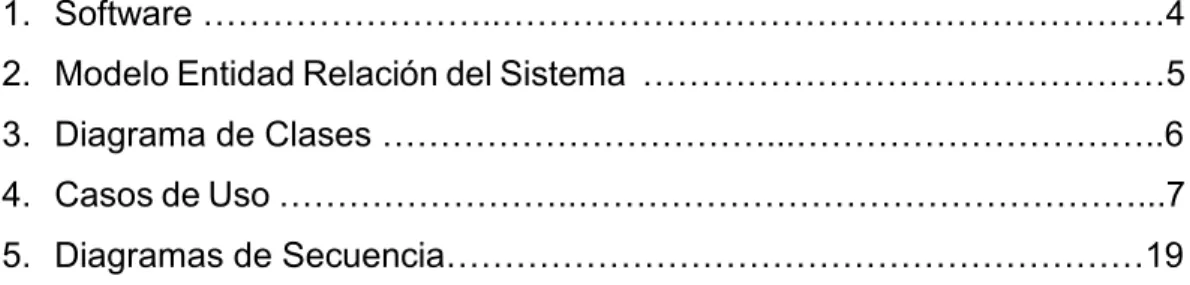
(78) Tabla de Contenido Pág. 1. Software ……………………..…………………………………………………4 2. Modelo Entidad Relación del Sistema ………………………………………5 3. Diagrama de Clases ……………………………...…………………………..6 4. Casos de Uso ……………………..…………………………………………...7 5. Diagramas de Secuencia……………………………………………………19. III.
(79) 1. Software El desarrollo del aplicativo se realizó en lenguajes que permitirán una conexión a base de datos, y que la interfaz gráfica sea agradable para el usuario. HTML: Se usó para realizar la interfaz gráfica del Usuario. ·. PHP: Se usó para realizar la conexión a la base de datos desde la interfaz, y por relacionar los ampos con las tablas de la base datos. ·. JavaScript: Se usó para poder realizar acciones en los botones, para poder tener acceso a otra interfaz, con solo dar clic.. ·. SQLServer: Se Usó para generar la base de datos, y todas las funciones internas del aplicativo. ·. XAMPP: Se usó esta herramienta para poder ejecutar el aplicativo en general. Las características que debe cumplir el dispositivo donde se va a usar el aplicativo son: ·. Conexión a internet. ·. Un navegador. 4.
(80) 2. Modelo Entidad Relación del Sistema A continuación se muestra el modelo entidad relación el sistema interno propuesto, para resolver todos los requerimientos del Usuario.. 5.
(81) 3. Diagrama de Clases A continuación se ve el diagrama de clases, donde se muestran los atributos que las componen, y las relaciones entre ellas.. 6.
(82) 4. Casos de Uso El lenguaje UML maneja los casos de uso para poder mostrar los procesos que realizan los actores (Usuario, Aplicación) durante la ejecución. Casos de uso en los que se involucran al usuario:. Ingresar Usuario. Ingreso del usuario / CU – 1 Nombre: Ingreso del usuario / CU – 1 Actor: Usuario/Sistema Descripción: Describe el proceso para el ingreso al aplicativo Eventos actor 1. Inicia el aplicativo Flujo Principal. 2. Digita el Contraseña.. Usuario. y. Eventos sistema. la 2. El Sistema confirma el Usuario y la Contraseña ingresadas por el Usuario. 3. El Usuario Ingresa al Aplicativo. 3. El Sistema permite el Ingreso al Aplicativo Precondición: El Usuario debe tener tanto acceso a la red en la que se encuentra el aplicativo, como una base de datos funcional Poscondición: El actor debe tener un usuario administrativo o un usuario de control. CU – 1 / Ingreso del usuario. 7.
(83) Crear Usuario. Creación de Usuario / CU – 2 Nombre: Creación de Usuario / CU – 2 Actor: Usuario/Sistema Descripción: Describe el proceso para la creación de un nuevo usuario para el aplicativo Eventos Eventos actor sistema 1. Selecciona la Opción de Creación de Usuario. Flujo Principal. 2. Digita los datos solicitados para la creación del Usuario, junto a los permisos que se le otorgan.. 2. El Sistema almacena la información digitada por el Usuario, y realiza una comprobación de información 3. El Sistema confirma si la creación del Usuario fue satisfactoria o no.. Precondición: El Usuario que ingresó al aplicativo debe tener permisos de administrador Poscondición: No debe existir un usuario con las mismas características. CU – 2 / Creación de Usuario. 8.
(84) Crear Tipo de Vehículo. Creación de Tipo de vehículo / CU – 3 Nombre: Creación de Tipo de Vehículo / CU - 3 Actor: Usuario/Sistema Descripción: Describe el proceso para la creación de un nuevo tipo de vehículo que va a ingresar al parqueadero Eventos Eventos actor sistema 1. Selecciona la Opción de Nuevo Tipo de Vehículo. Flujo Principal. 2. Digita los datos solicitados para 2. El Sistema almacena la la creación del nuevo tipo de información digitada por el vehículo Usuario, y realiza una comprobación de información 3. El Sistema confirma si la creación del Usuario fue satisfactoria o no.. Precondición: El Usuario que ingresó al aplicativo debe tener permisos de administrador Poscondición: Debe relacionarse con un puesto y la tarifa para ser utilizado CU – 3 / Creación de Tipo de Vehículo. 9.
(85) Modificar Tarifa. Modificación Tarifa / CU – 4 Nombre: Modificación tarifa / CU – 4 Actor: Usuario/Sistema Descripción: describe el proceso para la Modificación de la tarifa por segundo que tiene cada tipo de vehículo Eventos Eventos actor sistema 1. Selecciona la Opción de Tarifa del Parqueadero 2. Selecciona el tipo de vehículo Flujo Principal. 2. El sistema busca la tarifa correspondiente al tipo de vehículo seleccionado por el Usuario. 3.Selecciona la opción de cambiar 3. El Sistema confirma si la tarifa, junto al nuevo valor nuevo creación del Usuario fue satisfactoria o no. Precondición: El Usuario que ingresó al aplicativo debe tener permisos de administrador Poscondición: guardado del historial del cambios de tarifa CU -4 / Modificación Tarifa .. 10.
(86) Crear Puesto. Nombre: Creación Puesto / CU - 5 Actor: Usuario/Sistema Descripción: describe el proceso para la creación de un puesto Eventos actor 1. Selecciona la Opción de Creación de Puestos Flujo Principal. Eventos sistema. 2. Selecciona un tipo de vehículo 2. El sistema almacena en a ubicar en este puesto la base de datos el puesto con el tipo de vehículo seleccionado 3. El Sistema confirma si la creación del Usuario fue satisfactoria o no.. Precondición: Deben tener tipos de vehículos creados, y el Usuario debe tener permisos de Administrador para realizar este proceso Poscondición: Se habilita el puesto para el uso de los clientes CU – 5 / Creación Puesto. 11.
(87) Modificar Puesto. Modificación Puesto / CU – 6 Nombre: Modificación Puesto / CU - 6 Actor: Usuario/Sistema Descripción: Describe el proceso para la Modificación del estatus , tipo de vehículo o estado para un puesto Eventos Eventos actor sistema 1. Selecciona la Opción de Ordenar Puestos. Flujo Principal. 2. Selecciona el puesto que desea 2. El sistema busca el modificar puesto, y muestra la prioridad y el estado del mismo 3.Digita la nueva prioridad y el 3. El sistema guarda los nuevo estado del puesto nuevos parámetros seleccionado establecidos por el usuario para ese puesto.. Precondición: Deben tener los puestos creados en el sistema Poscondición: Se actualizan los datos del puesto modificado CU – 6 / Modificación Puesto. 12.
(88) Crear Cliente. Creación Cliente / CU – 7 Nombre: Creación Cliente / CU - 7 Actor: Usuario/Sistema Descripción: Describe el proceso para la creación de un cliente frecuente del Aplicativo Eventos Eventos actor sistema 1. Selecciona la Opción de Crear Cliente Flujo Principal. 2. Digita los datos solicitados para 2. El sistema valida los la creación de un nuevo cliente datos, y los almacena en la base de datos. 3. El Sistema confirma si la creación del Usuario fue satisfactoria o no.. Precondición: No debe existir un cliente con los mismos datos. Poscondición: El cliente obtiene beneficios cuando vaya a ingresar al parqueadero CU – 7/ Creación Cliente. 13.
(89) Ingresar Vehículo. Ingreso Vehículo / CU – 8 Nombre: Ingreso Vehículo / CU - 8 Actor: Usuario/Sistema Descripción: Describe el proceso para la asignación de puesto y número de registro Eventos Eventos actor sistema 1. Selecciona la Opción de Ingreso de Vehículo Flujo Principal. 2. Digita la placa y le tipo de 2. El sistema valida los vehículo que va a ingresar al puestos, y retorna el que parqueadero está disponible 3. El sistema entrega el número de registro y el puesto que debe ocupar el vehículo. Precondición: No debe existir la placa con un registro activo. Poscondición: El sistema guarda la información CU – 8/ Ingreso Vehículo. 14.
(90) Salir Vehículo. Salida Vehículo / CU – 9 Nombre: Salida Vehículo / CU - 9 Actor: Usuario/Sistema Descripción: Describe el proceso para búsqueda, para la cancelación del servicio y la generación de la factura Eventos Eventos actor sistema 1. Selecciona la Opción Generar Factura. Flujo Principal. 2. Digita la placa del vehículo o el 2. El sistema valida la placa número de registro que se le o el número de registro entregó al Usuario ingresado 3. Digita el valor cancelado por el 3. El sistema muestra la Usuario cantidad de dinero que se le devuelve al cliente 3. Selecciona la imprimir factura. opción. de 4 El sistema Imprime la Factura. Precondición: EL registro debe estar activo, y el cliente no debe ser cliente frecuente. Poscondición: El sistema habilita el puesto para un nuevo cliente. CU – 9/ Salida Vehículo. 15.
(91) Cerrar Sesión. Cerrar Sesión / CU – 10 Nombre: Cerrar Sesión / CU – 10 Actor: Usuario/Sistema Descripción: Describe el proceso para la salida del usuario del aplicativo Eventos Eventos actor sistema 1. Oprime el botón de cerrar Sesión 2. El Sistema valida que no existan transacciones pendientes.. Flujo Principal. 3.El Sistema da salida al Usuario del Sistema 4 El sistema lleva al Usuario a la página principal Precondición: No deben haber transacciones pendientes CU – 10/ Cerrar Sesión. 16.
Figure

Documento similar
que hasta que llegue el tiempo en que su regia planta ; | pise el hispano suelo... que hasta que el
Esto viene a corroborar el hecho de que perviva aún hoy en el leonés occidental este diptongo, apesardel gran empuje sufrido porparte de /ue/ que empezó a desplazar a /uo/ a
En junio de 1980, el Departamento de Literatura Española de la Universi- dad de Sevilla, tras consultar con diversos estudiosos del poeta, decidió propo- ner al Claustro de la
[r]
SVP, EXECUTIVE CREATIVE DIRECTOR JACK MORTON
Como asunto menor, puede recomendarse que los órganos de participación social autonómicos se utilicen como un excelente cam- po de experiencias para innovar en materia de cauces
En el capítulo de desventajas o posibles inconvenientes que ofrece la forma del Organismo autónomo figura la rigidez de su régimen jurídico, absorbentemente de Derecho público por
En nuestro caso la utilización del aprendizaje cooperativo para ayudar en la evaluación del portafolio elaborado por el estudiante obedece a una doble razón, por un lado
