Debatir, Generar, Determinar E Implementar Soluciones GNU/LINUX.
Johana Marcela Gaitán López, Rafael Antonio Leal Bohórquez, Sune Libardo Bayona Ovallos, Ledwis Gerardo Pavia Garcia, Marlon Andrés Fuentes
Programa de Ingeniería de Sistemas, Universidad Nacional Abierta y a Distancia Cúcuta, Colombia [email protected] [email protected] [email protected] [email protected] [email protected]
RESUMEN: En este artículo se presenta una descripción de las utilidades y modo de uso del servidor Zentyal, que permite administrar unificadamente una estructura de red, inclusive si está compuesta por estaciones de trabajo con distintas plataformas como Windows y Ubuntu. Entre sus herramientas se encuentra se encuentran los módulos para la implementación y administración de los servicios de DHCP, DNS, Proxy, Firewall, File Server y VPN, servicios que se prestan sobre una distribución LTS de Ubuntu Server con Zentyal como entorno web de gestión y configuración de los servicios mencionados, servicios que se verán en detalle su implementación en el presente documento.
PALABRAS CLAVE: Controlador de Dominio (PDC), Dashboard, Dhcp, Dns, Cortafuegos, Módulos, NetBIOS, Proxy, Red privada virtual (VPN), Zentyal.
1 INTRODUCCIÓN
En la actividad desarrollada se pretende que los integrantes del grupo de trabajo colaborativo hagan un reconocimiento de la capacidad que tiene la distribución Zentyal donde se describan los procesos de configuración y la variedad de funciones disponibles en este sistema que permite integrar de manera unificad la infraestructura de una red, que además es compatible con la plataforma Windows y cuenta con servidor de correo, servidor proxy, firewall y de más herramientas administrativas y de control..
2 MARCO TEÓRICO
2.1 MARCO CONCEPTUAL
Zentyal: según (EcuRed, 2018): Zentyal (anteriormente conocido como eBox Platform) es un servidor de red unificada de código abierto (o una plataforma de red unificada) para las PYMES. Zentyal puede actuar gestionando la infraestructura de red, como puerta de enlace a Internet (Gateway), gestionando las amenazas de seguridad (UTM), como servidor de oficina, como servidor de comunicaciones unificadas o una combinación de estas. Además, Zentyal incluye un marco de desarrollo (un framework) para facilitar el desarrollo de nuevos servicios basados en Unix (p. 1).
DHCP: protocolo de configuración de host dinámico “protocolo que permite la configuración dinámica de Host (DHCP) es un protocolo cliente-servidor que proporciona
automáticamente un host de protocolo Internet (IP) con su dirección IP”. (Microsoft, 2018, p. 1).
DNS: (1and1.es, 2018) dice que: El Sistema de Nombres
de Dominio o DNS es un sistema de nomenclatura jerárquico que se ocupa de la administración del espacio de nombres de dominio (Domain Name Space). Su labor primordial consiste en resolver las peticiones de asignación de nombres. Esta función se podría explicar mediante una comparación con un servicio telefónico de información que dispone de datos de contacto actuales y los facilita cuando alguien los solicita. Para ello, el sistema de nombres de dominio recurre a una red global de servidores DNS, que subdividen el espacio de nombres en zonas administradas de forma independiente las unas de las otras. Esto permite la gestión descentralizada de la información de los dominios.
Proxy: “es un intermediario entre nuestro PC o dispositivo móvil e Internet. Es el proxy quien realiza las peticiones a Internet y nos devuelve los datos necesarios para cargar la página o la aplicación que queramos utilizar” (Cabacas, 2014). Su uso representa ventajas en seguridad, administración, control, privacidad y eficiencia. Además, permite crear reglas de filtrado, control de acceso, cache entre otras.
Firewall: “Un firewall es un filtro que controla todas las
comunicaciones que pasan de una red a la otra y en función de lo que sean permite o deniega su paso” (Álvarez, 2001). Siendo su función principal la gestión del tráfico entrante y saliente, brindando protección a los equipos que componen la red. El firewall o cortafuegos puede ser de hardware o de software
3 DESARROLLO
3.1 DHCP SERVER, DNS SERVER Y CONTROLADOR DE DOMINIO
Fig. 1 VirtualVox versión 5.1 (19 de mayo de 2018). “Elaboración Propia”
Lo primero que se hace es crear una máquina nueva en VirtualBox para instalar el servidor Zentyal, teniendo en cuenta los requisitos mínimos para su instalación que dependen de los usuarios que se tiene planeado unir al servidor y las tareas que se ejecutarán en éste. Algo muy importante al terminar la instalación es instalar las actualizaciones que se encuentren disponibles para que el servidor trabaje adecuadamente, se instala el servicio DHCP para asignar las direcciones IP de manera automática, se activa posteriormente el módulo del servicio instalado y se configura una interfaz de red estática para la dirección IP del servidor Zentyal, se configura el adaptador de red, donde la puerta de enlace predeterminada sea Zentyal y se dejan los servidores de nombres primarios y secundarios de Google de manera transitoria, luego se asignan el rango de direcciones IP que se usarán en las pruebas con el nombre del servidor DHCP, después de esto se configura un cliente Ubuntu, verificando que su adaptador de red esté configurado dentro de una interfaz interna de red junto con el servidor Zentyal y su dirección IP se asigna de por DHCP que tomará la primera dirección disponible dentro del rango asignado en la configuración del protocolo DHCP de Zentyal.
Fig. 2 Configuración Rangos de IP Zentyal (21 de mayo de 2018). "Elaboración Propia"
Fig. 3 Asignación automática de dirección IP al cliente Ubuntu desde Zentyal. (21 de mayo de 2018). "Elaboración propia"
Para configurar el DNS se instala igualmente el servicio y se habilita el módulo en el servidor Zentyal, luego en el servidor DHCP se cambia el servidor de nombres primario por DNS local de Zentyal y en el servidor de nombres se deja
vacío y al guardar los cambios ya se tiene en la máquina cliente el DNS con la dirección IP de Zentyal.
Fig. 4 DNS asignado automáticamente al cliente Ubuntu. (21 de mayo de 2018). "Elaboración Propia"
Posteriormente se instala en controlador de dominio, desde los componentes de Zentyal en modo básico se seleccionan los paquetes; controlador de dominio y compartido de archivos, antivirus, autoridad de certificación y se instalan, luego en la configuración del dominio se selecciona la función de controlador de dominio, se verifica el reino, nombre y unidad. En estado de módulos se activan los paquetes antivirus, NTP, controlador de dominio y compartición de ficheros.
Finalmente se crean los grupos y los usuarios asignados a cada grupo para luego unir el cliente al dominio Zentyal desde Windows y Ubuntu por medio de las credenciales de los usuarios creados, teniendo en cuenta que la dirección IP del cliente debe estar dentro de la red del servidor.
3.2 . PROXY NO TRANSPARENTE
Fig. 5 Proxy no transparente
Partiendo del modelo anterior se procede con la instalación y configuración del servidor Zentyal 5.1 que será ejecutado sobre una máquina virtual Oracle Vm Virtual Box versión 5.2.9 r121224 (Qt5.6.2), con la interfaz de red Eth0 tipo Bridge con red 192.168.0.0/24 y la interfaz eth1 tipo interna con red 192.168.1.0/24. Sera accedido el servidor desde la red interna en la cual estará en comunicación con una distribución Ubuntu Desktop con interfaz de red eth0 interna y una red 192.168.1.0/24 para a través del puerto 8443 acceder al dashboard de Zentyal Server.
Una vez instalado y configurado el servidor Zentyal, se hace necesario la instalación de los servicios de red, firewall y proxy ya que los tres son necesarios para cumplir con el objetivo de la implementación, la ventaja que ofrece Zentyal server sobre una distribución Ubuntu Server normal es que Zentyal server a través de su Dashboard centraliza y organiza de forma gráfica los procesos necesarios para la implementación de los servicios, para este caso de estudio un proxy http no transparente. El proceso de instalación se hace seleccionado los servicios desde una interfaz gráfica de botones, una vez hecha el sistema procede a instalar los paquetes necesarios y nos muestra la pantalla Dashboard donde podremos configurar nuestros servicios.
Fig. 6 Dashboard Zentyal server 5.1
La configuración de las interfaces de red son las siguientes.
Fig. 7 Configuración interfaz eth0
El paso siguiente es configurar el cortafuego en caso de buscar un filtro de paquetes a nivel de firewall teniendo en cuenta que en la implementación actual no se requiere ninguno adicional por lo tanto se deja la configuración por default.
Fig. 8 Ejemplo de creación de reglas de acceso desde el módulo de proxy
El proxy permite también la creación de reglas de acceso que incluyen entre otras características puedan ser aplicadas en horarios y frecuencias diarias distintas como se puede apreciar en la figura 7. Ahora bien el cumplimiento de los requerimientos funcionales consiste en filtrar las salidas a la web de las maquinas clientes a través del puerto 3128 para lo cual debemos acceder al menú HTTP PROXY en su etiqueta General Settings como se puede apreciar en la figura 8, configuramos el puerto de escucha del proxy.
Fig. 9 Configuraciones generales. (21 de mayo de 2018.)
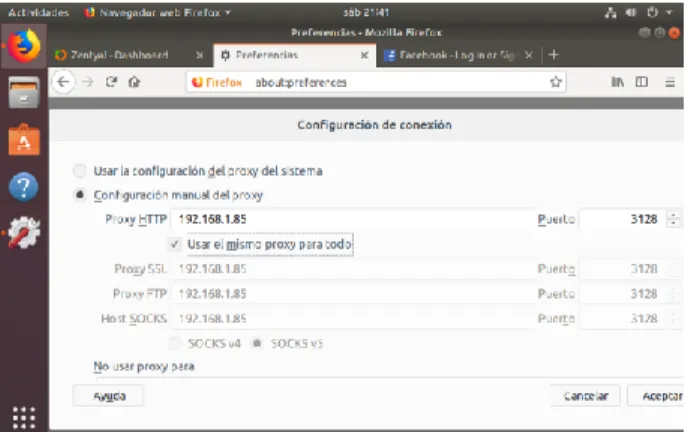
red interna, configuración que deberá ser implementada en la distribución Ubuntu Desktop como se aprecia en la figura 9.
Fig. 10 Configuración del proxy a través del puerto 3128. (22 de mayo de 2018.)
Los resultados obtenidos nos permiten una conexión al Dashboard de Zentyal vía web como en la figura 10, y un acceso al web filtrado por un firewall y un proxy HTTP no transparente como en la figura 11
Fig. 11. Prueba del funcionamiento de control del proxy, (22 de mayo de 2018.)
Fig. 12 Prueba de navegación a través del proxy.
3.3 CORTAFUEGOS
Los cortafuegos son valiosas herramientas que pueden ser implementadas tanto en software como en el hardware, el cual tiene como objetivo brindar seguridad a nuestro
ordenador. Son amplias las ventajas que estos tienen y su utilidad es de gran ayuda para mantener a nuestro sistema seguro.
Una de las características principales es que podemos bloquear cierto tráfico no deseado y a su vez podemos restringir el acceso a sitios web o portales que deseemos.
Existe una gran cantidad de firewall o cortafuegos que podemos implementar y que nos brindarán seguridad, cada uno con sus características y con sus ventajas y desventajas, lo que en muchas ocasiones hacen complementarios unos de otros.
Para el desarrollo de la temática es necesario configurar dos adaptadores de red en la máquina virtual donde estará instalado Zentyal. Se necesita que uno de ellos esté conectado al adaptador puente y el otro a la red interna.
En la configuración de Zentyal, configuramos cada una de las interfaces de red. La interfaz eth0 (correspondiente al adaptador puente) estará configurada como interfaz externa, seleccionamos método estático y asignamos la dirección IP e indicamos la máscara de red y puerta de enlace.
Fig. 13 Configuración interface de red externa. (22de mayo de2018). "Elaboración Propia"
La interfaz eth1 (correspondiente a la red interna) estará configurada como interfaz interna, seleccionamos método estático y asignamos la dirección IP.
Fig. 14 Configuración interface de red interna. (22 de mayo de 2018). "Elaboración Propia"
Fig. 15 Configuración de red equipo cliente. (22 de mayo de 2018). "Elaboración Propia"
Como ejemplo, vamos a restringir el acceso a la red social Facebook. Inicialmente verificamos que nuestro cliente tiene acceso a internet y que tiene acceso a la red social. Es necesario conocer las IP de Facebook, esto lo podemos hacer de diferentes maneras, entre las cuales se encuentran hacer ping a www.facebook.com y Facebook.com, usar el comando nslookup o el comando host. Luego con las direcciones IP calculamos el rango de direcciones IP o CIDR, el cual se calcula con la dirección IP y la máscara de red. Para el caso de Facebook se manejan los rangos 157.240.0.0/16 y 31.0.0.0/8.
El siguiente paso será crear un nuevo objeto en Zentyal, que es un elemento o conjunto de elementos de red para permitir su configuración de una manera más rápida y sencilla.
Para esto ingresamos a la opción Objetos dentro del menú Red
y pulsamos el botón Añadir nuevo. Asignamos un nombre al
nuevo objeto, en este caso se llamará Facebook. Luego
pulsamos el icono Miembros para agregar los rangos IP o
CIRD, los cuales serán los elementos que componen el objeto
Fig. 16 Creación de objeto en Zentyal. (22 de mayo de 2018). "Elaboración Propia"
Luego nos dirigimos a la opción Servicios del menú Red
para crear el servicio https. Este servicio usara el protocolo TCP/UDP, desde el cualquier puerto de origen y con destino al puerto 443. Hay que tener en cuenta que no será necesario volver a crear este servicio en caso de que posteriormente se quiera restringir el acceso a otra red social o sitio que maneje el protocolo https
Fig. 17 Creación de servicio en Zentyal. (22 de mayo de 2018). "Elaboración Propia"
Por último, vamos a Filtrado de paquetes dentro del
módulo Cortafuegos, allí seleccionamos la opción Reglas de
filtrado para las redes internas. Allí creamos una nueva regla, en el campo decisión seleccionamos la opción denegar, desde cualquier origen, con destino al objeto Facebook y servicio Https, podemos colocar una descripción la cual es opcional. Se
deberá dar clic en el botón Guardar cambios en la esquina
superior, para que la restricción creada surta efecto en el cliente.
Fig. 18 Creación de regla de filtrado para redes internas. (22 de mayo de 2018).
Desde el equipo cliente verificamos que el acceso a la red social Facebook se encuentra restringido. Podemos utilizar este mismo procedimiento para restringir otras redes sociales y sitios de entretenimiento.
Fig. 19 Acceso restringido a la red social Facebook. (22 de mayo de 2018). "Elaboración Propia"
3.4 FILE SERVER Y PRINT SERVER
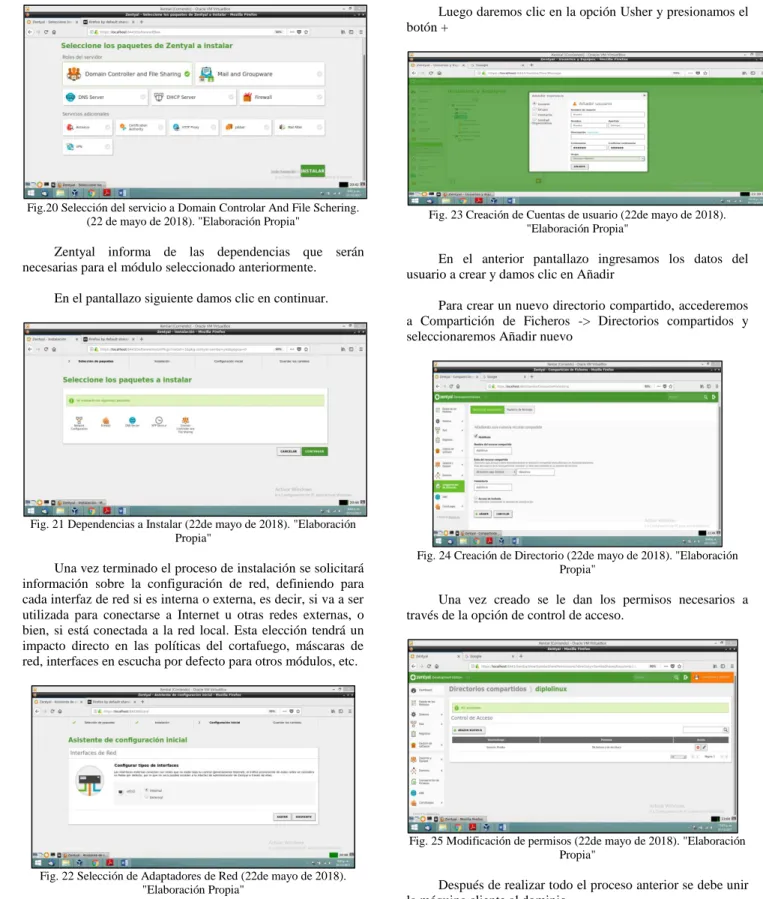
Para la puesta en marcha del servicio de compartir archivos e impresoras se siguen los siguientes pasos:
Fig.20 Selección del servicio a Domain Controlar And File Schering. (22 de mayo de 2018). "Elaboración Propia"
Zentyal informa de las dependencias que serán necesarias para el módulo seleccionado anteriormente.
En el pantallazo siguiente damos clic en continuar.
Fig. 21 Dependencias a Instalar (22de mayo de 2018). "Elaboración Propia"
Una vez terminado el proceso de instalación se solicitará información sobre la configuración de red, definiendo para cada interfaz de red si es interna o externa, es decir, si va a ser utilizada para conectarse a Internet u otras redes externas, o bien, si está conectada a la red local. Esta elección tendrá un impacto directo en las políticas del cortafuego, máscaras de red, interfaces en escucha por defecto para otros módulos, etc.
Fig. 22 Selección de Adaptadores de Red (22de mayo de 2018). "Elaboración Propia"
Una vez configurada las interfaces creamos una cuenta de usuarios para poder ingresar. Para ello damos clic en la opción Usuario y Equipos -> Gestionar.
Luego daremos clic en la opción Usher y presionamos el botón +
Fig. 23 Creación de Cuentas de usuario (22de mayo de 2018). "Elaboración Propia"
En el anterior pantallazo ingresamos los datos del usuario a crear y damos clic en Añadir
Para crear un nuevo directorio compartido, accederemos a Compartición de Ficheros -> Directorios compartidos y seleccionaremos Añadir nuevo
Fig. 24 Creación de Directorio (22de mayo de 2018). "Elaboración Propia"
Una vez creado se le dan los permisos necesarios a través de la opción de control de acceso.
Fig. 25 Modificación de permisos (22de mayo de 2018). "Elaboración Propia"
Después de realizar todo el proceso anterior se debe unir la máquina cliente al dominio.
Agregando una Estación Windows 7 al dominio Zentyal.
Fig.26 Uniendo Cliente Windows a Dominio (22de mayo de 2018). "Elaboración Propia"
Una vez se reinicia Windows podemos ingresar bajo el dominio con nuestras credenciales creadas en central
Fig. 27 Loguin Dominio (22de mayo de 2018).
Fig. 28 Ingreso a recurso compartido Dominio Zentyal (21de mayo de 2018).
3.5 VPN
Las redes virtuales privadas (Virtual Private Network – VPN) es una tecnología de red de computadoras que permite una extensión segura de la red de área local (LAN) sobre una red pública o no controlada como Internet. Esto quiere decir que podemos conectarnos a los servidores de nuestra empresa sin ninguna restricción geográfica, a través de internet, y con los mayores estándares de seguridad.
Debemos aclarar que no todos los empleados pueden conectarse de esta forma, ya que sólo aquellos a quien el administrador les otorga privilegios, dependiendo del cargo y
la responsabilidad que tengan, podrán acceder por medio de esta tecnología.
Fig.29 Configuración VPN
Para la implementación de un servidor VPN mediante el uso de Zentyal necesitaremos una máquina virtual con un solo adaptador de internet utilizado como puente que funcionara como interno en Zentyal.
Una vez finalizada la instalación de Zentyal, procedemos a la instalación de los componentes necesarios para la implementación del servidor VPN.
Fig.30 Habilitación de los módulos para servidor VPN (19 de mayo de 2018). “Elaboración propia”
Posteriormente se crea la certificación de autoridad (CA) para el servidor VPN, una vez creada procedemos a crear el
servidor VPN (la CA para el servidor se crea
Fig. 31 Dirección IP servidor VPN y puerto UDP (22 de mayo de 2018).
Una vez realizados los pasos anteriores procedemos a crear la CA para el usuario (se debe crear una CA para cada usuario), creada la certificación de autoridad para el cliente procedemos a descargar el paquete de configuración para el cliente, esto lo realizamos en la pestaña “Servidores VPN” en la opción “descargar paquete de configuración del cliente” una vez accedemos seleccionamos el tipo de cliente (Linux, Windows o MacOS), asignamos la dirección IP por la cual se va a conectar el cliente al servidor, y damos clic en descargar.
Una vez descargamos procedemos a descomprimir el paquete de configuración para el cliente y descomprimirlo en la máquina con Ubuntu desktop y descargar e instalar el aplicativo OpenVPN.
Los archivos que contiene el paquete de configuración de cliente los movemos al directorio de trabajo de OpenVPN (/etc/openvpn), lo ejecutamos de la siguiente manera (sudo openvpn /etc/openvpn/archivo_config_cliente) y observamos que la conexión es exitosa y al cliente se le asigna una IP contemplada en el rango de direcciones IP que maneja el servidor.
Fig. 32 conexión a servidor VPN en Zentyal desde equipo Ubuntu desktop (22 de mayo de 2018)
4 CONCLUSIONES
El desarrollo de esta actividad permitió conocer el procedimiento para la instalación de Zentyal, su configuración y los diferentes módulos que lo conforman, con lo cual se pudo conocer que es una distribución muy completa que
brinda todos los componentes necesarios para la
administración de redes, además de destacar que cuenta con una interfaz muy intuitiva y ordenada.
Conocer las funciones del servidor Zentyal, abre las puertas para desarrollar la habilidad de los administradores de red en una herramienta unificada que cuenta con muchos de los servicios necesarios para controlar de manera efectiva todos los recursos y la infraestructura que compone la red de una empresa.
Esta actividad permitió adquirir un poco de experiencia en la administración una plataforma unificada que cuenta con todas las herramientas necesarias para el control de los usuarios y recursos en red corporativa.
5 REFERENCIAS
[1] Mora. (2018, mayo19). Instalación Zentyal 5.0. YouTube. [En
línea] Disponible en:
https://www.youtube.com/watch?v=5N9upYznnCo&t=241s [2] D. L. Izquierdo. (2018, mayo 20). Unir Ubuntu 16.04 a un
dominio. YouTube. [En línea] Disponible en:https://www.youtube.com/watch?v=QoAIVksZhSc
[3] Descarga e Instala Zentyal 3.5 en Virtualbox Paso a Paso. (2014, agosto 24). YouTube. [En línea] Disponible en: https://www.youtube.com/watch?v=TFpLXtpCeRE
[4] E. Quesada. (2014, marzo 11). Zentyal 3.3 Configuración DNS, Firewall y DCHP (Videotutorial 02). YouTube. [En línea]
Disponible en:
https://www.youtube.com/watch?v=WxDWVUKp7hU
[5] Fenech, J., & Fenech, J. (2017, junio 6). How to join ESXi to Active Directory for Improved Management and Security. [En línea] Disponible en:https://www.altaro.com/vmware/how-to-join-esxi-to-active-directory-for-improved-management-and-security/ [6] How to join Ubuntu 16.04 LTS to Active Directory Created in
zentyal 4.2 Server. (2016, octubre 6). YouTube. [En línea]
Disponible en:
https://www.youtube.com/watch?v=oNCzh3dkdBM
[7] Instalación y configuración de PowerBroker Identity Services (PBIS). (2016, noviembre 7). Red-orbita.com. [En línea] Disponible en: http://red-orbita.com/?p=7494
[8] Instalación y configuración de Zentyal Server 5. (2016, diciembre 7). Red-orbita.com. [En línea] Disponible en: http://red-orbita.com/?p=7634
[9] J. Gómez. (2014, mayo 2). Zentyal - Instalar y configurar DNS Server. YouTube. [En línea] Disponible en: https://www.youtube.com/watch?v=bmROdq3pRmc
[10]J. Gómez. (2014, junio 5). Zentyal - Unir cliente Windows al dominio Zentyal. YouTube. [En línea] Disponible en: https://www.youtube.com/watch?v=npZauKzGpkY
[11]Joining Ubuntu to Windows Active Directory [Notes] | BTNHD. (2014, septiembre 13). BTNHD. [En línea] Disponible en: https://bjtechnews.org/2014/09/joining-ubuntu-to-windows-active-directory-notes/
[12]Linux zentyal - Ecured.cu. [En línea] Disponible en: https://www.ecured.cu/Linux_zentyal
[13]M. A. Álvarez. (2001, agosto 22). Que es un firewall.
Desarrolloweb.com. [En línea] Disponible en:
https://desarrolloweb.com/articulos/513.php
[14]P. García. (2011, mayo 11). Configuración de VPN en Zentyal. (2017). Blog de Enreda. [En línea] Disponible en: http://blog.enreda.coop/configuracion-de-vpn-en-zentyal/ [15]¿Qué es DHCP?Technet.microsoft.com. [En línea] Disponible en:
https://technet.microsoft.com/es-es/library/dd145320(v=ws.10).aspx
[16]Qué es el servidor DNS y cómo funciona. (2016, julio 20). 1&1
Digitalguide. [En línea] Disponible en:
[17]J. Saldívar. (2011, agosto 24). Como bloquear páginas en HTTPS
Zentyal.[En línea] Disponible en:
http://cabildocl.blogspot.com.co/2011/08/como-bloquear-paginas-en-https-en.html
[18]Servidor zentyal-cliente Ubuntu. (2015, septiembre 15). YouTube.
[En línea] Disponible en:
https://www.youtube.com/watch?v=HApFN_159G0&t=411s [19]T. Cabacas. (2014, enero 7). ¿Qué es un servidor proxy y por qué
debería implementarlo en mi empresa?My computer pro. [En
línea] Disponible en:
https://www.muycomputerpro.com/2014/01/07/que-es-un-servidor-proxy
[20]Zentyal Wiki. (2014, septiembre 22)Servicio de Proxy HTTP.[En
línea] Disponible en:
https://wiki.zentyal.org/wiki/Es/3.5/Servicio_de_Proxy_HTTP [21]Zentyal Wiki. (2014, septiembre 22).Servicio de redes privadas