Trabajo colaborativo 2
Ariel Otalora Ramirez -1079409358 Claudia Yoana Otalvaro Garces – 1111198435
Edinson Moreno
Sandra Liliana Martinez Castellanos - 1030523393 Yeison Daniel Parra Medina - 1049634007
Grupo 203092_52
Tutor
Nilson Albeiro Ferreira Manzanares
Universidad Nacional Abierta y a Distancia – UNAD
Introduccion
En las comunicaciones TCP y UDP lo que se busca es generr trafico de red, en este caso en modo de simulacion en Packet Tracer al igual que examinar la funcionalidad de los protocolos TCP y UDP, cuando se investiga el trafico unicast, broadcast y multicast, lo que se esta examinando es el comportamiento de los mismos, siendo la matoria del trafico de red unicast, se tiene que recordar que la direccion de destino en el encabezado del aquete IP es la direccion IP de la interfaz del router remoto.
Cuando se realizan las configuraciones de direcciones IPv6 se tiene en cuenta que estas se realizan en los routers, servidores y en los clientes, asi mismo se debe probar y verificar la conectividad a la red, por otro lado se hara verificacion del direccionamiento IPv4 en IPv6 probando la conectividad mediante el
comando ping y descubrir su ruta mediante su rastreo para probar las rutas.
En cuanto a la resolucion de problemas de direccionamiento IPv4 e IPv6 lo que se hara la verificacion detallada del soporte tecnico, en donde se consideraran las causas probables de la falla, proponer una solucion para resolver el problema, implementar el plan y verificar que esa solucion dada haya resuelto el problema, de igual manera se evidencia las habilidades de integracion en cuanto a configuracion de direccionamiento IPv4 e IPv6 y su verificacion en cuanto a conectividad.
En la situacion de division de subredes se realiza el diseño de un esquema de direccionamiento IP, y el direccionamiento IP a los dispositivos de red al igual que la verificacion a la conctividad, en la cual cada LAN de la red necesita espacio suficiente para alojar, como minimo 15 direcciones para los dispositivos finales, el switch y el router, en lo que es el diseño e implementacion de un esquema de direccionamiento VSLM se examinara los requisitos de la red, posteriormente se diseña el esquema de direccionamiento VSLM y finalmente las asignaciones de direcciones IP a los dispositivos y la verificacion de la
conectividad.
Aviendo trabajado en el punto anterior se hace revision y trabajo en la implemetacion de un esquema de direccionamiento IPv6 dividido en subredes, para ello sedetermina las subredes y el esquema de
direccionamiento IPv6 al igual que la configuracion en los routers, los pc y su verificacion, poniendo en practica las habilidades de integracion.
En la configuracion de servidores web y de correo electronico, se configurara los servicios HTTP y de correo electronico mediante el simulador de Packet Tracer, verificando los servicios web, en cuanto a los servidores de DHCP y servidores DNS se configurara y verificara el direccionamiento IP estatico y el direccionamiento DHCP, asi mismo se configurara un servidor de DNS para que se le asigne direcciones IP a los nombres de sitios web.
verificara la conectividad, tambien se maneja la implementacion de servicios, en esta implementacion se estara en dos partes una del lado del servidor y la otra del lado del cliente, en la que esta del lado del servidor implementa y verifica los servicios, y el que esta del lado del cliente configura y verifica el acceso a los servicios.
Hay que probar la conectividad con tracerouter, la cual se hara de extremo a extremo con el comando tracert y comparar con el comando tracerouter en un router, esta resolucion de problemas de cnectividad de red se lleva a cabo utilizando comandos para rastrear la ruta de origen a destino, tambien se hace uso de los comandos show para analisis de los resultados.
En cuanto a la realizacion de copias de seguridad de archivos de configuracion, lo que se realiza como primer medida es establecer la conectividad al servidor TFTP, en seguida es transferir l aconfiguracion del servidor y finalmente las copias de seguridad de la cnfiguracion y de IOS en el servidor FTFP, para
finalizar se verificara las habilidades de integracion.
7.3.1.2 Comunicaciones TCP y UDP
Topología
Objetivos
Parte 1: Generar tráfico de red en modo de simulación
Parte 1: Generar tráfico de red en modo de simulación
Paso 1: Generar tráfico para completar las tablas del protocolo de resolución de direcciones (ARP)
Para reducir la cantidad de tráfico de red que se ve en la simulación, realice lo siguiente:
a. Haga clic en Multiserver y, a continuación, haga clic en la ficha Desktop > Command Prompt
(Escritorio > Símbolo del sistema)
b. Introduzca el comando ping 192.168.1.255. Esto toma unos segundos, ya que todos los dispositivos en la red responden a MultiServer.
Paso 2: Genere tráfico web (HTTP).
a. Cambie a modo de simulación.
b. Haga clic en HTTP Client (Cliente HTTP) y, a continuación, haga clic en la ficha Desktop > Web Browser (Explorador Web).
c. En el campo de dirección URL, introduzca 192.168.1.254 y haga clic en Go (Ir). En la ventana de simulación, aparecerán sobres (PDU).
Después de dar Go
Paso 3: Generar tráfico FTP
a. Haga clic en FTP Client (Cliente FTP) y, a continuación, haga clic en la ficha Desktop >
Command Prompt.
b. Introduzca el comando ftp 192.168.1.254. En la ventana de simulación, aparecerán PDU.
c. Minimice (pero no cierre) la ventana de configuración de FTP Client.
Paso 4:
Generar tráfico DNS
a. Haga clic en DNS Client (Cliente DNS) y, a continuación, haga clic en la ficha Desktop >
Command Prompt.
c. Minimice (pero no cierre) la ventana de configuración de DNS Client.
Paso 5: Generar tráfico de correo electrónico
a. Haga clic en E-Mail Client (Cliente de correo electrónico) y, a continuación, haga clic en la ficha
Desktop y seleccione la herramienta E Mail (Correo electrónico).
b. Haga clic en Compose (Redactar) e introduzca la siguiente información: 1) To: (Para:) [email protected].
2) Subject: (Asunto:) personalice el campo de asunto.
3)
E-Mail Body: (Cuerpo del correo electrónico:) personalice el correo electrónico.
c. Haga clic en Send (Enviar).
Paso 6: Verifique que se haya generado tráfico y que esté preparado para la simulación.
Cada equipo cliente debe tener PDU enumeradas en el panel de simulación.
Parte 2: Examinar la funcionalidad de los protocolos TCP y UDP
Paso 1: Examinar la multiplexación a medida que el tráfico cruza la red
Ahora utilizará los botones Capture/Forward (Capturar/avanzar) y Back (Atrás) del panel de simulación.
a. Haga clic en Capture/Forward (Capturar/avanzar) una vez. Todas las PDU se transfieren al switch.
b. Haga clic en Capture/Forward nuevamente. Algunas de las PDU desaparecen. ¿Qué cree que ocurrió?
c. Haga clic en Capture/Forward seis veces. Todos los clientes deberían haber recibido una respuesta. Observe que solo una PDU puede cruzar un cable en cada dirección en cualquier momento dado.
d. En la lista de eventos en el panel superior derecho de la ventana de simulación aparecen una variedad de PDU. ¿Por qué hay tantos colores diferentes?
Estos representan diferentes protocolos, como se muestra a continuación
e. Haga clic en Back ocho veces. Esto restablecerá la simulación.
Nota: no haga clic en Reset Simulation (Restablecer simulación) en ningún momento durante esta actividad; si lo hace, deberá repetir los pasos de la parte 1.
Paso 2: Examinar el tráfico HTTP cuando los clientes se comunican con el servidor
a. Filtre el tráfico que se muestra actualmente para que solo se muestren las PDU de HTTP y TCP: 1) Haga clic en Edit Filters (Editar filtros) y cambie el estado de la casilla de verificación Show
All/None (Mostrartodos/ninguno).
2) Seleccione HTTP y TCP. Haga clic en cualquier lugar fuera del cuadro Edit Filters (Editar filtros) para ocultarlo. En Visible Events (Eventos visibles), ahora solo se deberían mostrar las PDU de
b. Haga clic en Capture/Forward (Capturar/avanzar). Pase el mouse sobre cada PDU hasta que encuentre una que se origine en HTTP Client. Haga clic en el sobre de PDU para abrirlo.
c. Haga clic en la ficha Inbound PDU Details (Detalles de PDU entrante) y desplácese hasta la última sección.
¿Estas comunicaciones se consideran confiables? Si
d. Registre los valores de SRC PORT, DEST PORT, SEQUENCE NUM y ACK NUM
(PUERTO DE ORIGEN, PUERTO DE DESTINO, NÚMERO DE SECUENCIA y NÚMERO DE ACUSE DE RECIBO).
¿Qué está escrito en el campo que se encuentra a la izquierda del campo WINDOW (Ventana)? 1025 – 80 – 0 – 0 - SYN
f. Haga clic en el sobre de PDU y seleccione Inbound PDU Details. ¿En qué cambiaron los números de puerto y de secuencia?
En este momento se invierten los puertos de origen y de destino, 80, 1025, 0, 1 y SYN+ACK
g. Hay otra PDU de un color diferente, que HTTP Client preparó para enviar a MultiServer. Este es el comienzo de la comunicación HTTP. Haga clic en este segundo sobre de PDU y seleccione
h. ¿Qué información se indica ahora en la sección TCP? ¿En qué se diferencian los números de puerto y de secuencia respecto de las dos PDU anteriores?
Aquí los puertos de origen y de destino están invertidos 1025, 80, 1, 1 PSH+ACK y el número de secuencia y el de acuse de recibo es 1
i. Haga clic en Back hasta que se restablezca la simulación
Paso 3: Examine el tráfico FTP cuando los clientes se comunican con el servidor.
a. En el panel de simulación, modifique las opciones de Edit Filters para que solo se muestren FTP y
TCP.
b. Haga clic en Capture/Forward (Capturar/avanzar). Pase el cursor sobre cada PDU hasta que encuentre una que se origine en FTP Client. Haga clic en el sobre de PDU para abrirlo.
c. Haga clic en la ficha Inbound PDU Details (Detalles de PDU entrante) y desplácese hasta la última sección. ¿Cómo se rotula la sección? TCP
d. Registre los valores de SRC PORT, DEST PORT, SEQUENCE NUM y ACK NUM
(PUERTO DE ORIGEN, PUERTO DE DESTINO, NÚMERO DE SECUENCIA y NÚMERO DE ACUSE DE RECIBO).
¿Qué está escrito en el campo que se encuentra a la izquierda del campo WINDOW (Ventana)? 1025, 21, 0, 0, SYN
d. Cierre la PDU y haga clic en Capture/Forward hasta que una PDU vuelva a FTP Client con una marca de verificación.
f. Haga clic en el sobre de PDU y seleccione Inbound PDU Details. ¿En qué cambiaron los números de puerto y de secuencia?
En este momento se invierten los puertos de origen y de destino, 21, 1025, 0, 1 SYN+ACK y el número de acuse de recibido es 1
Se vuelven a invertir los puertos de origen y de destino, 1025, 21, 1, 1. ACK y los números de secuencia y de acuse de recibido son 1
h. Cierre la PDU y haga clic en Capture/Forward hasta que una segunda PDU vuelva a FTP Client. La PDU es de un color diferente.
i. Abra la PDU y seleccione Inbound PDU Details. Desplácese hasta después de la sección TCP. ¿Cuál es el mensaje del servidor?
Paso 4: Examine el tráfico DNS cuando los clientes se comunican con el servidor.
a. En el panel de simulación, modifique las opciones de Edit Filters para que solo se muestren DNS y
UDP.
b. Haga clic en el sobre de PDU para abrirlo.
c. Haga clic en la ficha Inbound PDU Details (Detalles de PDU entrante) y desplácese hasta la última sección. ¿Cómo se rotula la sección? UDP
¿Estas comunicaciones se consideran confiables? No
d. Registre los valores de SRC PORT (Puerto de origen) y DEST PORT (Puerto de destino). ¿Por qué no hay números de secuencia ni de acuse de recibo?
e. Cierre la PDU y haga clic en Capture/Forward hasta que una PDU vuelva al cliente DNS con una marca de verificación.
f. Haga clic en el sobre de PDU y seleccione Inbound PDU Details. ¿En qué cambiaron los números de puerto y de secuencia?
Los números de origen y de destino están invertidos, 52, 1025
h. Haga clic en Back hasta que se restablezca la simulación.
Paso 5: Examinar el tráfico de correo electrónico cuando los clientes se comunican con el servidor
a. En el panel de simulación, modifique las opciones de Edit Filters para que solo se muestre
POP3, SMTP y TCP.
b. Haga clic en Capture/Forward (Capturar/avanzar). Pase el cursor sobre cada PDU hasta que encuentre una que se origine en E-mail Client. Haga clic en el sobre de PDU para abrirlo.
c. Haga clic en la ficha Inbound PDU Details (Detalles de PDU entrante) y desplácese hasta la última sección. ¿Qué protocolo de la capa de transporte utiliza el tráfico de correo electrónico?
TCP
¿Estas comunicaciones se consideran confiables? Si
d. Registre los valores de SRC PORT, DEST PORT, SEQUENCE NUM y ACK NUM
(PUERTO DE ORIGEN, PUERTO DE DESTINO, NÚMERO DE SECUENCIA y NÚMERO DE ACUSE DE RECIBO).
¿Qué está escrito en el campo que se encuentra a la izquierda del campo WINDOW (Ventana)? 2025, 25, 0, 0. SYN
e. Cierre la PDU y haga clic en Capture/Forward hasta que una PDU vuelva a E-Mail Client con una marca de verificación.
f. Haga clic en el sobre de PDU y seleccione Inbound PDU Details. ¿En qué cambiaron los números de puerto y de secuencia?
g. Haga clic en la ficha Outbound PDU Details (Detalles de PDU saliente). ¿En qué se diferencian los números de puerto y de secuencia respecto de los dos resultados anteriores? Se invierten los puertos de origen y de destino, 1025, 25, 1, 1. ACK y los números de secuencia y de cause de recibido son 1.
h. Hay otra PDU de un color diferente, que HTTP Client preparó para enviar a MultiServer. Este es el comienzo de la comunicación de correo electrónico. Haga clic en este segundo sobre de PDU y seleccione Outbound PDU Details (Detalles de PDU saliente).
j. ¿Qué protocolo de correo electrónico se relaciona con el puerto TCP 25? ¿Qué protocolo se relaciona con el puerto TCP 110?
SMTP. POP3
k. Haga clic en Back hasta que se restablezca la simulación
Paso 6: Examinar el uso de números de puerto del servidor
a. Para ver las sesiones TCP activas, siga estos pasos en una secuencia rápida: 1) Pase nuevamente al modo Realtime (Tiempo real).
2) Haga clic en Multiserver y, a continuación, haga clic en la ficha Desktop > Command Prompt (Escritorio > Símbolo del sistema).
b. Introduzca el comando netstat. ¿Qué protocolos se indican en la columna izquierda? TCP ¿Qué números de puerto utiliza el servidor?
Se podrán ver los puertos 21, 25 y 80 c. ¿En qué estados están las sesiones?
Los posibles estados incluyen: Closed, Established, Last_ACK
d. Repita el comando netstat varias veces hasta que vea solo una sola sesión con el estado ESTABLISHED. ¿Para qué servicio aún está abierta la conexión? FTP
8.1.3.8 Exploration of TCP and UDP Multicast Traffic
Topología
Objetivos
Parte 1: Generar tráfico de unicast Parte 2: Generar tráfico de broadcast Parte 3: Investigar el tráfico de multicast
Parte 1: Generar tráfico de unicast
Paso 1: Utilizar el comando ping para generar tráfico
a. Haga clic en PC1 y, a continuación, haga clic en la ficha Desktop > Command Prompt
(Escritorio > Símbolo del sistema).
b. Introduzca el comando ping 10.0.3.2. El ping debe tener éxito. Puntos a y b
Paso 2: Ingrese al modo de simulación.
a. Haga clic en la ficha Simulation (Simulación) para ingresar al modo de simulación. b. Haga clic en Edit Filters (Editar filtros) y verifique que solo los eventos ICMP y EIGRP estén
seleccionados.
Paso 3: Examinar el tráfico de unicast
La PDU en la PC1 es una solicitud de eco de ICMP dirigida a la interfaz serial en el Router3. a. Haga clic en Capture/Forward (Capturar/avanzar) varias veces y observe mientras se envía la
solicitud de eco al Router3 y la respuesta de eco se envía a la PC1. Deténgase cuando la primera respuesta de eco llegue a la PC1.
¿Qué dispositivos atravesó el paquete con la transmisión de unicast?
La ruta que atravesó fue de la pc1 al switch, después al router1, después al router3 y viceversa
b. En la sección Simulation Panel Event List (Lista de eventos del panel de simulación), la última columna incluye un cuadro de color que proporciona acceso a información detallada sobre un evento. Haga clic en el cuadro de color de la última columna para obtener el primer evento. Se abre la ventana PDU Information (Información de PDU).
¿En qué capa comienza esta transmisión y por qué?
c. Examine la información de la Capa 3 para todos los eventos. Observe que las direcciones IP de origen y de destino son direcciones unicast que hacen referencia a la PC1 y a la interfaz serial del Router3.
¿Cuáles son los dos cambios que ocurren en la capa 3 cuando un paquete llega al Router3?
Según lo que se observa en cada uno de los eventos, las direcciones IP de origen y destino se intercambian y el mensaje o tipo de mensaje ahora es 0
d. Haga clic en Reset Simulation (Restablecer simulación).
Parte 2: Generar tráfico de broadcast
Paso 1: Agregar una PDU compleja
a. Haga clic en Add Complex PDU (Agregar una PDU compleja). Este ícono se ubica en la barra de herramientas de la derecha y muestra un sobre abierto.
b. Pase el cursor del mouse sobre la topología, y el puntero cambiará por un sobre con un signo más (+).
c. Haga clic en PC1 para que funcione como origen de este mensaje de prueba, y se abrirá la ventana de diálogo Create Complex PDU (Crear una PDU compleja). Introduzca los siguientes valores:
• Número de secuencia: 1 • Tiempo de intento único: 0
Pasos de b y c
Dentro de la configuración de la PDU, el valor predeterminado para Select Application
(Seleccionar aplicación) es PING. ¿Qué otras tres aplicaciones, como mínimo, están disponibles para utilizar?
d. Haga clic en Create PDU (Crear PDU). Este paquete de broadcast de prueba ahora aparece en
e. Haga clic en Capture/Forward dos veces. Este paquete se envía al switch y después se transmite por broadcast a la PC2, la PC3, y el Router1. Examine la información de la Capa 3 para todos los eventos. Observe que la dirección IP de destino es 255.255.255.255, que es la dirección IP de broadcast que configuró cuando creó la PDU compleja.
Si analiza la información del modelo OSI, ¿qué cambios se produjeron en la información de la capa 3 en la columna Out Layers (Capas de salida) en el Router1, la PC2 y la PC3?
f. Haga clic en Capture/Forward nuevamente. ¿La PDU de broadcast se reenvía en algún momento al Router2 o al Router3? ¿Por qué?
No. El broadcast debe permanecer dentro de la red local, a menos que el router este establecido para reenviar
Parte 3: Investigar el tráfico de multicast
Paso 1: Examinar el tráfico que generan los protocolos de enrutamiento
a. Haga clic en Capture/Forward (Capturar/avanzar). Los paquetes EIGRP están en el Router1 a la espera de que se los transmita por multicast a través de cada interfaz.
c. Haga clic en Capture/Forward hasta que vea que el paquete EIGRP llega a las PC. ¿Qué hacen los hosts con los paquetes?
Los host rechazan y descartan los paquetes
Examine la información de las capas 3 y 4 para todos los eventos EIGRP. ¿Cuál es la dirección de destino de cada uno de los paquetes?
h. Haga clic en uno de los paquetes entregados a una de las PC. ¿Qué sucede con esos paquetes? Los paquetes son eliminados y no hay un proceso adicional
Según el tráfico que generan los tres tipos de paquetes IP, ¿cuáles son las principales diferencias en la entrega?
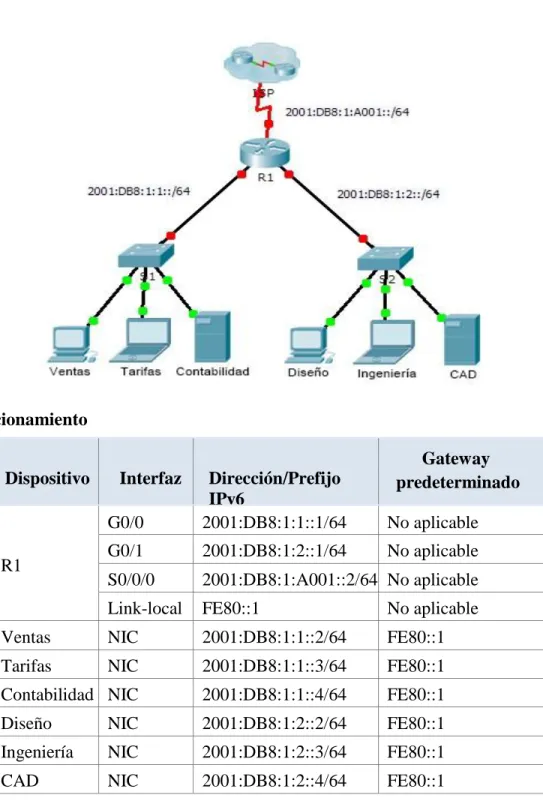
8.2.5.3 Configuring IPv6 Addressing Instruction IG
Configuración de direccionamiento IPv6
Topología
Tabla de direccionamiento
Dispositivo Interfaz Dirección/Prefijo
IPv6
Gateway predeterminado
R1
Objetivos
Parte 1: Configurar el direccionamiento IPv6 en el router
Paso 1: Habilitar el router para reenviar paquetes IPv6
a. Introduzca el comando de configuración global ipv6 unicast-routing. Este comando se debe configurar para habilitar el router para que reenvíe paquetes IPv6. Este comando se analizará en otro semestre.
R1 (config)# ipv6 unicast-routing
Paso 2: Configurar el direccionamiento IPv6 en GigabitEthernet0/0
a. Haga clic en R1 y, a continuación, haga clic en la ficha CLI. Presione Entrar.
b. Ingrese al modo EXEC privilegiado.
c. Introduzca los comandos necesarios para la transición al modo de configuración de interfaz para GigabitEthernet0/0.
d. Configure la dirección IPv6 con el siguiente comando:
e. Configure la dirección IPv6 link-local con el siguiente comando:
R1(config-if)# ipv6 address FE80::1 link-local
f. Active la interfaz.
Paso 3: Configurar el direccionamiento IPv6 en GigabitEthernet0/1
a. Introduzca los comandos necesarios para la transición al modo de configuración de interfaz para GigabitEthernet0/1.
b. Consulte la tabla de direccionamiento para obtener la dirección IPv6 correcta. c. Configure la dirección IPv6, la dirección link-local y active la interfaz.
En esta evidencia se muestran los 3 puntos anteriores, a, b, c
Paso 4: Configurar el direccionamiento IPv6 en Serial0/0/0
a. Introduzca los comandos necesarios para la transición al modo de configuración de interfaz para Serial0/0/0.
b. Consulte la tabla de direccionamiento para obtener la dirección IPv6 correcta.
En esta evidencia se muestran los 3 puntos anteriores, a, b, c
Parte 2: Configurar el direccionamiento IPv6 en los servidores
Paso 1: Configurar el direccionamiento IPv6 en el servidor de contabilidad
a. Haga clic en Accounting (Contabilidad) y, a continuación, en la ficha Desktop > IP Configuration
(Escritorio > Configuración de IP).
b. Establezca la dirección IPv6 2001:DB8:1:1::4 con el prefijo /64.
c. Configure el gateway IPv6 en la dirección link-local, FE80::1.
En esta evidencia se muestran los 3 puntos anteriores, a, b, c
Paso 2: Configurar el direccionamiento IPv6 en el servidor CAD
Parte 3: Configurar el direccionamiento IPv6 en los clientes
Paso 1: Configurar el direccionamiento IPv6 en los clientes de ventas y facturación
a. Haga clic en Billing (Facturación) y, a continuación, seleccione la ficha Desktop
seguida de IP Configuration.
b. Establezca la dirección IPv6 2001:DB8:1:1::3 con el prefijo /64.
c. Configure el gateway IPv6 en la dirección link-local,
FE80::1.
Paso 2: Configurar el direccionamiento IPv6 en los clientes de ingeniería y diseño
a. Haga clic en Engineering (Ingeniería) y, a continuación, seleccione la ficha Desktop
seguida de IP Configuration.
b. Establezca la dirección IPv6 2001:DB8:1:2::3 con el prefijo /64.
c. Configure el gateway IPv6 en la dirección link-local,
FE80::1.
d. Repita los pasos 1a a 1c para Design (Diseño). Consulte la tabla de direccionamiento para obtener la dirección IPv6.
Paso 1: Abrir las páginas Web del servidor de los clientes
a. Haga clic en Sales y, a continuación, en la ficha Desktop. Si es necesario, cierre la ventana IP Configuration.
b. Haga clic en Web Browser (Explorador Web). Introduzca 2001:DB8:1:1::4 en el cuadro de dirección URL y haga clic en Go (Ir). Debería aparecer el sitio Web de Accounting.
c. Introduzca 2001:DB8:1:2::4 en el cuadro de dirección URL y haga clic en Go. Debería aparecer el sitio Web de CAD.
d. Repita los pasos 1a a 1d para el resto de los clientes.
Paso 2: Hacer ping al ISP
a. Abra una ventana de configuración de cualquier equipo cliente haciendo clic en el ícono b. Haga clic en la ficha Desktop > Command Prompt (Símbolo del
sistema).
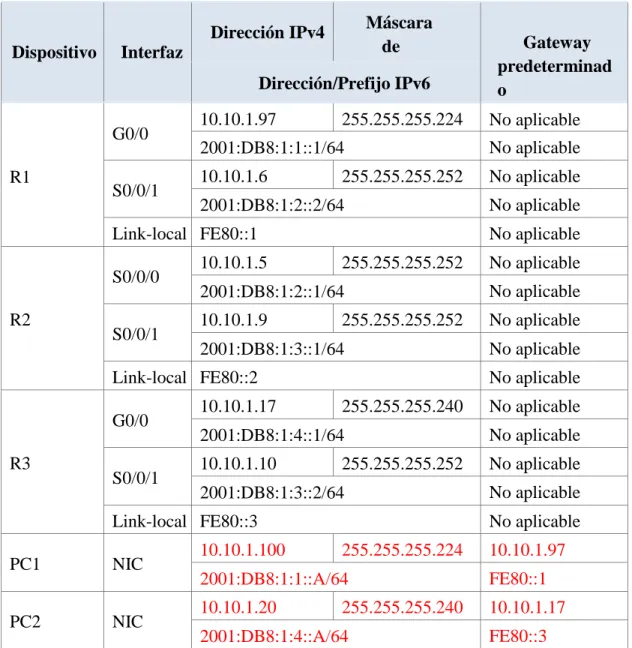
8.3.2.5 Verifying IPv4 and IPv6 Addressing Instruction IG
Verificación del direccionamiento IPv4 e IPv6
Tabla de direccionamiento
Dispositivo Interfaz
Dirección IPv4 Máscara
de subred Gateway predeterminad o Dirección/Prefijo IPv6 R1
G0/0 10.10.1.97 255.255.255.224 No aplicable 2001:DB8:1:1::1/64 No aplicable S0/0/1 10.10.1.6 255.255.255.252 No aplicable 2001:DB8:1:2::2/64 No aplicable
Link-local FE80::1 No aplicable
R2
S0/0/0 10.10.1.5 255.255.255.252 No aplicable 2001:DB8:1:2::1/64 No aplicable S0/0/1 10.10.1.9 255.255.255.252 No aplicable 2001:DB8:1:3::1/64 No aplicable
Link-local FE80::2 No aplicable
R3
G0/0 10.10.1.17 255.255.255.240 No aplicable 2001:DB8:1:4::1/64 No aplicable S0/0/1 10.10.1.10 255.255.255.252 No aplicable 2001:DB8:1:3::2/64 No aplicable
Link-local FE80::3 No aplicable
PC1 NIC 10.10.1.100 255.255.255.224 10.10.1.97
2001:DB8:1:1::A/64 FE80::1
PC2 NIC 10.10.1.20 255.255.255.240 10.10.1.17
2001:DB8:1:4::A/64 FE80::3
Objetivos
Parte 1: Completar la documentación de la tabla de direccionamiento Parte 2: Probar la conectividad mediante el comando ping
Parte 1: Completar la documentación de la tabla de direccionamiento
Paso 1: Usar el comando ipconfig para verificar el direccionamiento IPv4
a. Haga clic en PC1 y, a continuación, haga clic en la ficha Desktop >
Command Prompt (Escritorio > Símbolo del sistema).
b. Introduzca el comando ipconfig /all para recopilar la información de IPv4. Complete la tabla de direccionamiento con la dirección IPv4, la máscara de subred y el gateway predeterminado.
Dispositivo interfaz Dirección IP Mascara de
Subred
Gateway predeterminado Dirección/Prefijo IPv6
PC1 NIC 10.10.1.100 255.255.255.224 10.10.1.97
PC2 NIC
d. Introduzca el comando ipconfig /all para recopilar la información de IPv4. Complete la tabla de direccionamiento con la dirección IPv4, la máscara de subred y el gateway predeterminado.
Dispositivo interfaz Dirección IP Mascara de
Subred
Gateway predeterminado Dirección/Prefijo IPv6
PC1 NIC 10.10.1.100 255.255.255.224 10.10.1.97
PC2 NIC 10.10.1.20 255.255.255.240 10.10.1.17
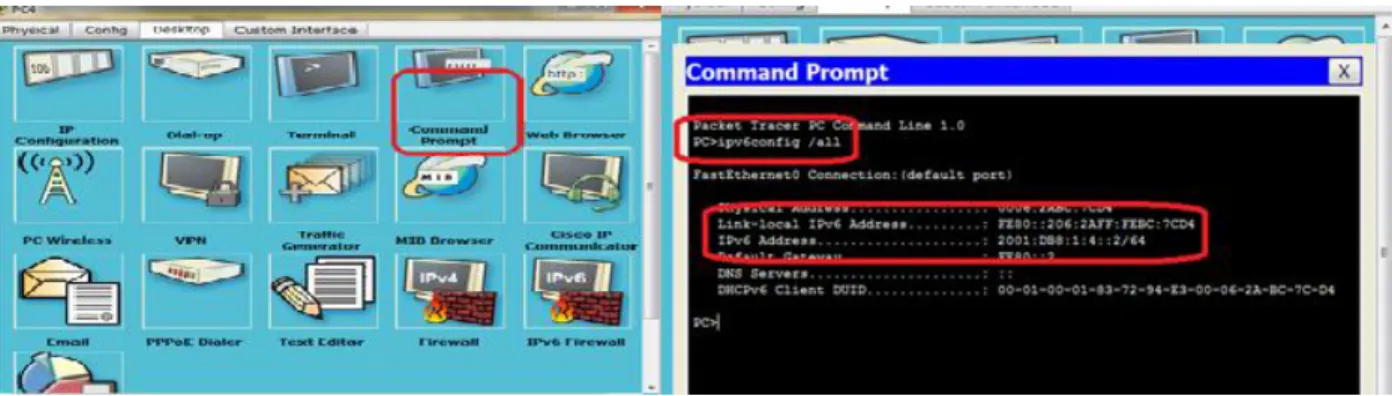
Paso 2: Usar el comando ipv6config para verificar el direccionamiento IPv6
Dispositivo interfaz Dirección IP Mascara de
Subred
Gateway predeterminado Dirección/Prefijo IPv6
PC1 NIC 10.10.1.100 255.255.255.224 10.10.1.97
2001:DB8:1:1::A/64 FE80::1
PC2 NIC 10.10.1.20 255.255.255.240 10.10.1.17
a. En la PC2, introduzca el comando ipv6config /all para recopilar la información de IPv6. Complete la tabla de direccionamiento con la dirección IPv6, el prefijo de subred y el gateway predeterminado.
Dispositivo interfaz Dirección IP Mascara de
Subred
Gateway predeterminado Dirección/Prefijo IPv6
PC1 NIC 10.10.1.100 255.255.255.224 10.10.1.97
2001:DB8:1:1::A/64 FE80::1
PC2 NIC 10.10.1.20 255.255.255.240 10.10.1.17
Parte 2: Probar la conectividad mediante el comando ping
Paso 1: Usar el comando ping para verificar la conectividad IPv4
a. Desde la PC1, haga ping a la dirección IPv4 de la PC2.
¿El resultado fue satisfactorio? Si
b. Desde la PC2, haga ping a la dirección IPv4 de la PC1.
¿El resultado fue satisfactorio? Si
Paso 2: Usar el comando ping para verificar la conectividad IPv6
¿El resultado fue satisfactorio? Si
b. Desde la PC2, haga ping a la dirección IPv6 de la PC1.
¿El resultado fue satisfactorio? Si
Parte 3: Descubrir la ruta mediante su rastreo
Paso 1: Usar el comando tracert para descubrir la ruta IPv4
¿Qué direcciones se encontraron a lo largo de la ruta?
¿Con qué interfaces se asocian las cuatro direcciones?
G0/0 del R1, S0/0/0 en el R2, S0/0/1 en el R3, y NIC de la PC2
b. Desde la PC2, rastree la ruta a la PC1.
¿Qué direcciones se encontraron a lo largo de la ruta?
¿Con qué interfaces se asocian las cuatro direcciones? G0/0 del R3, S0/0/1 del R2, S0/0/1 del R1, y NIC de la PC1
Paso 2: Usar el comando tracert para descubrir la ruta IPv6
¿Qué direcciones se encontraron a lo largo de la ruta?
¿Con qué interfaces se asocian las cuatro direcciones?
G0/0 del R1, S/0/0/0 del R2, S0/0/1 del R3, y NIC de la PC2
b. Desde la PC2, rastree la ruta a la dirección IPv6 de la PC1.
¿Qué direcciones se encontraron a lo largo de la ruta?
8.3.2.6 Pinging Tracing to Test the Path
Packet Tracer: Ping y rastreo para probar rutas
Dispositivo Interfaz Dirección IPv4 Máscara de
subred
Gateway predeterminado Dirección/Prefijo IPv6
R1 G0/0 2001:DB8:1:1::1/64 No aplicable
G0/1 10.10.1.97 255.255.255.224 No aplicable S0/0/1 10.10.1.6 255.255.255.252 No aplicable 2001:DB8:1:2::2/64 No aplicable
Link-local FE80::1 No aplicable
R2 S0/0/0 10.10.1.5 255.255.255.252 No aplicable 2001:DB8:1:2::1/64 No aplicable S0/0/1 10.10.1.9 255.255.255.252 No aplicable
2001:DB8:1:3::1/64 No aplicable
Link-local FE80::2 No aplicable
R3 G0/0 2001:DB8:1:4::1/64 No aplicable
G0/1 10.10.1.17 255.255.255.240 No aplicable S0/0/1 10.10.1.10 255.255.255.252 No aplicable 2001:DB8:1:3::2/64 No aplicable
Link-local FE80::3 No aplicable
PC1 NIC 10.10.1.98 255.255.255.224 10.10.1.97
PC2 NIC 2001:DB8:1:1::2/64 FE80::1
PC3 NIC 10.10.1.18 255.255.255.240 10.10.1.17
Objetivos
Parte 1: Probar y restaurar la conectividad IPv4 Parte 2: Probar y restaurar la conectividad IPv6
Situación
En esta actividad, hay problemas de conectividad. Además de recopilar y registrar información acerca de la red, localizará los problemas e implementará soluciones razonables para restaurar la conectividad.
Nota: la contraseña de EXEC del usuario es cisco. La contraseña de EXEC privilegiado es
Parte 1: Probar y restaurar la conectividad IPv4
Paso 1: Usar los comandos ipconfig y ping para verificar la conectividad
a. Haga clic en PC1 y, a continuación, haga clic en la ficha Desktop > Command Prompt (Escritorio > Símbolo del sistema).
b. Introduzca el comando ipconfig /all para recopilar la información de IPv4. Complete la tabla de direccionamiento con la dirección IPv4, la máscara de subred y el gateway predeterminado.
d. Introduzca el comando ipconfig /all para recopilar la información de IPv4. Complete la tabla de direccionamiento con la dirección IPv4, la máscara de subred y el gateway predeterminado.
Dispositivo Interfaz Dirección
IPv4
Mascara de subred
Gateway predeterminado Dirección/ prefijo IPv6
PC1 NIC 10.10.1.98 255.255.255.224 10.10.1.97 PC3 NIC 10.10.1.18 255.255.255.240 10.10.1.17
e. Pruebe la conectividad entre la PC1 y la PC3. El ping debe fallar.
Paso 2: Localice el origen de la falla de conectividad.
RTA: 10.10.1.97
b. El rastreo finalmente terminará después de 30 intentos. Introduzca Ctrl+C para detener el rastreo antes de los 30 intentos.
c. Desde la PC3, introduzca el comando necesario para rastrear la ruta a la PC1. ¿Cuál es la última dirección IPv4 correcta que alcanzó?
d. Introduzca Ctrl+C para detener el rastreo.
e. Haga clic en R1 y, a continuación, haga clic en la ficha CLI. Presione ENTRAR e inicie sesión en el router.
f. Introduzca el comando show ip interface brief para obtener una lista de las interfaces y su estado. Hay dos direcciones IPv4 en el router. Una se debió haber registrado en el paso 2a. ¿Cuál es la otra?
RTA: 10.10.1.6
g. Introduzca el comando show ip route para obtener una lista de las redes a las que está conectado el router. Observe que hay dos redes conectadas a la interfaz
Serial0/0/1. ¿Cuáles son?
RTA: 10.10.1.4/30, 10.10.1.6/32
h. Repita los pasos 2e a 2g con el R3 y escriba las respuestas aquí. RTA: Dirección IPv4 10.10.1.10
Observe cómo cambia la interfaz serial para el R3.
i. Ejecute más pruebas si eso permite visualizar el problema. El modo de simulación está disponible.
RTA: Podemos observar que muestra error al momento en que llega la R1 y devuelve el mensaje con la respuesta fallida ya que en el paso del R1 al R2 podemos estar teniendo el error.
Paso 3: Proponga una solución para resolver el problema.
RTA: La interfaz Serial 0/0/0 del R2 está configurada con una dirección IP diferente.
b. ¿Qué solución propondría para corregir el problema?
RTA: es necesario realizar la configuración correcta en la interfaz Serial 0/0/0 del R2 (10.10.1.5).
Paso 4: Implemente el plan.
Implemente la solución que propuso en el paso 3b.
Se ingresa al R2 por CLI entramos al modo exec y al modo privilegiado Verificamos las interfaces seriales que posee el R2
Procedemos a configurar la IP 10.10.1.5 introduciendo los siguientes comandos: R2#configure terminal
Enter configuration commands, one per line. End with CNTL/Z. R2(config)# interface s 0/0/0
R2(config-if)#ip address 10.10.1.5 255.255.255.252 R2(config-if)#
%DUAL-5-NBRCHANGE: IP-EIGRP 1: Neighbor 10.10.1.6 (Serial0/0/0) is up: new adjacency
R2(config-if)#no shutdown R2(config-if)#exit
Procedemos a realizar el ping desde PC1 al PC3 con el fin de verificar la conexión.
Paso 5: Verifique que la conectividad esté restaurada.
a. Desde la PC1, pruebe la conectividad a la PC3.
Parte 2: Probar y restaurar la conectividad IPv6
Paso 1: Usar los comandos ipv6config y ping para verificar la conectividad
a. Haga clic en PC2 y, a continuación, haga clic en la ficha Desktop > Command Prompt.
b. Introduzca el comando ipv6config /all para recopilar la información de IPv6. Complete la tabla de direccionamiento con la dirección IPv6, el prefijo de subred y el gateway predeterminado.
c. Haga clic en PC4 y, a continuación, haga clic en la ficha Desktop > Command Prompt.
Tabla direccionamiento PC2 Y PC4
Dispositivo interfaz Dirección
IPv4
Mascara de subred
Gateway predeterminado Dirección/ prefijo IPv6
PC2 NIC 2001:DB8:1:1::2/64 FE80::1
PC4 NIC 2001:DB8:1:4::2/64 FE80::2
e. Pruebe la conectividad entre la PC2 y la PC4. El ping debe fallar.
Paso 2: Localice el origen de la falla de conectividad.
a. Desde la PC2, introduzca el comando necesario para rastrear la ruta a la PC4. ¿Cuál es la última dirección IPv6 correcta que se alcanzó?
b. El rastreo finalmente terminará después de 30 intentos. Introduzca Ctrl+C para detener el rastreo antes de los 30 intentos.
c. Desde la PC4, introduzca el comando necesario para rastrear la ruta a la PC2. ¿Cuál es la última dirección IPv6 correcta que se alcanzó?
RTA: No se alcanzó ninguna dirección IPv6.
e. Haga clic en R3 y, a continuación, haga clic en la ficha CLI. Presione ENTRAR e inicie sesión en el router.
f. Introduzca el comando show ipv6 interface brief para obtener una lista de las interfaces y su estado. Hay dos direcciones IPv6 en el router. Una debe coincidir con la dirección de gateway registrada en el paso 1d. ¿Hay alguna discrepancia?
Al realizar las pruebas en la simulación se muestra que el PDU va por toda la red sin tener un correcto direccionamiento haciendo que la prueba tenga como resultado fallido
Paso 3: Proponga una solución para resolver el problema.
a. Compare sus respuestas del paso 2 con la documentación que tiene disponible para la red. ¿Cuál es el error?
RTA: La PC4 utiliza una configuración incorrecta.
b. ¿Qué solución propondría para corregir el problema?
RTA: Configurar la PC4 con la dirección de gateway predeterminado correcta: FE80::3.
Paso 4: Implemente el plan.
Implemente la solución que propuso en el paso 3b.
Establezca la dirección IPv6 2001:DB8:1:4::2 con el prefijo /64.
Configure el gateway IPv6 en este caso FE80::3 ya que es allí donde se encuentra el error.
Paso 5: Verifique que la conectividad esté restaurada.
a. Desde la PC2, pruebe la conectividad a la PC4.
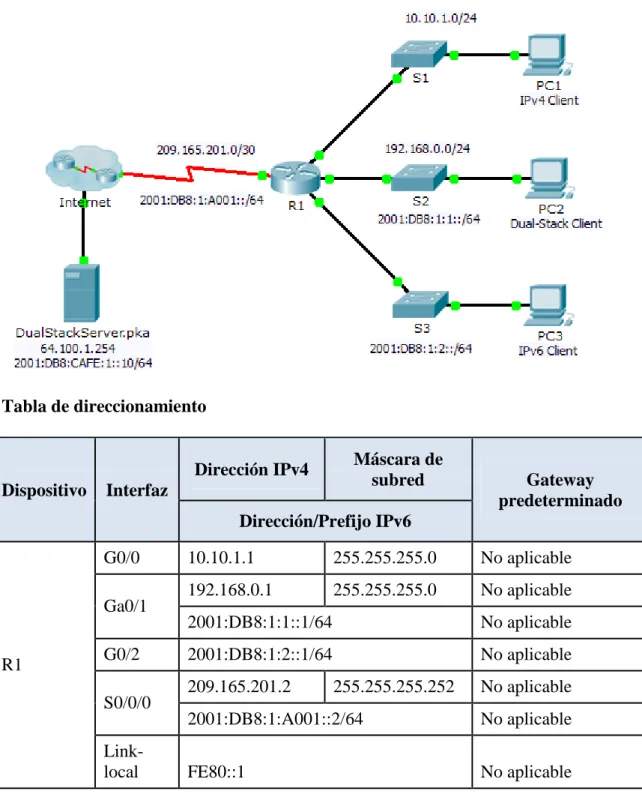
8.3.2.8 Troubleshooting Ipv4 and IPv6 Addressing Instructions IG
Packet Tracer: Resolución de problemas de direccionamiento IPv4 e IPv6
Topología
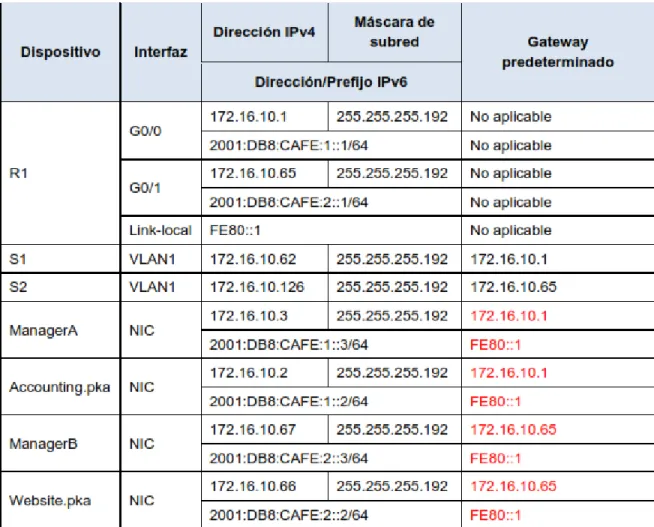
Tabla de direccionamiento
Dispositivo Interfaz
Dirección IPv4 Máscara de
subred Gateway
predeterminado Dirección/Prefijo IPv6
R1
G0/0 10.10.1.1 255.255.255.0 No aplicable
Ga0/1 192.168.0.1 255.255.255.0 No aplicable 2001:DB8:1:1::1/64 No aplicable G0/2 2001:DB8:1:2::1/64 No aplicable
S0/0/0 209.165.201.2 255.255.255.252 No aplicable 2001:DB8:1:A001::2/64 No aplicable
Dual-stack
Servidor NIC
64.100.1.254 255.255.255.0 64.100.1.1 2001:DB8:CAFE:1::10/64 FE80::A PC1 NIC 10.10.1.2 255.255.255.0 10.10.1.1
PC2 NIC 192.168.0.2 255.255.255.0 192.168.0.1
2001:DB8:1:1::2/64 FE80::1
PC3 NIC 2001:DB8:1:2::2/64 FE80::1
Objetivos
Parte 1: Resolver el primer problema Parte 2: Resolver el segundo problema Parte 3: Resolver el tercer problema
Situación
Parte 1: Resolver el primer problema
Un cliente que usa la PC1 se queja de que no puede acceder a la página Web dualstackserver.pka.
Paso 1: Verificar una solicitud detallada de soporte técnico.
El soporte técnico recopiló la siguiente información del cliente por vía telefónica. Verifique que sea correcto.
Solicitud de soporte técnico
Identificador de cliente: PC1
Problema: No puede acceder a la página Web dualstackserver.pka.
Información detallada sobre el problema
Prueba: ¿Tiene la PC una dirección IP cuando se utiliza ipconfig?
Sí
Prueba: ¿Puede la PC ponerse en contacto con el gateway usandoping?
Sí
Prueba: ¿Puede la PC contactar al servidor utilizando tracert? Sí
Prueba: ¿Puede la PC ponerse en contacto con el servidor mediante nslookup?
No
Resolución: Elevar al soporte de nivel 2.
Paso 2: Considerar las causas probables de la falla.
a. Observe las pruebas que se realizaron. De ser posible, analice con sus colegas técnicos de red (compañeros de curso) las situaciones que podrían ser la causa de este problema.
b. Ejecute más pruebas si eso permite visualizar el problema. El modo de simulación está disponible.
Paso 3: Proponga una solución para resolver el problema.
Haga una lista de factores que se podrían cambiar para solucionar este problema. Comience con la solución que tenga más posibilidades de funcionar.
Paso 4: Implemente el plan.
Paso 5: Verificar que la solución haya resuelto el problema.
a. Repita las pruebas de la solicitud de soporte técnico. ¿Se solucionó el problema? b. Si el problema persiste, revierta el cambio en caso de no estar seguro de que sea
correcto y vuelva al paso 4.
Paso 6: Documentar la solución.
Se cambia al DNS del servidor:
Parte 2: Resolver el segundo problema
Un cliente que usa la PC2 se queja de que no puede acceder a los archivos ubicados en DualStackServer.pka en 2001:DB8:CAFE:1::10.
Paso 1: Verificar una solicitud detallada de soporte técnico.
Solicitud de soporte técnico
Identificador de cliente: PC2
Problema: No puede acceder al servicio FTP de 2001:DB8:CAFE:1:10.
Información detallada sobre el problema
Prueba: ¿Tiene la PC una dirección IPv6 cuando se utilizaipv6config?
Sí
Prueba: ¿Puede la PC ponerse en contacto con el gateway usandoping?
Sí
Prueba: ¿Puede la PC contactar al servidor utilizando tracert? No
Resolución: Elevar al soporte de nivel 2.
Paso 2: Realizar los pasos 2 a 5 de la parte 1 para abordar este problema. Paso 3: Documentar la solución.
Parte 3: Resolver el tercer problema
Un cliente que usa la PC1 se queja de que no se puede comunicar con la PC2.
Paso 1: Verificar una solicitud detallada de soporte técnico.
Solicitud de soporte técnico
Identificador de cliente: PC3
Problema: No se puede comunicar con la PC2.
Información detallada sobre el problema
Prueba: ¿Tiene la PC una dirección IP cuando se utiliza ipconfig?
Sí
Prueba: ¿Tiene la PC una dirección IPv6 cuando se utilizaipv6config?
Sí
Prueba: ¿Puede la PC ponerse en contacto con su gateway IPv4 mediante ping?
No
Prueba: ¿Puede la PC ponerse en contacto con su gateway IPv6 mediante ping?
Sí
Prueba: ¿Puede la PC ponerse en contacto con el cliente IPv4 mediante tracert?
No
Prueba: ¿Puede la PC ponerse en contacto con el cliente IPv6 mediante tracert?
Sí
Resolución: Elevar al soporte de nivel 2.
Paso 2: Realizar los pasos 2 a 5 de la parte 1 para abordar este problema. Paso 3: Documentar la solución.
8.4.1.2 Skills Integration Challenge Instructions IG
Packet Tracer: Reto de habilidades de integración
Tabla de direccionamiento
Situación
Su compañía fue contratada para configurar una red pequeña para el propietario de un restaurante. Hay dos restaurantes cercanos entre sí y comparten una conexión. El equipo y el cableado están instalados, y el administrador de red diseñó el plan de
implementación. Su trabajo consiste en implementar el resto del esquema de
Requisitos
· Complete el registro de la tabla de direccionamiento.
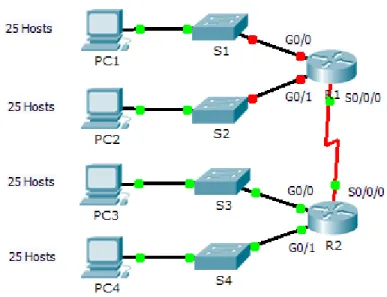
9.1.4.6 Subnetting Scenario 1 Instructions IG
Packet Tracer: Situación de división en subredes 1
Topología
Tabla de Direccionamiento
Dispositivo Interfaz Dirección IP Máscara de
subred
Gateway
predeterminado
S2 VLAN 1 192.168.100.34 255.255.255.224 192.168.100.33 S3 VLAN 1 192.168.100.66 255.255.255.224 192.168.100.65 S4 VLAN 1 192.168.100.98 255.255.255.224 192.168.100.97 PC1 NIC 192.168.100.30 255.255.255.224 192.168.100.1 PC2 NIC 192.168.100.62 255.255.255.224 192.168.100.33 PC3 NIC 192.168.100.94 255.255.255.224 192.168.100.65 PC4 NIC 192.168.100.126 255.255.255.224 192.168.100.97
Objetivos
Parte 1: Diseñar un esquema de direccionamiento IP
Parte 2: Asignar direcciones IP a los dispositivos de red y verificar la conectividad
Situación
Parte 1: Diseñar un esquema de direccionamiento IP
Paso 1: Divida en subredes la red 192.168.100.0/24 en la cantidad adecuada de subredes.
a. Según la topología, ¿cuántas subredes se necesitan? Rta: son necesarias 5 subredes
b. ¿Cuántos bits se deben tomar prestados para admitir la cantidad de subredes en la tabla de topología?
Rta: se toma prestados 3 bits admitir la cantidad de subredes en la tabla de topología. c. ¿Cuántas subredes se crean?
Rta: se crean 8 subredes
d. ¿Cuántos hosts utilizables se crean por subred? Rta: se crean 30 hosts utilizables por subred
e. Calcule el valor binario para las primeras cinco subredes. La primera subred ya se muestra.
Net 0: 192 . 168 . 100 . 0 0 0 0 0 0 0 0 Net 1: 192 . 168 . 100 . ___ ___ ___ ___ ___ ___ ___ ___ Net 1: 192 . 168 . 100 . 0 0 1 0 0 0 0 0
Net 2: 192 . 168 . 100 . ___ ___ ___ ___ ___ ___ ___ ___ Net 2: 192 . 168 . 100 . 0 1 0 0 0 0 0 0
Net 3: 192 . 168 . 100 . ___ ___ ___ ___ ___ ___ ___ ___ Net 3: 192 . 168 . 100 . 0 1 1 0 0 0 0 0
Net 4: 192 . 168 . 100 . ___ ___ ___ ___ ___ ___ ___ ___ Net 4: 192 . 168 . 100 . 1 0 0 0 0 0 0 0
11111111.11111111.11111111. ___ ___ ___ ___ ___ ___ ___ ___ 11111111.11111111.111111111. 1 1 1 0 0 0 0 0
255 . 255 . 255 . ______ 255 . 255 . 255 . 224
g. Complete la tabla de subredes con el valor decimal de todas las subredes disponibles, la primera y la última dirección de host utilizable y la dirección de broadcast. Repita hasta que todas las direcciones estén en la lista.
Numero de subred Dirección de subred Primera dirección de host utilizable Ultima dirección de host utilizable Dirección bradcast
0 192.168.100.0 192.168.100.1 192.168.100.30 192.168.100.31 1 192.168.100.32 192.168.100.33 192.168.100.62 192.168.100.63 2 192.168.100.64 192.168.100.65 192.168.100.94 192.168.100.95 3 192.168.100.96 192.168.100.97 192.168.100.126 192.168.100.127 4 192.168.100.128 192.168.100.129 192.168.100.158 192.168.100.159 5 192.168.100.160 192.168.100.161 192.168.100.190 192.168.100.191 6 192.168.100.192 192.168.100.193 192.168.100.222 192.168.100.223 7 192.168.100.224 192.168.100.225 192.168.100.254 192.168.100.255
Paso 2: Asigne las subredes a la red que se muestra en la topología
. a. Asigne la subred 0 a la LAN conectada a la interfaz GigabitEthernet 0/0 del R1: Rta: 192.168.100.0 /27
b. Asigne la subred 1 a la LAN conectada a la interfaz GigabitEthernet 0/1 del R1: 192.168.100.32 /27
c. Asigne la subred 2 a la LAN conectada a la interfaz GigabitEthernet 0/0 del R2: 192.168.100.64 /27
d. Asigne la subred 3 a la LAN conectada a la interfaz GigabitEthernet 0/1 del R2: 192.168.100.96 /27
e. Asigne la subred 4 al enlace WAN entre el R1 y el R2: 192.168.100.128 /27
Complete la tabla de direccionamiento con las siguientes pautas:
a. Asigne las primeras direcciones IP utilizables al R1 para los dos enlaces LAN y el enlace WAN.
Dispositivo Interfaz Dirección IP Máscara de
subred
Gateway
predeterminado
R1 G0/0
192.168.100.1 255.255.255.224 No aplicable G0/1
192.168.100.33 255.255.255.224 No aplicable S0/0/0
192.168.100.129 255.255.255.224 No aplicable
b. Asigne las primeras direcciones IP utilizables al R2 para los enlaces LAN. Asigne la última dirección IP utilizable para el enlace WAN.
Dispositivo Interfaz Dirección IP Máscara de
subred
Gateway
predeterminado
R2 G0/0
192.168.100.65 255.255.255.224 No aplicable G0/1
192.168.100.97 255.255.255.224 No aplicable S0/0/0
192.168.100.158 255.255.255.224 No aplicable
c. Asigne las segundas direcciones IP utilizables a los switches.
Dispositivo Interfaz Dirección IP Máscara de
subred
Gateway
predeterminado
S1 VLAN 1 192.168.100.2 255.255.255.224 192.168.100.1 S2 VLAN 1 192.168.100.34 255.255.255.224 192.168.100.33 S3 VLAN 1 192.168.100.66 255.255.255.224 192.168.100.65 S4 VLAN 1 192.168.100.98 255.255.255.224 192.168.100.97
d. Asigne las últimas direcciones IP utilizables a los hosts.
Dispositivo Interfaz Dirección IP Máscara de
subred
Gateway
predeterminado
PC4 NIC 192.168.100.126 255.255.255.224 192.168.100.97
Parte 2: Asignar direcciones IP a los dispositivos de red y verificar la conectividad
La mayor parte del direccionamiento IP ya está configurado en esta red. Implemente los siguientes pasos para realizar la configuración de direccionamiento.
Paso 2: Configure el direccionamiento IP en S3, incluido el gateway predeterminado.
Paso 4: Verifique la conectividad.
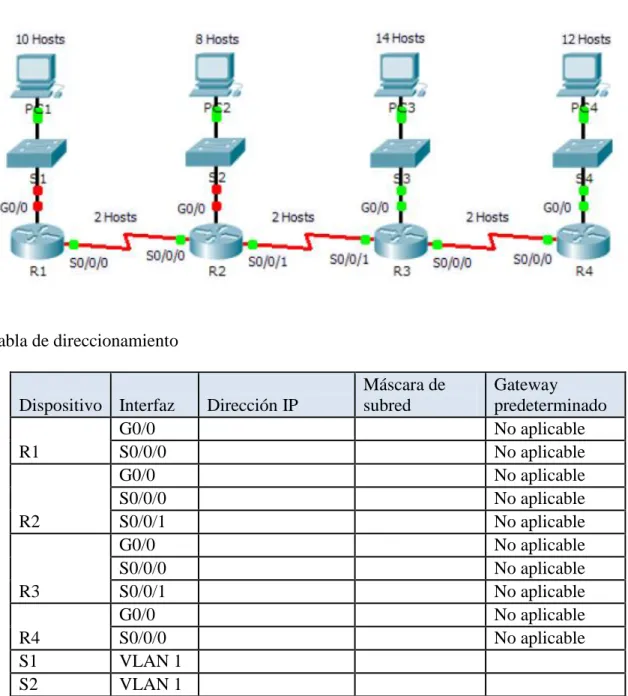
9.1.4.7 Subnetting Scenario 2 Instructions IG
Packet Tracer: Situación de división en subredes 2
Topología
Tabla de direccionamiento
Dispositivo Interfaz Dirección IP
Máscara de subred
Gateway predeterminado
R1
G0/0 No aplicable
S0/0/0 No aplicable
R2
G0/0 No aplicable
S0/0/0 No aplicable
S0/0/1 No aplicable
R3
G0/0 No aplicable
S0/0/0 No aplicable
S0/0/1 No aplicable
R4
G0/0 No aplicable
S0/0/0 No aplicable
S1 VLAN 1
S3 VLAN 1
S4 VLAN 1
PC1 NIC
PC2 NIC
PC3 NIC
PC4 NIC
Objetivos
Parte 1: Diseñar un esquema de direccionamiento IP
Parte 2: Asignar direcciones IP a los dispositivos de red y verificar la conectividad
Situación
Parte 1: Diseñar un esquema de direccionamiento IP
Paso 1: Divida la red 172.31.1.0/24 en subredes de acuerdo con la cantidad máxima de hosts que requiere la subred más extensa.
a. Según la topología, ¿cuántas subredes se necesitan? 7
b. ¿Cuántos bits se deben tomar prestados para admitir la cantidad de subredes en la tabla de topología? 4 bits
c. ¿Cuántas subredes se crean? 16 subredes
d. ¿Cuántas direcciones de host utilizables se crean por subred? 14 host
Nota: si su respuesta es menor que el máximo de 14 hosts que requiere la LAN del R3, tomó prestados demasiados bits.
e. Calcule el valor binario para las primeras cinco subredes. La subred cero ya se muestra.
Red 0: 172. 31 . 1 . 0 0 0 0 0 0 0 0 Red 1: 172. 31 . 1 . 0 0 0 1 0 0 0 0 Red 2: 172. 31 . 1 . 0 0 1 0 0 0 0 0 Red 3: 172. 31 . 1 . 0 0 1 1 0 0 0 0 Red 4: 172. 31 . 1 . 0 1 0 0 0 0 0 0
f. Calcule el valor binario y el valor decimal de la nueva máscara de subred. 11111111.11111111.11111111. 11110000
255 . 255 . 255 . 240
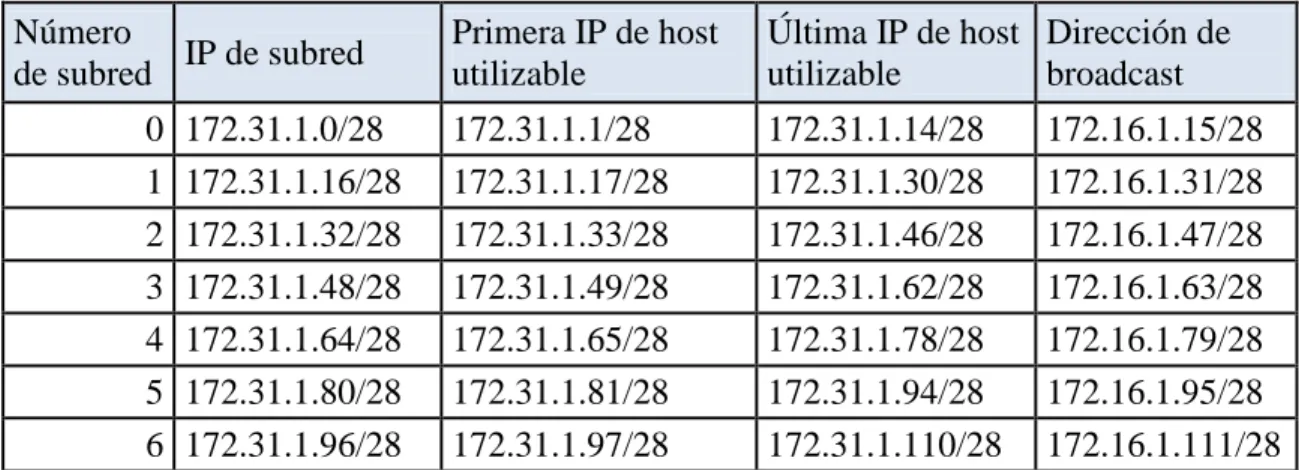
g. Complete la tabla de subredes con todas las subredes disponibles, la primera y la última dirección de host utilizable y la dirección de broadcast. La primera subred ya se completó. Repita hasta que todas las direcciones estén en la lista.
Nota: es posible que no necesite utilizar todas las filas.
Tabla de subredes
Número
de subred IP de subred
Primera IP de host utilizable
Última IP de host utilizable
7 172.31.1.112/28 172.31.1.113/28 172.31.1.126/28 172.16.1.27/28 8 172.31.1.128/28 172.31.1.129/28 172.31.1.142/28 172.16.1.143/28 9 172.31.1.144/28 172.31.1.145/28 172.31.1.158/28 172.16.1.159/28 10 172.31.1.160/28 172.31.1.161/28 172.31.1.174/28 172.16.1.175/28 11 172.31.1.176/28 172.31.1.177/28 172.31.1.190/28 172.16.1.191/28 12 172.31.1.192/28 172.31.1.193/28 172.31.1.206/28 172.16.1.207/28 13 172.31.1.208/28 172.31.1.209/28 172.31.1.222/28 172.16.1.223/28 14 172.31.1.224/28 172.31.1.225/28 172.31.1.238/28 172.16.1.239/28 15 172.31.1.240/28 172.31.1.241/28 172.31.1.254/28 172.16.1.255/28
Paso 2: Asigne las subredes a la red que se muestra en la topología.
Cuando asigne las subredes, tenga en cuenta que es necesario el enrutamiento para permitir que la información se envíe a través de la red.
a. Asigne la subred 0 a la LAN de R1. b. Asigne la subred 1 a la LAN de R2. c. Asigne la subred 2 a la LAN de R3. d. Asigne la subred 3 a la LAN de R4. e. Asigne la subred 4 al enlace entre f. Asigne la subred 5 al enlace entre g. Asigne la subred 6 al enlace entre
Paso 3: Documente el esquema de direccionamiento.
Complete la tabla de direccionamiento con las siguientes pautas:
b. Utilice el siguiente método para asignar las direcciones IP de los enlaces WAN: · Para el enlace WAN entre el R1 y el R2, asigne la primera dirección IP
- Para el enlace WAN entre el R2 y el R3, asigne la primera dirección IP utilizable al R2 y la última dirección IP utilizable al R3.
· Para el enlace WAN entre el R3 y el R4, asigne la primera dirección IP utilizable al R3 y la última dirección IP utilizable al R4.
d. Asigne las últimas direcciones IP utilizables a los hosts.
Parte 2: Asignar direcciones IP a los dispositivos de red y verificar la conectividad
La mayor parte del direccionamiento IP ya está configurado en esta red. Implemente los siguientes pasos para realizar la configuración de direccionamiento.
Paso 1: Configurar el direccionamiento IP en las interfaces LAN del R1 y el R2 Paso 2: Configure el direccionamiento IP en S3, incluido el gateway predeterminado. Paso 3: Configure el direccionamiento IP en PC4, incluido el gateway
predeterminado.
Paso 4: Verificar la conectividad.
9.2.1.5 Designing and Implementing a VLSM Addressing Scheme Instruct IG
Packet Tracer: diseño e implementación de un esquema de direccionamiento VLSM
Topología
Recibirá una de tres topologías posibles.
Tabla de direccionamiento
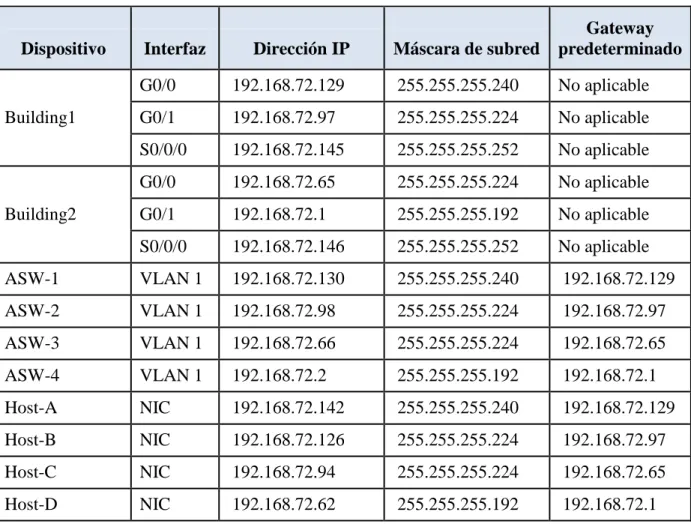
Dispositivo Interfaz Dirección IP Máscara de subred
Gateway predeterminado
Building1
G0/0 192.168.72.129 255.255.255.240 No aplicable G0/1 192.168.72.97 255.255.255.224 No aplicable S0/0/0 192.168.72.145 255.255.255.252 No aplicable
Building2
G0/0 192.168.72.65 255.255.255.224 No aplicable G0/1 192.168.72.1 255.255.255.192 No aplicable S0/0/0 192.168.72.146 255.255.255.252 No aplicable ASW-1 VLAN 1 192.168.72.130 255.255.255.240 192.168.72.129 ASW-2 VLAN 1 192.168.72.98 255.255.255.224 192.168.72.97 ASW-3 VLAN 1 192.168.72.66 255.255.255.224 192.168.72.65 ASW-4 VLAN 1 192.168.72.2 255.255.255.192 192.168.72.1 Host-A NIC 192.168.72.142 255.255.255.240 192.168.72.129 Host-B NIC 192.168.72.126 255.255.255.224 192.168.72.97 Host-C NIC 192.168.72.94 255.255.255.224 192.168.72.65 Host-D NIC 192.168.72.62 255.255.255.192 192.168.72.1
Objetivos
Parte 1: Examinar los requisitos de la red
Parte 2: Diseñar el esquema de direccionamiento VLSM
Parte 1:examinar los requisitos de la red
Paso 1: Determinar la cantidad de subredes necesarias.
Dividirá la dirección de red 192.168.72.0/24 en subredes. La red tiene los siguientes requisitos:
· La LAN de ASW-1 requerirá 7 direcciones IP de host. · La LAN de ASW-2 requerirá 15 direcciones IP de host. · La LAN de ASW-3 requerirá 29 direcciones IP de host. · La LAN de ASW-4 requerirá 58 direcciones IP de host. ¿Cuántas subredes se necesitan en la topología de la red? Respuesta: 5 Sudredes.
Paso 2: Determinar la información de máscara de subred para cada subred
a. ¿Qué máscara de subred admitirá la cantidad de direcciones IP requeridas para ASW-1?
255.255.255.240
¿Cuántas direcciones de host utilizables admitirá esta subred?
Desde la 192.168.72.129 hasta la 192.168.72.142
b. ¿Qué máscara de subred admitirá la cantidad de direcciones IP requeridas para ASW-2?
255.255.255.224
¿Cuántas direcciones de host utilizables admitirá esta subred?
Desde la 192.168.72.97 hasta la 192.168.72.126
c. ¿Qué máscara de subred admitirá la cantidad de direcciones IP requeridas para ASW-3?
255.255.255.224
¿Cuántas direcciones de host utilizables admitirá esta subred?
Desde la 192.168.72.65 hasta la 192.168.72.94
d. ¿Qué máscara de subred admitirá la cantidad de direcciones IP requeridas para ASW-4?
255.255.255.192
¿Cuántas direcciones de host utilizables admitirá esta subred?
Desde la 192.168.72.1 hasta la 192.168.72.62
e. ¿Qué máscara de subred admitirá la cantidad de direcciones IP requeridas para la conexión entre Building1 yBuilding2?
Parte 2:diseñar el esquema de direccionamiento VLSM
Paso 1: Dividir la red 192.168.72.0/24 según la cantidad de hosts por subred
a. Use la primera subred para la LAN más extensa.
b. Use la segunda subred para la segunda LAN más extensa. c. Use la tercera subred para la tercera LANmás extensa. d. Use la cuarta subred para la cuarta LANmás extensa.
e. Use la quinta subred para admitir la conexión entre Building1 y Building2.
Paso 2: Registrar las subredes VLSM.
Complete la tabla de subredes conlas descripciones de las subred (p. ej., LAN de ASW-1), la cantidad de hosts necesarios, la dirección de red para la subred, la primera dirección de host utilizable y la dirección de broadcast. Repita hasta que todas las direcciones estén en la lista.
Tabla de subredes
Descripción de la subred Cantidad de hosts necesarios Dirección de red/CIDR Primera dirección de host utilizable Dirección de broadcast
ASW-4 58 192.168.72.0/26 192.168.72.1 192.168.72.63 ASW-3 29 192.168.72.64/27 192.168.72.65 192.168.72.95 ASW-2 15 192.168.72.96/27 192.168.72.97 192.168.72.127 ASW-1 7 192.168.72.128/28 192.168.72.129 192.168.72.143 Enlace
WAN
2 192.168.72.144/30 192.168.72.145 192.168.72.147
Paso 3: Documente el esquema de direccionamiento.
a. Asigne las primeras direcciones IP utilizables a Building1 para los dos enlaces LAN y el enlace WAN.
b. Asigne las primeras direcciones IP utilizables a Building2 para los dos enlaces LAN. Asigne la última dirección IP utilizable para el enlace WAN.
c. Asigne las segundas direcciones IP utilizables a los switches. d. Asigne las últimas direcciones IP utilizables a los hosts.
Parte 3:asignar las direcciones IP a los dispositivos y verificar la conectividad
Paso 1: Configurar el direccionamiento IP en las interfaces LAN de Building1 G0/0
G0/1
Paso 2: Configurar el direccionamiento IP en ASW-3, incluido el gateway predeterminado VLAN 1
Paso 4: Verificar la conectividad.
Solo puede verificar la conectividad desde Building1, ASW-3 y Host-D. Sin embargo, debería poder hacer ping a cada dirección IP incluida en la tabla de direccionamiento.
9.3.1.4 Implementing a Subnetted IPv6 Addressing Scheme Instructions IG
Packet Tracer: Implementación de un esquema de direccionamiento IPv6 dividido en subredes
Topología
Tabla de direccionamiento
Dispositivo Interfaz Dirección IPv6
Link-Local
R1
G0/0 FE80::1
G0/1 FE80::1
S0/0/0 FE80::1
R2
G0/0 FE80::2
G0/1 FE80::2
Objetivos
Parte 1: Determinar las subredes y el esquema de direccionamiento IPv6
Parte 2: Configurar el direccionamiento IPv6 en los routers y las PC, y verificar la conectividad
Situación
El administrador de red desea que asigne cinco subredes IPv6 /64 a la red que se muestra en la topología. Su tarea consiste determinar las subredes IPv6, asignar
Parte 1: Determinar las subredes y el esquema de direccionamiento IPv6
Paso 1: Determinar la cantidad de subredes necesarias.
Comience con la subred IPv6 2001:DB:ACAD:00C8::/64 y asígnela a la LAN del R1 conectada a GigabitEthernet 0/0, como se muestra en la tabla de subredes. Para el resto de las subredes IPv6, incremente la dirección de la subred
2001:DB:ACAD:00C8::/64 de a 1 y complete la tabla de subredes con las direcciones de la subred IPv6.
Tabla de subredes
Descripción de la
subred Dirección de subred
R1 G0/0 LAN 2001:DB8:ACAD:00C8::1/64 R1 G0/1 LAN 2001:DB8:ACAD:00C9::1/64 R2 G0/0 LAN 2001:DB8:ACAD:00CA::2/64 R2 G0/1 LAN 2001:DB8:ACAD:00CB::2/64 Enlace WAN 2001:DB8:ACAD:00CC::
Paso 2: Asignar el direccionamiento IPv6 a los routers.
c. Registre el esquema de direccionamiento IPv6 en la tabla de direccionamiento.
Dispositivo Interfaz Dirección IPv6
Link-Local
R1
G0/0 2001:DB8:ACAD:00C8::1/64 FE80::1 G0/1 2001:DB8:ACAD:00C9::1/64 FE80::1 S0/0/0 2001:DB8:ACAD:00CC::1/64 FE80::1
R2
G0/0 2001:DB8:ACAD:00CA::2/64 FE80::2 G0/1 2001:DB8:ACAD:00CB::2/64 FE80::2 S0/0/0 2001:DB8:ACAD:00CC::2/64 FE80::2 PC1 NIC Configuración automática