
DISEÑO E IMPLEMENTACIÓN DE UN SISTEMA AUTOMATIZADO UTILIZANDO DISPOSITIVOS ANDROID CON INTERFAZ INALÁMBRICA PARA LA SUPERVISIÓN Y ADQUISICIÓN DE DATOS EN UN INVERNADERO
137
0
0
Texto completo
(2) RESUMEN El desarrollo de aplicaciones gratuitas para dispositivos Android nos permite tener una gran variedad de posibilidades en el desarrollo de proyectos. El presente trabajo tiene como objetivo utilizar software sin costo para la adquisición, supervisión y control de los procesos de un invernadero. Se implementó una aplicación para dispositivos que utilizan Android. Con esta aplicación el usuario tiene la supervisión de dicho invernadero en su bolsillo, la aplicación se conecta con el proceso de forma inalámbrica. Se implementó además la misma aplicación en Java pero para computadores. Se utilizan sensores de humedad, de temperatura y de luz.. 2.
(3) SUMMARY This research work uses free software to control and supervise the process of a green house. I´ve implemented an application for devices that use Android. With this app the user has absolute control over the green house in his/her pocket. The app is connected to the process using wireless communication. Besides I implemented the same application using Java for computers. Humidity, temperature and light sensors are used, and some other signals are simulated by potentiometers.. 3.
(4) DEDICATORIA: A DIOS por todas las bendiciones dadas, por guiarme en el transcurso de mi vida para alcanzar los logros que tiene para mí y mi familia. A mi madre por todo su apoyo y confianza que me muestra día a día para alcanzar mis objetivos. A mi esposa por toda la paciencia y amor que me muestra en todo momento. Finalmente a mis profesores que en el transcurso de mi vida formaron mi ser. Muchas gracias a todos.. 4.
(5) Indice. Introducción .....................................................................................................11 CAPITULO I .....................................................................................................12 Planteamiento Metodológico ............................................................................12 1.1.. Problema ................................................................................................12. 1.2.. Descripción del problema .......................................................................12. 1.3.. Justificación del Proyecto .......................................................................13. 1.4.. Objetivos ................................................................................................14. 1.5.. Hipótesis ................................................................................................14. 1.5.1.. Hipótesis general ................................................................................14. 1.5.2.. Hipótesis Específicas ..........................................................................15. 1.6.. Alcance del proyecto ..............................................................................15. 1.7.. Diagrama de bloques .............................................................................17. 1.7.1.. Android y computador .........................................................................17. 1.7.2.. Controlador .........................................................................................18. CAPITULO II ....................................................................................................19 Fundamentos Teóricos ....................................................................................19 2.1.. Invernadero ............................................................................................19. 2.2.. SCADA ...................................................................................................21. 2.3.. Android ...................................................................................................22. 2.4.. Herramientas para Programar en Android .............................................24. 2.4.2. Java .......................................................................................................25 2.4.3. SDK Android ..........................................................................................26 Diseño de aplicación en Android ......................................................................27 3.1. 3.1.1.. Cargar pantalla de “Conexión”................................................................27 Multiresolución ....................................................................................28. 3.2.. Conexión con el controlador del proceso ................................................30. 3.3.. Cargar/Actualizar pantalla del proceso ...................................................30. 3.3.1.. Zoom...................................................................................................32. 3.3.2.. Las figuras ..........................................................................................33. 3.3.3.. Posición relativa ..................................................................................35. 3.4.. Cargar/Actualizar pantalla de configuración ...........................................38. 3.5.. Detectar eventos de manipulación de la pantalla ...................................40. 3.6.. Enviar datos al controlador .....................................................................42. 3.7.. Recibir datos del controlador ..................................................................43. Diseño e implementación del controlador.........................................................46 5.
(6) 4.1.. Bluetooth ................................................................................................47. 4.2.. El circuito................................................................................................48. 4.2.1.. El microcontrolador .............................................................................48. 4.2.2.. Alimentación .......................................................................................49. 4.2.3.. Acondicionamiento bluetooth ..............................................................50. 4.2.4.. Motores ...............................................................................................52. 4.2.5.. Relays .................................................................................................53. 4.2.6.. Sensor de temperatura .......................................................................54. 4.2.7.. Sensor de luz ......................................................................................54. 4.2.8.. Potenciometros ...................................................................................54. 4.2.9.. Led´s ...................................................................................................55. 4.2.10.. Pulsadores .......................................................................................56. 4.3.. Leer señales analógicas (sensores) .......................................................56. 4.4.. Leer señales digitales (Pulsadores) ........................................................57. 4.5.. Enviar datos al dispositivo Android .........................................................58. 4.6.. Recibir datos del dispositivo Android ......................................................60. 4.7.. Procesamiento (Control propiamente dicho) ...........................................62. 4.8.. Enviar señales al puerto de salida ..........................................................62. Aplicación para Computadores ........................................................................64 5.1.. Descripción ............................................................................................64. 5.2.. Características .......................................................................................64. 5.3.. Funcionamiento ......................................................................................65. 5.4.. Programación .........................................................................................66. CAPITULO VI...................................................................................................68 Sensores y Actuadores ....................................................................................68 6.1.. Sensor de temperatura ...........................................................................68. 6.2.. Calefactor ...............................................................................................69. 6.3.. Sensor de luz .........................................................................................69. 6.4.. Fuente de luz .........................................................................................70. 6.5.. Sensor de Humedad ..............................................................................70. 6.6.. Bomba de agua ......................................................................................71. 6.7.. Electroválvulas .......................................................................................72. 6.8.. Sensor de nivel de agua .........................................................................72. CAPITULO VII………………………………………………………………………...73 Análisis del Proyecto ........................................................................................74 7.1. 7.1.1.. Análisis de confiabilidad .........................................................................74 Tarjeta.................................................................................................75 6.
(7) 7.1.2.. Panel de simulación de invernadero ...................................................75. 7.1.3.. Panel Manual ......................................................................................75. 7.2.. Análisis Económico ................................................................................77. 7.2.1.. Análisis de diseño ...............................................................................77. 7.2.2.. Análisis de comercialización ...............................................................78. Conclusiones ...................................................................................................79 Recomendaciones ...........................................................................................81 Bibliografía .......................................................................................................82 Anexos .............................................................................................................85. 7.
(8) Índice de Figuras Figura 1. Esquema general del proyecto ..........................................................16 Figura 2 . Diagrama de bloques de la aplicación ..............................................17 Figura 3 . Diagrama de bloques del controlador ...............................................18 Figura 4 .Invernadero .......................................................................................20 Figura 5. SCADA .............................................................................................21 Figura 6. Sistema Android ................................................................................23 Figura 7. Carpetas del proyecto Android ..........................................................28 Figura 8. Muestra de diferentes resoluciones ...................................................29 Figura 9. Icono de la aplicación ........................................................................30 Figura 10. Imagen del proceso .........................................................................31 Figura 11. Área visible .....................................................................................31 Figura 12. Ejemplo de tamaño de imágenes ....................................................32 Figura 13. Método para realizar zoom ..............................................................33 Figura 14. Máximo nivel Zoom Out ..................................................................33 Figura 15. Máximo nivel Zoom In ....................................................................33 Figura 16. Fondo de la aplicación ....................................................................34 Figura 17. Botones e indicadores .....................................................................34 Figura 18. Ejemplo de botones e indicacores ...................................................35 Figura 19. La unidad “UP” ................................................................................36 Figura 20. División del gráfico en “up” ..............................................................36 Figura 21. Coordenadas para graficar botones ................................................36 Figura 22. Gráfica del agua en el tanque .........................................................37 Figura 23. Recta para graficar el agua .............................................................37 Figura 24. Nivel mínimo y máximo de “y” para graficar el agua ........................38 Figura 25. Botón de configuración....................................................................38 Figura 26. Pantalla de configuración ................................................................39 Figura 27. Segmentación virtual .......................................................................39 Figura 28. Graficar texto en pantalla de configuración .....................................40 Figura 29. Microcontrolador .............................................................................46 Figura 30. Módulo Bluetooth ............................................................................47 Figura 31. Circuito del sistema .........................................................................49 Figura 32. Etapa de alimentación .....................................................................49 Figura 33. Etapa de acondicionamiento de la etapa bluetooth .........................50 Figura 34. Acondicionamiento de motores .......................................................52 Figura 35. Acondicionamiento de relays...........................................................53 Figura 36. Sensor de temperatura ....................................................................54 Figura 37. Fotorresistencia...............................................................................54 Figura 38. Potenciómetro .................................................................................55 Figura 39. Led´s ...............................................................................................55 Figura 40. Pulsadores ......................................................................................56 Figura 41. Panel manual ..................................................................................58 Figura 42. Interface Java para computadores ..................................................65 Figura 43. Interface en funcionamiento ............................................................66 Figura 44. Sensor LM35 ...................................................................................68 Figura 45. Esquema del sensor LM35 ..............................................................69 Figura 46. Calefactor ........................................................................................69 Figura 47. LDR .................................................................................................70 Figura 48. Fuente de luz ..................................................................................70 8.
(9) Figura 49. Sensor de humedad ........................................................................71 Figura 50. Esquema del sensor de humedad ...................................................71 Figura 51. Esquema conexión de bomba .........................................................72 Figura 52. Electroválvula ..................................................................................72 Figura 53. Sensor ultrasónico ..........................................................................73. 9.
(10) Índice de Tablas Tabla 1. Tabla de valores del proceso .............................................................43 Tabla 2. Tabla de valores del buffer de entrada ...............................................45 Tabla 3. Características del módulo bluetooth..................................................48 Tabla 4. Señales analógicas ............................................................................57 Tabla 5. Señales digitales ................................................................................58 Tabla 6. Orden de datos enviados hacia el dispositivo Android ........................60 Tabla 7. Orden de datos enviados desde el dispositivo Android ......................62 Tabla 8. Salidas digitales del microcontrolador ................................................63 Tabla 9. Entradas digitales del microcontrolador ..............................................63 Tabla 10. Confiabilidad de tarjeta electrónica ...................................................75 Tabla 11. Confiabilidad de panel de simulación ...............................................75 Tabla 12.. Confiabilidad de panel manual ........................................................75 Tabla 13. Confiabilidad de computador ............................................................76 Tabla 14. Análisis de costos de proyecto .........................................................77. 10.
(11) Introducción. Para obtener el título profesional de ingeniero electrónico presento un proyecto innovador, una solución creativa para un proceso común o que pueda ser aplicada en otros procesos similares, y que además sea realista, viable. Muchas veces somos ajenos a la tecnología por el alto costo de desarrollo y de implementación que implica, y ese detalle puede ser un obstáculo para una sociedad en pleno crecimiento como la nuestra. El proceso elegido fue un invernadero, por ser un proceso que utiliza diferentes tipos de sensores y actuadores, y porque permite ser controlado desde un celular. Digámoslo de otra forma, un proceso que mueve millones de dólares al día no puede estar controlado absolutamente desde un celular de $150 (ciento cincuenta dólares). Además lo aplicado en un invernadero puede funcionar sin mayor modificación en la agricultura, que constituye una de las principales actividades del Perú. El proyecto también pretende servir de ejemplo para crear soluciones tecnológicas a nuestro alcance, con herramientas existentes en el mercado y de bajo costo. Como acabo de mencionar, el proceso se supervisa desde un Smartphone dotado de Android (sistema operativo para dispositivos móviles). A diferencia de los desarrollos para IOS, el sistema de Apple, Las herramientas de desarrollo de Android son completamente libres, cualquier persona puede descargar todo lo necesario para crear aplicaciones Android desde la web. Existen un gran número de formatos de programación, incluida la programación gráfica que utiliza bloques, pero se limitan a aplicaciones que no demandan mucho procesamiento. La aplicación móvil se comunica con el proceso de forma inalámbrica, utilizando tecnología Bluetooth. Para ello se realizó una búsqueda en el mercado, para determinar que elemento puede cumplir dicho trabajo. Al final se adquirió una tarjeta que convierte señales TTL a señales inalámbricas y viceversa. También se implementó la misma interface en Java (software libre), sin las características gráficas de la aplicación móvil, pero exactamente con las mismas funciones. De este modo el sistema puede funcionar en ambos casos, de acuerdo a las preferencias del usuario. .. 11.
(12) CAPITULO I Planteamiento Metodológico 1.1. Problema. Diseño e implementación de un sistema automatizado utilizando dispositivos Android con interfaz inalámbrica para la supervisión, control y adquisición de datos de un invernadero.. 1.2. Descripción del problema. Todos los sistemas automatizados necesitan una forma directa de interacción con el operador, esta comunicación se realiza a través de interfaces hombremáquina o HMI (ingles: Human Machine Interface). Puede ser un simple botón para echar a andar un sistema o un panel complejo para sistemas más sofisticados.. El control de supervisión y adquisición de datos o SCADA (ingles: Supervisory Control And Data Acquisition) en los últimos años ha tomado gran importancia gracias al fácil acceso a tecnología y a la proliferación de los computadores. Un sistema SCADA permite tener un control minucioso de la información del 12.
(13) proceso, permite ingresar valores y enviar órdenes al proceso, verificar estados de sensores, cambiar valores de referencia, obtener gráficas, etc. Un sistema SCADA cuenta con un HMI que puede ser una pantalla táctil, un PC, etc.. Existen procesos que demandan sistemas SCADA robustos, capaces de soportar las condiciones ambientales industriales, procesos que no pueden registrar fallas porque pueden ocasionar miles o millones de dólares en pérdidas. Para ello se necesitan computadores de última generación, o algunos equipos especiales.. Pero qué hay de aquellos procesos con menor grado de complejidad como por ejemplo el control de un invernadero? La primera opción sería el uso de un PC dedicado para implementar el sistema SCADA. Afortunadamente hoy en día existen otros elementos en el mercado que pueden reemplazar el PC, con un menor costo, otorgando portabilidad y algunos otros beneficios.. 1.3. Justificación del Proyecto Debido al poco interés por mantener y desarrollar cultivos sostenibles en las ciudades por considéralos trabajosos y molestos el presente proyecto nos presenta una alternativa de implementar en casa. un invernadero de fácil. manipulación. En el presente trabajo de investigación pretendo utilizar un teléfono inteligente para la implementación del sistema SCADA de un invernadero. Se desarrollará una aplicación capaz de ser instalada en cualquier dispositivo que funcione con Android como sistema operativo.. Se podrán controlar y supervisar las diferentes variables involucradas en el proceso de un invernadero. Además funcionará de forma inalámbrica de modo que desde cualquier lugar del invernadero se podrá manejar el sistema, sin tener la necesidad de acercarse a un panel para realizar alguna tarea, se tendrá el panel en las manos.. 13.
(14) Este trabajo surge debido a la necesidad de conseguir un sistema de bajo costo y seguro, solo el responsable del invernadero puede controlar el proceso porque lo tendrá en sus bolsillos.. 1.4. Objetivos. Objetivo General. Diseñar e implementar un sistema automatizado utilizando software libre para dispositivos Android con conexión inalámbrica y computadores, para la supervisión, control y adquisición de datos de un invernadero.. Objetivos Específicos. Diseñar una aplicación en Android para supervisar y controlar las. -. variables involucradas en un invernadero.. Conseguir un sistema SCADA portátil utilizando comunicación. -. inalámbrica.. Demostrar el uso de teléfonos inteligentes como alternativa segura y. -. económica para la supervisión de datos en procesos automatizados.. Diseñar una aplicación para computadores personales utilizando el. -. lenguaje de programación Java para supervisar un invernadero.. 1.5. Hipótesis. 1.5.1.. Hipótesis general. Utilizando un Smartphone de uso general será posible controlar una planta pequeña, en este caso se trata de un invernadero. Para ello se utilizarán todas las herramientas de programación disponibles en internet todas ellas de libre descarga. Además se utilizaran los recursos inalámbricos del 14.
(15) Smartphone para que la conexión con el controlador del proceso sea remota.. 1.5.2.. Hipótesis Específicas. - Android a diferencia de otros sistemas operativos para dispositivos móviles brinda muchas facilidades para sus desarrolladores. Se descargarán gratuitamente todas las herramientas necesarias para crear una aplicación.. - Java es una herramienta completamente libre con grandes prestaciones, no tiene nada que envidiar a los sistemas de pago. Además Java es soportada por todos los sistemas operativos. Por ese motivo utilizaré este lenguaje de programación para implementar una aplicación para computadores personales.. - Se pretende aprovechar la conexión Bluetooth disponible en la gran mayoría de Smartphones como medio de comunicación entre la interfaz del sistema y el proceso.. 1.6. Alcance del proyecto. Se diseñara una aplicación en Android para la supervisión y control de las variables involucradas en un invernadero, se podrán ingresar valores como por ejemplo de setpoint, y se visualizarán valores de sensores de nivel, temperatura, ph, etc.. Desde esta interface se podrán iniciar procesos así como manejar actuadores de manera automática y manual. La comunicación entre el smartphone y el controlador del proceso se realizará de manera inalámbrica.. 15.
(16) Figura 1. Esquema general del proyecto. Se simularán todas las señales del invernadero. Para los sensores, si son señales analógicas se utilizaran potenciómetros y si son señales discretas, pulsadores o switches. El sensor de temperatura será real, así como el sensor de luz del área 1. Para las señales de salida se utilizarán LED´s, motores DC y bombillas de luz para simular la fuente de temperatura y la fuente de luz del área 1. Todo esto para demostrar el funcionamiento de la aplicación y la comunicación inalámbrica.. Como se indica en las líneas anteriores la demostración del funcionamiento de la aplicación se realizara utilizando un panel de simulación dotado de LED´s, potenciómetros y otros elementos que sean necesarios, pero la aplicación estará lista para funcionar en un invernadero real.. Se utilizará un microcontrolador para digitalizar las señales del invernadero (o de la simulación del invernadero) y las envíe hacia el Smartphone y a su vez para recibir la información enviada desde el Smartphone y ejecutar las acciones correspondientes. 16.
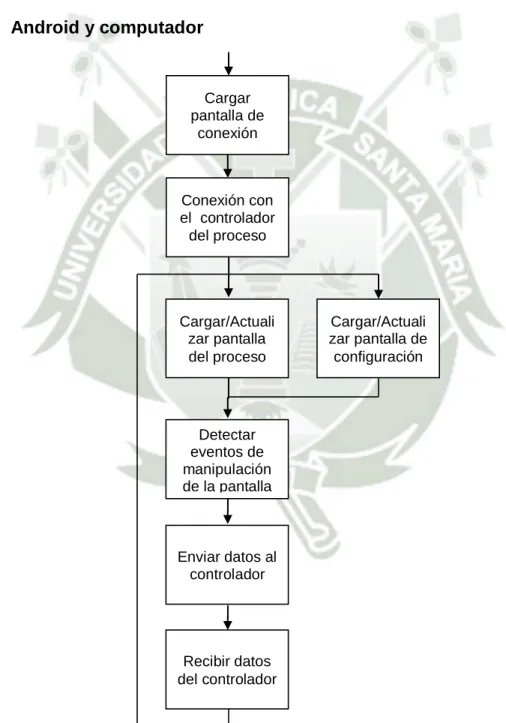
(17) En la figura 1 se muestra un esquema general del proyecto.. En paralelo se implementará una aplicación para computadores personales que reemplace a la aplicación para smartphones, con las mismas funciones, pero con diferentes características gráficas y de conexión. La conexión será por medio del protocolo RS232 utilizando el puerto serial de los computadores.. 1.7. Diagrama de bloques. 1.7.1.. Android y computador. Cargar pantalla de conexión. Conexión con el controlador del proceso. Cargar/Actuali zar pantalla del proceso. Cargar/Actuali zar pantalla de configuración. Detectar eventos de manipulación de la pantalla. Enviar datos al controlador. Recibir datos del controlador. Figura 2 . Diagrama de bloques de la aplicación. 17.
(18) 1.7.2.. Controlador. Leer señales analógicas (sensores). Leer señales digitales (Pulsadores). Envía datos al dispositivo Android. Recibe datos del dispositivo Android (Interrupción). Procesamiento (Control propiamente dicho). Envía señales al puerto de salida. Figura 3 . Diagrama de bloques del controlador. 18.
(19) CAPITULO II Fundamentos Teóricos 2.1. Invernadero. Un invernadero (o invernáculo) es un lugar cerrado, estático y accesible a pie, que se destina a la producción de cultivos, dotado habitualmente de una cubierta exterior translúcida de vidrio o plástico, que permite el control de la temperatura, la humedad y otros factores ambientales para favorecer el desarrollo de las plantas. En la jardinería antigua española, el invernadero se llamaba estufa fría.. Aprovecha el efecto de la radiación solar producida por el sol que, al atravesar un vidrio u otro material traslúcido, calienta los objetos que hay adentro; estos, a su vez, emiten radiación infrarroja, con una longitud de onda mayor que la solar, por lo cual no pueden atravesar los vidrios a su regreso quedando atrapados y produciendo el calentamiento. Las emisiones del sol hacia la tierra son en onda corta mientras que de la tierra al exterior son en onda larga. La radiación visible puede traspasar el vidrio mientras que una parte de la infrarroja no lo puede hacer.. 19.
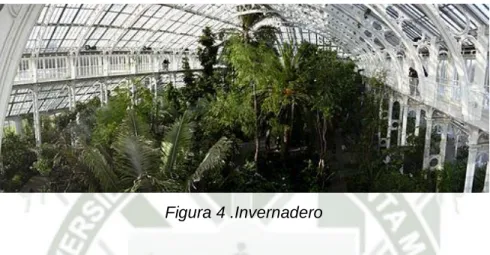
(20) El cristal o plástico usado para un invernadero trabaja como medio selectivo de la transmisión para diversas frecuencias espectrales, y su efecto es atrapar energía dentro del invernadero, que calienta el ambiente interior. También sirve para evitar la pérdida de calor por convección. Esto puede ser demostrada abriendo una ventana pequeña cerca de la azotea de un invernadero: la temperatura cae considerablemente. Este principio es la base del sistema de enfriamiento automático autoventilación.. Figura 4 .Invernadero. En ausencia de un recubrimiento, el calor absorbido se eliminaría por corrientes convectivas y por la emisión de radiación infrarroja (longitud de onda superior a la visible). La presencia de los cristales o plásticos impide el transporte del calor acumulado hacia el exterior por convección y obstruye la salida de una parte de la radiación infrarroja. El efecto neto es la acumulación de calor y el aumento de la temperatura del recinto. Ver invernadero solar (técnica) para una discusión más detallada sobre trabajos técnica de invernadero solar.. Los vidrios tienen muy poca resistencia al paso del calor por transmisión (de hecho, para el acristalamiento sencillo, el coeficiente de transmisión térmica se considera nulo y solo se tiene en cuenta la suma de las resistencias superficiales), de modo que, contra lo que algunos creen, al tener dos temperaturas distintas a cada lado, hay notables pérdidas por transmisión (el vidrio tiene una transmitancia U = 6,4 W/m²·K, aun mayor si está en posición inclinada respecto a la vertical). El resultado es que, a mayor temperatura, menor será el efecto de retención del calor, es decir que al aumentar la temperatura aumentarán las pérdidas disminuyendo el rendimiento del sistema. 20.
(21) Un ejemplo de este efecto es el aumento de temperatura que toma el interior de los coches cuando están al sol. Basta una chapa metálica (los sombrajos habituales de los estacionamientos, sin ningún tipo de aislamiento térmico) que dé sombra, impidiendo el paso del sol por el vidrio, para que no se caliente tanto.. Desde la antigüedad se ha aprovechado este efecto en la construcción, no solo en jardinería. Las ventanas de las casas en países fríos son más grandes que las de los cálidos, y están situadas en los haces exteriores, para que el espesor del muro no produzca sombra. Los miradores acristalados son otro medio de ayudar al calentamiento de los locales.. 2.2. SCADA. Figura 5. SCADA. Proviene de las siglas "Supervisory Control And Data Acquisition" (Control de Supervisión y Adquisición de Datos): Es un sistema basado en computadores que permite supervisar y controlar variables de proceso a distancia, proporcionando comunicación con los dispositivos de campo (controladores autónomos) y controlando el proceso de forma automática por medio de un software especializado. También provee de toda la información que se genera en el proceso productivo a diversos usuarios, tanto del mismo nivel como de. 21.
(22) otros usuarios supervisores dentro de la empresa (supervisión, control calidad, control de producción, almacenamiento de datos, etc.). La realimentación, también denominada retroalimentación o feedback es, en una organización, el proceso de compartir observaciones, preocupaciones y sugerencias, con la intención de recabar información, a nivel individual o colectivo, para mejorar o modificar diversos aspectos del funcionamiento de una organización. La realimentación tiene que ser bidireccional de modo que la mejora continua sea posible, en el escalafón jerárquico, de arriba para abajo y de abajo para arriba. En teoría de la cibernética y de control, la realimentación es un proceso por el que una cierta proporción de la señal de salida de un sistema se redirige de nuevo a la entrada. Esto es de uso frecuente para controlar el comportamiento dinámico del sistema. Los ejemplos de la realimentación se pueden encontrar en la mayoría de los sistemas complejos, tales como ingeniería, arquitectura, economía, y biología. Arturo Rosenblueth, investigador mexicano y médico en cuyo seminaro de 1943 hizo una ponencia llamada “Behavior, Purpose and Teleology“ ("comportamiento, propósito y teleología"), de acuerdo con Norbert Wiener, fijó las bases para la nueva ciencia de la cibernética y propuso que el comportamiento controlado por la realimentación negativa, aplicada a un animal, al ser humano o a las máquinas era un principio determinante y directivo, en la naturaleza o en las creaciones humanas.. 2.3. Android. Android es un sistema operativo móvil basado en Linux, que junto con aplicaciones middleware está enfocado para ser utilizado en dispositivos móviles como teléfonos inteligentes, tabletas, Google TV y otros dispositivos. Es desarrollado por la Open Handset Alliance, la cual es liderada por Google. Este sistema por lo general maneja aplicaciones como Google Play.. Fue desarrollado inicialmente por Android Inc., una firma comprada por Google en 2005. Es el principal producto de la Open Handset Alliance, un conglomerado 22.
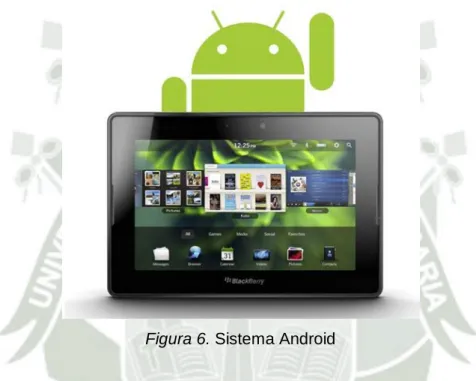
(23) de fabricantes y desarrolladores de hardware, software y operadores de servicio. Las unidades vendidas de teléfonos inteligentes con Android se ubican en el primer puesto en los Estados Unidos, en el segundo y tercer trimestres de 2010, con una cuota de mercado de 43,6% en el tercer trimestre. A nivel mundial alcanzó una cuota de mercado del 50,9% durante el cuarto trimestre de 2011, más del doble que el segundo sistema operativo (iOS de Apple, Inc.) con más cuota.. Figura 6. Sistema Android. Tiene una gran comunidad de desarrolladores escribiendo aplicaciones para extender la funcionalidad de los dispositivos. A la fecha, se han sobrepasado las 600.000 aplicaciones (de las cuales, dos tercios son gratuitas) disponibles para la tienda de aplicaciones oficial de Android: Google Play, sin tener en cuenta aplicaciones de otras tiendas no oficiales para Android, como pueden ser la App Store de Amazon o la tienda de aplicaciones Samsung Apps de Samsung. Google Play es la tienda de aplicaciones en línea administrada por Google, aunque existe la posibilidad de obtener software externamente. Los programas están escritos en el lenguaje de programación Java. No obstante, no es un sistema operativo libre de malware, aunque la mayoría de ello es descargado de sitios de terceros. Las aplicaciones se desarrollan habitualmente en el lenguaje Java con Android Software Development Kit (Android SDK), pero están disponibles otras 23.
(24) herramientas de desarrollo, incluyendo un Kit de Desarrollo Nativo para aplicaciones o extensiones en C o C++, Google App Inventor, un entorno visual para programadores novatos y varios cruz aplicaciones de la plataforma web móvil marcos. y también es posible usar las librerías Qt gracias al proyecto Necessitas SDK.. El desarrollo de aplicaciones para Android no requiere aprender lenguajes complejos de programación. Todo lo que se necesita es un conocimiento aceptable de Java y estar en posesión del kit de desarrollo de software o «SDK» provisto por Google el cual se puede descargar gratuitamente.. Todas las aplicaciones están comprimidas en formato APK, que se pueden instalar sin dificultad desde cualquier explorador de archivos en la mayoría de dispositivos.. 2.4. Herramientas para Programar en Android. Para programar en Androd se requieren un conjunto de herramientas que trabajan de la mano:. 2.4.1. Eclipse. Eclipse es un programa informático compuesto por un conjunto de herramientas de programación de código abierto multiplataforma para desarrollar lo que el proyecto llama "Aplicaciones de Cliente Enriquecido", opuesto a las aplicaciones "Cliente-liviano" basadas en navegadores. Esta plataforma, típicamente ha sido usada para desarrollar entornos de desarrollo integrados (del inglés IDE), como el IDE de Java llamado Java Development Toolkit (JDT) y el compilador (ECJ) que se entrega como parte de Eclipse (y que son usados también para desarrollar el mismo Eclipse). Sin embargo, también se puede usar para otros tipos de aplicaciones cliente, como BitTorrent o Azureus.. 24.
(25) Eclipse es también una comunidad de usuarios, extendiendo constantemente las áreas de aplicación cubiertas. Un ejemplo es el recientemente creado Eclipse Modeling Project, cubriendo casi todas las áreas de Model Driven Engineering.. Eclipse fue desarrollado originalmente por IBM como el sucesor de su familia de herramientas para VisualAge. Eclipse es ahora desarrollado por la Fundación Eclipse, una organización independiente sin ánimo de lucro que fomenta una comunidad de código abierto y un conjunto de productos complementarios, capacidades y servicios.. Eclipse fue liberado originalmente bajo la Common Public License, pero después fue re-licenciado bajo la Eclipse Public License. La Free Software Foundation ha dicho que ambas licencias son licencias de software libre, pero son incompatibles con Licencia pública general de GNU (GNU GPL). 2.4.2. Java El lenguaje de programación Java fue originalmente desarrollado por James Gosling de Sun Microsystems (la cual fue adquirida por la compañía Oracle) y publicado en el 1995 como un componente fundamental de la plataforma Java de Sun Microsystems. Su sintaxis deriva mucho de C y C++, pero tiene menos facilidades de bajo nivel que cualquiera de ellos. Las aplicaciones de Java son generalmente compiladas a bytecode (clase Java) que puede ejecutarse en cualquier máquina virtual Java (JVM) sin importar la arquitectura de la computadora subyacente. Java es un lenguaje de programación de propósito general, concurrente, orientado a objetos y basado en clases que fue diseñado específicamente para tener tan pocas dependencias de implementación como fuera posible. Su intención es permitir que los desarrolladores de aplicaciones escriban el programa una vez y lo ejecuten en cualquier dispositivo (conocido en inglés como WORA, o "write once, run anywhere"), lo que quiere decir que el código que es ejecutado en una plataforma no tiene que ser recompilado para correr en otra. Java es, a partir del 2012, uno de los lenguajes de programación más populares en uso, particularmente para aplicaciones de cliente-servidor de web, con unos 10 millones de usuarios reportados. 25.
(26) 2.4.3. SDK Android El SDK ( Software Development Kit ) de Android, incluye un conjunto de herramientas de desarrollo. Comprende un depurador de código, biblioteca, un simulador de teléfono basado en QEMU, documentación, ejemplos de código y tutoriales. Las plataformas de desarrollo soportadas incluyen Linux ( cualquier distribución moderna ), Max OS X 10.4.9 o posterior, y Windows XP o posterior. La plataforma integral de desarrollo (IDE, Integrated Development Environment) soportada oficialmente es Eclipse junto con el complemento ADT ( Android Development Tools plugin ), aunque también puede utilizarse un editor de texto para escribir ficheros Java y Xml y utilizar comandos en un terminal ( se necesitan los paquetes JDK, Java Development Kit y Apache Ant ) para crear y depurar aplicaciones. Además, pueden controlarse dispositivos Android que estén conectados ( e.g. reiniciarlos, instalar aplicaciones en remoto).. Las Actualizaciones del SDK están coordinadas con el desarrollo general de Android. El SDK soporta también versiones antiguas de Android, por si los programadores necesitan instalar aplicaciones en dispositivos ya obsoletos o más antiguos. Las herramientas de desarrollo son componentes descargables, de modo que una vez instalada la última versión, pueden instalarse versiones anteriores y hacer pruebas de compatibilidad.. Una aplicación Android está compuesta por un conjunto de ficheros empaquetados en formato .apk y guardada en el directorio /data/app del sistema operativo Android ( este directorio necesita permisos de superusuario , root, por razones de seguridad ). Un paquete APK incluye ficheros .dex (ejecutables Dalvik, un código intermedio compilado), recursos, etc.. 26.
(27) CAPITULO III Diseño de aplicación en Android Esta aplicación cumplirá la función de una interfaz hombre máquina (HMI) portátil y de menor costo. Debe mostrar un esquema del proceso a monitorear e intercambiará datos con el procesador de forma inalámbrica utilizando la tecnología Bluetooth.. En ella se pueden ingresar valores de Setpoint, se pueden leer valores de los sensores que intervienen en el proceso, iniciar el sistema en modo automático o manual, y activar o desactivar bombas y válvulas. La aplicación sólo cumple la función de “interfaz” más no la de “controlador”, cada vez que se ingresan datos o se activa algún elemento en la pantalla del invernadero esta información es enviada al controlador. El controlador periódicamente actualiza la información visible en el dispositivo Android,. A continuación se explicara en detalle los bloques que forman parte del desarrollo de la aplicación. El encabezado y algunos aspectos adicionales de la programación se puede encontrar en la sección de anexos, en las páginas finales del presente trabajo de investigación. 3.1. Cargar pantalla de “Conexión”. 27.
(28) Al ejecutar la aplicación lo primero que aparece en pantalla es una imagen que le indica al usuario que el dispositivo Android se está conectando con el controlador por medio de Bluetooth.. Esta imagen es cargada utilizando este código: private Bitmap f1; f1 = BitmapFactory.decodeResource(getResources(), R.drawable.fondo1); canvas.scale((float)1, (float)1); canvas.drawBitmap(f1, 0, 0, null);. Primero se debe definir una variable de tipo Bitmap en nuestro caso “f1”, luego se carga a la variable creada la imagen “fondo1” en formato png, definimos la escala en la que esta imagen se dibujará en la pantalla y por último se ejecuta el comando que dibuja la figura. Las coordenadas de la ubicación de la figuran indican la posición de su esquina superior izquierda.. Se trabaja con imágenes en formato png debido a que este tipo de archivos permiten utilizar la propiedad de fondo transparente.. 3.1.1.. Multiresolución. Una sola aplicación puede contener los archivos necesarios para ser ejecutada en cualquier dispositivo Android, las imágenes de las diferentes resoluciones y densidades deben estar contenidas en diferentes carpetas (Fig. 7). El sistema Android. dependiendo. de. la. resolución. del. dispositivo. selecciona. automáticamente la carpeta desde donde extraer los archivos a utilizar en la aplicación.. Figura 7. Carpetas del proyecto Android. 28.
(29) Para la pantalla inicial los archivos creados son los siguientes:. Densidad: 1280 x 720 Densidad de impresión: 320ppp Carpeta: drawablexhdpi. Densidad: 720 x 480 Densidad de impresión: 240ppp Carpeta: drawable-hdpi. Densidad: 480 x 320 Densidad de impresión: 160ppp Carpeta: drawable-mdpi. Densidad: 320 x 240 Densidad de impresión: 120ppp Carpeta: drawable-ldpi Figura 8. Muestra de diferentes resoluciones. Para la aplicación se diseñó el siguiente icono para ser displayado en el dispositivo Android junto al resto de aplicaciones:. 29.
(30) Figura 9. Icono de la aplicación. Este icono también se debe incorporar en todas las carpetas para estar disponible para las diferentes resoluciones.. 3.2. Conexión con el controlador del proceso Mientras la imagen de “conexión” se muestra, se realiza el enlace Bluetooth entre el dispositivo Android y el controlador.. Primero se debe crear un objeto que contenga al dispositivo remoto (controlador), para ello debemos conocer su dirección MAC, luego encendemos el adaptador Bluetooth y por último iniciamos la conexión y asignamos variables para los buffer de entrada y salida myDevice = mBluetoothAdapter.getRemoteDevice("00:12:10:30:06:76"); mBluetoothAdapter.enable(); mySocket.connect(); myOutStream = mySocket.getOutputStream(); myInStream = mySocket.getInputStream();. 3.3. Cargar/Actualizar pantalla del proceso. El procedimiento para cargar la imagen del invernadero es el mismo que para la pantalla de “conexión”. La imagen creada para el proceso es la siguiente:. 30.
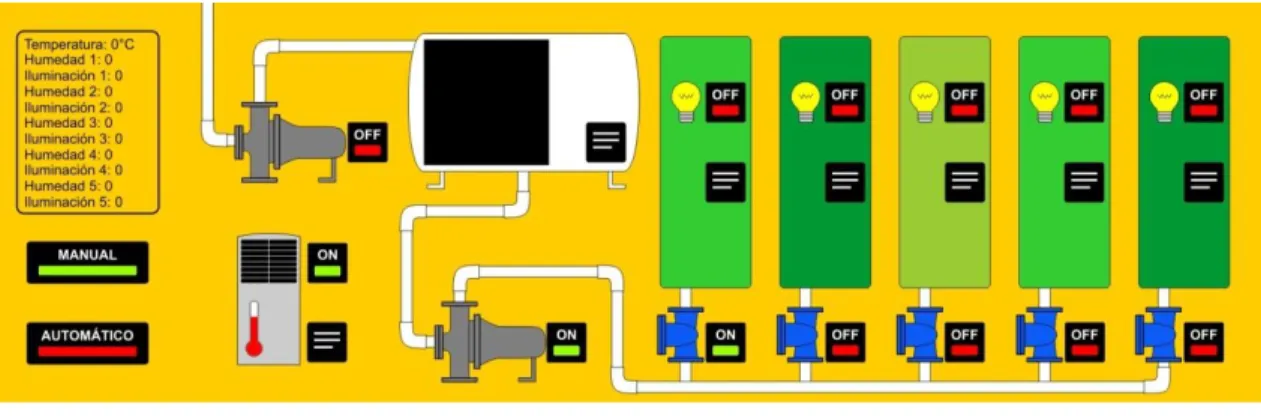
(31) Figura 10. Imagen del proceso. En la parte superior izquierda se cuenta con una vista compacta de la lectura de todos los sensores del invernadero. Como se puede ver la imagen es bastante amplia, y definitivamente no puede ser vista íntegramente en la pantalla de un dispositivo móvil. Sólo se tiene una porción de la imagen visible, y para ver el resto es necesario deslizar un dedo en el sentido que se quiere correr la imagen.. AREA VISIBLE. AREA VISIBLE. Figura 11. Área visible. En el primer caso la imagen es dibujada en las coordenadas (0,0) del dispositivo Android, mientras que en el segundo es dibujada en las coordenadas 31.
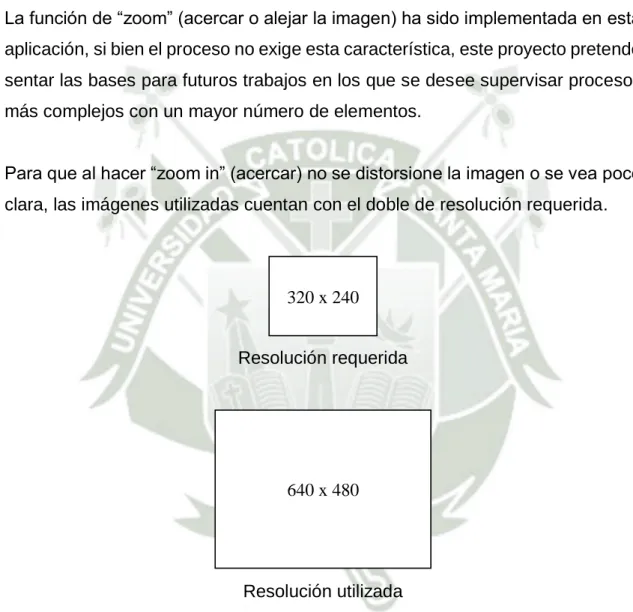
(32) (offset_x,0), donde offset_x es un valor negativo. Es así que para trabajar con una formula general decimos que la imagen es dibujada en las coordenadas (offset_x, offset_y). Más adelante veremos cómo se modifica ligeramente esta fórmula en función de la escala.. 3.3.1.. Zoom. La función de “zoom” (acercar o alejar la imagen) ha sido implementada en esta aplicación, si bien el proceso no exige esta característica, este proyecto pretende sentar las bases para futuros trabajos en los que se desee supervisar procesos más complejos con un mayor número de elementos. Para que al hacer “zoom in” (acercar) no se distorsione la imagen o se vea poco clara, las imágenes utilizadas cuentan con el doble de resolución requerida.. 320 x 240 Resolución requerida. 640 x 480. Resolución utilizada Figura 12. Ejemplo de tamaño de imágenes. Para acercar y alejar la imagen solo se deben deslizar dos dedos, como se muestra a continuación:. 32.
(33) Figura 13. Método para realizar zoom. El nivel máximo de zoom in muestra la imagen en tamaño normal, mientras que el máximo nivel de zoom out muestra la imagen en la mitad de su tamaño.. AREA VISIBLE. Figura 14. Máximo nivel Zoom Out. AREA VISIBLE. Figura 15. Máximo nivel Zoom In. 3.3.2.. Las figuras. 33.
(34) La siguiente es la imagen de fondo que se utiliza para el proceso, posteriormente dependiendo de la forma de trabajo, si es manual o automático, y dependiendo de cuales elementos están encendidos y cuáles no, se van agregando figuras a la pantalla.. Figura 16. Fondo de la aplicación. Esta imagen tiene el nombre de “fondo3.png”, y para dibujarla con lo explicado anteriormente se utiliza el siguiente código: private Bitmap f3; f3 = BitmapFactory.decodeResource(getResources(), R.drawable.fondo3); canvas.scale((float)final_zoom, (float)final_zoom); canvas.drawBitmap(f3, x_offset , y_offset, paint);. Se crearon las siguientes figuras para ser mostradas según el estado del proceso:. Figura 17. Botones e indicadores. 34.
(35) A continuación se muestra un ejemplo de cómo se muestra la pantalla cuando el invernadero funciona en modo manual:. Figura 18. Ejemplo de botones e indicacores. En modo manual se pueden presionar los botones con la leyenda “on” y “off” para encender o apagar los diferentes elementos del invernadero. En modo automático, eso no es posible, sólo se muestran iconos circulares que únicamente indican el estado de determinado componente.. 3.3.3.. Posición relativa. Como vimos en el caso del fondo, la posición no es absoluta, por el contrario la posición de los objetos en la pantalla del proceso depende de la ubicación del fondo, de la escala y de la resolución del dispositivo.. Debido a eso es que la posición de determinado objeto en la pantalla no puede estar representada por un número de píxeles, sino por un valor proporcional a la resolución del dispositivo. Con esta nueva unidad relativa será posible realizar la programación de modo que pueda funcionar correctamente en todos los dispositivos Android. Es así que se creó una unidad llamada “up” (unidad de pantalla), que equivale a un décimo del alto de la imagen de fondo del invernadero (Fig. 19). Por ejemplo si el dispositivo soporta una resolución de 480x320 entonces la imagen de fondo del proceso medirá 960x640, por lo tanto la unidad up tiene un valor de 64 píxeles.. 35.
(36) 480 320. Up=64píxeles Figura 19. La unidad “UP”. En la siguiente figura se muestra la imagen del invernadero dividida en unidades “up”.. AREA VISIBLE. Figura 20. División del gráfico en “up”. Entonces para dibujar por ejemplo el botón de funcionamiento manual se utilizarían las siguientes coordenadas:. (x,y) = (x_offset+1*up, y_offset+6*up). x,y. x_offset. Figura 21. Coordenadas para graficar botones. 36.
(37) En el caso del contenido del tanque de agua, se dibuja un rectángulo cuya altura varía según la lectura del sensor de nivel.. X2,y2. X1,y1. Figura 22. Gráfica del agua en el tanque. Para dibujar un rectángulo se necesitan dos coordenadas, (x1,y1) y (x2,y2). El primer punto será siempre fijo, la parte “x” de la segunda coordenada también, pero la posición vertical de este último punto varía en función del sensor de nivel del tanque de agua. Se debe hallar la ecuación de la recta que traduzca el valor medido por el sensor en “up”.. Figura 23. Recta para graficar el agua. Si el sensor lee 255 (valor máximo) el componente vertical del punto 2 debe ser 1up y si el sensor detecta que el nivel de líquido contenido es 0 entonces “y2” debe ser igual a 4up.. 37.
(38) Y2=1up. Y2=4up. Figura 24. Nivel mínimo y máximo de “y” para graficar el agua. La ecuación de la recta para determinar el valor del sensor de nivel de agua en función de “up” es:. f(up)=4-3(sensor)/255. El código para dibujar el rectángulo de color azul es el siguiente: paint.setColor(Color.BLUE); float nivel_agua = 4 - 3*(float)sensor_tanque/255; canvas.drawRect(x_offset+11*up, y_offset+4*up, x_offset+14*up, y_offset+nivel_agua*up, paint );. 3.4. Cargar/Actualizar pantalla de configuración. En diferentes partes de la pantalla del proceso se pueden encontrar estas figuras:. Figura 25. Botón de configuración. Estos botones de color negro al ser presionados permiten acceder a un panel de configuración desde donde se pueden ingresar valores de setpoint y en donde es posible visualizar el valor actual del sensor del elemento al cual corresponde dicho botón. 38.
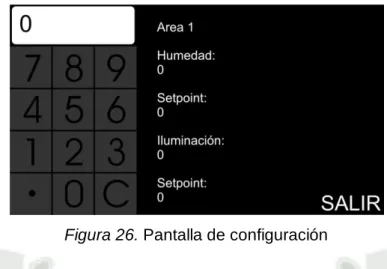
(39) Figura 26. Pantalla de configuración. Para asignar una cantidad a uno de los campos de setpoint se debe ingresar el valor utilizando el teclado numérico y luego presionar el campo a modificar, de esta manera el valor será actualizado. Para salir de esta pantalla se debe presionar “SALIR”.. Aquí no se utilizará la función de zoom por ello la imagen que es usada para el fondo las pantallas de configuración tiene las mismas dimensiones que las del dispositivo, a diferencia de la pantalla del invernadero en donde las imágenes tienen el doble de tamaño.. En la siguiente figura se muestran la pantalla de configuración y la pantalla del proceso, segmentadas en unidades de pantalla (up).. Figura 27. Segmentación virtual. 39.
(40) Existen varios componentes del sistema que pueden ser configurables para su funcionamiento en modo automático, estos son: la temperatura, el nivel del tanque de agua, y la humedad e iluminación de cada una de las 5 áreas.. Tomaré como ejemplo el área 1, el código para dibujar el texto en esta pantalla es el siguiente: canvas.drawText("Area 1", up*7/2, 2*up/3, paint); canvas.drawText("Humedad:", up*7/2, 4*up/3, paint); canvas.drawText(String.valueOf(sensor_hume1), up*7/2, 5*up/3, paint); canvas.drawText("Setpoint:", up*7/2, 7*up/3, paint); canvas.drawText(String.valueOf(setpoint_hum1), up*7/2, 8*up/3, paint); canvas.drawText("Iluminación:", up*7/2, 10*up/3, paint); canvas.drawText(String.valueOf(sensor_luz1), up*7/2, 11*up/3, paint); canvas.drawText("Setpoint:", up*7/2, 13*up/3, paint); canvas.drawText(String.valueOf(setpoint_luz1), up*7/2, 14*up/3,paint);. Figura 28. Graficar texto en pantalla de configuración. 3.5. Detectar eventos de manipulación de la pantalla. La aplicación está desarrollada para ser instalada en dispositivos Android del tipo “touchscreen”, entonces la forma de interactuar con el sistema es mediante la pantalla. Existen diferentes eventos reconocidos por la tecnología “touchscreen”: -. Presión de uno o más dedos en la pantalla (DOWN). -. Retirar uno o más dedos de la pantalla (UP) 40.
(41) -. Deslizar los dedos dedo por la pantalla (MOVE). Cuando hay más de un dedo en la pantalla a cada uno se le asigna un número, del mismo modo a los eventos que se suscitan mientras tanto, para de esa manera distinguir que evento está relacionado con cada dedo.. Para encontrar el número de puntos (dedos) presionados en la pantalla se utiliza el siguiente código: numpointers=event.getPointerCount();. Para determinar el porcentaje de zoom que se aplicará a la pantalla del invernadero se toman las coordenadas de ambos dedos y se evalúa su distancia, comparándola con la tomada inmediatamente antes. Si la distancia entre estos puntos incrementó, entonces se amplía la imagen (zoom in), y si esta distancia es menor se aleja la imagen (zoom out). El evento reconocido en aquí es del tipo MOVE. x_pointer_1=(int) event.getX(event.getPointerId(0)); y_pointer_1=(int) event.getY(event.getPointerId(0)); x_pointer_2=(int) event.getX(event.getPointerId(1)); y_pointer_2=(int) event.getY(event.getPointerId(1)); dist_pointers=(int). Math.sqrt((x_pointer_2-x_pointer_1)*(x_pointer_2-. x_pointer_1)+(y_pointer_2-y_pointer_1)*(y_pointer_2-y_pointer_1));. El código anterior muestra como se halla la distancia entre ambos dedos. Por otro lado, si sólo se presiona un botón, la forma de procesar este evento de tipo (cuando se retira el dedo de la pantalla) es más sencilla,. simplemente se. determina la coordenada del evento y se compara con una tabla de posibilidades donde están registrados todos los botones tanto de la pantalla de invernadero como de configuración. Para determinar si el evento que se registró es ese, se utiliza el siguiente código. if(event.getAction()==MotionEvent.ACTION_UP){. } 41.
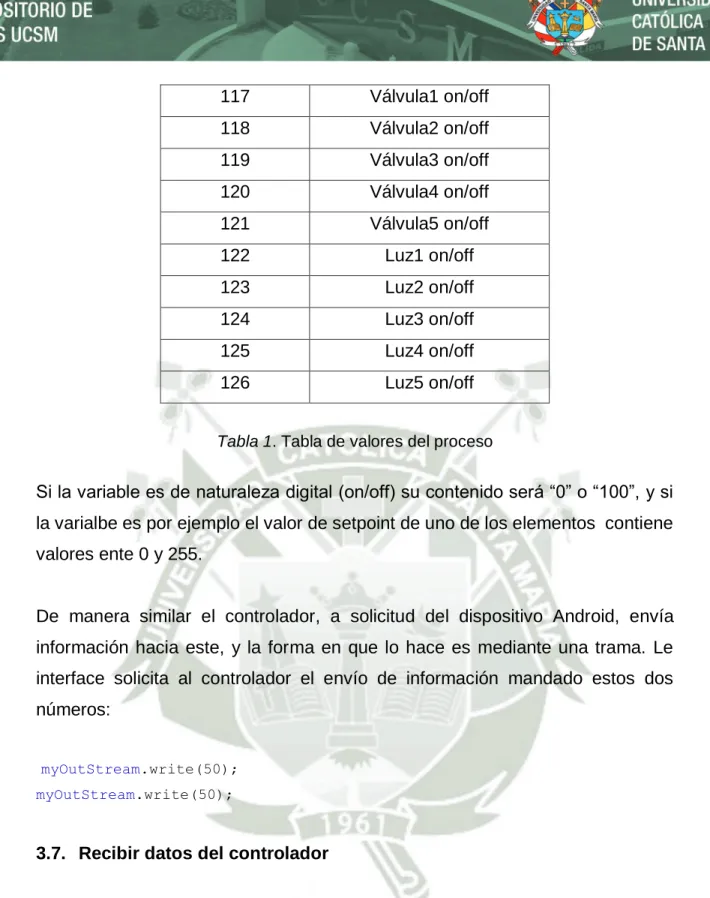
(42) 3.6. Enviar datos al controlador. Cada vez que se modifica un valor en la aplicación Android este es enviado inmediatamente al controlador. Cada valor del proceso tiene un código asignado, de modo que, antes de enviar cada valor se envía su código para que el controlador pueda identificar a que variable pertenece ese dato. Por ejemplo si se está trabajando en modo manual y se enciende la bomba de riego se enviarían los siguientes datos: myOutStream.write(115); myOutStream.write(flag_bomba_riego);. A continuación se muestran una tabla con los códigos asignados a cada valor del proceso:. Código. Variable. 100. Setpoint tanque. 101. Setpoint temperatura. 102. Setpoint luz1. 103. Setpoint luz2. 104. Setpoint luz3. 105. Setpoint luz4. 106. Setpoint luz5. 107. Setpoint humedad1. 108. Setpoint humedad2. 109. Setpoint humedad3. 110. Setpoint humedad4. 111. Setpoint humedad5. 112. Manual on/off. 113. Automático on/off. 114. Bomba tanque on/off. 115. Bomba de riego on/off. 116. Temperatura on/off. 42.
(43) 117. Válvula1 on/off. 118. Válvula2 on/off. 119. Válvula3 on/off. 120. Válvula4 on/off. 121. Válvula5 on/off. 122. Luz1 on/off. 123. Luz2 on/off. 124. Luz3 on/off. 125. Luz4 on/off. 126. Luz5 on/off. Tabla 1. Tabla de valores del proceso. Si la variable es de naturaleza digital (on/off) su contenido será “0” o “100”, y si la varialbe es por ejemplo el valor de setpoint de uno de los elementos contiene valores ente 0 y 255.. De manera similar el controlador, a solicitud del dispositivo Android, envía información hacia este, y la forma en que lo hace es mediante una trama. Le interface solicita al controlador el envío de información mandado estos dos números: myOutStream.write(50); myOutStream.write(50);. 3.7. Recibir datos del controlador. Los datos enviados por el controlador se leen del buffer con esta línea de código: bbbytes = myInStream.read(bbbuffer);. Una vez leídos los datos del buffer procedemos a hacer la búsqueda del encabezado de la trama. Los primeros 5 datos de la trama son letras que forman la abreviatura “INVER”, y los datos a continuación constituyen toda la información relevante del proceso (valores de sensores, pulsadores, estado de válvulas y 43.
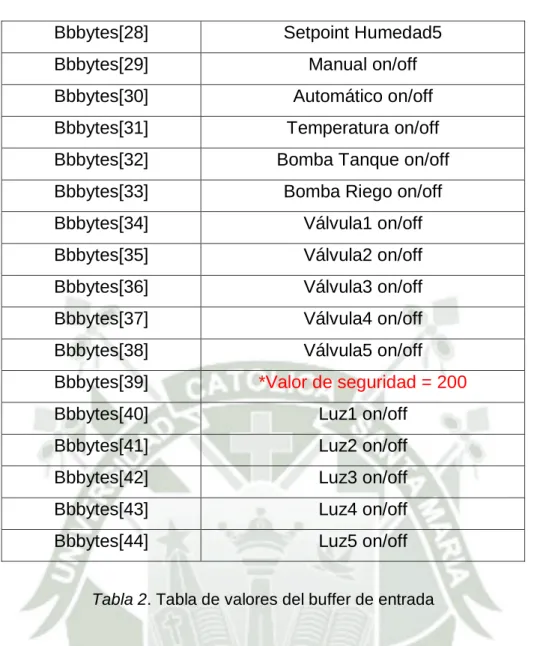
(44) bombas, etc). Del mismo modo que para el envío de datos hacia el controlador, la recepción también tiene un orden, a continuación se muestra una tabla con el orden de los datos leídos en el buffer.. Posición en el Buffer. Dato. Bbbytes[0]. I. Bbbytes[1]. N. Bbbytes[2]. V. Bbbytes[3]. E. Bbbytes[4]. R. Bbbytes[5]. Sensor Nivel Tanque. Bbbytes[6]. Sensor Temperatura. Bbbytes[7]. Sensor Luz1. Bbbytes[8]. Sensor Luz2. Bbbytes[9]. Sensor Luz3. Bbbytes[10]. Sensor Luz4. Bbbytes[11]. Sensor Luz5. Bbbytes[12]. Sensor Humedad1. Bbbytes[13]. Sensor Humedad2. Bbbytes[14]. Sensor Humedad3. Bbbytes[15]. Sensor Humedad4. Bbbytes[16]. Sensor Humedad5. Bbbytes[17]. Setpoint Tanque. Bbbytes[18]. Setpoint Temperatura. Bbbytes[19]. Setpoint Luz1. Bbbytes[20]. Setpoint Luz2. Bbbytes[21]. Setpoint Luz3. Bbbytes[22]. Setpoint Luz4. Bbbytes[23]. Setpoint Luz5. Bbbytes[24]. Setpoint Humedad1. Bbbytes[25]. Setpoint Humedad2. Bbbytes[26]. Setpoint Humedad3. Bbbytes[27]. Setpoint Humedad4 44.
(45) Bbbytes[28]. Setpoint Humedad5. Bbbytes[29]. Manual on/off. Bbbytes[30]. Automático on/off. Bbbytes[31]. Temperatura on/off. Bbbytes[32]. Bomba Tanque on/off. Bbbytes[33]. Bomba Riego on/off. Bbbytes[34]. Válvula1 on/off. Bbbytes[35]. Válvula2 on/off. Bbbytes[36]. Válvula3 on/off. Bbbytes[37]. Válvula4 on/off. Bbbytes[38]. Válvula5 on/off. Bbbytes[39]. *Valor de seguridad = 200. Bbbytes[40]. Luz1 on/off. Bbbytes[41]. Luz2 on/off. Bbbytes[42]. Luz3 on/off. Bbbytes[43]. Luz4 on/off. Bbbytes[44]. Luz5 on/off. Tabla 2. Tabla de valores del buffer de entrada. El valor de seguridad se utiliza para corroborar el correcto orden de los datos, si Bbbytes[39] es igual a 200 entonces la información recibida está ordenada, sino se procede a hacer una nueva lectura del buffer.. 45.
(46) CAPITULO IV Diseño e implementación del controlador Parte importante del proyecto es la implementación de hardware, que constituye la interface física entre el dispositivo Android y el proceso. Como se mencionó con anterioridad el sistema se simula en un panel en el que se pueden proporcionar los valores de los sensores por medio de potenciómetros y se visualiza el estado on/off de algunos elementos mediante indicadores LED.. Como controlador del proceso se seleccionó un microcontrolador PIC de la marca Microchip con soporte para comunicación serial y entradas analógicas. El elemento seleccionado tiene el código 16f877, muy popular en nuestro medio, de fácil acceso y de bajo costo. Además la tecnología necesaria para desarrollar con esta marca también es de fácil acceso. En la sección de anexos se puede encontrar mayor información acerca de este componente.. Figura 29. Microcontrolador. 46.
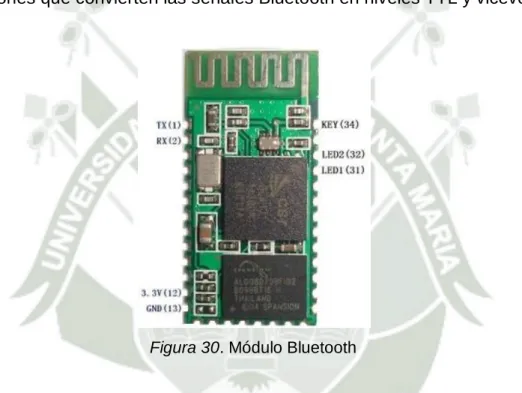
(47) 4.1. Bluetooth. La comunicación entre el dispositivo Android y el controlador se realiza por via Bluetooth, puesto que es una solución económica y efectiva y la mayoría de dispositivos Android cuentan con un controlador Bluetooth incorporado.. Del otro lado del sistema, el controlador tiene que interpretar las señales inalámbricas y debe enviar señales del mismo tipo. Afortunadamente en el mercado existen elementos que cumplen esta función, son tarjetas de reducidas dimensiones que convierten las señales Bluetooth en niveles TTL y viceversa.. Figura 30. Módulo Bluetooth. La tarjeta utilizada se puede encontrar en la red con el nombre de “módulo Bluetooth HC-05”, como todo circuito de este tipo tiene sus líneas de alimentación y de transmisión y recepción de datos, además cuenta con una salida para un LED indicador que emite una señal intermitente si el módulo aún no está enlazado con otro dispositivo Bluetooth, y una señal constante de nivel lógico “1” si está conectado. También tiene una entrada de configuración con la que se pueden modificar la velocidad de transmisión, el nombre, la contraseña, etc.. Las características más importantes que trae por defecto este módulo son las siguientes: 47.
(48) Característica. Valor. Nombre. Linvor. Contraseña. 1234. Velocidad de transmición. 9600 bps. Tabla 3. Características del módulo bluetooth. 4.2. El circuito. El circuito recibe las señales analógicas de los sensores y potenciómetros que en este proyecto simulan las señales del resto de sensores, las señales discretas de algunos pulsadores que se encuentran en el panel físico de operación manual, y genera las señales para encender y apagar motores, relays e indicadores luminosos que representan válvulas, y otros actuadores.. 4.2.1.. El microcontrolador. El microcontrolador elegido es de la marca Microchip y tiene el código 16877 debido a que cuenta con gran número de puertos de entrada y salida, posee un módulo interno de comunicación serial y soporta el ingreso de señales analógicas. Para este proyecto el microcontrolador Pic utiliza un cristal de 20Mhz.. 48.
(49) Figura 31. Circuito del sistema. 4.2.2.. Alimentación. El circuito puede ser alimentado con voltajes mayores de 7v de corriente continua, cuenta con un regulador 5v y otro de 3.3v ya que el módulo Bluetooth opera con ese nivel de tensión.. Figura 32. Etapa de alimentación. 49.
(50) 4.2.3.. Acondicionamiento bluetooth. Ya que el microncontrolador se alimenta con 5v y el módulo bluetooth con 3.3v fue necesario implementar un circuito de acondicionamiento para el intercambio de señales entre ambos.. Figura 33. Etapa de acondicionamiento de la etapa bluetooth. En primer lugar convertimos la señal que envía el modulo bluetooth al microcontrolador. Para primero amplificamos la corriente para poder excitar un segundo transistor en configuración “corte-saturacion”.. 𝐼𝐵 =. 𝑉𝐵 − 𝑉𝐵𝐸 𝑅𝐵. 𝐼𝐵 =. 3.3 − 0.7 2.2𝑘Ω. 50.
(51) 𝐼𝐵 = 1.18𝑚𝐴 𝐼𝐶 = ℎ𝐹𝑒 𝑥 𝐼𝐵 Donde: hFe = 90 según datasheet del transistor BC548. 𝐼𝐶 = 90 𝑥 1.18 𝐼𝐶 = 106.36𝑚𝐴 Esta corriente ingresa al segundo transistor que es que se encarga de convertir el voltaje de 3.3v a 5v, el cual está configurado como un circuito de “cortesaturación”.. Del mismo modo se debe convertir la señal que envía el microcontrolador al PIC, esto se logra implementando un divisor de tensión para reducir el voltaje entregado por el controlador (5v) a 3.3v que es el voltaje al cual funciona el módulo bluetooth.. 𝑉=. 𝑅29 𝑉𝑃𝐼𝐶 𝑅29 + 𝑅28. 𝑉=. 10𝑘Ω 5𝑣 10𝑘Ω + 5.6𝑘Ω 𝑉 = 3.2𝑣. 51.
(52) 4.2.4.. Motores. Se utilizan motores de 5v para simular el funcionamiento de las bombas, puesto que la corriente emitida por el microcontrolador no es lo suficiente para mover un motor, existen circuitos muy utilizados para cubrir esta deficiencia.. Figura 34. Acondicionamiento de motores. La ecuación que para hallar el valor de la resistencia es la siguiente:. 𝑅=. 𝑉𝑜𝑙𝑡𝑎𝑗𝑒 − 0.7 𝐶𝑜𝑟𝑟𝑖𝑒𝑛𝑡𝑒 ℎ𝐹𝑒. Voltaje = 5v Corriente = 400mA (consumo del motor) hFe = 90 según datasheet del transistor BC548. 𝑅=. 5 − 0.7 400𝑚𝐴 90. 𝑅 = 1057.5Ω 𝑅 = 1𝑘Ω (𝑉𝑎𝑙𝑜𝑟 𝑐𝑜𝑚𝑒𝑟𝑐𝑖𝑎𝑙). 52.
(53) 4.2.5.. Relays. Para simular la fuente de temperatura y una de las fuentes de luz se utilizan focos de 220vac, y como interruptores se utilizan relays que serán manejados por el microcontrolador.. Figura 35. Acondicionamiento de relays. La ecuación que para hallar el valor de la resistencia es la siguiente:. 𝑅=. 𝑉𝑜𝑙𝑡𝑎𝑗𝑒 − 0.7 𝐶𝑜𝑟𝑟𝑖𝑒𝑛𝑡𝑒 ℎ𝐹𝑒. Voltaje = 5v Corriente = 40mA según datasheet del Relay hFe = 90 según datasheet del transistor BC548. 𝑅=. 5 − 0.7 40𝑚𝐴 90. 𝑅 = 10,575Ω 𝑅 = 10𝑘Ω (𝑉𝑎𝑙𝑜𝑟 𝑐𝑜𝑚𝑒𝑟𝑐𝑖𝑎𝑙) 53.
(54) 4.2.6.. Sensor de temperatura. Como sensor de temperatura se eligió el LM35, este sensor no requiere algún circuito de acondicionamiento. La señal de salida de este sensor se entrega directamente a una de las entradas analógicas del microcontrolador.. Figura 36. Sensor de temperatura. 4.2.7.. Sensor de luz. Como sensor de luz se utilizó una fotoresistencia (LDR), cuya resistencia disminuya a mayor cantidad de luz. Necesitan de una resistencia adicional para crear el efecto de divisor de voltaje. Esta resistencia adicional ya está incluida en la placa.. Figura 37. Fotorresistencia. El voltaje que ingresa al controlador está representado por la siguiente ecuación: 𝑅=. 𝑅 𝑥 𝑉𝑜𝑙𝑡𝑎𝑗𝑒 𝐿𝐷𝑅 + 𝑅 Voltaje = 5v R = 1KΩ. 𝑅= 4.2.8.. 5 000 𝐿𝐷𝑅 + 1000. Potenciometros 54.
(55) El resto de sensores de luz y los de humedad se simulan utilizando potenciómetros, y están conectados al PIC de la siguiente forma.. Figura 38. Potenciómetro. 4.2.9.. Led´s. Para encender un LED se debe conectar este por medio de una resistencia (generalmente de 330ohm) a la salida digital. Para todos los indicadores luminosos las resistencias están incluidas en la placa.. Figura 39. Led´s. La ecuación que para hallar el valor de la resistencia es la siguiente:. 𝑅=. 𝑉𝑜𝑙𝑡𝑎𝑗𝑒 𝐶𝑜𝑟𝑟𝑖𝑒𝑛𝑡𝑒. Voltaje = 5v Corriente = 20mA según datasheet del LED. 𝑅=. 5𝑣 20𝑚𝐴 55.
(56) 𝑅 = 250Ω 𝑅 = 330Ω (𝑉𝑎𝑙𝑜𝑟 𝑐𝑜𝑚𝑒𝑟𝑐𝑖𝑎𝑙). 4.2.10. Pulsadores. El panel manual contiene indicadores luminosos y pulsadores para poder interactuar con el sistema sin necesidad del dispositivo Android, es evidente que esta interacción se limita a algunas funciones básicas del sistema.. La entrada digital debe estar conectada constantemente a tierra por medio de una resistencia para que reciba un nivel lógico igual a “0”, esta resistencia recibe el nombre de “pull down”, de modo que cuando se presione el pulsador se cree un puente entre 5v y el puerto de entrada. Estas resistencias están incluidas en la placa.. Figura 40. Pulsadores. 4.3. Leer señales analógicas (sensores). 56.
(57) Las señales analógicas provenientes de los potenciómetros son:. Puerto analógico del. Señal simulada. PIC RA0. Sensor de nivel de agua en tanque. RA1. Sensor de Temperatura. RA2. Sensor de Luz 1. RA3. Sensor de Luz 2. RA5. Sensor de Luz 3. RE0. Sensor de Humedad 1. RE1. Sensor de Humedad 2. RE2. Sensor de Humedad 3 Tabla 4. Señales analógicas. Para leer una señal analógica primero se debe seleccionar el canal a leer y se inicia el proceso de conversión, se esperan uno milisegundos para que la lectura se realiza de forma satisfactoria, se verifica que haya finalizado la conversión y luego se asigna el valor leído a la variable correspondiente.. 4.4. Leer señales digitales (Pulsadores). Las señales discretas de entrada son generadas por pulsadores que se encuentran en el panel de control manual del proceso. En este panel manual se puede iniciar el sistema en modo manual o automático, y si está corriendo en modo manual se puede manipular la bomba que llena el tanque, la bomba de riego, y la válvula y la iluminación del área 1.. Puerto digital del PIC. Botón en el panel manual. 57.
(58) RC0. Manual. RC1. Automático. RC2. ON/OFF Bomba tanque. RC3. ON/OFF Bomba riego. RD0. ON/OFF Válvula área 1. RD1. ON/OFF Luz área 1 Tabla 5. Señales digitales. Las líneas de código para leer las entradas digitales son similares para cada entrada, se lee el puerto para reconocer algún cambio, si la señal está en nivel lógico “1” se engancha el programa del microcontrolador hasta que el nivel vuelva a ser bajo (se suelte el botón). Cada entrada digital tiene asignada una variable del tipo “toogle” (cada vez que se presiona el botón cambia de estado), estas variables posteriormente serán enviadas al dispositivo Android y pueden contener 2 únicos valores: 0 (off) o 100 (on).. Figura 41. Panel manual. 4.5. Enviar datos al dispositivo Android. 58.
(59) El envío de datos se realiza utilizando la unidad USART (transmisor receptor universal síncrono y asíncrono) del microcontrolador. Se debe configurar la velocidad de transmisión a 9600bps, con 8 bits de datos y un bit de parada.. Cada cierto tiempo el dispositivo Android envía una solicitud de información al microcontrolador a través de dos datos consecutivos “50” y “50”, una vez que el controlador recibe esa orden procede a realizar el traslado de datos vía Bluetooth.. Para enviar esta información se carga el dato deseado en el buffer de salida y se esperan unos milisegundos, hasta que se complete la transmisión y se repite ese procedimiento para todos. El tren de datos que se envía tiene un encabezado el encabezado que servirá para que el Smartphone pueda determinar el inicio de la trama, además, en medio de la trama se envía un dato de verificación, para corroborar que los datos llegan en el orden esperado.. Nro de dato. Dato. 1. “I”. 2. “N”. 3. “V”. 4. “E”. 5. “R”. 6. Sensor de nivel tanque de agua. 7. Sensor de temperatura. 8. Sensor de luz área 1. 9. Sensor de luz área 2. 10. Sensor de luz área 3. 11. Sensor de luz área 4. 12. Sensor de luz área 5. 13. Sensor de humedad área 1. 14. Sensor de humedad área 2. 15. Sensor de humedad área 3 59.
Figure

+7
Documento similar
o Si dispone en su establecimiento de alguna silla de ruedas Jazz S50 o 708D cuyo nº de serie figura en el anexo 1 de esta nota informativa, consulte la nota de aviso de la
Tejidos de origen humano o sus derivados que sean inviables o hayan sido transformados en inviables con una función accesoria.. Células de origen humano o sus derivados que
En cada antecedente debe considerarse como mínimo: Autor, Nombre de la Investigación, año de la investigación, objetivo, metodología de la investigación,
El sistema embebido desarrollado se implementó en tres etapas: la primera etapa, consta de un hardware (Arduino) el cual permite la obtención de señales análogas y digitales de los
Es importante mencionar, que en los últimos 5 años, China ha venido mostrando un gran avance en la industria textil y de la confección, ingresando en mercados como Europa,
Este Trabajo de Fin de Máster consiste en el diseño, desarrollo e implementación de un ecosistema de dispositivos Android, tales como teléfonos, tabletas y
Para llevar a cabo las lecturas de los sensores se desarrolló, inicialmente, un SubVI para cada sensor que, teniendo en cuenta su función de transferencia, convertía los valores de
Su funcionalidad permite mostrar en la pantalla Tablero una expresión matemática, seleccionar sus términos y resaltarlos con un determinado color para destacar la selección
