
Desarrollo de un sistema de gestión de datos con interfaz de salida web para la Academia de la Facultad de Ingeniería Eléctrica y Electrónica
145
0
0
Texto completo
(2) I. DECLARACIÓN Diana Elizabeth García Riofrio, declaro bajo juramento que el trabajo aquí descrito es de mi autoría; que no ha sido, previamente presentado para ningún grado o calificación profesional; y, que he consultado las referencias bibliográficas presentadas en este documento. Mediante esta declaración, cedo mis derechos de propiedad intelectual correspondiente a este trabajo a la Escuela Politécnica Nacional, según lo establecido por la Ley de Propiedad intelectual, por su Reglamento y por la normatividad institucional vigente.. ____________________________________ Diana Elizabeth García Riofrio.
(3) II. CERTIFICACIÓN Certifico que el presente trabajo fue desarrollado por Diana Elizabeth García Riofrio bajo mi supervisión.. ____________________________________ Ing. Miguel Ángel Hinojosa Raza DIRECTOR DEL PROYECTO.
(4) III. AGRADECIMIENTO Agradezco a Dios, por la persistencia que me ha dado para seguir esta meta, por darme fuerza y una razón para continuar con cada obstáculo que me he encontrado en el camino. Gracias a mis padres, por sus atenciones conmigo, por su infinita comprensión, por ser como son. Gracias a mis hermanas, por sus constantes bromas y comentarios, logrando sacarme del estado de estrés en que muchas veces me encontraba. Gracias a mi Director de Tesis, Ing. Miguel Hinojosa, por la paciencia que ha demostrado tener, por la dedicación y amor a su trabajo, por colocar todo de sí para poder culminar este proyecto. A mi compañero y amigo, Fabián, por no dejarme sola, por colocar su grano de arena en este proyecto; también a Vero, por brindar tu amistad cada vez que se presentó la oportunidad.. Diana Elizabeth García Riofrio.
(5) IV. DEDICATORIA Dedico este trabajo a mis padres, a mis hermanas, a mi familia en crecimiento, por su infinita paciencia, por su amor incondicional y por su apoyo, que me lo van demostrando día a día. Por todo ese ánimo y las regañadas, que en más de una ocasión han sido con razón pero con amor, gracias a las cuales, he continuado en el camino, y hoy día, puedo culminar esta meta, este gran objetivo de mi vida. A ustedes, que son mi fuente de inspiración, les dedico todos mis esfuerzos, y todas mis futuras alegrías.. Diana Elizabeth García Riofrio.
(6) V. CONTENIDO DECLARACIÓN…………………………………………………………………………..I CERTIFICACIÓN ................................................................................................... II AGRADECIMIENTO ............................................................................................. III DEDICATORIA ..................................................................................................... IV CONTENIDO .......................................................................................................... V ÍNDICE DE FIGURAS ........................................................................................ VIII ÍNDICE DE TABLAS ............................................................................................ XII RESUMEN .......................................................................................................... XIII PRESENTACIÓN ................................................................................................ XIV CAPÍTULO I ........................................................................................................... 1 1. ANÁLISIS Y REQUERIMIENTOS DEL SISTEMA .......................................... 1 1.1.. INTRODUCCIÓN ...................................................................................... 1. 1.2.. ÁMBITO DEL SISTEMA ............................................................................ 2. 1.3.. REQUERIMIENTOS FUNCIONALES ....................................................... 3. 1.4.. REQUISITOS FUNCIONALES .................................................................. 7.
(7) VI. 1.5.. REQUERIMIENTOS NO FUNCIONALES ............................................... 22. CAPÍTULO II ........................................................................................................ 39 2. DISEÑO DEL SISTEMA ................................................................................ 39 2.1.. ARQUITECTURA DEL SISTEMA ............................................................ 39. 2.2.. SELECCIÓN DE LA METODOLOGÍA DE DESARROLLO DE SOFTWARE …………………………………………………………………………………...49. 2.3.. CONSTRUCCIÓN DEL SISTEMA ........................................................... 51. CAPÍTULO III ....................................................................................................... 57 3. IMPLEMENTACIÓN DEL SISTEMA, PRUEBAS Y RESULTADOS ............. 57 3.1.. RECURSOS UTILIZADOS ...................................................................... 57. 3.2.. MIGRACIÓN DE DATOS A SQL SERVER .............................................. 57. 3.3.. DESARROLLO BACK-END .................................................................... 61. 3.4.. DESARROLLO FRONT-END .................................................................. 62. 3.5.. IMPLEMENTACIÓN SERVIDOR WEB IIS .............................................. 75.
(8) VII. 3.6.. PRUEBAS Y RESULTADOS ................................................................... 80. CAPÍTULO IV....................................................................................................... 87 4. CONCLUSIONES Y RECOMENDACIONES ................................................ 87 4.1.. CONCLUSIONES.................................................................................... 87. 4.2.. RECOMENDACIONES ........................................................................... 88. REFERENCIAS BIBLIOGRÁFICAS .................................................................... 91 ANEXOS .............................................................................................................. 94.
(9) VIII. ÍNDICE DE FIGURAS Figura 1.1 Representación de un caso de uso. ..................................................... 8 Figura 1.2 Representación de include. ................................................................... 8 Figura 1.3 Representación de extend. ................................................................... 8 Figura 1.4 Representación de use/extend. ............................................................. 9 Figura 1.5 Diagrama de casos de uso del usuario ............................................... 10 Figura 1.6 Diagrama de casos de uso administrador ........................................... 11 Figura 1.7 Diagrama de casos de uso Secretaria ................................................ 11 Figura 1.8 Diagrama de casos de uso del Instructor ............................................ 11 Figura 1.9 Diagrama de casos de uso del Alumno .............................................. 12 Figura 1.10 Diagrama de casos de uso del Auxiliar ............................................. 12 Figura 1.11 Etapas de trabajo XP. ....................................................................... 23 Figura 1.12 Historia de RUP................................................................................. 26 Figura 1.13 Fases de RUP. .................................................................................. 27 Figura 1.14 Roles en RUP.................................................................................... 30 Figura 1.15 Metodología Scrum ........................................................................... 31 Figura 1.16 Metodología MSF .............................................................................. 33 Figura 1.17 Disciplinas de MSF............................................................................ 33 Figura 1.18 Componentes de SQL SERVER 2014 .............................................. 34 Figura 1.19 Capacidades de SQL SERVER........................................................ 35 Figura 1.20 Arquitectura del .NET Framework ..................................................... 36 Figura 2.1 Esquema básico de la arquitectura de tres capas ............................... 39 Figura 2.2 Pirámide del diseño de Ingeniería Web. ............................................. 40 Figura 2.3 Diseño arquitectónico ......................................................................... 40 Figura 2.4. Diseño de navegación de los perfiles ................................................. 44 Figura 2.5 Ingreso de Usuarios ............................................................................ 45 Figura 2.6 Interfaz del usuario ............................................................................. 46 Figura 2.7 Interfaz registro de datos .................................................................... 46 Figura 2.8 Diagrama de clases SIRED ................................................................ 47 Figura 2.9 Diagrama entidad-relación de base de datos de SIRED ..................... 48.
(10) IX. Figura 2.10 Diagrama de colaboración del Caso de Uso: Ingresar a SIRED ...... 52 Figura 2.11 Diagrama de Secuencia del Caso de Uso: Ingresar a SIRED .......... 52 Figura 2.12 Diagrama de colaboración del caso de Uso: Administrar Cursos.... 52 Figura 2.13 Diagrama de Secuencia del Caso de Uso: Administrar cursos ....... 53 Figura 2.14 Diagrama del Caso de Uso: Administrar Equipos ............................. 53 Figura 2.15 Diagrama de Secuencia: Administrar Equipos ................................. 54 Figura 2.16 Diagrama del Caso de Uso: Ingresar Notas ..................................... 54 Figura 2.17 Diagrama de Secuencia: Ingresar Notas .......................................... 55 Figura 2.18 Diagrama del Caso de Uso: Ingresar Asistencia .............................. 55 Figura 2.19 Diagrama de Secuencia: Ingresar Asistencia ................................... 55 Figura 2.20 Diagrama de Colaboración del Caso de Uso Registrar Datos ......... 56 Figura 2.21 Diagrama de Secuencia: Registrar Datos ........................................ 56 Figura 3.1 Flujo de tareas a ejecutarse ................................................................ 57 Figura 3.2 Pantalla principal programa auxiliar ................................................... 58 Figura 3.3 Pantalla con carga de datos .............................................................. 59 Figura 3.4 Pantalla relacional Instructor-Curso ................................................... 60 Figura 3.5 Pantalla relacional Alumno-Curso ...................................................... 60 Figura 3.6 Pantalla script de consulta ejecutado ................................................. 61 Figura 3.7 Pantalla de creación de proyectos C# ................................................ 61 Figura 3.8 Pantalla agregación de elemento ....................................................... 62 Figura 3.9 Pantalla creación de proyecto ............................................................ 62 Figura 3.10 Ejemplo de código HTML para la creación de objetos en pantalla…63 Figura 3.11 Pantalla de ingreso al sistema.......................................................... 64 Figura 3.12 Pantalla diseño de Alumno ............................................................... 65 Figura 3.13 Pantalla consulta información .......................................................... 65 Figura 3.14 Pantalla de cursos tomados ............................................................. 65 Figura 3.15 Pantalla cambio de contraseña ........................................................ 65 Figura 3.16 Pantalla de inscripciones ................................................................... 66 Figura 3.17 Pantalla Encuesta ............................................................................ 66 Figura 3.18 Pantalla principal rol Instructor .......................................................... 67.
(11) X. Figura 3.19 Pantalla Información.......................................................................... 67 Figura 3.20 Pantalla historial de cursos ............................................................... 67 Figura 3.21 Pantalla búsqueda de encuestas ...................................................... 68 Figura 3.22 Pantalla tabulación de encuestas ...................................................... 68 Figura 3.23 Pantalla ingreso de notas ................................................................. 69 Figura 3.24 Pantalla asistencia ........................................................................... 69 Figura 3.25 Pantalla principal Administrador ........................................................ 70 Figura 3.26 Pantalla nuevo curso ......................................................................... 70 Figura 3.27 Pantalla modificar curso .................................................................... 70 Figura 3.28 Pantalla información curso ............................................................... 70 Figura 3.29 Pantalla datos del curso .................................................................... 71 Figura 3.30 Pantalla creación de horario .............................................................. 71 Figura 3.31 Pantalla selección de horario ............................................................ 71 Figura 3.32 Pantalla principal Auxiliar ................................................................. 72 Figura 3.33 Pantalla visualización submenú equipos ........................................... 72 Figura 3.34 Pantalla creación equipos ................................................................. 72 Figura 3.35 Pantalla actualizar equipos ............................................................... 73 Figura 3.36 Pantalla visualización lista de equipos ............................................. 73 Figura 3.37 Pantalla préstamo de equipos ........................................................... 74 Figura 3.38 Pantalla agregación de equipos ....................................................... 74 Figura 3.39 Pantalla principal Secretaria .............................................................. 74 Figura 3.40 Pantalla de edición ............................................................................ 75 Figura 3.41 Pantalla información de alumno ........................................................ 75 Figura 3.42 Pantalla características de Windows ................................................. 76 Figura 3.43 Pantalla instalación IIS ...................................................................... 76 Figura 3.44 Pantalla fin de instalación IIS ............................................................ 77 Figura 3.45 Pantalla principal Administrador de IIS.............................................. 77 Figura 3.46 Pantalla verificación de IIS instalado ................................................. 78 Figura 3.47 Pantalla agregar sitio web ................................................................. 78 Figura 3.48 Pantalla creación de sitio web ........................................................... 78.
(12) XI. Figura 3.49 Pantalla definición grupo de aplicaciones ......................................... 79 Figura 3.50 Pantalla página principal .................................................................. 79 Figura 3.51 Creación de una regla ....................................................................... 79 Figura 3.52 Error 500.21 ...................................................................................... 80 Figura 3.53 Habilitación de aplicaciones 32 bits.................................................. 81.
(13) XII. ÍNDICE DE TABLAS Tabla 1.1 Características del usuario ..................................................................... 5 Tabla 1.2 Identificación de actores ......................... ¡Error! Marcador no definido. Tabla 2.1 Elementos Página principal .................................................................. 41 Tabla 2.2 Elementos Registro de datos ............................................................... 41 Tabla 2.3 Elementos Ingresar al sistema ............................................................. 41 Tabla 2.4 Elementos pantalla administrador ........................................................ 42 Tabla 2.5 Elementos pantalla Instructor ............................................................... 42 Tabla 2.6 Tabla comparación metodologías de software ..................................... 50 Tabla 3.1 Resultados Perfil Administrador ........................................................... 82 Tabla 3.2 Resultados Perfil Instructor .................................................................. 83 Tabla 3.3 Resultados Perfil Secretaria ................................................................. 83 Tabla 3.4 Resultados Perfil Auxiliar ...................................................................... 84 Tabla 3.5 Resultados Perfil Alumno ..................................................................... 85 Tabla 3.6 Evaluación Final .................................................................................. 86.
(14) XIII. RESUMEN Incorporar un sistema web a una microempresa esta correlacionado de manera positiva con el incremento en la productividad de las personas que se encuentran en ella, aumentando el valor de la empresa sin importar su tamaño y dependiendo de las características que se le dé, es posible alcanzar a posibles clientes de manera tanto individual como masiva. En el capítulo 1 se tratan temas como el levantamiento de requerimientos del que va a ser el sistema web a construirse tanto de manera funcional así como un análisis a las metodologías que se pueden aplicar para llevar a cabo el proyecto. En el capítulo 2 luego de realizar el levantamiento de requerimientos se procede a analizar los requerimientos técnicos, a armar la arquitectura del sistema. y a. realizar el diseño de la parte frontal del aplicativo, además se escoge la metodología basada en el estudio del primer capítulo. En el capítulo 3 se procede a la implementación del sistema, es decir, a realizar la programación como tal, crear y guardar los datos en la base de la información existente en formato plano; luego se procede a compilar la solución para dar paso a la publicación del mismo, una vez se haya configurado el servidor para Servicios de Información de Internet (IIS) y se haya abiertos los puertos para que la aplicación tenga acceso a internet. En el capítulo 4 se observan las conclusiones y recomendaciones del proyecto. Al final del mismo, se adjuntan las referencias bibliográficas y los anexos que sirvieron de ayuda y base para la realización de este proyecto..
(15) XIV. PRESENTACIÓN A lo largo del tiempo, la tecnología ha ido creciendo exponencialmente permitiendo que los involucrados en esta área sean capaces de crear nuevas experiencias; más aún cuando se trata de tecnología web,. lo cual resulta. bastante conveniente para el público general, tanto para aquellos que deseen incursionar como nuevas empresas o ya tengan empresas consolidadas pues les ayuda a obtener ventaja sobre su competencia, a ofrecer mayor información acerca de los productos que deseen comercializar. El enorme crecimiento de la red así como el número de usuarios que acceden a ella, ha hecho posible que se realicen software a medida, es decir, bajo las necesidades de los clientes en específico permitiendo que tanto el diseño como los componentes y las funcionalidades que deseen obtener sea a su gusto y se pueda modificar cada vez que se desee. Este proyecto de titulación permite a la empresa expandir sus horizontes, automatizar sus procesos y guardar la información requerida de manera más segura y disponible cada vez que se desee de una forma más rápida, agilitando su productividad y tiempo de respuesta. Adicionalmente se pueden agregar o eliminar opciones si se consideran necesarias como parte del mantenimiento del software. Finalmente en el caso de que se requiera desarrollar un proyecto similar es necesario investigar sobre las tecnologías que se mencionan en este proyecto para ver si son viables de acuerdo a las necesidades de cada entidad..
(16) CAPÍTULO I 1 ANÁLISIS Y REQUERIMIENTOS DEL SISTEMA 1.1 INTRODUCCIÓN 1.1.1 PROPÓSITO El presente capítulo tiene como objetivo obtener los requerimientos funcionales del sistema a desarrollar. Para ello se interactuará con el cliente del sistema, es decir, la persona que actualmente administra la Academia ACIERTE, mediante una serie de entrevistas para el descubrimiento, análisis y validación de los requisitos. Se definen además de manera clara y precisa las instrucciones dadas por el usuario funcional de la Academia ACIERTE, para la futura implementación del sistema 1.1.2 ANTECEDENTES Actualmente la información académica del alumno así como su información personal y la del Instructor se encuentra albergada en hojas de Excel, y en papel físico sin ningún tipo de validación como es el caso del número de cédula o teléfono; tal es así, que si se coloca el 069254398 en el campo “teléfono”, se convertirá en 69254398 y lo mismo sucede con el resto de datos al momento de procesar la información según entrevista realizada verbalmente a Christian Duque. Es por ello que la información almacenada en hojas de cálculos y en papel físico será migrada a una base de datos para su correcto almacenaje y posterior búsqueda sin ninguna clase de pérdida con el fin de que no existan inconsistencias en los registros así como para facilitar la búsqueda de los mismos. Los beneficios que se adquirirán con el sistema serán: *. Satisfacer al cliente mediante una interfaz gráfica amigable, de tal manera que se pueda obtener información académica a cualquier hora y en cualquier lugar.. * Facilitar la gestión de datos de los actores de la Academia..
(17) 2. *. Evitar los malos entendidos en los horarios establecidos por parte de la Academia para la inscripción de un curso.. *. Llevar un control de asistencia.. *. Llevar un inventario de equipos.. *. Encontrar la información de un alumno más rápido con la finalidad de entregar certificados el mismo día.. *. Generar reportes con información acerca de que alumnos han tomado cursos de que profesor y en que fechas.. 1.2 ÁMBITO DEL SISTEMA La aplicación a desarrollarse permitirá la administración y consulta de datos a través de la red, por lo que de aquí en adelante se lo llamará SIRED debido a que es un Sistema de Registro de Datos. El sistema contara con distintos perfiles, los mismos que permiten el acceso a las diferentes páginas a través de credenciales debidamente registradas y confirmadas. Aquellos usuarios no registrados podrán registrarse en la misma página, donde se encuentra un enlace para el efecto. SIRED será implementado de tal forma que tanto el administrador como el alumnado puedan ingresar desde cualquier sitio que tenga conexión a internet. Será posible consultar a SIRED la información requerida por el usuario, es decir, calificaciones del estudiante en curso, profesores con los que se ha tomado algún curso, cursos tomados y fechas en que se los ha tomado, inscripciones vía web, fechas de inicio de los cursos; más no se podrá realizar ninguna modificación a dicha información, y si en algún caso existe algún error en su información o desea actualizarla, entonces el alumno acudirá hasta las instalaciones de la Academia ACIERTE para pedir a la o las personas autorizadas que alteren sus datos El administrador o persona autorizada puede modificar la información del sistema, ya que contara con el nivel para hacerlo, es decir, puede añadir un nuevo alumno, quitarlo de la lista, cambiar la dirección de domicilio, corregir errores de nombres, asignar profesores a los diferentes cursos. Los alumnos pueden inscribirse en los cursos dictados por la Academia, siempre y cuando estos se encuentren abiertos, dicho estado lo manejará el administrador..
(18) 3. Si los datos se encuentran no acordes con la opinión de los alumnos, estos serán presentados al administrador, quien los corregirá.. 1.3 REQUERIMIENTOS FUNCIONALES 1.3.1 PERSPECTIVAS DEL PRODUCTO Se concibe implementar un sistema de información que permita controlar y validar la inserción de registros de alumnos, instructores, equipos y auxiliares y distribuir los horarios con los diferentes cursos. Además, que permita generar un reporte con todos los alumnos por curso que se encuentran inscritos en ACIERTE y por Instructor. El sistema de información a implementarse es un software independiente, ya que no tendrá relación con otros sistemas. 1.3.2 FUNCIONES DEL PRODUCTO Los procesos o funciones que van a conformar el sistema se levantaron mediante conversaciones realizadas con el Ingeniero Morejón, coordinador de la Academia ACIERTE, los cuales se listan a continuación: 1.3.2.1 Autenticación a) Ingreso al Sistema. b) Ingreso de Credenciales c) Validación de Credenciales 1.3.2.2 Gestión del Administrador a) Crear, modificar y eliminar cursos impartidos por la Academia ACIERTE. b) Crear, modificar y eliminar auxiliares, instructores y estudiantes de la Academia ACIERTE. c) Listar equipos de la Academia ACIERTE. d) Modificar fechas de los cursos a dictarse. 1.3.2.3 Gestión de la Secretaria a) Consultar información académica del alumno mediante número de cedula..
(19) 4. b) Ingresar alumnos. c) Modificar información personal de alumnos. 1.3.2.4 Gestión del Alumno a) Llenar las encuestas habilitadas por el administrador. b) Obtener información de cursos tomados. c) Obtener información de las calificaciones que han obtenido en los cursos tomados. d) Inscribirse en nuevos cursos 1.3.2.5 Gestión del Instructor a) Ingresar notas del alumno b) Realizar el control de asistencia. c) Consultar el historial de cursos dictados. 1.3.2.6 Gestión del Auxiliar a) Ingresar y modificar inventario de equipos pertenecientes a la. Academia. ACIERTE. b) Registrar los equipos prestados a los instructores en la base de datos. 1.3.3 RESTRICCIONES 1. No incluye consultas automáticas, sucederá mediante un evento disparado por el usuario. Es decir, el usuario debe acceder al menú del sistema y escoger una opción para que el sistema le devuelva una respuesta. 2. Se presentará una aplicación en español, según lo conversado con el Ing. Duque. 3. No interactuará con ningún otro software que tenga instalado la Academia ACIERTE. 4. El usuario tendrá acceso al sistema, únicamente ingresando su perfil, nombre y contraseña según la conversación que se mantuvo con el Ing. Morejón. 5. La información será localizada en un solo servidor de base de datos..
(20) 5. 1.3.4 CARACTERÍSTICAS DEL USUARIO Las características de cada perfil dependiendo de la funcionalidad del sistema se describen en la Tabla 1.1 FUNCIÓN/ USUARIO Ingresar al sistema Registrar información personal a través de la web Registrar Alumno Registrar Instructor Registrar curso Registrar Auxiliar Registrar equipos Registrar horarios Realizar reclamos Listar reclamos Consultar información académica del alumno Inscribir a cursos ofertados a los alumnos Ingresar notas Modificar notas. Admin X. Instructor Alumno Auxiliar Secretaria X. X. X. X. X X X X X X X X. X X X. X X X. Registrar asistencia. X Registrar préstamo de equipos Listar instructores X Listar equipos X Visualizar cursos impartidos X Visualizar equipos prestados Modificar equipos Eliminar equipos X Elimina alumno X Eliminar auxiliar X Eliminar Secretaria X Eliminar Instructor X Eliminar Curso X Eliminar Horario X Tabla 1.1 Características del usuario. X X. X X.
(21) 6. 1.3.5 SUPOSICIONES Y DEPENDENCIAS Debido a que en el proceso de desarrollo de un software su proceso es dinámico, es decir, se cambian o aumentan los requisitos, por ello la lógica del programa y a su vez las fases de análisis y diseño, los requisitos especificados hasta el momento por tratarse de un tema para proyecto de titulación carecerán de transición para el desarrollo de la aplicación hasta el final de su proceso. SIRED al ser un sistema independiente no tiene dependencias con otros sistemas. 1.3.6 REQUISITOS FUTUROS SIRED debe adaptarse a futuros cambios, ya que existirán requisitos de mantenimiento del sistema o mejoramiento del mismo; además se puede agregar funcionalidades de acuerdo a las necesidades de ACIERTE, así como eliminar las que ya se encontrarán implementadas en el presente trabajo. 1.3.7 REQUISITOS ESPECÍFICOS Los requerimientos específicos son importantes e indispensables, ya que de estos depende el resultado de la aplicación y marcan el camino a seguir para el desarrollo del mismo, y así poder satisfacer al usuario. Existen dos tipos de requisitos o requerimientos: a) Requerimientos funcionales: los requerimientos funcionales son aquellos definidos por los usuarios funcionales. b) Requerimientos no funcionales: esta clase de requerimientos define los requisitos del sistema, los procesos por detrás que debe realizar un sistema para llevar a cabo un requerimiento funcional. 1.3.8 REQUERIMIENTOS DE INTERFACES EXTERNAS La interacción con SIRED se describirá a continuación. 1.3.8.1 Interfaz con el usuario La interfaz que visualiza el usuario final será sencilla y de colores neutros..
(22) 7. La Interfaz de Usuario se la realizará de manera similar a la página actual de la Academia ACIERTE “www.acierte-epn.edu.ec”, para que el usuario se encuentre familiarizado con la interfaz gráfica y le sea más sencilla su utilización, según conversaciones realizadas con el Ingeniero Christian Duque. 1.3.8.2 Interfaz con el hardware SIRED interactúa mediante las interfaces con el hardware: ·. De entrada: Teclado, Ratón.. ·. De salida: Monitor. 1.3.8.3 Interfaz con el software La aplicación funcionará en un pc con navegador web, y conexión a internet.. 1.4 REQUISITOS FUNCIONALES Se define el comportamiento del sistema, cuáles son las tareas que debe realizar, basados en los requerimientos levantados al inicio del proyecto. Los pasos a seguir para este comportamiento serán definidos mediante casos de uso. 1.4.1 DIAGRAMA DE CASOS DE USO Los diagramas de casos de uso representan tanto a los clientes como a los actores que interactúan. con el sistema. (Casos de Uso, 2013), para ello se. apoyan en los siguientes elementos: 1.4.1.1 Actor: Los actores son. roles de los usuarios con respecto al sistema sin que esto. signifique que representan a algún usuario en particular sino que es la labor que representa frente al sistema. 1.4.1.2 Casos de uso: Es una tarea específica que se realiza después de que algún agente externo ha dado una orden, sea este un actor o la invocación desde otro caso de uso..
(23) 8. La representación gráfica de un caso de uso se puede observar en la Figura 1.1. Figura 1.1 Representación de un caso de uso. Fuente: (Tutorial de UML, s.f.) 1.4.1.3 Relaciones: Existen tres clases de relaciones que son soportadas por el estándar UML, las cuales son descritas mediante notación gráfica. 1.4.1.4 Inclusión, Use o include Es una forma particular de relacionar clases donde una depende de la otra, es decir, se instancia (se crea). Esta relación se denota mediante flecha de línea punteada tal como se muestra en la Figura 1.2.. Figura 1.2 Representación de include. Fuente: (Tutorial de UML, s.f.) 1.4.1.5 Extensión: Es un tipo de relación básico donde un caso de uso se extiende hacia otro, es decir, que un caso de uso B puede incluir el comportamiento descrito en un caso de uso A. Esta relación se denota mediante flecha simple tal como se muestra en la Figura 1.3.. Figura 1.3 Representación de extend. Fuente: (Tutorial de UML, s.f.) 1.4.1.6 Generalización: Esta relación se denota mediante flecha de línea continua con un triángulo al final tal como se muestra en la Figura 1.4..
(24) 9. Una de las relaciones más utilizadas ya que cumple una doble función, la de generalización/especialización, usando las etiquetas de casos de uso (<<uses>>) o de Herencia (<<extends>>).. Figura 1.4 Representación de use/extend. Fuente: (Tutorial de UML, s.f.) 1.4.2 IDENTIFICACIÓN DE ACTORES Los casos de uso, se utilizan para indicar como se va a comportar un sistema, modelarlo e incluir las funciones que ofrece el entorno. En los casos de uso se suele utilizar actores, que son aquellos que representan a personas, sistemas y sus interacciones. (Ceria, 2014). Los actores identificados y que van a ser partícipes del sistema, se detallan a continuación: Administrador: Persona que ingresa al sitio como administrador, responsable de administrar el sitio, con permisos de edición y el cual podrá tener acceso a: 1. Administrar a los usuarios 2. Administrar cursos 3. Listar equipos 4. Recibir reclamos Secretaria: La secretaría podrá realizar consultas de datos académicos de los alumnos, como los cursos que han tomado, las calificaciones obtenidas en esos cursos, así como los instructores que han dictado clases en dichos cursos. Entre sus funciones también podrá inscribir a los diferentes cursos a los alumnos. Instructor: Persona que dicta clases en la academia ACIERTE y que tiene acceso a: 1. Consulta de alumnos que toman su clase, mientras el curso se encuentre abierto. 2. Ingreso de notas. 3. Seguimiento de asistencia de los alumnos..
(25) 10. Alumno: Persona que recibe clases en la academia ACIERTE en uno o más cursos y tiene acceso a: 1. Consulta de notas de los cursos tomados. 2. Consulta de nombres de instructores con los cuales ha tomado los cursos. 3. Inscribirse a nuevos cursos. Auxiliar: Persona que da mantenimiento a los equipos usados durante los cursos dados en la academia ACIERTE y tiene acceso a: 1. Edición del inventario de equipos. 2. Listar equipos 3. Préstamo de equipos. Cada actor ejecuta uno o varios casos de uso en la aplicación, de esa manera existe comunicación entre actores y casos de uso. 1.4.3 DIAGRAMA DE CASOS DE USO DEL SISTEMA Los diagramas de caso de uso permiten visualizar la interacción que tendrá el sistema con los usuarios finales o con los perfiles tal como se muestra en la Figura 1.5.. Figura 1.5 Diagrama de casos de uso del usuario.
(26) 11. Los diagramas de casos de uso de los perfiles se muestran desde la Figura 1.6 a la Figura 1.10. Administrar usuarios. Ingresar a SIRED. Administrar cursos. Administrador Listar Equipos. Recibir reclamos. Figura 1.6 Diagrama de casos de uso administrador. Realizar consultas. Ingresar a SIRED. Secretaria. Efectuar inscripciones. Figura 1.7 Diagrama de casos de uso Secretaria. Ingresar notas. Ingresar a SIRED. Modificar notas. Instructor Registrar asistencia. Figura 1.8 Diagrama de casos de uso del Instructor.
(27) 12. Listar instructores. Consultar notas. Ingresar a SIRED. Llenar encuestas. Alumno Efectuar inscripciones. Realizar reclamos. Figura 1.9 Diagrama de casos de uso del Alumno. Listar equipos. Registrar préstamo de equipos. Ingresar a SIRED. Auxiliar Administrar equipos. Figura 1.10 Diagrama de casos de uso del Auxiliar 1.4.4 DESCRIPCIÓN DE LOS CASOS DE USO 1.4.4.1 Caso de Uso: Ingresar a SIRED Objetivo: Permitir que el perfil ingrese al sistema mediante sus credenciales para que tenga acceso a las opciones según le corresponda. Ingresar a SIRED 1.. Se solicita el ingreso a SIRED. 2.. La página solicita las siguientes credenciales:.
(28) 13. a.. Perfil. b.. Usuario. c.. Contraseña. 3. Se oprime el botón ingresar. 4. El sistema verifica las credenciales. 5. El sistema autoriza el ingreso. 6. Se observa la página a la cual tiene acceso el usuario dado sus credenciales. Nuevo 1. El perfil accede a la página principal del sitio. 2. El usuario ingresa sus credenciales para autenticarse dentro del sitio. 3. El sistema verifica si las credenciales son las correctas. 4. Si no fue posible guardar la información se despliega un mensaje de error. 1.4.4.2 Caso de Uso: Administrar usuarios Objetivo: Permitir que el perfil Administrador ingrese al sistema mediante sus credenciales para que tenga acceso a las opciones de edición, es decir; pueda crear, modificar o eliminar algún usuario. Condición: Para poder actualizar los datos personales o académicos, los usuarios deben estar previamente registrados en el sistema. Restricción: No puede modificar los datos del administrador. Descripción: Se observa un menú con distintos ítems a los cuales se accederá mediante un clic. También se observa las opciones de regresar a la página principal o salir de ella. Los ítems tales como Alumnos, Auxiliar, Instructor, Curso, Horario cuentan con las opciones de edición Nuevo, Modificar o Eliminar. El ítem correspondiente a Alumno también cuenta con la opción de Información. Nuevo Alumno, Instructor, Auxiliar. 1. El administrador selecciona la opción Nuevo del ítem correspondiente. 2. La página muestra los campos para la creación..
(29) 14. o. Cédula. o. Nombres. o. Dirección. o. Usuario. o. Contraseña. o. Teléfono. o. Celular. o. e-mail. o. Observaciones, para el caso de Alumno.. 3. El administrador ingresará los datos y seleccionará la opción Guardar. 4. El sistema verificará que tanto las credenciales como los datos sean correctamente ingresados. 5. El sistema almacena los datos de los usuarios. 6. Si no fue posible guardar la información se despliega un mensaje de error. Modificar Alumno, Instructor, Auxiliar. 1. El administrador escoge la opción Modificar. 2. La página muestra una caja de texto donde se ingresa cédula a modificar. 3. Se presiona el botón Modificar. 4. Se muestran los datos mediante una grilla del ítem a modificar. 5. Si es el correcto se procede a oprimir la opción Seleccionar, caso contrario se realiza el proceso anterior. 6. Al seleccionar se observa los mismos campos que han sido utilizados al ser creados, con la excepción de que la cédula no es editable. 7. Se modifican los datos deseados, y se procede a oprimir el botón Modificar. 8. Si no se ha podido actualizar la información se observa un mensaje de error. Eliminar 1. El administrador escoge Eliminar de uno de los ítems presentados en el menú. 2. En la página se ingresa el código o cédula a ser eliminada. 3. Oprime el botón Eliminar. 4. El administrador elimina el registro..
(30) 15. 5. El sistema actualiza la información, y elimina el registro de la base de datos. 6. Si no se ha podido eliminar la información, se despliega un mensaje de error. Información Esta opción presenta del alumno la información correspondiente a los cursos tomados, con que instructores y las notas obtenidas. 1. El administrador escoge la opción Información del menú correspondiente al ítem de Alumno. 2. La página presenta una caja de texto donde se ingresa la cédula a buscar. 3. Se oprime el botón Buscar. 4. Se observa mediante una grilla la información dada. 1.4.4.3 Caso de uso: Administrar cursos Objetivo: Permitir que el perfil Administrador ingrese al sistema mediante sus credenciales para que tenga acceso a las opciones de edición, es decir; pueda crear, modificar o eliminar algún curso u horario. Condición: Para poder actualizar los datos, el curso u. horario deben estar. previamente registrados en el sistema. Descripción: Se observa un menú con distintos ítems a los cuales se accederá mediante un clic. También se observa las opciones de regresar a la página principal o salir de ella. Para asociar un curso a un horario o instructor, se escoge de los menús desplegables al momento de crear nuevo curso. Nuevo Curso 1. El administrador escoge la opción Nuevo. 2. La página muestra los datos a llenar: a.. Código del curso.. b.. Nombre. c.. Fecha inicio. d.. Fecha fin.
(31) 16. e.. Estado, este se refiere a si está abierto (A) o si aún está cerrado (C). f.. Precio estudiante. g.. Precio particular. h.. Precio graduado. i.. Precio empleado EPN. j.. Precio profesor EPN. 3. Para guardar los datos se presiona sobre el botón Aceptar. 4. Cuando no se ha guardado la información se observa un mensaje de error. Horario 1. El administrador escoge la opción Nuevo 2. La página muestra los datos a llenar: a.. Día. b.. Hora inicio. c.. Hora fin. 3. Para guardar los datos se presiona sobre el botón Guardar 4. Cuando no se ha guardado la información se observa un mensaje de error. Modificar Curso, Horario, Instructor 1. Se escoge la opción de Modificar del menú correspondiente al ítem 2. La página presenta una lista con los códigos creados, de los cuales se escoge el que se quiere modificar. 3. Se presenta las cajas de texto a ser modificadas como fueron presentadas al ser por primera vez creadas. 4. Se edita la información deseada. 5. Se oprime el botón Modificar. 6. Si no se ha podido actualizar la información se observa un mensaje de error. Eliminar 1. El administrador escoge Eliminar de uno de los ítems presentados en el menú..
(32) 17. 2. La página presenta una caja de texto donde se indica el código o cédula a ser eliminada. 3. Oprime el botón Eliminar. 4. El administrador elimina el registro. 5. El sistema actualiza la información, y elimina el registro de la base de datos. 6. Al no eliminar la información, se despliega un mensaje de error 1.4.4.4 Caso de Uso: Administrar equipos Objetivo: Permitir que el usuario lleve un inventario de equipos existentes, además de distribuir los equipos a los distintos instructores. Condición: Los datos de equipos deben estar debidamente ingresados para poder conocer su disponibilidad. Restricción: Solo el administrador puede eliminar un equipo. Descripción: Se observa un menú con distintos ítems a los cuales se accederá mediante un clic. También se observa las opciones de regresar a la página principal o salir de ella. Los ítems son Equipos y Préstamo. En Préstamo se tienen las opciones de Nuevo y de Ver, en esta última opción se visualizan los equipos prestados. Nuevo 1. El auxiliar seleccionará la opción Nuevo. 2. La página muestra los campos para el ingreso de equipos. a.. Código. b.. Serial. c.. Descripción. d.. Tipo. e.. Fecha. f.. Observaciones. g.. Estado. 3. El auxiliar ingresará los datos y seleccionará la opción Guardar. 4. Se procede a guardar la información..
(33) 18. 5. Si existe algún error se visualiza un mensaje de error. Modificar 1. El auxiliar escoge la opción Modificar. 2. Se muestra una caja de texto en donde se ingresa el código del equipo. 3. Se oprime el botón Modificar. 4. La página muestra los mismos campos que cuando se creó el equipo por primera vez. 5. Se muestra la información referente al equipo seleccionado. 6. El auxiliar modifica los datos. 7. El auxiliar selecciona la opción Actualizar. 8. Se actualiza la información modificada. 9. Si no se actualiza la información, se despliega un mensaje de error. Eliminar 1. El administrador escoge Eliminar. 2. La página presenta una caja de texto donde se indica el código a ser eliminado. 3. Oprime el botón Eliminar. 4. El administrador elimina el registro. 5. El sistema actualiza la información, y elimina el registro de la base de datos. 6. Si no se ha podido eliminar la información, se despliega un mensaje de error. Listar 1. El usuario escoge la opción Lista. 2. Se despliega la lista de equipos existentes en el sistema. Se observa el código, su descripción y el tipo. 1.4.4.5 Caso de Uso: Prestar equipos. Objetivo: Permitir que el auxiliar preste los equipos necesarios a un instructor para impartir su clase, y conocer así su disponibilidad..
(34) 19. Condición. Los equipos deben estar ingresados en el sistema, y estar. disponibles. Descripción: Se observa un menú con el ítem de Préstamo, en donde al pasar el ratón se observan dos opciones, las de un Nuevo préstamo o visualizar los que ya se han hecho. Nuevo 1. El auxiliar seleccionará la opción Nuevo. 2. La página muestra los campos para el ingreso del préstamo de equipos. a.. Instructor. b.. Código. c.. Responsable. d.. Hora. 3. Al lado lateral de código, se encuentra una etiqueta con la letra D de estar disponible el equipo o P de estar prestado. 4. Como responsable se llenará automáticamente la cédula correspondiente al auxiliar. 5. El auxiliar ingresará los datos y seleccionará la opción Agregar. 6. Se presenta una grilla con los equipos prestados. 7. Al finalizar el préstamo, se oprime el botón Aceptar. 8. Se guardan los datos. 9. Si no se guarda la información se visualizara un mensaje de error. Ver 1. El auxiliar escoge la opción Ver. 2. Se presenta una caja de texto en donde se ingresa la fecha. 3. Si existen equipos prestados en esa fecha se visualizaran mediante grilla. 4. Se visualiza el instructor al cual se ha prestado el equipo, su código, tipo, descripción, hora de pedido y serial, así como su estado. 5. En esta opción también es posible actualizar el estado de P a D, chequeando el ítem correspondiente. 6. Luego se oprime el botón Actualizar. 7. Si no se actualiza la información se visualiza un mensaje de error. 8. En caso de no querer actualizar la información se oprime el botón Salir..
(35) 20. 1.4.4.6 Caso de Uso: Registrar datos Objetivo: Permitir que el usuario ingrese sus datos para crear una nueva cuenta. Condición: Para poder ingresar los datos, el usuario no debe estar previamente registrado. Restricción Al registrar los datos se crean automáticamente con el perfil de Alumno, para obtener otro perfil el administrador debe crear la cuenta. Descripción El usuario accede a la página principal del sistema, en donde se encuentran distintas opciones en el menú, entre ellas Registrar. Aquí el usuario ingresa sus datos para acceder al sistema. Registrar 1. El usuario accede a la página del registro. 2. Se muestra la página solicitada por el usuario. 3. El usuario ingresa los siguientes datos requeridos para el registro. a.. Cédula. b.. Nombres completos. c.. Usuario. d.. Contraseña. e.. Confirmar contraseña. f.. Dirección. g.. Teléfono. h.. Celular. i.. e-mail. 4. El usuario selecciona la opción Guardar. 5. El sistema verificará que el número de cédula no se encuentre registrado. 6. El sistema despliega un mensaje de aceptación sino se ha producido ningún error. 7. El sistema almacena los datos de los usuarios. 1.4.4.7 Caso de Uso: Ingresar notas Objetivo: Permitir que el Instructor ingrese notas de sus alumnos al sistema..
(36) 21. Condición: El instructor debe tener una cuenta creada como tal. Restricción Una vez cerrado el curso, no es posible modificar las notas de los alumnos. Descripción: Se ingresará la nota final al Alumno, ya que cuando un alumno se inscribe a una clase por primera vez le corresponde la nota 0. Ingreso de calificaciones 1. El instructor selecciona la opción Ingresar calificaciones 2. Se muestra una lista desplegable con los códigos de los cursos que está impartiendo el instructor y que sigue abierto. 3. La página muestra los datos de los alumnos inscritos a esa clase. a. Cédula b. Estudiante c. Nota 4. Para editar una nota, se hace clic sobre el link Editar al lado lateral de la información del alumno. 5. Se coloca la nota correspondiente. 6. Se da clic en Actualizar para cambiar la información. 7. Se guardan los datos. 8. En caso de existir algún problema se observa un mensaje de error. 9. Si no se quiere actualizar la información, se da clic en Cancelar. 1.4.4.8 Caso de Uso: Ingresar asistencia Objetivo: Permitir que el Instructor ingrese asistencia de sus alumnos. Condición. El instructor debe tener una cuenta creada como tal.. Restricción Una vez cerrado el curso, no es posible modificar la asistencia de los alumnos. Descripción: La asistencia es tomada mediante el chequeo de la información del alumno, en una fecha escogida por el instructor así como el curso. Ingreso de asistencia 1.. El instructor selecciona la opción Asistencia..
(37) 22. 2. Se muestra una lista desplegable con los códigos de los cursos que. está. impartiendo el instructor y que sigue abierto. 3. Se muestra una caja de texto donde se debe escoger la fecha. 4. Se visualiza una grilla con la cédula y nombre del alumno, junto a una columna de checkbox. 5. Se chequea el nombre del alumno. 6. Se da clic en el botón Guardar. 7. Se guardan los datos. 8. En caso de existir algún problema se observa un mensaje de error. 1.4.4.9 Caso de Uso: Consultas Objetivo: Permitir que el usuario realice consultas dentro del sistema. Condición: El usuario debe ingresar primero al sistema mediante sus credenciales para poder realizar una consulta. Restricción: Las consultas generadas dependerán del perfil con el que han ingresado al sistema. Consulta 1. El usuario ingresa a la página principal. 2. El usuario ingresará al sistema mediante sus credenciales. 3. Validación de credenciales. 4. Consulta generada dependiendo del perfil. 5. Se presentan los resultados. 6. Si existe un error se envía un mensaje de error.. 1.5 REQUERIMIENTOS NO FUNCIONALES 1.5.1 CONSIDERACIONES INICIALES Es necesario considerar que recursos tanto de software como de hardware se utilizarán para llevar a cabo el sistema, estos serán los siguientes: 1. Metodología de desarrollo de software 2. Servidor de base de datos.
(38) 23. 3. Lenguaje de programación 4. Software base 1.5.2 METODOLOGÍAS DE DESARROLLO DE SOFTWARE Comparar las diversas metodologías existentes se vuelve una tarea difícil debido a que existen varias propuestas y con grandes diferencias, pero también a la poca o mucha información existente al respecto.. Por ello se va a revisar las más. usadas metodologías en el software a continuación. 1.5.2.1 Programación Extrema (XP) Programación extrema pertenece al grupo de metodologías de desarrollo ágiles (Fernandez, 2014), y tiene como característica principal el trabajo en grupo. XP utiliza un enfoque orientado a objetos además de abarcar un conjunto de reglas y prácticas que ocurren alrededor de cuatro etapas fundamentales como son:. La planeación del proyecto comienza creando relatos de usuario que describen las características y funciones que va a tener el software a desarrollar como lo muestra la Figura 1.11 semejante lo hacen los casos de uso.. Figura 1.11 Etapas de trabajo XP. Fuente: (Viviana Fernandez, 2012) Se escriben en lenguaje natural, dichos por el cliente, donde este le asigna una prioridad a cada relato, y el programador un costo, es decir, cuanto se va a tardar.
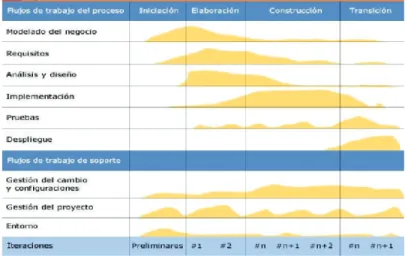
(39) 24. en desarrollar cada relato y dependiendo de eso se va a subdividir. Estos se editan, mejoran o eliminan según lo requiera el cliente. Las historias serán implementadas de inmediato, y luego de que se ha realizado el primer borrador del proyecto, se calcula la velocidad del mismo. La velocidad sirve para ayudar a estimar una fecha de entrega en base al número de historias que se implementan en cada iteración.. La característica principal de XP es que sugiere mantener el diseño simple para lograr un desarrollo rápido, de fácil entendimiento implementando una historia de usuario tal cual ha sido descrita. Al utilizar adecuadamente un glosario de términos, se puede reutilizar el código facilitando así una posible extensión del programa en casos futuros. Las encargadas de destacar la programación orientado a objetos de XP son las llamadas. tarjetas. CRC. (Colaborador-Responsabilidad-Clase).. Las. tarjetas. representan a los objetos, y la clase a la que pertenece el objeto suele escribirse en su parte superior; las responsabilidades u objetivos que debe cumplir el objeto se escriben en la columna ubicada en la parte izquierda y en la parte derecha, las clases que colaboran con dicha responsabilidad.. Un punto clave en la codificación es la programación en pareja para crear el código de un relato, proporcionando así la solución de problemas que puedan presentarse en tiempo real y asegurar un nivel de calidad. El objetivo de tener a dos personas trabajando en el proyecto, es para que, se dividan el trabajo de una forma sutil, y al mismo tiempo sean críticos del desarrollo al momento de la programación y se corrijan errores según se vaya avanzando en el código.. ·. Pruebas de unidad: las pruebas de unidad que se crean deben ser. capaces de ejecutarse de una manera sencilla y repetitiva..
(40) 25. ·. Pruebas de integración: estas pruebas pueden realizarse a diario, dando. a conocer al equipo de desarrolladores el progreso real del proyecto, pudiendo así continuar con su desarrollo o parar para corregir errores o mal funcionamiento ·. Pruebas de aceptación: estas son llamadas las pruebas del cliente, ya. que será él, el encargado de verificar el funcionamiento del programa, sus características y diseño a partir de los requerimientos especificados.. · Programador: escribe el código del sistema y las pruebas unitarias. Es responsable del código, diseño, la integridad del sistema. · Cliente: define las especificaciones del sistema, escribiendo con ayuda del programador los relatos de usuario con su respectiva prioridad y las pruebas funcionales para poder validar la implementación. · Tester: realiza las pruebas regularmente publicando los resultados en el equipo. · Tracker: evalúa la marcha del proyecto publicando el resultado a través de la supervisión en cada iteración. Controla el progreso de las pruebas funcionales · Entrenador: es responsable de proveer las guías al equipo en que se deben aplicar la metodología XP, siguiendo el proceso correctamente. · Consultor: persona externa al equipo, el cual será requerido para un tema en específico del proyecto en el cual puedan surgir problemas. · Jefe del proyecto: favorece la relación entre usuarios y desarrolladores. Su principal característica es la de coordinador.. ·. Programación organizada.. ·. Solución de error del programa en el menor tiempo posible.. ·. Menor tasa de errores.. ·. Programación en pareja.. ·. Sugerido para ser usado en proyectos a corto plazo..
(41) 26. ·. No se puede prever antes de programar.. ·. Demasiado costoso.. 1.5.2.2 Proceso Unificado Racional (RUP) RUP (Rational Unified Process) es un proceso de desarrollo de software creado por la empresa Rational Software (Fernandez, 2014), que ahora pertenece a IBM y junto a UML es la metodología más usada para el análisis, implementación de sistemas orientados a objetos que tiene como objetivo solucionar las necesidades del usuario dentro de un presupuesto y tiempo establecido. (Wikipedia, Proceso Unificado de Rational, 2015). La historia de RUP se ha consolidado a través del tiempo como se lo expone en la Figura 1.12. En 1967 la Metodología Ericsson fue elaborada por Ivar Jacobson donde se introdujo el concepto de Casos de Uso.. Figura 1.12 Historia de RUP. Fuente: (Nery Becerra, 2011). Más tarde en el año 1995 Rational Software Corporation adquiere la compañía creada por Jacobson Objectory AB y desarrolla Rational Objectory Process (ROP) adoptando UML como lenguaje de modelado. De ahí en adelante, y a la cabeza Grady Booch, Ivar Jacobson y James Rumbaugh, Rational Software desarrolló elementos y componentes que expandieran RUP, creando el conocido modelado de negocio..
(42) 27. En junio de 1998 se lanzó lo que hoy se conoce como Rational Unified Process (RUP).. RUP tiene dos dimensiones (Sociotecnoloico, 2013) tal como se muestra en la Figura 1.13. ·. El eje horizontal representa tiempo mostrando el aspecto dinámico del ciclo de vida del proceso, como son iteraciones y finalización de fases.. ·. El eje vertical representa el aspecto estático del proceso: las disciplinas, actividades, flujos de trabajo, artefactos y roles.. ·. Iniciación: se identifican los principales casos de uso, los riesgos. Se obtiene una panorámica del producto como el alcance del proyecto.. ·. Elaboración: se pulen los casos de uso de ser necesario y se minimiza los riesgos. Se especifica las características y el diseño de la arquitectura.. ·. Construcción: se basa en la elaboración del producto, que sea funcional y operativo hasta estar listo para ser enviado al cliente final. Se lleva a cabo la capacidad operacional inicial.. ·. Transición: se da el producto al cliente y se entrena a los usuarios de ser necesario. Suelen darse cambios y reanalizarse los requerimientos en algunos casos.. Figura 1.13 Fases de RUP. Fuente: (wikipedia, s.f.).
(43) 28. ·. Modelado del negocio: este modelado se encuentra en la fase de inicio y es donde se conoce sobre los procesos de la empresa. Se entiende cual es el problema que tiene dicha empresa y como se la puede mejorar.. ·. Requisitos: se encuentra en la fase de inicio y son los requisitos que de los usuarios finales se obtienen y después de comprenderlos, los aceptan. Estos requisitos definen el ambiente del sistema, ayudan a entender al desarrollador los puntos que se quieren lograr, provee una idea del costo y tiempo que va a tener el desarrollo del producto. Define una interfaz de usuario según la necesidad y metas que se tengan.. ·. Análisis y diseño: este flujo de trabajo se encuentra en la fase de elaboración y se especifican los requerimientos y se explica cómo se va a implementar el sistema adecuándolos al diseño.. ·. Implementación: se encuentra dentro de la fase de construcción y es aquí donde se implementan las clases, los códigos fuentes, ejecutables y demás, dando como resultado una primera versión del sistema desarrollado.. ·. Pruebas: también dada en la fase de construcción, evalúa la calidad del producto, encuentra y documenta defectos en el software, verifica las funciones del producto según el diseño.. ·. Despliegue: este flujo se lo encuentra en la fase de transición, y tiene como objetivo distribuir el producto; para ello primero lo prueba en su versión final, lo empaqueta, distribuye el software y lo instala, de ser necesario se da capacitación a los usuarios finales.. Las mejores prácticas de RUP que se notan es un paradigma en ingeniería de software, que da a conocer seis guías, cuando se diseña cualquier proyecto con el fin de reducir fallas y aumentar productividad. ·. Desarrollo iterativo: es necesario realizar en cada iteración un producto ejecutable, ya que de esta manera se produce una retroalimentación y el progreso se lo mide según avanzan las implementaciones..
(44) 29. ·. Administración de requisitos: se obtienen los requerimientos a través de casos de uso, los cuales guían el proyecto desde el análisis hasta las pruebas.. ·. Arquitectura basada en componentes: esta arquitectura debe ser robusta, de fácil intuición, se deriva a partir de los casos de uso más relevantes.. ·. Control de cambios: aquí se controla mediante un registro los cambios que se han realizado en el software controlando los artefactos.. ·. Modelado visual del software: se muestra la integración del sistema, manteniendo la consistencia entre diseño e implementación evitando una comunicación ambigua.. ·. Verificación de la calidad del software: se verifica la calidad al realizar las pruebas a los casos de uso para conocer que los requerimientos están siendo implementados correctamente.. Un rol define el comportamiento y responsabilidad de un actor, y como tal una persona puede desempeñar uno o más roles que se observan en la Figura 1.14. Además, un mismo rol puede ser realizado por varias personas. Estos roles se detallan a continuación: ·. Analista: es quien levanta los requerimientos con el personal funcional.. ·. Desarrollador: es el programador del sistema, quien realiza ya a nivel de código y/o de base de datos la implementación de los requerimientos.. ·. Pruebas: es el Tester, encargado de realizar las pruebas funcionales y no funcionales al sistema.. ·. Administrador de configuración: persona o personas encargadas del ambiente de infraestructura donde va a reposar la aplicación.. ·. Líder de proyecto: aquel que realiza el seguimiento al proyecto, los cronogramas y encargado de realizar reuniones con los funcionales.. ·. Administrador de base de datos: persona encargada de la configuración de la base de datos del aplicativo, su rendimiento y crecimiento.. ·. Ingeniero de desempeño: persona que mide el perfomance tanto del aplicativo como del equipo del proyecto..
(45) 30. Figura 1.14 Roles en RUP Fuente: (Metodología RUP, s.f.). ·. Se requiere conocer UML. ·. Se observa el proceso continuamente. ·. El uso de iteraciones. ·. Evaluación de riesgos en lugar de descubrir en la integración final del sistema (Davis, 1999).. ·. Facilita la reutilización del código (Alvarez, 2013). ·. Dado el grado de complejidad genera muchos costos (Alvarez, 2013). ·. En estilo cascada es mal aplicado (Davis, 1999). 1.5.2.3 SCRUM (Wikipedia, Wikipedia, 2015) es una metodología de desarrollo de. Scrum software. ágil que fue expuesta en el año 1986 por dos japoneses (Hirotaka. Takeuchi e Ikujiro Nonaka), que debido a sus características suele utilizarse en proyectos complejos donde se deseen tener los resultados pronto y cuyos requisitos son poco definidos (Ailes, 2014) como se lo muestra en la Figura 1.15 Scrum es, ·. Ligero. ·. Fácil de entender.
(46) 31. ·. Difícil de llegar a dominar. Figura 1.15 Metodología Scrum Fuente: (Wikipedia, Wikipedia, 2015). Se entiende por reuniones (Marc Clifton, 2013) los siguientes ítems para esta metodología: ·. Planificación del Sprint: el propietario del producto da a conocer las prioridades y dudas que se tenga en el equipo de trabajo, éste estima el tiempo que tomara los requisitos elaborando el sprint.. ·. Reunión diaria: las reuniones tienen un tiempo estimado de quince minutos que serán dirigidas por el Scrum Manager, y en la que serán participes solo los miembros del grupo de trabajo.. ·. Revisión: se lleva a cabo la revisión del sprint, es de carácter informativo y tiene una duración aproximada de cuatro horas, de igual manera dirigida por el Scrum Manager donde se presenta el incremento del proyecto, las sugerencias y dudas y se da a conocer el próximo sprint.. Los componentes de esta metodología. (Marc Clifton, 2013) se describen a. continuación: ·. Pila del producto: es la relación de requisitos del producto donde no se existe un gran detalla y están abiertos a todos los roles. El propietario del producto es el responsable y quien decide..
(47) 32. ·. Pila del sprint: son los requisitos que se detallan con gran medida ya que son necesarios para la ejecución. Los responsables son los miembros del equipo de trabajo.. ·. Incremento: un avance del producto desarrollado en un sprint con la particularidad de que se le ha realizado pruebas y se lo ha documentado, es decir, está listo para ser ejecutado.. ·. Propietario: dueño del producto, aquel que determina las prioridades escribiendo historias de usuario. Scrum Manager: guía, modera y gestiona la ejecución del proceso.. ·. Equipo: son los desarrolladores que construyen el producto.. ·. Interesados: son personas externas que asesoran el producto.. ·. Se realizan iteraciones cortas. ·. Se incentiva la creatividad de los desarrolladores haciendo que el equipo sea. ·. auto administrado. ·. Cada miembro del equipo sabe que hacer cada día, libre de interrupciones e interferencias.. ·. Permite producir software de una forma consistente, sostenida y competitiva.. ·. Las. reuniones. se. dedican. a. inconvenientes. recientes,. evitando. el. estancamiento (Rodrigo, 2012). ·. No existen fechas predefinidas de entrega del proyecto. ·. Se requiere de un equipo auto organizado. 1.5.3 MICROSOFT SOLUTION FRAMEWORK (MSF) MSF es una metodología desarrollada por Microsoft Consulting Services, que tiene como objetivo construir software para sistemas empresariales distribuidos (Virrueta, 2011) como se observa en la Figura 1.16..
(48) 33. MSF tiene como prioridad los modelos del proceso más no las elecciones tecnológicas.. Figura 1.16 Metodología MSF Fuente: (Blog de administración de centros de computo, 2009) MSF combina los modelos tradicionales (cascada) con los modelos en espiral para así sacar provecho a las ventajas que cada uno poseen. 1.5.3.1 Componentes de MSF Los componentes de MSF, se describen a continuación (Daniel, 2012): ·. Principios: la comunicación es abierta y el trabajo suele ser hecho en equipo implementando los cambios de una forma rápida y eficiente y de esa manera aprender de las experiencias.. ·. Disciplinas: este componente tiene como objetivos gestionar los proyectos, realizar un control de riesgos así como un control de cambios como se muestra en la Figura 1.17.. Figura 1.17 Disciplinas de MSF Fuente: (Lozano&Asociados, s.f.).
(49) 34. ·. Modelos: se trabajan con los modelos de Equipo de Trabajo y del Proceso en MSF.. 1.5.3.2 Ventajas de MSF ·. Al ser creado por Microsoft cuenta con soporte y mantenimiento.. ·. Se puede usar en proyectos de cualquier dimensión.. ·. Permite la reutilización de componentes ya desarrollados.. ·. Incentivos al trabajo en equipo y a la colaboración.. 1.5.3.3 Desventajas de MSF ·. Es necesario documentar detalladamente cada una de sus fases.. ·. Al no usar tecnología Microsoft el proyecto se vuelve extremadamente complejo.. ·. Las capacitaciones, licencias y soporte de Microsoft resultan ser una solución de alto costo.. 1.5.4 SERVIDOR DE BASE DE DATOS 1.5.4.1 SQL SERVER SQL SERVER es un motor de base de datos relacional creado por Microsoft que posee distintos componentes como lo muestra la Figura 1.18 y actualmente la versión estable es SQL SERVER 2012 que implementa estándares ANSI SQL.. Figura 1.18 Componentes de SQL Server 2014 Fuente: (Taylor, s.f.).
(50) 35. 1.5.4.2 Ediciones de SQL SERVER Presenta tres tipos de ediciones, las cuales son: ·. Enterprise. ·. Business Intelligence. ·. Standard. 1.5.4.3 Capacidades de SQL SERVER En la Figura 1.19 se especifica las capacidades de SQL SERVER, donde se puede observar el tamaño y el número máximo de distintos objetos definidos en la base o a los que se hace referencia en las distintas transacciones que se realizan en la base.. Figura 1.19 Capacidades de SQL SERVER Fuente: (Internet Ya Soluciones Web, s.f.). 1.5.5 SOFTWARE DE DESARROLLO 1.5.5.1 Editor de código Es necesario un editor de código estándar como lo es Notepad, sin embargo, existen herramientas con un entorno de desarrollo integrado (IDE), que facilitan el uso de librerías del Framework y la creación de aplicaciones web en ASP.NET como lo es Visual Studio..
(51) 36. 1.5.5.2 Servidor Web Una aplicación web necesita un servidor Web, para ello se usará el IIS que en algunos casos viene instalado por defecto en Windows. Una vez que se tengan estos componentes en el equipo debidamente instalados, se procede con el desarrollo de la herramienta. Se ha empezado con la creación de la base de datos, el ingreso de la información de la Academia ACIERTE, para luego crear la interfaz visual. 1.5.5.3 NET Framework El Framework de .NET es una infraestructura que proporciona todo un conjunto de lenguajes y servicios a las aplicaciones en ejecución como se muestra en la Figura 1.20 Para realizar este proyecto se necesitará de tecnologías de desarrollo .NET especialmente el cual permite crear aplicaciones robustas y escalables.. Figura 1.20 Arquitectura del .NET Framework Fuente: (.NET, 2012) La primera línea de la arquitectura son los tipos de código fuente. Entre los componentes principales se tiene: ·. CLR (Common Language Runtime). ·. El conjunto de clases del .NET Framework. ·. Ensamblados.
(52) 37. El CLR es el motor de las aplicaciones .NET,. que corre sobre el sistema. operativo y es el encargado de controlar, ejecutar y brindar servicios a las aplicaciones .NET, favoreciendo así la fiabilidad y seguridad. El conjunto de clases del .NET Framework es un conjunto de clases que componen el .NET Framework, además de interfaces y que permiten realizar cualquier tarea de una manera fácil y rápida. La biblioteca de clases .NET Framework incluye, entre otros, los siguientes componentes: ·. ASP .NET para desarrollar aplicaciones y servicios Web. Esto lo realiza a través del servidor web (IIS) donde las aplicaciones ASP.NET se ejecutan bajo CLR usando el conjunto de clases del .NET Framework.. ·. Windows. Forms se usa para desarrollar interfaces de usuarios, priorizando. el sentido de la percepción. ·. ADO .NET se usa para conectar las aplicaciones con la base de datos, que pueden tener distintos orígenes, es decir, las bases de datos pueden ser relacionales, XML, archivos planos, etc.. ADO .NET cuenta con un proveedor de datos administrados de .NET Framework que permite conectarse a una base de datos, ejecutar comandos y recuperar información. Para establecer un canal de comunicación entre ADO .NET y la aplicación se usa el espacio de nombres System.Data. Es independiente del lenguaje de programación y de la aplicación a desarrollar, puede ser de escritorio, web, consola entre otras. 1.5.5.4 ASP .NET ASP .NET es un modelo de desarrollo Web creado por Microsoft que permite crear páginas web y sitios web con HTML, CSS, JavaScript soportando tres diferentes modelos de desarrollo: ·. MVC (Model View Controller): MVC separa las aplicaciones web en tres diferentes. componentes:. controladores de entrada.. modelos. para. datos,. vistas. de. pantalla. y.
Figure


+7



Documento similar
Debido al riesgo de producir malformaciones congénitas graves, en la Unión Europea se han establecido una serie de requisitos para su prescripción y dispensación con un Plan
Como medida de precaución, puesto que talidomida se encuentra en el semen, todos los pacientes varones deben usar preservativos durante el tratamiento, durante la interrupción
E Clamades andaua sienpre sobre el caua- 11o de madera, y en poco tienpo fue tan lexos, que el no sabia en donde estaña; pero el tomo muy gran esfuergo en si, y pensó yendo assi
Sanz (Universidad Carlos III-IUNE): "El papel de las fuentes de datos en los ranking nacionales de universidades".. Reuniones científicas 75 Los días 12 y 13 de noviembre
(Banco de España) Mancebo, Pascual (U. de Alicante) Marco, Mariluz (U. de València) Marhuenda, Francisco (U. de Alicante) Marhuenda, Joaquín (U. de Alicante) Marquerie,
o Si dispone en su establecimiento de alguna silla de ruedas Jazz S50 o 708D cuyo nº de serie figura en el anexo 1 de esta nota informativa, consulte la nota de aviso de la
d) que haya «identidad de órgano» (con identidad de Sala y Sección); e) que haya alteridad, es decir, que las sentencias aportadas sean de persona distinta a la recurrente, e) que
Las manifestaciones musicales y su organización institucional a lo largo de los siglos XVI al XVIII son aspectos poco conocidos de la cultura alicantina. Analizar el alcance y
