
Realidad aumentada aplicada a la validación del doblaje de alambres utilizados en ortodoncia y ortopedia funcional
81
0
0
Texto completo
(2) REALIDAD AUMENTADA APLICADA A LA VALIDACIÓN DEL DOBLAJE DE ALAMBRES UTILIZADOS EN ORTODONCIA Y ORTOPEDIA FUNCIONAL. DIEGO ALEXANDER IBAÑEZ PALACIOS. Modalidad de Grado: Investigación Dirigida. Proyecto de grado para optar al título de Ingeniero de Sistemas. Directores de Proyecto: JAIME ALBERTO PÁEZ PÁEZ JAIRO AUGUSTO CORTES MÉNDEZ. UNIVERSIDAD COOPERATIVA DE COLOMBIA FACULTAD DE INGENIERÍA PROGRAMA DE INGENIERÍA DE SISTEMAS BOGOTÁ D.C. 2015 Página 2 de 81.
(3) Nota de aceptación. Presidente del jurado. Presidente del jurado. Presidente del jurado. Bogotá, 28 de octubre de 2015 Página 3 de 81.
(4) DEDICATORIA Quiero dedicarle este proyecto de investigación a mi esposa por que fue mi apoyo incondicional y moral durante estos últimos semestres y quien nunca ha dudado de mis capacidades como ingeniero de sistemas. A mi mamá por darme una educación a temprana edad y quien me apoyo durante los primeros semestres. A los compañeros de estudios y de la vida quienes a través de sus experiencias han contribuido a mi fortaleza, persistencia y sentido constante de investigación y mejora, no sólo para mi vida sino también para este proyecto.. Página 4 de 81.
(5) AGRADECIMIENTO En primer lugar agradezco a mi mamá por la educación, el apoyo moral y económico que me brindó durante los primeros semestres de la carrera universitaria. A mi esposa quien en los últimos semestres me brindó su apoyo moral y quien siempre ha creído en mis capacidades como ingeniero de sistemas. A las empresas que me dieron la oportunidad de adquirir experiencia en mi campo laboral y quienes me tuvieron paciencia cuando no pude cumplir a cabalidad mis labores por dedicarle algunas horas a trabajos de la universidad. A mi padre que desde el cielo me envía su apoyo incondicional y saben lo mucho que amo esta profesión.. Página 5 de 81.
(6) RESUMEN REALIDAD AUMENTADA APLICADA A LA VALIDACIÓN DEL DOBLAJE DE ALAMBRES UTILIZADOS EN ORTODONCIA Y ORTOPEDIA FUNCIONAL En Colombia el concepto de Realidad Aumentada (RA), no es tan reconocido como en otros países, sin embargo, es una tecnología que se está abriendo paso en las diferentes industrias, las cuales la están utilizando para aprovechar que a través de ésta se presentan elementos virtuales sobre el mundo real por medio de cámaras y en algunos casos marcadores, los cuales no son más que imágenes que sirven de punto de referencia para sobreponer dichos elementos. El usuario percibe un entorno real con información adicional, la cual es agregada a partir de la RA. Como lo mencionamos al principio esta tecnología ya incursionó en el país y se está posicionando principalmente para la comercialización de productos. El presente proyecto nació como un trabajo de grado cuyo objetivo era desarrollar una aplicación que contuviera el concepto de RA y a la vez, sirviera como apoyo tecnológico a los estudiantes de ortopedia funcional y ortodoncia de la Universidad Cooperativa de Colombia, en las prácticas de confección de alambres ortodoncicos. Como resultado a dicho proyecto surge la aplicación multiplataforma (Android, Windows) DentalAR, la cual permite a los estudiantes visualizar, cargar y manipular elementos 3D. Adicionalmente, ofrece contenidos como (guías, diccionario, vídeos etc.), los cuales complementan las consultas de los estudiantes y son sostenibles en el tiempo puesto que pueden ser actualizados localmente y/o descargados del repositorio de contenidos. A lo largo de este documento se dará a conocer la cronología y estado actual de la RA, como también, se contextualizará respecto a las metodologías que facilitaron el desarrollo de este proyecto. Finalmente se anexan: diagramas y manuales como soporte del trabajo realizado.. Página 6 de 81.
(7) ABSTRACT Augmented reality applied to the validation of DUBBING wires used in Orthodontics and Functional Orthopedics In Colombia the concept of Augmented Reality (AR) is not as recognized as other countries, however, is a technology that is emerging in different industries, which are using it to leverage that through this shows virtual elements of the real world through cameras and in some cases markers, which are nothing more than images that serve as reference point to superimpose those elements. The user perceives a real environment with additional information, which is added from the RA. As mentioned earlier the technology already entered the country and is positioning itself mainly for products marketing. This project began as a thesis whose goal was to develop an application that contained the concept of RA and in turn, serve as technological support to students in functional orthopedics and orthodontics of the Cooperative University of Colombia, in making practices orthodontic wires. As a result of the projects was application platform (Android, Windows) DentalAR, which allows students to view, load and manipulate 3D elements. Additionally, it offers content such as (guides, dictionary, videos etc), which complements the consultation of students and is sustainable over time because they can be updated locally and / or downloaded content repository. Throughout this document will be released chronology and current status of the RA, as well, it will contextualize regarding methodologies facilitated the development of this project. Finally it will annex: diagrams and manuals and support the work done.. Página 7 de 81.
(8) CONTENIDO Pag 1. INTRODUCCIÓN ........................................................................................................ 12 PROBLEMA ................................................................................................................. 13 JUSTIFICACIÓN .......................................................................................................... 13 OBJETIVOS ................................................................................................................. 14 ALCANCES Y LIMITACIONES .................................................................................... 14 ANTECEDENTES O ESTADO ACTUAL ..................................................................... 14 2. FUNDAMENTACIÓN TEÓRICA.................................................................................. 21 2.2. Lenguaje de Programación ................................................................................... 21 2.3. Programación Orientada a Objetos (POO) ........................................................... 22 2.4. Codificación Base 64 ............................................................................................ 23 2.5. Patrón de Arquitectura .......................................................................................... 23 2.6. Etapas de Desarrollo............................................................................................. 25 3. DESARROLLO INGENIERIL....................................................................................... 26 3.1. Desarrollo de las Fases ........................................................................................ 26 3.2. Análisis de los requisitos ....................................................................................... 26 3.2.1. Herramientas y Entorno de Desarrollo .................................................................. 26 3.3. Diseño ................................................................................................................... 27 3.3.1. Casos de uso ........................................................................................................ 27 3.3.2. Diagrama de Clases y Objetos ............................................................................. 44 3.3.3. Diagramas de Secuencia ...................................................................................... 51 3.3.4. Diagrama de Componentes .................................................................................. 62 3.3.5. Diagrama de Despliegue....................................................................................... 63 3.3.6. Modelo Entidad Relación ...................................................................................... 63 CONCLUSIÓNES ............................................................................................................ 71 RECOMENDACIONES ................................................................................................... 71 BIBLIOGRAFÍA................................................................................................................ 72 GLOSARIO ...................................................................................................................... 75 FIGURAS Figura 1. Heilig patentó el Sensorama .......................................................................... 16 Figura 2. Sutherland inventó el primer casco ................................................................ 16 Figura 3. Milgram & Kishino definen el continuo de Realidad........................................ 16 Figura 4. Feiner, MacIntyre & Seligmann presentaron KARMA ..................................... 16 Figura 5. Rekimoto y el primer marcador ...................................................................... 16 Figura 6. Ronald Azuma define la RA ........................................................................... 16 Figura 7. Thomas et al. Aplican la RA al juego Quake .................................................. 16 Figura 8. Google presenta el proyecto Project Glass .................................................... 16 Figura 9. Aplicación ARDental ....................................................................................... 16 Figura 10. RA aplicada a la educación .......................................................................... 17 Figura 11. RA aplicada a la medicina ............................................................................ 17 Figura 12. RA aplicada a la aviación ............................................................................. 17 Página 8 de 81.
(9) Figura 13. RA aplicada a la arquitectura ....................................................................... 17 Figura 14. RA aplicada a la industria ............................................................................. 17 Figura 15. RA aplicada al marketing .............................................................................. 17 Figura 16. RA aplicada al turismo .................................................................................. 17 Figura 17. Principales tareas que realiza la RA ............................................................. 18 Figura 18. Caso de uso general de DentalAR ............................................................... 29 Figura 19. Caso de uso Seleccionar menú Guías ......................................................... 30 Figura 20. Caso de uso Seleccionar menú Modelos 3D ................................................ 32 Figura 21. Caso de uso Seleccionar menú Modelos RA ............................................... 34 Figura 22. Caso de uso Seleccionar menú Videos ........................................................ 36 Figura 23. Caso de uso Seleccionar menú Glosario ..................................................... 37 Figura 24. Caso de uso Seleccionar menú Descargas .................................................. 38 Figura 25. Caso de uso Seleccionar menú Contenidos ................................................. 40 Figura 26. Caso de uso Seleccionar menú Ajustes ....................................................... 41 Figura 38. Diagrama de Clases y Objetos ..................................................................... 44 Figura 39. Diagrama de Clases y Objetos parte 1 ......................................................... 45 Figura 40. Diagrama de Clases y Objetos parte 2 ......................................................... 46 Figura 41. Diagrama de Clases y Objetos parte 3 ......................................................... 47 Figura 42. Diagrama de Clases y Objetos parte 4 ......................................................... 48 Figura 43. Diagrama de Clases y Objetos parte 5 ......................................................... 49 Figura 44. Diagrama de Clases y Objetos parte 6 ......................................................... 50 Figura 45. Diagrama de Clases y Objetos parte 7 ......................................................... 50 Figura 46. Diagrama de Clases y Objetos parte 8 ......................................................... 51 Figura 27. Diagrama de Secuencia Inicio ...................................................................... 52 Figura 28. Diagrama de Secuencia Guías ..................................................................... 53 Figura 29. Diagrama de Secuencia Modelos 3D ........................................................... 54 Figura 30. Diagrama de Secuencia: Modelos RA .......................................................... 55 Figura 31. Diagrama de Secuencia Glosario ................................................................. 56 Figura 32. Diagrama de Secuencia: Videos .................................................................. 57 Figura 33. Diagrama de Secuencia Descargas ............................................................. 58 Figura 34. Diagrama de Secuencia Contenidos ............................................................ 59 Figura 35. Diagrama de Secuencia Ajustes................................................................... 60 Figura 36. Diagrama de Secuencia Acerca de .............................................................. 61 Figura 37. Diagrama de Secuencia Salir ....................................................................... 61 Figura 47. Diagrama de Componentes .......................................................................... 62 Figura 48. Diagrama de Despliegue .............................................................................. 63 Figura 50. Diseño de la interfaz, Lista ........................................................................... 65 Figura 51. Diseño de la interfaz, Dialogo ....................................................................... 65 Figura 52. Diseño de la interfaz, Ventana secundaria ................................................... 65 Figura 53. Anexo A Modelo entidad relación ................................................................. 80. TABLAS Tabla 1. Herramientas y Entorno de Desarrollo ............................................................. 27 Página 9 de 81.
(10) Tabla 2. Identificación de actores .................................................................................. 28 Tabla 3. Caso de uso Inicio de la aplicación.................................................................. 29 Tabla 4. Caso de uso Seleccionar menú Guías ............................................................ 30 Tabla 5. Flujo Alternativo A: Eliminar guía ..................................................................... 30 Tabla 6. Flujo Alternativo B: Retornar al menú .............................................................. 31 Tabla 7. Caso de uso Visualizar guía ............................................................................ 31 Tabla 8. Flujo Alternativo A: Pagina .............................................................................. 31 Tabla 9. Flujo Alternativo B: Modo presentación ........................................................... 32 Tabla 10. Flujo Alternativo C: Zoom de la guía .............................................................. 32 Tabla 11. Caso de uso Seleccionar menú Modelos 3D ................................................. 33 Tabla 12. Flujo Alternativo A: Seleccionar Modelo 3D ................................................... 33 Tabla 13. Flujo Alternativo B: Cambia modelo 3D ......................................................... 33 Tabla 14. Flujo Alternativo C: Zoom del modelo 3D ...................................................... 33 Tabla 15. Flujo Alternativo D: Rotación del modelo 3D ................................................. 33 Tabla 16. Flujo Alternativo E: Rotación ......................................................................... 34 Tabla 17. Flujo Alternativo F: Modo presentación ......................................................... 34 Tabla 18. Flujo Alternativo G: Retornar al menú ............................................................ 34 Tabla 19. Caso de uso Seleccionar menú Modelos RA ............................................... 35 Tabla 20. Flujo Alternativo A: Información del Menú ..................................................... 35 Tabla 21. Flujo Alternativo B: Activar Flash ................................................................... 35 Tabla 22. Flujo Alternativo C: Retornar al menú ............................................................ 35 Tabla 23. Caso de uso Seleccionar menú Videos ........................................................ 36 Tabla 24. Flujo Alternativo A: Seleccionar video ........................................................... 36 Tabla 25. Flujo Alternativo B: Eliminar video ................................................................. 36 Tabla 26. Flujo Alternativo C: Retornar al menú ............................................................ 37 Tabla 27. Caso de uso Seleccionar menú Glosario ....................................................... 37 Tabla 28. Flujo Alternativo A: Seleccionar palabra ........................................................ 38 Tabla 29. Flujo Alternativo B: Búsqueda ....................................................................... 38 Tabla 30. Flujo Alternativo C: Eliminar palabra .............................................................. 38 Tabla 31. Flujo Alternativo C: Retornar al menú ............................................................ 38 Tabla 32. Caso de uso Seleccionar menú Descargas ................................................... 39 Tabla 33. Flujo Alternativo A: Refrescar contenido ........................................................ 39 Tabla 34. Flujo Alternativo B: Descargar contenido....................................................... 39 Tabla 35. Caso de uso Seleccionar menú Contenidos .................................................. 40 Tabla 36. Flujo Alternativo A: Subir archivos ................................................................. 40 Tabla 37. Flujo Alternativo B: Eliminar archivos ............................................................ 41 Tabla 38. Flujo Alternativo C : Información del Menú .................................................... 41 Tabla 39. Caso de uso Seleccionar menú Ajustes ........................................................ 42 Tabla 40. Flujo Alternativo A: Guardar Ajustes .............................................................. 42 Tabla 41. Caso de uso Seleccionar menú Acerca de .................................................... 42 Tabla 42. Flujo Alternativo A: Retornar al menú ............................................................ 42 Tabla 43. Caso de uso Salir de la aplicación ................................................................. 43 Tabla 44. Iconos de la aplicación .................................................................................. 66 Tabla 45. Paleta de colores corporativos de la entidad ................................................. 66 Tabla 46. Verificación casos de uso .............................................................................. 67 Tabla 47. Prueba de compatibilidad entorno 1 .............................................................. 68 Página 10 de 81.
(11) Tabla 48. Prueba de compatibilidad entorno 2 .............................................................. 68 Tabla 49. Prueba de compatibilidad entorno 3 .............................................................. 69 Tabla 50. Prueba de compatibilidad entorno 4 .............................................................. 70 Tabla 51. Anexo A Base de datos ................................................................................. 77 Tabla 52. Anexo A Tablas ............................................................................................. 77 Tabla 53. Anexo A Base de datos: db_glossary, Tabla: tbl_glossary ............................ 78 Tabla 54. Anexo A Base de datos: db_models, Tabla: tbl_file_inf ................................. 78 Tabla 55. Anexo A Base de datos: db_models, Tabla: tbl_models................................ 79 Tabla 56. Anexo A Base de datos: db_settings, Tabla: tbl_settings .............................. 79. Página 11 de 81.
(12) 1. INTRODUCCIÓN Realidad aumentada (RA) es el término utilizado para definir una visión directa o indirecta de un entorno físico del mundo real, cuyos elementos se combinan con elementos virtuales para la creación de una realidad mixta en tiempo real. Consiste en un conjunto de dispositivos que a partir de aplicaciones, patrones, imágenes y prototipos, añaden información virtual a la información física ya existente. En el ámbito educativo la RA es una herramienta de apoyo que incentiva, motiva y despierta las ganas de aprender, incrementando el nivel de asimilación y entendimiento en los estudiantes, así como su capacidad investigativa. Por su parte, la ortodoncia como especialidad de la odontología, se encarga del estudio, diagnóstico y tratamiento de las anomalías de: forma, posición y función de las estructuras dentomaxilofaciales. El principal elemento utilizado en los tratamientos ortodoncicos son los alambres, gracias a las propiedades elásticas que contienen, el ortodoncista por medio de alicates, realiza el doblaje y confección de figuras, que almacenan y liberan progresivamente, una presión sobre las superficies dentarias. Dichas figuras conformarán el aparato ortopédico para el tratamiento ortodoncico. Este proyecto pretende facilitar el aprendizaje y fortalecer el conocimiento en practicantes de estudios en ortopedia funcional y ortodoncia, por medio de una aplicación móvil que utiliza la RA como apoyo en el aprendizaje del doblaje de alambres utilizados en aparatos ortodonticos, labor que hará el ortodoncista durante toda su práctica profesional.[1] [2]. Página 12 de 81.
(13) PROBLEMA La razón que ha motivado la realización de este proyecto, no es otra que la de facilitar la realización de las prácticas de laboratorio y las prácticas clínicas a los estudiantes de ortopedia funcional y ortodoncia en la en la universidad Cooperativa de Colombia seccional Bogotá. Actualmente no se cuenta con una aplicación que permita explicar visualmente a los alumnos la realización de modelos de estudio, manipulación y doblaje de alambres ortodoncicos. Tener dicha aplicación, logrará perfeccionar las habilidades psicomotrices de los practicantes, que les permitirá optimizar la relación directa con los pacientes. En la actualidad existen diferentes métodos de enseñanza dentro de los cuales podemos incluir la RA como técnica de visualización que superpone información virtual a un escenario real, por medio de una pantalla en la cual se mezcla información en video captado por una cámara y la información virtual creada previamente. En consecuencia de lo anteriormente expuesto, se ha generado la siguiente pregunta de investigación: ¿Cómo se puede implementar la RA en el estudio de ortopedia funcional y ortodoncia? JUSTIFICACIÓN La RA como herramienta de apoyo en el ámbito educativo, motiva, aumenta y genera en los estudiantes un espíritu de investigación. Al tener un contacto con la realidad y objetos virtuales, logran adquirir conocimiento de una manera didáctica. En la actualidad los estudiantes de ortopedia funcional y ortodoncia en la universidad Cooperativa de Colombia seccional Bogotá, no cuentan con una aplicación que les permita validar y/o construir figuras con alambres ortodoncicos, las cuales son utilizadas en aparatos ortodonticos. En vista de la situación mencionada, este proyecto plantea como solución, la implementación de una aplicación de RA que permita la visualización de figuras con alambres ortodoncicos en 3D, así como la presentación de información detallada de cada una. De esta manera, el practicante logrará construir modelos ortondonticos más precisos y por ende establecer planes de tratamiento ortodoncicos acertados y eficaces para sus pacientes.. Página 13 de 81.
(14) OBJETIVOS Objetivo General Análisis, diseño e implementación de una aplicación con realidad aumentada que apoye el doblado de alambres utilizados en tratamientos ortodoncicos. Objetivos Específicos Crear una aplicación que apoye el trabajo de estudiantes y profesionales de ortodoncia. Exponer la realidad aumentada como herramienta de apoyo en el ámbito educativo. Diseñar los marcadores de reconocimiento necesarias para la interacción entre la aplicación y el usuario final. Crear los objetos virtuales en 3D que representaran las figuras utilizadas en los aparatos ortodonticos, los cuales mostrará la aplicación.. ALCANCES Y LIMITACIONES Diseñar, desarrollar y ejecutar una aplicación con fines académicos, utilizando la tecnología de RA, haciéndola funcional para los estudiantes de la especialización de Ortodoncia de la Universidad Cooperativa de Colombia, facilitándoles el aprendizaje del doblaje de los alambres de ortopedia y ortodoncia, haciendo el proceso académico más dinámico y práctico gracias a la tecnología. Las diferentes limitaciones que se encuentran para la presente investigación están relacionadas con la cantidad de personas para el proyecto, puesto que sólo es una. De igual manera, la escasez del tiempo asignado para el adelanto del mismo desde la investigación hasta el desarrollo y ejecución de la aplicación. ANTECEDENTES O ESTADO ACTUAL A continuación se realiza una breve cronología de la RA, en la cual se encuentran las aplicaciones e investigaciones que han hecho que existan sistemas de RA para equipos de escritorio y dispositivos móviles. 1962: Morton L. Heilig patentó el Sensorama, un simulador de moto en el que estimulaba varios sentidos: la vista, el oído y el olfato. También incluía vibraciones. Página 14 de 81.
(15) 1968: Sutherland inventó el primer casco (HMD: Head-Mounted Display). Éste fue el primer dispositivo capaz de proporcionar una experiencia virtual inmersiva. 1989: Jaron Lanier popularizó el término de Realidad Virtual. 1992: Caudell & Mizell acuña el término de Realidad Aumentada. 1994: Milgram & Kishino definen el continuo de Realidad-Virtualidad, dice que entre un entorno real y un entorno virtual se encuentra realidad mixta y ésta se subdivide en 2: la realidad aumentada y la virtualidad aumentada. 1993: Feiner, MacIntyre & Seligmann presentaron KARMA (Knowledge-based Augmented Reality for Maintenance Assistance). KARMA fue un prototipo de RA para el mantenimiento de una impresora láser. 1996: Rekimoto presenta uno de los primeros sistemas de marcadores para permitir el seguimiento de la cámara con seis grados de libertad, los marcadores de matriz 2D. 1997: Ronald Azuma define la RA como la combinación de elementos reales y virtuales, es interactiva en tiempo real y se registra en 3D. 1999: Kato & Billinghurst crean ARToolKit, un software para desarrollar aplicaciones de RA. ARToolKit utiliza procesamiento de imagen y calcula, en tiempo real, la posición y orientación de la cámara respecto a marcadores físicos. 2000: Thomas et al. Aplican la RA al popular juego Quake, desarrollando ARQuake. Los usuarios juegan en el mundo real. 2007: Wagner & Schmalstieg presentan ARToolKitPlus para desarrollar aplicaciones de RA en dispositivos móviles. 2012: Google presenta el proyecto Project Glass para desarrollar unas gafas de RA. Se prevé que la versión para consumidores esté disponible en 2014. 2013: Debido al gran potencial que ofrece la RA en general y, en particular, en el campo de la educación, se crea la aplicación ARDental para facilitar el estudio y la comprensión de la morfología dentaria. [3]. Página 15 de 81.
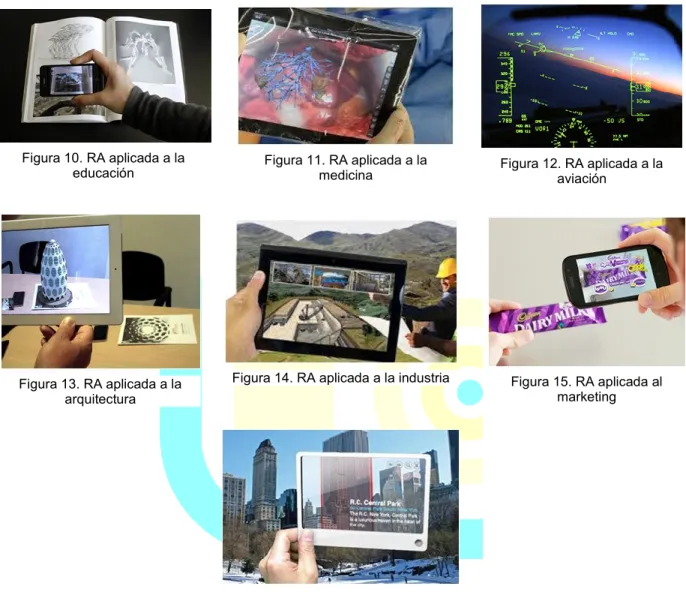
(16) Figura 1. Heilig patentó el Sensorama. Figura 2. Sutherland inventó el primer casco. Figura 4. Feiner, MacIntyre & Seligmann presentaron KARMA. Figura 7. Thomas et al. Aplican la RA al juego Quake. Figura 3. Milgram & Kishino definen el continuo de Realidad. Figura 5. Rekimoto y el primer marcador. Figura 6. Ronald Azuma define la RA. Figura 8. Google presenta el proyecto Project Glass. Figura 9. Aplicación ARDental. En la actualidad la RA está siendo perfeccionada e involucrada en proyectos de tecnología en todo el mundo, los cuales llegan a requerir posicionamiento del usuario, visualización de objetos en 3D, generación de imágenes y datos, entre otros. La RA se está implementando con éxito en diferentes campos. Entre las cuales se destacan: la educación, medicina, militar, arquitectura, industria, publicidad y marketing, turismo, entre otros.. Página 16 de 81.
(17) Figura 10. RA aplicada a la educación. Figura 13. RA aplicada a la arquitectura. Figura 11. RA aplicada a la medicina. Figura 14. RA aplicada a la industria. Figura 12. RA aplicada a la aviación. Figura 15. RA aplicada al marketing. Figura 16. RA aplicada al turismo. A continuación se nombran las principales tareas que realiza la RA, en las aplicaciones para aumentar la realidad: 1. 2. 3. 4. 5. 6.. La cámara integrada en el dispositivo toma foto del entorno. La imagen es procesada a partir de librerías de RA. Si se encontraron marcas, se guarda la ubicación (x, y, z). Se valida la marca con patrones internos de la aplicación. Si coincide se busca el objeto 3D correspondiente a la marca. Se visualiza el entorno real con el objeto 3D sobre la marca localizada en tiempo real.. Página 17 de 81.
(18) Importa objeto 3D y posiciona la cámara para que se superponga a la marca en la imagen. POSICIÓN. Monitor Posición de la marca en el espacio. La imagen es procesada a partir de librerías de RA. Si se encontraron marcas, se guarda la ubicación (x, y, z). Figura 17. Principales tareas que realiza la RA. En el siguiente apartado se describirán algunas de librerías y utilidades más conocidas que permiten modelar, crear y utilizar la RA: 3D Studio Max: Es uno de los programas de modelado y animación 3D favorito de los desarrolladores de videojuegos, en proyectos de animación como películas, anuncios de televisión o efectos especiales. Dispone de una sólida capacidad de edición. Disponible solo para Windows. Andar: Es un SDK de código abierto para el desarrollo de aplicaciones de RA para Android basadas en el reconocimiento de marcadores del tipo ARToolKit. Permite la carga de objetos 3D con formato .obj. Ar-Media: Es un plugin que permite a los usuarios visualizar modelos 3D usando RA directamente en el espacio físico real que les rodea, mediante la conexión de una cámara web y la impresión de un código adecuado. Artoolkit: Es una librería que permite la creación de aplicaciones de realidad aumentada, en las que se sobrepone imágenes virtuales al mundo real. Para ello, utiliza las capacidades de seguimiento de vídeo, con el fin de calcular, en tiempo real, la posición de la cámara y la orientación relativa a la posición de los marcadores físicos. Página 18 de 81.
(19) Artoolkitplus: Es una variante de ARToolKit, optimizada para el desarrollo de aplicaciones móviles. Aunque inicialmente era de código cerrado, gracias a la elevada demanda más tarde se liberó su código. Es poco recomendable para el uso por parte de desarrolladores con poca experiencia. Implementa módulos para el cálculo de la orientación y posición de la cámara relativa a los marcadores en tiempo real. Atomic: Es una herramienta que permite el desarrollo de aplicaciones de realidad aumentada, pensada especialmente para no programadores. Fue creado para usar la librería ARToolKit sin tener que saber programar. Aurasma: Esta aplicación es la cara visible de la firma Aurasma, que está detrás de una de las plataformas de AR más potentes del momento, junto a Qualcomm. Con esta aplicación, es posible disfrutar de la Realidad Aumentada integrada en carteles, revistas, catálogos o periódicos donde se haga uso de esta plataforma. Blender: Es una herramienta de modelado, diseño y animación de gráficos 3D, incluye un potente software para elaboración de juegos y un editor de audio y vídeo. Es un software libre, multiplataforma. Flartoolkit: Es una librería para AS3 basada en ARToolkit. utiliza la versión java para esta librería NyARToolkit. Está incluida dentro del proyecto Spark, formado para crear librerías para AS3 con licencias GPL/comercial. Sirve para reconocer una marca de un tipo determinado desde una imagen de entrada y calcula su orientación y posición en el espacio tridimensional. Google SketchUP: Es un programa de diseño gráfico y modelado en 3D. Permite realizar diseños complejos en 3D de manera sencilla. Se pueden hacer diseños de personas, coches, edificios o cualquier otro objeto. Los edificios creados se pueden localizar geográficamente y colocar sobre imágenes de Google Earth. Además los modelos pueden ser subidos a la red y almacenarse en Google 3D Warehouse. Jsartoolkit: Es una librería de RA para JavaScript. También se considera una librería de software libre publicada bajo la Licencia Pública GNU y un puerto directo de FLARToolKit para Flash, en sí es un puerto de NyARToolKit de Java, que a su vez es puerto de ARToolKit Junaio: Desarrollado por PublicAdCampaign y por The Heavy Projects. Es un navegador de RA para iPod Touch, iPhone, e iPad. Layar: Es una aplicación para móviles Smartphone Android, iphone o Symbian. Utiliza la cámara móvil para mostrar información digital en tiempo real sobre la imagen que se quiere proyectar. Esta información se denomina capas, las cuales pueden ofrecer servicios, como la búsqueda de cajeros automáticos, casas en venta, restaurantes, parqueaderos o transporte público.. Página 19 de 81.
(20) Linceovr: Es el más completo software de realidad aumentada, rendering en tiempo real y animación; con soporte total a Wowee Rovio (Robots AR controlados remotamente por WiFi) y Vizix iWear con CamAR (gafas AR). Marilena: Es una librería de reconocimiento de formas, portada de OpenCV a Actionscript3 por Ohtsuka Masakazu. La detección de rostros se basa en los llamados Cascades Haar, simplificada se podría decir que esta es una muy larga lista de zonas que se comprobará si ciertas características de una imagen. Mixare: Es un framework de código abierto para RA, está disponible para sistemas Android y iPhone. Permite asociar texto a localizaciones mediante posicionamiento GPS y acceso a datos por conexión de red. Las visualizaciones de Mixare están limitadas a cajas de texto e imágenes 2D. Nyartoolkit: Como ARToolKit, NyARToolkit proporciona tanto y natural a base de marcador Tracking Feature. Sin embargo, el software ha sido optimizado para la facilidad de la portabilidad a través de diferentes lenguajes de programación. Ostrich: Flash webcam creado por Inventor Dan Zen, permite capturar el movimiento a través de la cámara utilizando flash (AS3) y convertirlo en un cursor con el que se puedan hacer cosas como seguir un movimiento. Qualcomm: Ofrece un SDK que facilita la generación de dichos gráficos (imágenes, videos, marcos o elementos 3D) aprovechando las capacidades de Snapdragon, la familia de chips de Qualcomm que utilizan muchos smartphones y tablets. La tecnología Vision Based AR funciona sobre cualquier plataforma, pero hay que destacar que está optimizada para sacar el máximo rendimiento a las prestaciones de Snapdragon. Slartoolkit: Es una librería flexible para Silverlight y Windows Phone, con el objetivo de hacer en tiempo real el uso de la RA en aplicaciones con Silverlight lo más fácil y rápido como sea posible. Se puede utilizar con la API Webcam de Silverlight o con cualquier otro CaptureSource, WriteableBitmap o con PhotoCamera del Windows Phone. SLARTookit se basa NyARToolkit yARToolkit. Studierstube: Es una librería de visión artificial multiplataforma para la detección de la orientación y posición de marcadores 2D con respecto a la cámara. Es una extensión del framework de desarrollo Studierstube para dispositivos móviles. Es de código cerrado, se caracteriza por el gran rendimiento en dispositivos con bajas prestaciones y buen aprovechamiento de la memoria. The Artvertiser: Su acción consiste en la enseñanza de las computadoras para reconocer los anuncios individuales de modo que pueden ser reemplazados fácilmente con contenidos alternativos, como imágenes y video.. Página 20 de 81.
(21) Vuforia: Es una plataforma de desarrollo de aplicaciones de RA para Android e iOS desarrollada por el departamento de I+D de la empresa Qualcomm en Austria. Esta plataforma se basa en el reconocimiento de marcas naturales, incluyendo objetos 3D. Wikitude: Es una SDK gratuito para proyectos no comerciales (de pago en caso contrario) que permite la creación de aplicaciones de realidad aumentada con Android, IOS y Blackberry. El SDK soporta geolocalización y reconocimiento de imágenes; pero lo que hace verdaderamente especial a esta SDK es que a través del uso de tecnologías web (HTML, javaScript, CSS) se desarrollan aplicaciones de realidad aumentada. 2. FUNDAMENTACIÓN TEÓRICA 2.1.. Metodología de Investigación. Es considerada una disciplina que sistematiza el conjunto de procedimientos técnicos, de los cuales dispone la ciencia a partir de la búsqueda y recolección de datos para construir conocimiento científico. Lo cual lleva a implementar procesos organizados, validación y clasificación de información y experiencias del mundo real. Las metodologías se van generando a medida que las ciencias van desarrollándose. Durante este proceso y a partir de la experiencia adquirida se crea el conocimiento metodológico. Algunos de los métodos más sobresalientes en una metodología de investigación son: Científico, experimental, analítico, deductivo, entre otros. 2.2.. Lenguaje de Programación. Un lenguaje de programación es un sistema estructurado conformado por símbolos y palabras, el cual fue creado principalmente para que las computadoras y nosotros nos pudiéramos comunicar entre sí. Los lenguajes de programación utilizan diferentes normas, las cuales permiten controlar el comportamiento de las computadoras y/o sistemas informáticos. Los lenguajes de programación se clasificación en: Lenguajes de máquina Lenguajes de bajo nivel Lenguajes de alto nivel 2.2.1.. Lenguaje de maquina. Es el lenguaje de programación que entiende directamente la computadora, el cual utiliza el sistema binario 0 y 1. Con estos dos dígitos conocidos como bits, se escriben cadenas binarias, las cuales son interpretadas por el procesador. Página 21 de 81.
(22) 2.2.2. Lenguaje de bajo nivel Es el lenguaje de programación intermedio entre el lenguaje de máquina y el lenguaje ensamblador escrito por el programador, es conocido como el programa fuente traducido a lenguaje de máquina. Los programas creados con este tipo de lenguaje, son rápidos al ser ejecutados, pero están limitados a cada procesador, por lo cual al llevarlo de un equipo a otro sería necesario reescribir el código. Este tipo de lenguaje es difícil de aprender, por estar más hacia el lado del lenguaje de máquina. 2.2.3. Lenguaje de alto nivel Este tipo de lenguaje de programación es muy similar al lenguaje humano. Algunos de su tipo, pueden ser independientes de la maquina donde se desean utilizar, con tan solo realizar algunas modificaciones o en algunos casos ninguna. Los lenguajes de programación de alto nivel según el estilo de programación que fomentan, se pueden clasificar en: . Lenguajes imperativos o procedurales Lenguajes declarativos Lenguajes orientados a objetos Lenguajes orientados al problema. Entre los lenguajes de programación de alto nivel podemos destacar: BASIC, C++, C#, COBOL, Fortran, Java, Pascal, PHP, SQL, Python, entre otros. 2.3.. Programación Orientada a Objetos (POO). La programación orientada a objetos es una de las técnicas más utilizadas hoy en día de programar, esto debido a sus grandes capacidades frente a las antiguas maneras de programar. Anteriormente la programación era secuencial y en su momento tenía sus ventajas, pero a medida que los sistemas iban creciendo, se estaban volviendo verdaderamente complejos de mantener y poco flexibles. [5] A partir de ello aparecieron los lenguajes de programación estructurados, los cuales consistían en segmentar las partes complejas de un programa en módulos independientes que pudieran comunicarse entre sí, lo cual llevo a la programación orientada a objetos.. Página 22 de 81.
(23) Los conceptos fundamentales de la POO son: Objeto: Estructura de datos y procedimientos que operan sobre sí misma. Clase: conjunto de objetos con características y operaciones. Encapsulación: técnica que permite mostrar u ocultar las propiedades de un objeto. Abstracción: localiza y oculta las propiedades de un modelo, para generar objetos y manipularlos. Polimorfismo: técnica que permite especificar el mismo nombre para diferentes acciones. Herencia: técnica que permite que un objeto pueda adquirir las propiedades de otro. 2.4. Codificación Base 64 La técnica de codificación es utilizada para representar datos de una manera diferente a como se encuentran, es decir codificar ciertos datos a un formato diferente. Entre las codificaciones y/o conjunto de caracteres más conocidos tenemos: ASCII, UTF-8, Unicode, ISO-8859, Windows 1252, entre otras. La codificación Base 64, consiste en convertir datos definidos a nivel de bytes (texto plano, archivos) a formato ASCII, lo que permite trasportar la información desde un sistema a otro, por medio de cualquier protocolo de comunicación, sin perder el contenido original. El siguiente ejemplo muestra la codificación base 64 de un texto: Texto original: Esto es una prueba de codificación base64 Texto codificado: RXN0byBlcyB1bmEgcHJ1ZWJhIGRlIGNvZGlmaWNhY2nzbiBiYXNlNjQ= 2.5. Patrón de Arquitectura Los patrones de arquitectura también llamados arquetipos, expresan un esquema de organización para un sistema informático, el cual está compuesto por subsistemas, responsabilidades y las relaciones entre los mismos. También describen los elementos esenciales de una arquitectura de software. 2.5.1.1. Modelo Vista Controlador (MVC) Página 23 de 81.
(24) El modelo vista controlador es un patrón de arquitectura de software que separa la interfaz gráfica de usuario, la lógica de negocio, los datos y los eventos. Dicho patrón define tres componentes diferentes: [6] Vista: Es la Interfaz gráfica de usuario (ventanas, tablas, títulos, campos, etc.). Por medio de este componente el usuario, interactúa con los datos. Modelo: Es la información con la cual opera el sistema y por medio del controlador, este componente responde a los eventos enviados desde la vista. El mismo contiene la lógica de negocio del sistema. Controlador: Es el puente de comunicación entre la vista y el modelo. Este componente responde a los eventos enviados desde la vista y hace solicitudes al modelo. 2.5.2. Patrón de Diseño Los patrones de diseño ofrecen soluciones comprobadas y documentadas a problemas típicos en el desarrollo de software en diferentes circunstancias. Dichos patrones facilitan la construcción de soluciones, por que proporcionan elementos reutilizables y estandarizados. 2.5.2.1. Singleton Singleton es un patrón de diseño aplicable a la programación orientada a objetos, el cual consiste en que una clase debe permitir una única instancia de la misma. Este patrón de diseño se utiliza regularmente para la optimización de recursos en una aplicación. [7] El siguiente fragmento de código, es una muestra de la aplicación del patron singleton, en c#: using System; public class Singleton { private static Singleton instance; private Singleton() {} public static Singleton Instance { get { if (instance == null) { instance = new Singleton(); } return instance; } } } Página 24 de 81.
(25) 2.6.. Etapas de Desarrollo. Para la realización de este proyecto se ha optado por aplicar el paradigma de desarrollo en cascada [4], por ser un modelo clásico y adaptable para aplicaciones de tamaño mediano, en el que sólo interactúa un usuario con el sistema. Las típicas fases de esta metodología de desarrollo son: . Análisis de los requisitos Diseño Codificación Pruebas Mantenimiento. 2.6.1.. Etapas. Análisis de los requisitos: El primer paso fue establecer los requisitos del software y cada uno de los elementos que lo componen, de tal manera se clasificaron estos elementos. Consiguientemente consideré las necesidades del usuario final para determinar el objetivo del software y lograr identificar una interface gráfica que respondiera a dichas necesidades. Diseño: para el diseño me enfoqué en cuatro atributos distintos del programa; la estructura de los datos, la arquitectura del software, el detalle procedimental y la caracterización de la interfaz. Codificación: Es una de las fases fundamentales de la metodología, ya que en ella se realiza el proceso de programación, en cual es llevar a código fuente todo lo diseñado en la fase de diseño acorde a los requisitos funciones y no funcionales, de la primera fase. Pruebas: Al finalizar la fase de codificación, se ensamblaron todos los elementos que componen el sistema, y se comprobó que el mismo cumpla con los requisitos, esto para que al ser entregado al usuario final haya el menor margen de re procesos. Mantenimiento: es una de las fases más críticas, ya que se destina un 75 % de los recursos para estar atentos a que cuando el usuario final esté teniendo contacto con la herramienta tenga algún inconveniente de uso. 2.6.2. Ventajas al aplicarse Es sencillo de implementar. Página 25 de 81.
(26) Requiere de menos capital y herramientas para aplicarse. Está orientado a documentos. Incentiva una metodología de trabajo efectiva porque evita iniciar una fase antes de finalizada la anterior. 2.6.3. Desventajas al aplicarse No se realizan entregas parciales del producto. Las fallas solo se pueden detectar en la fase de pruebas. 3. DESARROLLO INGENIERIL 3.1.. Desarrollo de las Fases. Durante la primera etapa de investigación de este proyecto y a partir de las entrevistas realizadas al usuario final, se logró identificar la necesidad del uso de una aplicación multiplataforma en la cual por medio del uso de la RA, el usuario pudiera visualizar figuras 3D a partir de marcadores, así como consultar de información acerca de ortodoncia. 3.2. Análisis de los requisitos Se eligieron para el caso de estudio un grupo de estudiantes de ortopedia funcional y ortodoncia en la en la universidad Cooperativa de Colombia seccional Bogotá. Se realizaron visitas a los puntos donde recibían las prácticas, con el fin de conocer el proceso de doblaje. Lo anterior, fue insumo para realizar la recopilación de los requisitos que la aplicación debería cumplir, los cuales son los siguientes: . Portable en sistemas operativos Windows y Android. Visualización de figuras 3D almacenadas localmente. Actualización de datos mediante conexión a internet. Debe permitir la consulta de palabras de ortodoncia. Independencia en el uso de otras aplicaciones.. 3.2.1. Herramientas y Entorno de Desarrollo A partir de los requisitos solicitados y de la investigación realizada a continuación se detallan los elementos necesarios para el desarrollo de la aplicación, tales como: patrón de diseño, lenguaje de programación y plataformas necesarias para la creación de la aplicación.. Página 26 de 81.
(27) Como patrón de diseño se eligió MVC (modelo, vista, controlador), por ser un modelo que separa las capas de la aplicación y permite un fácil mantenimiento del código fuente. Los lenguajes de programación usados son C Sharp, como lenguaje de la aplicación y SQL para las operaciones sobre la base de datos, la cual se eligió SQLite, por ser la más recomendable para aplicaciones livianas. La documentación de la aplicación se hará en UML (Lenguaje unificado de modelado). A continuación se detallan las herramientas necesarias para implementar las tecnologías mencionadas anteriormente, algunas son gratuitas y otras de pago, por lo cual se utilizó para esta última la versión de demostración del producto. Nombre. Versión. Enterprise Arquitect. 8.0. Monodevelop. 2.8.2. SQLiteStudio. 3.0.2. Unity 3D. 3.5.6. Vuforia. 3.5.6. Descripción Herramienta para la creación de diagramas UML Entorno de desarrollo de aplicaciones. Aplicación para administrar bases de datos SQLite. Plataforma para desarrollo de aplicaciones multiplataforma. Librería para desarrollar aplicaciones con Realidad aumentada.. Sitio Web. Licencia. http://www.sparxsystem Pago s.com.au/products/ea/ http://www.monodevelo p.com/. GNU. http://sqlitestudio.pl/. GPL. https://unity3d.com/es. Pago. https://developer.vuforia Pago .com/. Tabla 1. Herramientas y Entorno de Desarrollo. 3.3.. Diseño. 3.3.1. Casos de uso Los diagramas UML de casos de uso representan las operaciones (Casos de uso), que el usuario (Actor), realiza en el sistema. Permiten documentar el comportamiento del sistema, desde un punto de vista menos técnico, orientado al usuario final. A continuación se detallarán los casos de este proyecto de investigación. 3.3.1.1. Identificación de actores Página 27 de 81.
(28) Los actores para la aplicación DentalAR son: Actores. Usuario. Descripción Es la persona encargada de utilizar el sistema. Las operaciones que puede realizar son: Consultar actualizar, descargar contenidos y manipular modelos 3D.. Sera externo a la aplicación, sus funciones son: Administrar el contenido Administrador del repositorio, de tal manera que dicho contenido se verá reflejado en menú descargas de la aplicación. Tabla 2. Identificación de actores. Página 28 de 81.
(29) 3.3.1.2. Caso de uso general de DentalAR uc General Sistema Seleccionar menú Modelos 3D. Seleccionar menú Modelos 3D Seleccionar menú Modelos RA. Seleccionar menú Glosario Usuario Seleccionar menú Videos. Seleccionar menú Descargas Seleccionar menú Contenidos Seleccionar menú Aj ustes. Figura 18. Caso de uso general de DentalAR. 3.3.1.3. Caso de uso Inicio de la aplicación Código: Nombre: Módulo: Actor:. CU-01-001 Inicio de la aplicación Inicial Usuario. Propósito:. Describir el proceso de inicio de la aplicación.. Visión General: Precondiciones:. El usuario inicia la aplicación Ninguna Flujo Principal Actor Sistema 1. El usuario procede a iniciar la aplicación. 2. Carga los recursos de la aplicación. Tabla 3. Caso de uso Inicio de la aplicación Página 29 de 81.
(30) 3.3.1.4. Caso de uso Seleccionar menú Guías uc Guías Sistema Consultar guías «include» Seleccionar menú Guías. Seleccionar guía «include». «include». «include». Mostrar listado. Usuario. Consultar guía. «include». «include» Retornar al menú. Eliminar guía. «include» Mostrar guía. Figura 19. Caso de uso Seleccionar menú Guías. Código: Nombre: Módulo: Actor: Propósito: Visión General: Precondiciones: Actor 1. Presiona el botón [Guías]. 3. Selecciona una guía.. CU-02-001 Seleccionar menú Guías Guías Usuario Describir el proceso de ingreso al menú Guías. El usuario visualiza el listado de guías y selecciona una guía. Deben existir documentos precargados en la base de datos. Flujo Principal Sistema 2. Consulta el listado de guías, si existen guías en la base de datos, la muestra en pantalla, en caso contrario muestra mensaje de advertencia. 4. Carga en pantalla la guía seleccionada. Tabla 4. Caso de uso Seleccionar menú Guías. Actor 1. Presiona el botón [Eliminar]. 2. Presiona el botón [Aceptar].. Flujo Alternativo A: Eliminar guía Sistema 2. Muestra mensaje de confirmación, para realizar la operación. 3.1 Busca la guía seleccionada en la base de datos y esta es eliminada. 3.2 Activa compactación de la base de datos. Tabla 5. Flujo Alternativo A: Eliminar guía. Actor 1. Presiona el botón [Atrás].. Flujo Alternativo B: Retornar al menú Sistema 2.1. Valida si se eliminaron guías. 2.2. Mostrar mensaje de confirmación, de compactación de la base de datos. 2.3. Retorna al menú principal. Página 30 de 81.
(31) 2. Presiona el botón [Aceptar].. 3. Inicia la compactación de la base de datos. Tabla 6. Flujo Alternativo B: Retornar al menú. 3.3.1.4.1. Caso de uso Visualizar guía Código: Nombre: Módulo: Actor: Propósito:. CU-02-002 Visualizar guía Guías Usuario Describir el proceso al seleccionar una guía. El usuario visualiza el listado de guías y/o selecciona una guía.. Visión General: Precondiciones:. Deben existir páginas en la guía seleccionada. Flujo Principal. Actor 1. Selecciona una guía del listado.. Sistema 2.1. Consulta las páginas de la guía seleccionada. 2.2. Si la guía tiene paginas, carga la primera. 2.3. En caso contrario muestra el mensaje de advertencia.. 3. Visualiza la primera página de la guía seleccionada. Tabla 7. Caso de uso Visualizar guía. Flujo Alternativo A: Pagina Actor. Sistema 2.1. Valida si es la primera página. 2.2. Si no es la primera página, cambia a la página anterior.. 1. Presiona el botón [Pagina Anterior]. 1. Presiona el botón [Ir a Pagina].. 2. Muestra en pantalla el listado de páginas.. 2. Selecciona la página a visualizar.. 3. Muestra en pantalla la página seleccionada.. 1. Presiona el botón [Pagina siguiente].. 2.1. Valida si es la última página. 2.2. Si es la última página, cambia a la primera página. 2.3. Si no es la última página, cambia a la primera siguiente. Tabla 8. Flujo Alternativo A: Pagina. Actor. Flujo Alternativo B: Modo presentación Sistema. 1. Presiona el botón [Iniciar Presentación].. 2.1. Valida si la guía seleccionada, contiene más de una página. 2.2. Si la guía seleccionada tiene más de una página, activa el modo presentación. Página 31 de 81.
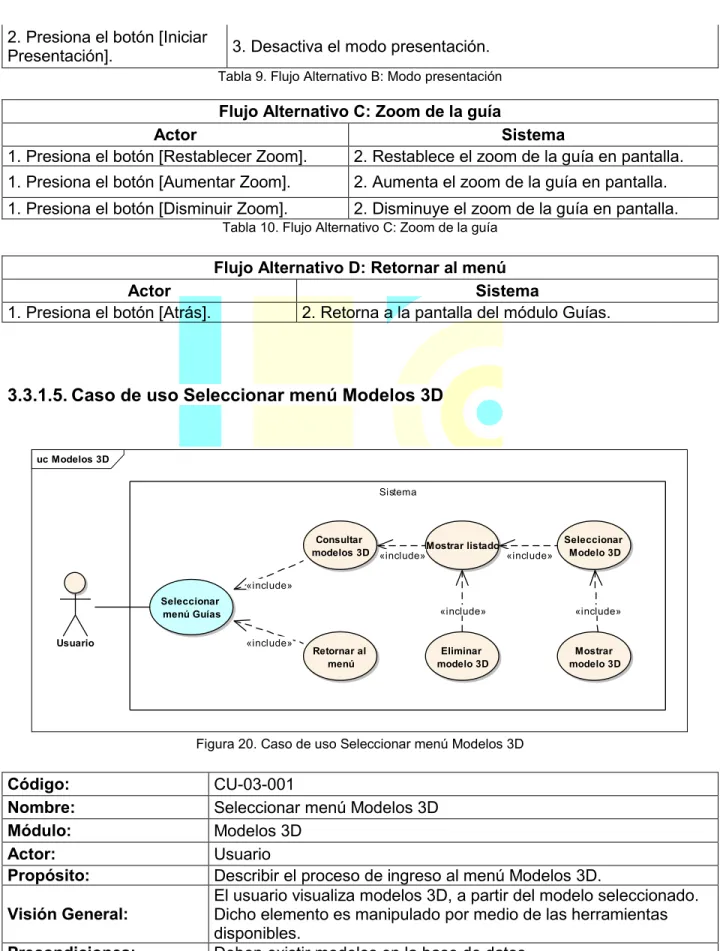
(32) 2. Presiona el botón [Iniciar Presentación].. 3. Desactiva el modo presentación. Tabla 9. Flujo Alternativo B: Modo presentación. Flujo Alternativo C: Zoom de la guía Actor 1. Presiona el botón [Restablecer Zoom].. Sistema 2. Restablece el zoom de la guía en pantalla.. 1. Presiona el botón [Aumentar Zoom].. 2. Aumenta el zoom de la guía en pantalla.. 1. Presiona el botón [Disminuir Zoom].. 2. Disminuye el zoom de la guía en pantalla.. Tabla 10. Flujo Alternativo C: Zoom de la guía. Flujo Alternativo D: Retornar al menú Actor Sistema 1. Presiona el botón [Atrás]. 2. Retorna a la pantalla del módulo Guías.. 3.3.1.5. Caso de uso Seleccionar menú Modelos 3D. uc Modelos 3D Sistema. Consultar Mostrar listado modelos 3D «include» «include». Seleccionar Modelo 3D. «include» Seleccionar menú Guías Usuario. «include». Retornar al menú. «include». «include». Eliminar modelo 3D. Mostrar modelo 3D. Figura 20. Caso de uso Seleccionar menú Modelos 3D. Código: Nombre: Módulo: Actor: Propósito: Visión General: Precondiciones:. CU-03-001 Seleccionar menú Modelos 3D Modelos 3D Usuario Describir el proceso de ingreso al menú Modelos 3D. El usuario visualiza modelos 3D, a partir del modelo seleccionado. Dicho elemento es manipulado por medio de las herramientas disponibles. Deben existir modelos en la base de datos. Flujo Principal Página 32 de 81.
(33) Actor 1. Presiona el botón [Modelos 3D]. 3. Selecciona un modelo 3D.. Sistema 2. Consulta el listado de modelos 3D, si existen modelos en la base de datos, los muestra en pantalla, en caso contrario muestra mensaje de advertencia. 4. Carga en pantalla el modelo seleccionado. Tabla 11. Caso de uso Seleccionar menú Modelos 3D. Flujo Alternativo A: Seleccionar Modelo 3D Sistema. Actor 1. Presiona el botón [Seleccionar Modelo] 3. Selecciona un modelo 3D de listado. 1. Presiona el botón [Seleccionar Modelo] 3. Presiona el botón [Eliminar].. 2. Muestra en pantalla la ventana de selección de modelo 3D. 4. Muestra en pantalla el modelo 3D seleccionado. 2. Muestra en pantalla la ventana de selección de modelo 3D. 4. Muestra mensaje de confirmación, para realizar la operación. 5.1 Busca el modelo 3D seleccionado en la base de datos y este es eliminado. 5.2 Activa compactación de la base de datos.. 4. Presiona el botón [Aceptar].. Tabla 12. Flujo Alternativo A: Seleccionar Modelo 3D. Actor. Flujo Alternativo B: Cambia modelo 3D Sistema. 1. Presiona el botón [Modelo Anterior].. 2.1. Valida si es el primer modelo 3D del grupo. 2.2. Si es el primero, cambia al último modelo 3D del grupo de modelos.. 1. Presiona el botón [Modelo Siguiente].. 2.1. Valida si es el último modelo 3D. 2.2. Si es el ultimo, cambia al primer modelo 3D. 2.3. En caso contrario cambia al siguiente modelo 3D.. Tabla 13. Flujo Alternativo B: Cambia modelo 3D. Flujo Alternativo C: Zoom del modelo 3D Actor Sistema 1. Presiona el botón [Aumentar Zoom]. 2. Aumenta el zoom del modelo 3D en pantalla. 1. Presiona el botón [Disminuir Zoom]. 2. Disminuye el zoom del modelo 3D en pantalla. Tabla 14. Flujo Alternativo C: Zoom del modelo 3D. Flujo Alternativo D: Rotación del modelo 3D Actor Sistema 1. Presiona el botón [Girar hacia izquierda]. 2. Gira el modelo 3D hacia la izquierda. 1. Presiona el botón [Girar Abajo]. 2. Gira el modelo 3D hacia abajo. 1. Presiona el botón [Girar hacia derecha]. 2. Gira el modelo 3D hacia la derecha. 1. Presiona el botón [Girar Arriba]. 2. Gira el modelo 3D hacia arriba. Tabla 15. Flujo Alternativo D: Rotación del modelo 3D Página 33 de 81.
(34) Flujo Alternativo E: Rotación Actor 1. Presiona el botón [Girar hacia izquierda]. 1. Presiona el botón [Girar Abajo]. 1. Presiona el botón [Girar hacia derecha]. 1. Presiona el botón [Girar Arriba].. Sistema 2. Gira el modelo 3D hacia la izquierda. 2. Gira el modelo 3D hacia abajo. 2. Gira el modelo 3D hacia la derecha. 2. Gira el modelo 3D hacia arriba.. Tabla 16. Flujo Alternativo E: Rotación. Flujo Alternativo F: Modo presentación Actor Sistema 2.1. Valida si el modelo seleccionado, contiene más de un modelo 1. Presiona el botón [Iniciar 3D. Presentación]. 2.2. Si el modelo en pantalla tiene más de un modelo 3D, activa el modo presentación. 2. Presiona el botón [Iniciar 3. Desactiva el modo presentación. Presentación]. Tabla 17. Flujo Alternativo F: Modo presentación. Actor 1. Presiona el botón [Atrás]. 2. Presiona el botón [Aceptar].. Flujo Alternativo G: Retornar al menú Sistema 2.1. Valida si se eliminaron modelos 3D. 2.2. Mostrar mensaje de confirmación, de compactación de la base de datos. 3. Inicia la compactación de la base de datos. Tabla 18. Flujo Alternativo G: Retornar al menú. 3.3.1.6. Caso de uso Seleccionar menú Modelos RA uc Modelos RA Sistema. Activ ar seguimiento Seleccionar menú Modelos RA Usuario. Detectar marcador. «include». «include» «include» «include». Retornar al menú. Mostrar modelo 3D. «extend». Ocultar modelo 3D. Figura 21. Caso de uso Seleccionar menú Modelos RA. Código: Nombre:. CU-04-001 Seleccionar menú Modelos RA Página 34 de 81.
(35) Módulo: Actor: Propósito:. Modelos RA Usuario Describir el proceso de ingreso al menú Modelos RA. El usuario visualiza modelos 3D, por medio de una cámara integrada al dispositivo móvil y controla la posición de elementos 3D, a partir de un marcador.. Visión General:. Precondiciones:. La aplicación se ejecuta desde un dispositivo con Sistema operativo Android.. Flujo Principal Sistema 2.1 Valida el sistema operativo. 1. Presiona el botón 2.2 Si no es Android, muestra mensaje de información. [Modelos RA]. 2.3. Si es Android consulta los modelos 3D existentes. 2.4 Activa el seguimiento continuo de la cámara. 3. Posiciona el marcador ante la 4. Carga en pantalla en la posición del marcador el elemento 3D. cámara. 5. Oculta el marcador de la 6. Desactiva el seguimiento del marcador. cámara. Actor. Tabla 19. Caso de uso Seleccionar menú Modelos RA. Actor 1. Presiona el botón [Info].. Flujo Alternativo A: Información del Menú Sistema 2. Muestra en pantalla los marcadores que se encuentran cargados en escena. Tabla 20. Flujo Alternativo A: Información del Menú. Actor. Flujo Alternativo B: Activar Flash Sistema. 1. Presiona el botón [Linterna]. 1. Presiona el botón [Linterna].. 2. Activa el flash integrado al dispositivo. 2. Desactiva el flash integrado al dispositivo. Tabla 21. Flujo Alternativo B: Activar Flash. Flujo Alternativo C: Retornar al menú Actor 1. Presiona el botón [Atrás].. Sistema 2. Retorna al menú principal. Tabla 22. Flujo Alternativo C: Retornar al menú. Página 35 de 81.
(36) 3.3.1.7. Caso de uso Seleccionar menú Videos uc Videos Sistema. Buscar v ideos. «include». Mostrar listado. «include». Seleccionar v ideo. «include» Seleccionar menú Videos «include» Retornar al menú. Usuario. «include». «include». Eliminar v ideo. Reproducir v ideo. Figura 22. Caso de uso Seleccionar menú Videos. Código: Nombre: Módulo: Actor:. CU-05-001 Seleccionar menú Videos Videos Usuario. Propósito:. Describir el proceso de ingreso al menú Videos.. Visión General:. El usuario visualiza el listado de videos que actualmente tiene la aplicación.. Precondiciones:. Deben existir videos en la carpeta 'videos' de la aplicación. Flujo Principal. Actor 1. Presiona el botón [Videos].. Sistema 2. Lista los archivos de video alojados localmente. Tabla 23. Caso de uso Seleccionar menú Videos. Actor. Flujo Alternativo A: Seleccionar video Sistema. 1. Selecciona un video de la lista. 2. Reproduce el video a partir del reproductor del dispositivo. Tabla 24. Flujo Alternativo A: Seleccionar video. Actor. Flujo Alternativo B: Eliminar video Sistema. 1. Presiona el botón [Eliminar]. 2. Muestra mensaje de confirmación, para realizar la operación. 2. Presiona el botón [Aceptar]. 3. Elimina el video del dispositivo. Tabla 25. Flujo Alternativo B: Eliminar video Página 36 de 81.
(37) Flujo Alternativo C: Retornar al menú Actor 1. Presiona el botón [Atrás].. Sistema 2. Retorna al menú principal. Tabla 26. Flujo Alternativo C: Retornar al menú. 3.3.1.8. Caso de uso Seleccionar menú Glosario uc Glosario Sistema. Seleccionar palabra. «include» Seleccionar menú Glosario «include». Consultar palabras. «include». «include». Mostrar listado. Mostrar definición. Usuario «include». «include» Retornar al menú. Eliminar palabra. Figura 23. Caso de uso Seleccionar menú Glosario. Código: Nombre: Módulo: Actor:. CU-06-001 Seleccionar menú Glosario Glosario Usuario. Propósito:. Describir el proceso de ingreso al menú Glosario.. Visión General:. El usuario visualiza el listado de palabras que se encuentran en la base de datos.. Precondiciones:. Deben existir palabras y definiciones en la base de datos. Flujo Principal. Actor 1. Presiona el botón [Glosario].. Sistema 2. Lista las palabras del diccionario. Tabla 27. Caso de uso Seleccionar menú Glosario. Página 37 de 81.
(38) Flujo Alternativo A: Seleccionar palabra Actor Sistema 2.1 Consulta la definición de la palabra en la base de 1. Selecciona una palabra de datos. listado. 2.2 Muestra en pantalla la definición de la palabra. 3. Presiona el botón [Aceptar] 4. Cierra la ventana de información. Tabla 28. Flujo Alternativo A: Seleccionar palabra. Flujo Alternativo B: Búsqueda Actor Sistema 2.1. Consulta en la base de datos la palabra ingresada. 1. Presiona el botón [Buscar]. 2.2. Muestra en pantalla la definición de la palabra ingresada. 1. Presiona el botón [Cancelar]. 2. Limpia el texto ingresado en el campo de búsqueda. Tabla 29. Flujo Alternativo B: Búsqueda. Flujo Alternativo C: Eliminar palabra Actor Sistema 1. Presiona el botón [Eliminar]. 2. Muestra mensaje de confirmación, para realizar la operación. 2. Presiona el botón [Aceptar]. 3. Elimina la palabra del dispositivo. Tabla 30. Flujo Alternativo C: Eliminar palabra. Flujo Alternativo C: Retornar al menú Actor 1. Presiona el botón [Atrás].. Sistema 2. Retorna al menú principal. Tabla 31. Flujo Alternativo C: Retornar al menú. 3.3.1.9. Caso de uso Seleccionar menú Descargas uc Descargas Sistema Consultar contenidos. Seleccionar menú Descargas. «include». Descargar contenido «include». «include» Mostrar listado. Usuario «include» Retornar al menú. Figura 24. Caso de uso Seleccionar menú Descargas. Código: Nombre:. CU-07-001 Seleccionar menú Descargas Página 38 de 81.
(39) Módulo: Actor: Propósito:. Descargas Usuario Describir el proceso de ingreso al menú Descargas. El usuario consulta los contenidos que existen en el repositorio. Debe existir conexión a internet. Flujo Principal Sistema 2. Listar las secciones que tienen contenidos en el repositorio.. Visión General: Precondiciones: Actor 1. Presiona el botón [Descargas].. Tabla 32. Caso de uso Seleccionar menú Descargas. Actor 1. Presiona el botón [Refrescar]. Flujo Alternativo A: Refrescar contenido Sistema 2.1 Valida si hay conexión a internet, en caso contrario muestra, mensaje informativo. 2.2 Si hay conexión a internet, consulta en el repositorio el contenido de la sección correspondiente. 2.3 Lista en la sección correspondiente el contenido existente en el repositorio. Tabla 33. Flujo Alternativo A: Refrescar contenido. Actor 1. Presiona el botón [Descargar] 2. Presiona el botón [Aceptar]. Flujo Alternativo B: Descargar contenido Sistema 2.1 Valida si hay conexión a internet, en caso contrario muestra, mensaje informativo. 2.2 Si hay conexión a internet, muestra en pantalla el mensaje de confirmación de descarga. 2.1 Valida si hay conexión a internet, en caso contrario muestra, mensaje informativo. 2.2 Si hay conexión a internet, inicia la descarga del contenido seleccionado, muestra en pantalla la ventana de progreso de descarga. Tabla 34. Flujo Alternativo B: Descargar contenido. Flujo Alternativo C: Retornar al menú Actor 1. Presiona el botón [Atrás].. Sistema 2. Retorna al menú principal.. Página 39 de 81.
(40) 3.3.1.10.. Caso de uso Seleccionar menú Contenidos. uc Contenidos Sistema. Subir archiv os. «include» Seleccionar menú Contenidos. «include». «include». Conectar base de datos. «include» Eliminar archiv os. Conv ertir archiv os. Usuario «include» Retornar al menú. Figura 25. Caso de uso Seleccionar menú Contenidos. Código: Nombre: Módulo: Actor: Propósito: Visión General: Precondiciones:. CU-08-001 Seleccionar menú Contenidos Contenidos Usuario Describir el proceso de ingreso al menú Contenidos. El usuario realiza la carga de contenidos almacenados localmente a la base de datos. Deben existir contenidos en la carpeta 'upload', de la aplicación. Flujo Principal. Actor 1. Presiona el botón [Contenidos].. Sistema 2. Consulta la información de los directorios utilizados por este menú. Tabla 35. Caso de uso Seleccionar menú Contenidos. Actor 1. Presiona el botón [Subir] 3. Presiona el botón [Aceptar]. Flujo Alternativo A: Subir archivos Sistema 2. Muestra mensaje de confirmación, para iniciar la subida de archivos. 3. Si existen carpetas y archivos para subir, inicia la subida de archivos. Tabla 36. Flujo Alternativo A: Subir archivos Página 40 de 81.
(41) Flujo Alternativo B: Eliminar archivos Sistema 2. Muestra mensaje de confirmación, para iniciar la limpieza de archivos.. Actor 1. Presiona el botón [Eliminar] 3. Presiona el botón [Aceptar]. 4. Elimina los archivos del directorio. Tabla 37. Flujo Alternativo B: Eliminar archivos. Flujo Alternativo C : Información del Menú Sistema 2. Muestra en pantalla las características que deben cumplir los archivos que se desean subir a la base datos.. Actor 1. Presiona el botón [Info].. Tabla 38. Flujo Alternativo C : Información del Menú. Flujo Alternativo D: Retornar al menú Actor 1. Presiona el botón [Atrás].. 3.3.1.11.. Sistema 2. Retorna al menú principal.. Caso de uso Seleccionar menú Ajustes. uc Aj ustes Sistema. Consultar aj ustes «include» Seleccionar menú Aj ustes Usuario. «include». «include» Mostrar aj ustes. «include». Guardar Aj ustes. «include» Retornar al menú. Figura 26. Caso de uso Seleccionar menú Ajustes. Código: Nombre: Módulo: Actor: Propósito: Visión General:. CU-09-001 Seleccionar menú Ajustes Ajustes Usuario Describir el proceso de ingreso al menú Ajustes. El usuario activa y/o desactiva diferentes funcionalidades de la aplicación. Página 41 de 81.
(42) Precondiciones:. Ninguna Flujo Principal. Actor 1. Presiona el botón [Ajustes].. Sistema 2. Carga las configuraciones guardadas anteriormente, en caso contrario, crea y carga los ajustes por defecto. Tabla 39. Caso de uso Seleccionar menú Ajustes. Flujo Alternativo A: Guardar Ajustes Actor Sistema 1. Presiona el botón [Guardar] 2. Muestra mensaje de confirmación, de guardar ajustes. 3. Presiona el botón [Aceptar] 3. Guarda las configuraciones. Flujo Alternativo B: Retornar al menú Actor 1. Presiona el botón [Atrás].. Sistema 2. Retorna al menú principal. Tabla 40. Flujo Alternativo A: Guardar Ajustes. 3.3.1.12.. Caso de uso Seleccionar menú Acerca de. Código: Nombre: Módulo: Actor: Propósito: Visión General: Precondiciones: Actor 1. Presiona el botón [Acerca de].. CU-10-001 Seleccionar menú Acerca de Acerca de Usuario Describir el proceso de ingreso al menú Acerca de. El usuario visualiza un resumen acerca del proyecto realizado y la funcionalidad de la aplicación. Ninguna Flujo Principal Sistema 2. Muestra en pantalla un resumen acerca de la aplicación. Tabla 41. Caso de uso Seleccionar menú Acerca de. Flujo Alternativo A: Retornar al menú Actor 1. Presiona el botón [Atrás].. Sistema 2. Retorna al menú principal. Tabla 42. Flujo Alternativo A: Retornar al menú. 3.3.1.13.. Caso de uso Salir de la aplicación. Código: Nombre: Módulo: Actor:. CU-11-001 Salir de la aplicación Inicial Usuario. Propósito:. Describir el proceso al salir de la aplicación. Página 42 de 81.
(43) Visión General: Precondiciones: Actor 1. Presiona el botón [Salir].. Finalización de la aplicación. Ninguna Flujo Principal Sistema 1. Libera recursos utilizados. Tabla 43. Caso de uso Salir de la aplicación. Página 43 de 81.
(44) 3.3.2. Diagrama de Clases y Objetos. Figura 27. Diagrama de Clases y Objetos. Página 44 de 81.
Figure



+7


Outline
Documento similar
¿De qué manera se relaciona la tecnología y los sistemas de información con la calidad de la formación profesional de los alumnos del segundo semestre del
Asignar la plantilla de forma individual, para ello ir a Centro > Menú Principal > Alumnado, pantalla "Básica", seleccionar haciendo doble clic el registro de un alumno
De todos modos, establecer un sistema de evaluación externa por desconfianza no hace sino provocar el fraude y la manipulación antes de la prueba externa: se dedica un tiempo
Para modificar el ancho de banda del filtro de medida, acceder al menú de funciones del modo Analizador de Espectros, a continuación girando el selector rotativo [4] seleccionar
Si se pulsa sobre el icono de Notificaciones se podrán visualizar las notificaciones que se tienen sin consultar, y sobre el icono de Mensajes se podrá tanto consultar los
Para establecer quién puede rellenar el formulario.. Para establecer hasta cuando
Para ordenar una cartera de operaciones o clientes se deben seleccionar variables, analizar su significatividad e intuitividad, generar un conjunto de modelos válidos y seleccionar
En homenaje a estas aguas que bañan nuestro hotel, hemos creado un ritual que incluye un baño de esencias, una exfoliación de sales, una envoltura de algas calientes
