Universidad de Valladolid
ESCUELA DE INGENIERÍA INFORMÁTICA
(SEGOVIA)
Grado en Ingeniería Informática de Servicios y
Aplicaciones
EFAlDia.
Alumno: Clara María Herranz de Andrés.
Tutores: José Vicente Álvarez Bravo.
Resumen
EFAlDia es una aplicación cuya misión es complementar en tiempo real la labor del docente de Educación Física, para la mejora de la evaluación. A través de esta aplicación, con la introducción de datos (escritos y transcritos a partir de voz) el docente podrá realizar la toma de anotaciones en tiempo real, su consulta y la planificación temporal de las clases, dividiéndolas en objetivos que permitirán la evaluación diaria.
Este es el principal motivo por el cual se ha desarrollado una aplicación móvil que permita la organización y planificación de las clases y la evaluación individual de cada alumno.
En conclusión, EFAlDia busca facilitar la labor docente en el área de Educación Física. Actuando de medio con el que el docente podrá planificar sus clases, redactar y consultar las fichas de sus alumnos, con un gran ahorro de tiempo, complementando la enseñanza tradicional de seguimiento y evaluación que se emplean en esta materia.
Índice de contenidos
Índice de tablas ... 7
Índice de figuras ... 9
Capítulo 1 - Introducción ... 13
1.1. Motivación ... 14
1.2. Objetivos ... 15
1.3. Alcance del proyecto ... 15
1.4. Reglas de negocio ... 17
1.5. Organización del documento. ... 17
1.6. Contenido del CD-ROM ... 18
Capítulo 2 - Estado del arte ... 19
2.1. Conclusiones del estado del arte ... 23
Capítulo 3 - Gestión del proyecto ... 27
3.1. Metodología ... 27
3.2. Fases de trabajo y estimación temporal ... 28
3.3. Estimaciones ... 29
3.3.1. Estimación de costes por Puntos de Función (PF)... 30
3.3.2. Estimación de costes por COCOMO ... 34
3.4. Presupuestos ... 36
3.4.1. Presupuesto inicial ... 36
3.4.2. Presupuesto final ... 37
3.5. Conclusiones... 39
Capítulo 4 - Análisis del sistema ... 41
4.1. Actores del sistema ... 41
4.2. Requisitos de usuario ... 42
4.2.1. Diagrama de casos de uso ... 44
4.2.2. Especificación de casos de uso ... 45
4.3. Requisitos no funcionales ... 66
4.4. Requisitos de información... 66
4.5. Diseño conceptual ... 67
Capítulo 5 - Diseño de Software ... 69
5.1. Arquitectura lógica ... 69
5.1.1. Arquitectura lógica del sistema ... 69
5.3. Diagrama de clases ... 74
5.3.1. Paquete SQLite. ... 75
5.3.2. Paquete modelo. ... 76
5.3.3. Paquete activity. ... 77
5.3.4. Paquete util. ... 78
5.3.5. Paquete listener. ... 79
5.4. Diagramas de secuencia ... 79
5.5. Modelo lógico ... 85
5.6. Diccionario de datos ... 86
5.7. Diseño de la interfaz ... 88
Capítulo 6 - Implementación. ... 105
6.1. Tecnologías utilizadas... 105
6.2. Herramientas utilizadas ... 108
6.3. Estructura del proyecto ... 109
Capítulo 7 - Pruebas ... 111
7.1. Pruebas de caja negra ... 111
Capítulo 8 - Manuales ... 119
8.1. Manual de instalación ... 119
8.2. Manual de usuario. ... 119
Capítulo 9 - Conclusiones y líneas futuras ... 133
9.1. Conclusiones... 133
9.2. Líneas futuras ... 134
Índice de tablas
Tabla 1.- Comparación de características de las aplicaciones. ... 24
Tabla 2.- Estimación temporal de las fases del desarrollo. ... 29
Tabla 3.- Pesos de los dominios de información según complejidad. ... 30
Tabla 4.- Estimación de las líneas de código por lenguaje de programación. ... 31
Tabla 5.- Número de entradas. ... 31
Tabla 6.- Número de salidas. ... 31
Tabla 7.- Número de consultas externas... 32
Tabla 8.- Número de ficheros lógicos internos. ... 32
Tabla 9.- Número de ficheros lógicos externos. ... 32
Tabla 10.- Cálculo de puntos de función no ajustados. ... 32
Tabla 11.- Cálculo del factor de ajuste. ... 33
Tabla 12.- Constantes para cada modelo COCOMO. ... 34
Tabla 13.- Factores de coste del esfuerzo. ... 34
Tabla 14.- Presupuesto Hardware. ... 36
Tabla 15.- Presupuesto Software. ... 36
Tabla 16.- Presupuesto de desarrollo. ... 37
Tabla 17.- Presupuesto total. ... 37
Tabla 18.- Presupuesto Hardware. ... 38
Tabla 19.- Presupuesto Software. ... 38
Tabla 20.- Presupuesto de desarrollo. ... 38
Tabla 21.- Presupuesto Final. ... 39
Tabla 22.- Usuario genérico. ... 41
Tabla 23.- CU-01: Registro. ... 45
Tabla 24.- CU-02: Login. ... 46
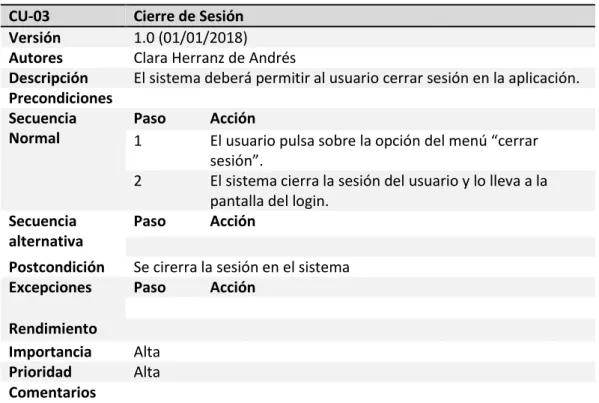
Tabla 25.- CU-03: Cierre de Sesión. ... 46
Tabla 26.- CU-04: Recuperación contraseña. ... 47
Tabla 27.- CU-05: Configuración horario. ... 47
Tabla 28.- CU-06: Visualizar calendario. ... 48
Tabla 29.- CU-07: Crear alarma. ... 48
Tabla 30.- CU-08: Visualizar alarma. ... 49
Tabla 31.- CU-09: Activar/Desactivar alarma. ... 49
Tabla 32.- CU-10: Eliminar alarma. ... 50
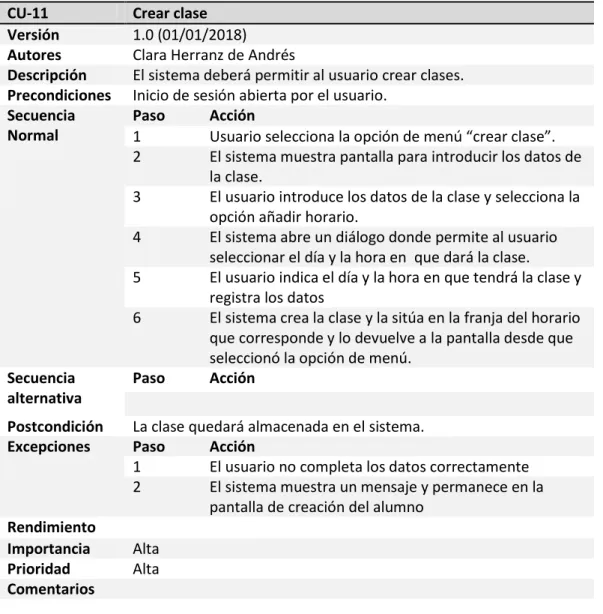
Tabla 33.- CU-11: Crear clase. ... 51
Tabla 34.- CU-12: Importar clase. ... 52
Tabla 35.- CU-13: Visualizar clase. ... 53
Tabla 36.- CU-14: Editar clase. ... 54
Tabla 37.- CU-15: Crear alumno. ... 55
Tabla 38.- CU-16: Importar alumno. ... 55
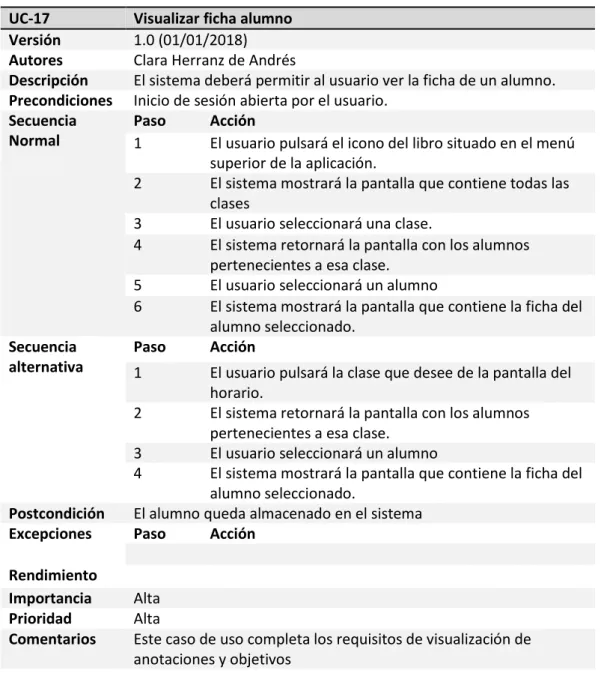
Tabla 39.- CU-17: Visualizar alumno. ... 56
Tabla 40.- CU-18: Editar alumno. ... 57
Tabla 41.- CU-19: Eliminar alumno. ... 58
Tabla 43.- CU-21: Editar anotación. ... 60
Tabla 44 .- CU-22: Eliminar anotación. ... 60
Tabla 45.- CU-23: Visualizar horario. ... 61
Tabla 46.- CU-24: Crear objetivo. ... 61
Tabla 47.- CU-25: Importar objetivo ... 62
Tabla 48.- CU-26: Asignar objetivo. ... 63
Tabla 49.- CU-27: Aprobar objetivo. ... 64
Tabla 50.- CU-28: Eliminar objetivo. ... 64
Tabla 51.- CU-29: Borrar datos. ... 65
Tabla 52.- Tabla alumno. ... 87
Tabla 53.- Tabla objetivo. ... 87
Tabla 54.- Tabla anotacion. ... 87
Tabla 55.- Tabla clase. ... 87
Tabla 56.- Tabla horario. ... 87
Tabla 57.- Tabla objetivoalumno. ... 88
Tabla 58.- Tabla alarma. ... 88
Tabla 59.- Diseño pantalla “Inicio de Sesión (Login)”. ... 89
Tabla 60.- Diseño pantalla "Registro de Usuario". ... 90
Tabla 61.- Diseño pantalla "Horario (Pantalla principal)". ... 91
Tabla 62.- Diseño pantalla "Calendario". ... 92
Tabla 63.- Diseño pantalla "Listado Clases". ... 93
Tabla 64.- Diseño pantalla "Clase". ... 94
Tabla 65.- Diseño pantalla "Ficha de Alumno". ... 95
Tabla 66.- Diseño pantalla "Listado de Alarmas". ... 96
Tabla 67.- Diseño pantalla "Creación de Alarma". ... 97
Tabla 68.- Diseño pantalla "Creación de Objetivo". ... 98
Tabla 69.- Diseño pantalla "Creación de Anotaciones". ... 98
Tabla 70.- PCN Identificación de usuario. ... 111
Tabla 71.- PCN Cerrar sesión. ... 112
Tabla 72.- PCN Creación de alarma. ... 112
Tabla 73.- PCN Borrar todo. ... 112
Tabla 74.- PCN Visualizar ficha alumno. ... 112
Tabla 75.- PCN Asociación de objetivo. ... 113
Tabla 76.- PCN Visualizar alumnos. ... 113
Tabla 77.- PCN Registrar usuario. ... 113
Tabla 78.-PCN Importar clases. ... 113
Tabla 79.- PCN Editar foto del alumno. ... 114
Tabla 80.- PCN Exportar datos. ... 114
Tabla 81.- Lanzar evento alarma. ... 114
Índice de figuras
Figura 1.- Diagrama de características. ... 16
Figura 2.- Interfaz de “Class Dojo”. ... 20
Figura 3.- Interfaz de “GoConqr”. ... 21
Figura 4.- Interfaz de “Teacher Aide Pro”. ... 22
Figura 5.- Interfaz de “Cuaderno del profesor”. ... 23
Figura 6.- Diagrama de Gantt. ... 29
Figura 7.- Diagrama de Casos de Uso. ... 44
Figura 8.- Modelo Entidad-Relación BBDD Clase. ... 67
Figura 9.- Modelo Entidad-Relación BBDD Alarma. ... 68
Figura 10.- Arquitectura lógica del sistema. ... 70
Figura 11.- Arquitectura lógica de la aplicación. ... 71
Figura 12.- Arquitectura física. ... 73
Figura 13.- Diagrama de Clases, representación de paquetes. ... 74
Figura 14.- Diagrama de Clases, representación del paquete SQLite. ... 75
Figura 15.- Diagrama de Clases, representación del paquete modelo. ... 76
Figura 16.- Diagrama de Clases, representación del paquete activity. ... 77
Figura 17.- Diagrama de Clases, Representación del paquete util. ... 78
Figura 18.- Diagrama de Clases, representación del paquete listener. ... 79
Figura 19.- Diagrama de secuencia - Registro en el sistema. ... 79
Figura 20.- Diagrama de secuencia - Login en el sistema. ... 80
Figura 21.- Diagrama de secuencia - Recuperar contraseña. ... 80
Figura 22.- Diagrama de secuencia - Crear Clase. ... 81
Figura 23.- Diagrama de secuencia - Crear anotación. ... 82
Figura 24.- Diagrama de secuencia - Importar Objetivo. ... 82
Figura 25.- Diagrama de secuencia - Eliminar objetivo. ... 83
Figura 26.- Diagrama de secuencia - Editar alumno. ... 83
Figura 27.- Diagrama de secuencia - Exportar datos. ... 84
Figura 28.- Diagrama de secuencia - Eliminar todo. ... 84
Figura 29.- Diagrama de secuencia - Cerrar sesión. ... 85
Figura 30.- Modelo Lógico, base de datos Clase. ... 85
Figura 31.- Modelo Lógico, base de datos Alarma. ... 86
Figura 32.- Registro y Login. ... 99
Figura 33.- Configuración de horario y Horario. ... 99
Figura 34.- Calendario y Menú. ... 100
Figura 35.- Creación de alarmas y Listado de Alarmas. ... 100
Figura 36.- Crear Clase y Listado de Clases. ... 101
Figura 37.- Crear Alumno y Clase. ... 101
Figura 38.- Creación de Objetivo y su asociación. ... 102
Figura 39.- Ficha Alumno. ... 102
Figura 40.- Creación de anotaciones. ... 103
Figura 41.- Captura de registro. ... 120
Figura 43.- Captura configuración horario. ... 121
Figura 44.- Captura de Pantalla principal y Menú. ... 122
Figura 45.- Fichero importación clases. ... 122
Figura 46.- Fichero importación Alumnos. ... 123
Figura 47.- Fichero importación Objetivos. ... 123
Figura 48.- Capturas de creación de objetivos, clases y alumnos. ... 124
Figura 49.- Capturas de seguimiento de una clase. ... 125
Figura 50.- Capturas de la pantalla ficha alumno. ... 126
Figura 51.- Captura de pantalla de asociación de objetivo. ... 127
Figura 52.- Captura de pantalla del calendario. ... 128
Capítulo 1 - Introducción
Cada vez es mayor la influencia que tienen las TIC (Tecnologías de la información y la comunicación) en nuestra vida diaria, ayudándonos tanto en las tareas cotidianas como en nuestro entorno profesional.
El primer Smartphone fue creado por IBM en 1994, denominado “IBM Simon Personal Comunicator”. Viendo sus especificaciones, dista mucho de lo que hoy en día se considera un Smartphone. No cosechó gran éxito, por lo que apenas duró un año a la venta. Fue la presentación del primer Iphone, creado por Apple en 2007, lo que revolucionó el concepto e impulsó su auge entre la población. A partir de ese momento el uso de Internet se instauró de manera generalizada en los dispositivos móviles.
El nacimiento de esta tecnología ha cambiado las costumbres de la mayor parte de la población, con un acceso a Internet acelerado por la implantación de nuevos estándares/tecnologías de comunicación, que aumentaron considerablemente el ancho de banda, proporcionando una gran cantidad de información accesible desde cualquier lugar.
A su vez, el uso de Smartphones facilita la realización de tareas con respecto a otros dispositivos que se usaban con anterioridad, gracias a la incorporación de componentes como reloj, cámara o GPS. La unificación y reducción de estos elementos ha favorecido la aparición de múltiples aplicaciones móviles, con utilidades tan diversas como el entretenimiento (videojuegos, televisión), la mejora en nuestra vida cotidiana (compras online) y laboral (organizadores temporales).
A su vez, podemos encontrar su implantación en labores educativas, con dos ramas claramente diferenciadas. Por un lado encontraríamos herramientas orientadas a la docencia, con funcionalidades que apoyan el mejor desarrollo del alumno, ampliando la comunicación profesor-alumno, compartiendo recursos (apuntes, tareas) y facilitando la resolución de dudas y conflictos. Por otro lado, tendríamos herramientas enfocadas a la organización escolar, que ayudarán al centro en tareas como la gestión del AMPA, el control de asistencia y la comunicación con los padres.
La incorporación de los dispositivos móviles en las aulas ha favorecido la personalización del aprendizaje, respetando el ritmo de cada alumno y sus necesidades especificas. Se han obtenido evidencias de que la utilización de estas herramientas tiene un impacto positivo en el aprendizaje del alumno, aumentando su motivación, atención y actitud.
Cabe destacar que estas tecnologías no sustituyen a la educación tradicional, sino que la complementan, facilitando al docente la impartición de la materia y su evaluación.
1.1.
Motivación
La evaluación en el ámbito de la educación física es compleja, ya que la valoración de los alumnos se realiza mediante la observación de su actividad y ésta requiere de múltiples anotaciones. Al ejecutarse en un entorno abierto, en el que el docente se encuentra en continuo movimiento, se complica la recogida de información necesaria para la posterior calificación.
En esta materia se hace necesario complementar la educación tradicional con nuevas tecnologías, que permitan al docente seguir con su actividad mientras toma anotaciones relativas al comportamiento y la capacidad física del alumno. Para agilizar la recogida de datos sin interrumpir las sesiones, se requiere el desarrollo de un sistema portable, que el docente pueda llevar encima sin que suponga una inconveniencia.
1.2.
Objetivos
El objetivo principal de la aplicación móvil que se va a desarrollar es facilitar a los docentes de la materia de educación física la gestión de sus clases. Este objetivo principal se descompone en los siguientes subobjetivos:
Facilitar la proyección y planificación de las actividades a realizar en clase mediante el registro de objetivos a cumplir por los alumnos.
Permitir, en tiempo real, el registro de anotaciones relativas a los alumnos y las actividades realizadas.
Simplificar la evaluación del alumnado permitiendo mantener historiales personalizados de los datos de cada alumno, mediante el registro del cumplimiento de los objetivos y la creación de anotaciones.
Simplificar la organización docente mediante la creación de horarios y calendarios que permitan el alta de alarmas/recordatorios.
1.3.
Alcance del proyecto
EFAlDia es una aplicación móvil que permitirá realizar la organización de las clases, mostrando los alumnos que pertenecen a cada una de ellas y dando la posibilidad de crear alarmas y comentarios sobre las sesiones. Esta aplicación está diseñada para docentes de la materia de educación física por lo que se centra en la recapitulación de datos sobre los alumnos con la finalidad de poder disponer de más recursos para llevar a cabo su evaluación completa.
A continuación, se presenta el diagrama en el que se detallan las características que definen la aplicación:
Figura 1.- Diagrama de características.
Gestión de alumnos:
Este apartado detalla todas las acciones que el docente podrá realizar sobre los alumnos. Le permitirá crear, borrar, editar y visualizar la ficha del alumno, que contendrá toda su información personal además de los objetivos y anotaciones asociadas.
Gestión de clases:
Este apartado detalla todas las acciones que el docente podrá realizar sobre las clases. Le permitirá crear, editar y borrar clases.
Gestión de objetivos:
Este apartado detalla todas las acciones que el docente podrá realizar sobre los objetivos. Le permitirá crear, borrar, aprobar (si el alumno lo ha superado) y asociar objetivos (tanto a nivel global, incluyendo a todos los alumnos de una clase, como a nivel individual incluyendo únicamente a un alumno).
Gestión de anotaciones:
Este apartado detalla todas las acciones que el docente podrá realizar sobre las anotaciones. Le permitirá crear, borrar y editar las anotaciones.
Gestión de alarmas:
1.4.
Reglas de negocio
Con relación al alcance y los objetivos definidos anteriormente, se establecen unas normas básicas que definen aspectos del diseño y funcionamiento de la aplicación móvil:
RN-01: El tratamiento y almacenamiento de los datos sensibles se realizará de acuerdo a la Regulación General de Protección de Datos (GDPR).
RN-02: El uso de la aplicación móvil será gratuita para todos los usuarios de la misma.
1.5.
Organización del documento.
En este apartado realizaremos un análisis del contenido del documento, en el que describiremos los capítulos que lo forman para así facilitar su lectura.
La memoria de este trabajo está formada por tres secciones, que comprenden diez capítulos, cada uno formado por diferentes apartados que ayudan a mantener la correcta estructura del documento.
Sección 1 – Introducción.
o Capitulo 1, Introducción: este capítulo expondrá al lector el contexto del trabajo que se va a desarrollar. Está formado por seis apartados. En ellos veremos la motivación, objetivos y características que llevaron a desarrollar la APP. Continuará con las reglas de negocio y finalmente la organización del documento y del CD a entregar.
o Capitulo 2, Estado del arte: en este capítulo se realizara un análisis y comparativa de los sistemas que existen actualmente en el mercado con funcionalidades similares a la aplicación presentada.
Sección 2 – Desarrollo.
o Capitulo 3, Gestión del proyecto: en este capítulo se realizan las estimaciones económicas y temporales necesarias para realizar el proyecto.
o Capitulo 4, Análisis del sistema: en este capítulo se analiza el funcionamiento del sistema. El análisis se realiza desde tres puntos de vista, desde el del usuario (requisitos de usuario), desde el del sistema (requisitos funcionales y no funcionales) y desde el de los datos (requisitos de información).
o Capitulo 6, Implementación: en este capítulo veremos qué tecnologías y lenguajes han sido utilizados en la elaboración de la aplicación móvil.
o Capitulo 7, Pruebas: en este capítulo veremos las pruebas realizadas tanto durante como después de la creación de la aplicación móvil.
Sección 3 – Manuales.
o Capitulo 8, Manuales: este capítulo está formado por dos apartados. En el primero veremos el manual de instalación y posteriormente veremos el manual de uso de la aplicación.
Sección 4 – Conclusiones.
o Capitulo 9, Conclusiones: en este capítulo se expondrán las conclusiones obtenidas de la creación del sistema y los posibles cambios y mejoras que se podrían implementar en una futura versión.
o Capitulo 10, Bibliografía: en este capítulo se mostrará los recursos utilizados durante el proyecto.
1.6.
Contenido del CD-ROM
Junto a la memoria impresa, se entregará un disco que contendrá el código fuente de la aplicación y una copia de la memoria. La estructura del CD-ROM será la siguiente:
Memoria: directorio que contendrá la memoria en formato PDF. Código: directorio que contendrá el código fuente proyecto.
Capítulo 2 - Estado del arte
En la actualidad existen aplicaciones móviles similares, que permiten la gestión y organización de la actividad docente, alguna de estas aplicaciones son:
Aplicaciones que facilitan la comunicación y el aprendizaje:
CLASSDOJO: aplicación utilizada por 2 de cada 3 colegios en Estados Unidos. Esta aplicación facilita la comunicación entre padres, profesores y alumnos, permitiendo a los alumnos publicar lo que han aprendido mediante videos y fotos.
Además es usada como una herramienta motivacional con los estudiantes ya que los profesores les animaran con comentarios. Tiene muchas funcionalidades para ayudar a los docentes como:
o Group Maker: genera grupos al azar entre los estudiantes de la clase, para la realización de diferentes actividades.
o Direcciones: muestra instrucciones a seguir dentro del aula, así los estudiantes siempre sabrán en que deben trabajar.
o Música: proporciona diferentes estilos de música que se adaptan a cada actividad, para enfocar a los alumnos al trabajo deseado.
o Medidor de ruido: el medidor de ruido ayudará a los alumnos a conocer cuál es el volumen correcto del aula en momentos específicos.
o Pensar en pareja: esta opción hará que los estudiantes tengan que trabajar con un compañero, fomentando así el trabajo en equipo.
o Aleatorio: permite la selección de un estudiante al azar.
o Minutero: reloj que permite a los estudiantes saber cuánto tiempo disponible les queda para completar la actividad en curso.
Figura 2.- Interfaz de “Class Dojo”.
En la Figura 2, se muestran 3 capturas de pantalla de la aplicación, donde vemos que la APP está diseñada para ser utilizada por distintos tipos de usuarios. También vemos un listado de alumnos de la clase en la que únicamente se muestran nombres sin fotografías personales y un menú con las múltiples acciones que permite esta aplicación, principalmente destinadas al entretenimiento de la clase, pero no a la recogida de información para la evaluación.
Esta herramienta es totalmente gratuita y está disponible tanto para ordenadores como para dispositivos iOS, Android y Kindle Fire.
ECOLAPP: Esta aplicación es configurable para cada centro, por lo que cada uno de ellos podrá tener una APP propia y exclusiva. La herramienta tiene una parte genérica previamente configurada con múltiples funcionalidades.
Dispone de una plataforma de gestión online para el centro escolar, en la que se crean y actualizan los datos y una parte móvil que permite a los padres recibir avisos, autorizaciones de salida, notas consultas del menú diario, rutas de autobuses, etc. También les permite comprar libros, uniformes o contratar actividades extraescolares desde la aplicación.
Los profesores tienen un usuario especial para realizar sus tareas, mediante el cual, también pueden enviar archivos a sus alumnos. Además esta aplicación cuenta con una sección para el AMPA.
GoConqr: aplicación para mejorar la experiencia de aprendizaje digital, pensada para estudiantes y profesores.
Entre los profesores permite la selección del grado en el que se imparte las clases (Primaria, Secundaria, Universidad, FP) y de la asignatura a impartir. Una vez indicados estos datos, la aplicación propone artículos y secciones adaptados a la selección realizada. También crea carpetas para publicar los contenidos de las clases que se impartan y ofrece la posibilidad de unirse a grupos similares a tus criterios.
Dispone de una biblioteca compartida, con recursos creados por los miembros de esta comunidad y también posee herramientas para, entre otros, la creación de diapositivas y test de evaluación. También permite crear alertas y círculos de amistades.
Figura 3.- Interfaz de “GoConqr”.
En la Figura 3 podemos ver dos capturas de pantalla de la aplicación, en la que se muestran las opciones de “unirse a grupos” para compartir contenidos de las clases y las funcionalidades tan diferentes a la aplicación que se va a desarrollar.
Aplicaciones que permiten la organización de actividades:
Teacher Aide Pro: aplicación diseñada por profesores, actualmente disponible en su tercera versión e inicialmente gratuita. Para la primera clase que se dé de alta, se dispone de “funciones premium”, de tal manera que se pueden probar distintas funcionalidades/opciones añadidas y, si se desea, activar su suscripción mediante un pago mensual.
Las características principales de esta aplicación son:
o Control de asistencia.
o Libro de calificaciones.
o Plano del aula, permite ver dónde se sienta cada alumno.
o Identificar estudiantes en riesgo.
o Elaboración de informes PDF.
o Comunicación con los tutores mediante el envío de mensajes (sms o correos electrónicos) de forma masiva.
o Visualización de datos
o Tomar notas de estudiantes
Figura 4.- Interfaz de “Teacher Aide Pro”.
En la Figura 4 vemos dos capturas de pantalla de la aplicación, en la que se muestra una lista de alumnos similar a la que se verá en la aplicación que se va a desarrollar. También se pueden ver las funcionalidades de asistencia y organización, que distan mucho de lo que se propone en este proyecto.
Cuaderno del profesor: esta es una de las aplicaciones que más similitud tiene con la que se va a desarrollar. Creada por un profesor, permite llevar a cabo la gestión de una clase mediante múltiples funcionalidades:
o Creación y gestión de notas de los alumnos. Pueden ser numéricas, tipo contador de texto, icono, valores y calculadas.
o Evaluación mediante rúbricas y cálculo de nota promedio final.
o Control de asistencia con plano del aula.
o Exportación / Importación de datos.
o Creación de horario.
o Seguridad: copias sincronizadas con la nube y encriptación de la base de datos.
o Diario de clase.
o Creación y visionado de gráficas.
o Realización de llamadas.
Figura 5.- Interfaz de “Cuaderno del profesor”.
En la Figura 5 podemos ver las funcionalidades de las que dispone la aplicación, una lista de alumnos y la pantalla de toma de notas, similar a la aplicación a desarrollar. Al realizar la instalación y durante el primer uso, dispone de un tutorial para ayudar al docente a comprender las funcionalidades de las que puede hacer uso.
La aplicación es gratuita, pero contiene publicidad. Ésta puede eliminarse haciéndose usuario premium.
2.1.
Conclusiones del estado del arte
La aplicación propuesta realiza una labor más docente, unificará partes de ambos tipos de aplicaciones, permitiendo al docente gestionar de manera específica las clases de educación física, programar de manera más rápida y eficaz sus sesiones y facilitar la evaluación en cualquier momento.
A continuación se expone una tabla que comparará las características de las aplicaciones anteriormente descritas con respecto a las de la aplicación a desarrollar, para poder detectar similitudes y diferencias y hacer énfasis en lo que caracteriza EFAlDia.
Funcionalidad / Aplicación CLASS DOJO
ECOLAP GoConqr Teacher Aide
Cuaderno del Profesor
EFAlDia
Gratuita Si No Si No Si Si
Comunicación (padre/profesor) Si Si No Si No No
Publicar contenido a impartir (con Alumnos)
SI No No No No No
Interacción con alumnos (Creación de grupos, música…)
Si No No No No No
Multiusuario Si Si Si Si No No
Comunicación con la comunidad docente.
No No Si No No No
Permite calificaciones. No No Si Si Si Si
Creación de documentos para clases.
No No Si Si No No
Control de asistencia No No No Si No No
Tomar notas de alumnos No No No Si Si Si
Exportación/Importación datos No No No No Si Si
Creación de horario No No No No Si Si
Llamadas No No No No Si No
Creación de graficas No No No No Si No
Planificación de sesiones No No No No No Si
Gestión de alarmas/eventos No No No No No Si
Personalización ficha alumno No No No No No Si
Tabla 1.- Comparación de características de las aplicaciones.
Como se puede observar en la tabla, la herramienta a desarrollar no está centrada en la comunicación ni en la enseñanza hacia el alumno, si no que está destinada a un único usuario, el docente, con el fin de facilitar su trabajo de evaluación.
Capítulo 3 - Gestión del proyecto
En este apartado se realizará la planificación del proyecto, antes de comenzar a realizar el análisis del mismo. Se describe la metodología a seguir, la planificación temporal en la que se dividirá el proyecto, una estimación presupuestaria y por último, el coste real del desarrollo.
3.1.
Metodología
Para el desarrollo del software, se ha seguido una metodología en cascada, por la cual se distribuirá el trabajo en diferentes etapas. Cada etapa comenzará con la finalización de la anterior, salvo la etapa de documentación, que se desarrollara a lo largo de todo el proceso. La etapa de pruebas formará parte de la implementación, debido a que las pruebas serán realizadas a medida que se vaya desarrollando el producto.
Cualquier error encontrado en la fase de pruebas obligará necesariamente a continuar con el desarrollo del producto para su corrección. Esta metodología proporciona una forma de trabajo más efectiva, ya que en este proyecto, el diseño y los requisitos están definidos previamente por los docentes de educación física. Por ello, ambas etapas de diseño y definición de requisitos están ya establecidas y no serán modificables.
Las fases utilizadas serán las siguientes: Fase 1: Definición y requisitos. Fase 2: Diseño de herramienta.
Fase 3: Diseño de la interfaz de usuario. Fase 4: Desarrollo.
3.2.
Fases de trabajo y estimación temporal
Como se ha indicado anteriormente, el desarrollo de esta herramienta se realizará siguiendo un modelo en cascada. El tiempo se distribuirá en las siguientes fases:
Fase 1, Definición y requisitos: En esta fase se analizan y definen las necesidades del usuario, obteniendo todos los requisitos que la aplicación deberá cumplir. Para la elaboración de esta etapa se ha contado con una alumna del Grado de Magisterio en Educación Física.
Fase 2, Diseño de herramienta: Se definirá la estructura interna del software Esta etapa está centrada en establecer la distribución que deberá tener la aplicación y valorar si será necesario el uso de recursos externos en función de las necesidades descritas anteriormente por el usuario.
Fase 3, Diseño de la interfaz de usuario: durante esta fase se diseña la interfaz, teniendo en cuenta el tipo de usuario al que está destinado, para adecuar su imagen, que sea usable y funcional. Para la elaboración de esta etapa se ha contado de nuevo con una alumna del Grado de Magisterio en Educación Física. Además se han realizado diferentes pruebas con prototipos, con la colaboración de profesores del colegio Villalpando.
Fase 4, Desarrollo: se implementará el código fuente necesario para cumplir con los requisitos especificados en la fase 1, utilizando las herramientas indicadas en el diseño. En esta fase se realizará la programación de algoritmos que permitan que la aplicación tenga la funcionalidad definida anteriormente.
Fase 5, Pruebas de funcionamiento de la aplicación: esta es la fase de testeo de la aplicación, se probarán todas las funcionalidades implementadas. En este caso las pruebas se realizarán a medida que se desarrolle el producto y, una vez la funcionalidad este testeada y finalizada, se pasará a la siguiente. De lo contrario, se continuará con la corrección de la funcionalidad en desarrollo.
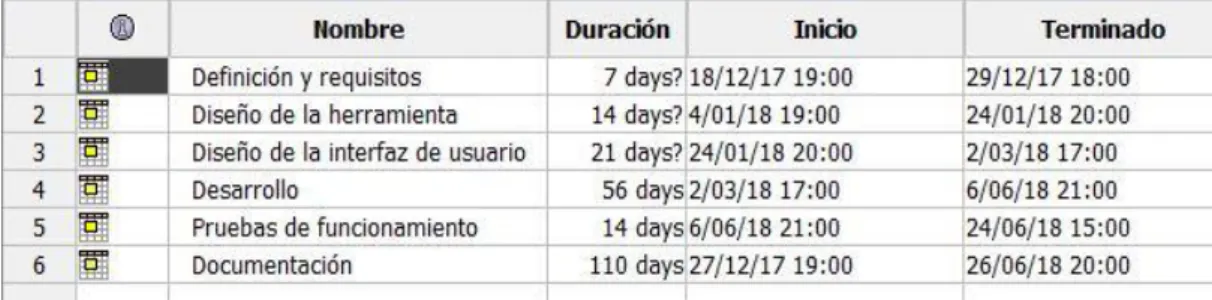
En la siguiente tabla reflejamos cada una de las fases, mostrando la duración temporal estimada:
Tabla 2.- Estimación temporal de las fases del desarrollo.
Para ilustrar esta tabla de forma grafica se usara un diagrama de Gantt, que nos permite observar más rápidamente como se desarrollaran las fases.
Figura 6.- Diagrama de Gantt.
Como se puede observar en el diagrama, se desarrollará una fase tras otra, ya que el trabajo será desempeñado por una única persona. La fase de documentación acompaña todo el proceso, considerándola como parte del resto de fases.
3.3.
Estimaciones
Para realizar el cálculo del presupuesto necesario para el desarrollo del proyecto, primero se deben realizar las estimaciones necesarias, por lo que se utilizarán dos modelos: El modelo por Puntos de Función (PF).
El modelo COCOMO.
3.3.1. Estimación de costes por Puntos de Función (PF)
Este método consiste en medir el tamaño del sistema dividiéndolo en unidades o componentes, según su grado de complejidad. Realizando el sumatorio resultante de sus valoraciones obtendremos un número de puntos de función que se multiplicará por un factor cuyo valor dependerá de las características del sistema.
Esto nos llevará a obtener un valor de puntos de función. Con esta puntuación se calculará el coste que tiene la realización del proyecto.
Pasos a seguir para realizar su cálculo:
Se definen los dominios de información y su complejidad:
o Número de entradas: datos que el usuario aporta al sistema (procesos de actualización e inserción de datos).
o Número de salidas: datos que el sistema aporta al usuario (procesos de lectura y envío de datos al exterior del sistema).
o Número de consultas externas: entradas que requieren una respuesta del sistema (procesos que combinan entradas y salidas).
o Numero de ficheros lógicos internos: ficheros que únicamente utiliza el sistema (ficheros, bases de datos, etc.).
o Numero de ficheros lógicos externos: ficheros usados por otros sistemas (ficheros, bases de datos de servidor, etc.).
Se contaran el número de elementos de cada clase distinguiendo según su complejidad (alta, media o baja).
Obtención de los puntos medios de función no ajustados (PFNA), estos se obtendrán sumando las cantidades definidas anteriormente con los pesos de la siguiente tabla.
Dominio de información Complejidad
baja Complejidad media Complejidad alta
Entradas x3 x4 x6
Salidas x4 x5 x7
Consultas Externas x3 x4 x6
Fich. Lógicas internas x7 x10 x15
Fich. Lógicas externas x5 x7 x10
Tras definir los PFNA se deben ajustar a través de un factor de ajuste (FA) para con ello obtener los puntos de función ajustados (PFA)
Por otra parte, para calcular las líneas de código se utiliza una tabla de equivalencias. A continuación se detalla con los lenguajes utilizados en el desarrollo.
Lenguaje LDC/PF
Java (Android)
53
Tabla 4.- Estimación de las líneas de código por lenguaje de programación.
3.3.1.1. Estimación del desarrollo.
Número de entradas:
Nombre Complejidad
Formulario de registro Baja
Formulario de login Baja
Formulario creación alarma Baja
Formulario creación clase Media
Formulario edición clase Media
Formulario creación alumno Media
Formulario edición alumno Media
Formulario creación objetivo Baja
Formulario creación anotación Media
Formulario edición anotación Baja
Tabla 5.- Número de entradas.
Número de salidas:
Nombre Complejidad
Pantalla ficha alumno Baja
Pantalla clase Baja
Pantalla listado clases Baja
Pantalla listado alarmas Baja
Pantalla horario Media
Pantalla calendario Media
Exportación datos Media
Número de consultas externas:
Nombre Complejidad
Consulta de alumnos Baja
Consulta de objetivos Baja
Consulta de anotaciones Baja
Consulta de clases Baja
Consulta de horarios Baja
Tabla 7.- Número de consultas externas.
Numero de ficheros lógicos internos:
Nombre Complejidad
Base de datos de la aplicación Baja Tabla 8.- Número de ficheros lógicos internos.
Numero de ficheros lógicos externos
Nombre Complejidad
Google “SpeechToText” Baja
Ficheros importaciones Media
Tabla 9.- Número de ficheros lógicos externos.
Cálculo:
Dominio de Información Complejidad Total por complejidad
Suma de complejidades Entradas
Baja 5x3
35
Media 5x4
Alta 0x6
Salidas
Baja 4x4
31
Media 3x5
Alta 0x7
Consultas externas
Baja 5x3
15
Media 0x4
Alta 0x6
Ficheros lógicos internos
Baja 1x7
7
Media 0x10
Alta 0x15
Ficheros lógicos externos
Baja 1x5
12
Media 1x7
Alta 0x10
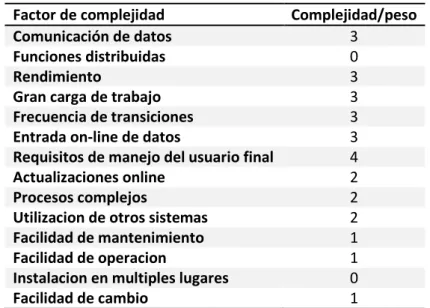
Cálculo del factor de ajuste:
Factor de complejidad Complejidad/peso Comunicación de datos 3
Funciones distribuidas 0
Rendimiento 3
Gran carga de trabajo 3
Frecuencia de transiciones 3
Entrada on-line de datos 3
Requisitos de manejo del usuario final 4
Actualizaciones online 2
Procesos complejos 2
Utilizacion de otros sistemas 2
Facilidad de mantenimiento 1
Facilidad de operacion 1
Instalacion en multiples lugares 0
Facilidad de cambio 1 Tabla 11.- Cálculo del factor de ajuste.
FA = 0,65 + (0,01 * 28) = 0,93
Calculo de los puntos de función ajustados:
PFA = 100 * 0,93 = 93
Para realizar el cálculo de las líneas de código (en adelante LDC o KLDC si se contabilizan 1000 líneas) de la aplicación móvil, se utiliza la equivalencia del lenguaje Java (Android) especificada en la tabla 4, 1PF = 53 líneas de código.
LDC = 53 * 93 = 4.929 LDC
3.3.2. Estimación de costes por COCOMO
Esta estimación es utilizada para medir el esfuerzo y el tiempo que costará realizar la aplicación. Este método se centra en la estimación previa del tamaño del sistema en líneas de código (LDC).
COCOMO tiene 3 métodos, nosotros usaremos el COCOMO intermedio ya que nuestro proyecto se encuentra en las últimas fases del desarrollo.
A su vez este método comprende tres modelos (orgánico, semi-acoplado e integrado), dependiendo de tamaño y complejidad. En este caso usaremos el semi-acoplado ya que es una aplicación sencilla pero con los requisitos bien definidos.
Según el tipo de proyecto deberemos tener en cuenta las siguientes constantes: Proyecto software A B C D
Orgánico 2,4 1,05 2,5 0,38
Semi-acoplado 3,0 1,12 2,5 0,35
Integrado 3,6 1,20 2,5 0,32 Tabla 12.- Constantes para cada modelo COCOMO.
Además, para ajustar los factores de coste, existe la siguiente tabla:
Atributos Valor
Muy bajo Bajo Nominal Alto Muy alto Extra alto Atributos de software
Fiabilidad 0,75 0,88 1,00 1,15 1,40 Tamaño de Base de datos 0,94 1,00 1,08 1,16
Complejidad 0,70 0,85 1,00 1,15 1,30 1,65 Atributos de hardware
Restricciones de tiempo de ejecución 1,00 1,11 1,30 1,66 Restricciones de memoria virtual 1,00 1,06 1,21 1,56 Volatilidad de la máquina virtual 0,87 1,00 1,15 1,30
Tiempo de respuesta 0,87 1,00 1,07 1,15 Atributos de personal
Capacidad de análisis 1,46 1,19 1,00 0,86 0,71 Experiencia en la aplicación 1,29 1,13 1,00 0,91 0,82 Calidad de los programadores 1,42 1,17 1,00 0,86 0,70 Experiencia en la máquina virtual 1,21 1,10 1,00 0,90 Experiencia en el lenguaje 1,14 1,07 1,00 0,95
Atributos del proyecto
Técnicas actualizadas de programación 1,24 1,10 1,00 0,91 0,82 Utilización de herramientas de software 1,24 1,10 1,00 0,91 0,83 Restricciones de tiempo de desarrollo 1,22 1,08 1,00 1,04 1,10
Las formulas utilizadas son las siguientes: Esfuerzo nominal (personas/mes)
Esfuerzo (personas/mes)
Tiempo de desarrollo (meses)
Número medio de personas (personas)
Obtendremos los KLDC dividiendo las LDC/1000. Los datos A, B y C se obtendrán de la tabla 12.
3.3.2.1. Estimación del desarrollo
El resultado obtenido de la estimación por Puntos de Función fue 4.929 LDC, lo que equivale a 4,92 KLDC. Con este valor comenzamos la estimación mediante COCOMO.
Esfuerzo nominal = = 17,86 ≈ 18 personas/mes
Esfuerzo = 17,86 * 0,91 (Técnicas actualizadas de programación) * 0,95 (Experiencia en el lenguaje) * 0,91 (Experiencia en la aplicación) = 14,05 personas/mes Tiempo de desarrollo = = 6,3 ≈ 6 meses
Numero medio de personas = 17,86/6,3 = 2,83 ≈ 3 personas
3.4.
Presupuestos
3.4.1. Presupuesto inicial
Se estima para el presupuesto inicial una duración de 6 meses para una única persona. Esta estimación difiere de lo calculado en COCOMO ya que esa estimación no se ajusta a la realidad.
3.4.1.1. Presupuesto hardware
Para el desarrollo que se va a realizar se estiman necesarios los siguientes componentes hardware.
Ordenador personal: para realizar las fases de análisis, diseño, implementación y pruebas.
Conexión a Internet: para la búsqueda e investigación.
Impresora: para realizar la impresión del documento definitivo. Componente Uso Coste Total(€) Coste final(€)
Ordenador 70% 600 420
Conexión 6 meses 28 168
Impresora 10% 50 5
Material de oficina 100% 10 10
Total : 603€
Tabla 14.- Presupuesto Hardware.
3.4.1.2. Presupuesto software
Componente Uso(%) Coste Total(€) Coste final(€)
Windows 70 20 14
Android Studio 65 0 0
OpenProj 10 0 0
Microsoft Office 1 13 13
Star UML 5 0 0
Total : 27€
3.4.1.3. Presupuesto de desarrollo
La planificación temporal inicial es de 6 meses, trabajo que realizará una persona. Durante estos 6 meses se trabajarán 5 horas diarias los 22 días laborales que forman un mes, por lo que el cálculo de la mano de obra es el siguiente:
Horas totales de trabajo = 6 meses * 5 horas * 22 días al mes = 660 horas. Trabajador Horas Coste/hora(€) Coste final(€)
Ingeniero técnico 660 8 5.280
Total : 5.280€
Tabla 16.- Presupuesto de desarrollo.
3.4.1.4. Presupuesto total
Para el cálculo del presupuesto total se sumaran el presupuesto de los componentes Hardware y Software además de la mano de obra.
Componente Coste(€)
Hardware 603
Software 27
Trabajador 5.280
Total : 5.910€
Tabla 17.- Presupuesto total.
3.4.2. Presupuesto final
En la realización de este presupuesto se ha tenido en cuenta la duración real del trabajo llevado a cabo.
3.4.2.1. Presupuesto hardware
Para el desarrollo final se han utilizado los componentes hardware que se plantearon al inicio:
Ordenador personal: para realizar las fases de análisis, diseño, implementación y pruebas.
Conexión a Internet: para la búsqueda e investigación.
Componente Uso Coste Total(€) Coste final(€)
Ordenador 70% 600 420
Conexión 6 meses 28 168
Impresora 10% 50 5
Material de oficina 100% 10 10
Total : 603€
Tabla 18.- Presupuesto Hardware.
3.4.2.2. Presupuesto software
Para la elaboración final de la aplicación móvil se han necesitado los elementos hardware indicados en el presupuesto inicial:
Componente Uso(%) Coste Total(€) Coste final(€)
Windows 70 20 14
Android Studio 65 0 0
OpenProj 10 0 0
Microsoft Office 1 13 13
Star UML 5 0 0
Total : 27€
Tabla 19.- Presupuesto Software.
3.4.2.3. Presupuesto de desarrollo
La duración final del trabajo ha sido de 7 meses, un mes más de lo planificado inicialmente. Añadiendo durante los 22 días laborables del mes añadido un total de 5 horas al día, se obtiene el siguiente cálculo:
Horas totales de trabajo = (6 meses * 5 horas * 22 días al mes) + (1 mes * 5 horas * 22 días) = 770 horas
Trabajador Horas Coste/hora(€) Coste final(€)
Ingeniero técnico 770 8 6.160
Total : 6.160€
3.4.2.4. Presupuesto final
Para calcular el presupuesto final se sumaran los componentes software y hardware utilizados en el desarrollo además de la mano de obra final.
Componente Coste
Hardware 603
Software 27
Trabajador 6.160
Total: 6.790 €
Tabla 21.- Presupuesto Final.
3.5.
Conclusiones
Si se hubieran usado los datos obtenidos en las estimaciones realizadas a través del cálculo de los puntos de función y COCOMO, el presupuesto habría sido mucho mayor. Debido a que el lenguaje utilizado proporciona gran cantidad de librerías, y ya que en esta aplicación se podrá reutilizar multitud de líneas de código fuente, se puede observar una variación entre la estimación realizada por los métodos PFA/COCOMO y la estimación inicial/final.
Capítulo 4 - Análisis del sistema
En este apartado se describe el análisis del sistema. Se especificarán los tipos de usuario que tendrá la aplicación, los requisitos que cumplirá la herramienta y los diagramas de casos de uso.
4.1.
Actores del sistema
Esta aplicación es para profesores, pero no está pensada para manejarla a nivel global de un colegio, sino particularmente por un profesor. Por lo que únicamente se contempla un actor que interactúa con el sistema.
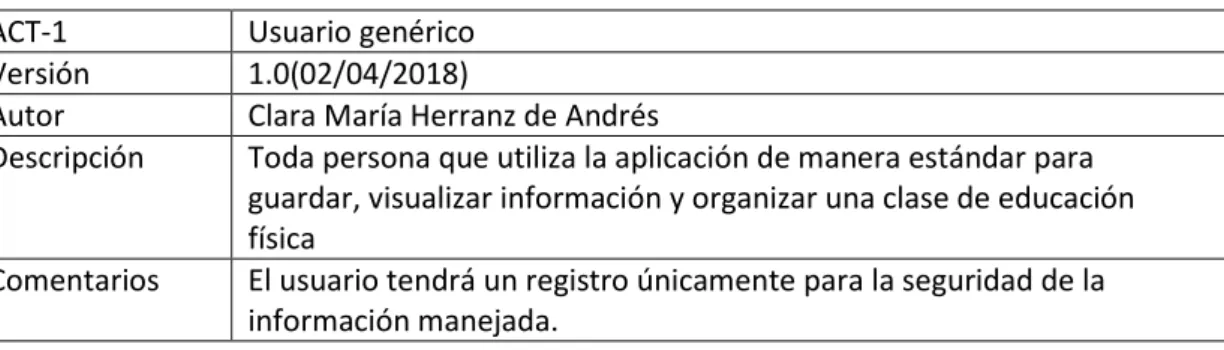
ACT-1 Usuario genérico
Versión 1.0(02/04/2018)
Autor Clara María Herranz de Andrés
Descripción Toda persona que utiliza la aplicación de manera estándar para guardar, visualizar información y organizar una clase de educación física
Comentarios El usuario tendrá un registro únicamente para la seguridad de la información manejada.
4.2.
Requisitos de usuario
A continuación se especificarán los requisitos de usuario, que definen las características que deberá poseer el sistema para cumplir las necesidades del mismo.
RU-01: El usuario podrá registrarse en la aplicación aportando correo electrónico usuario y contraseña.
RU-02: El usuario podrá iniciar sesión en la aplicación aportando su usuario y contraseña.
RU-03: El usuario identificado podrá cerrar sesión
RU-04: El usuario podrá solicitar la recuperación de la contraseña.
RU-05: El usuario identificado podrá visualizar el calendario
RU-06: El usuario identificado podrá consultar su horario de clases.
RU-07: El usuario identificado podrá crear su horario de clases.
RU-08: El usuario identificado podrá crear clases.
RU-09: El usuario identificado podrá consultar su listado de clases.
RU-10: El usuario identificado podrá editar una clase.
RU-11: El usuario identificado podrá crear alumnos.
RU-12: El usuario identificado podrá eliminar alumnos.
RU-13: El usuario identificado podrá consultar los alumnos de sus clases.
RU-14: El usuario identificado podrá importar un conjunto de alumnos.
RU-15: El usuario identificado podrá editar un alumno.
RU-16: El usuario identificado podrá consultar la ficha de un alumno.
RU-17: El usuario identificado podrá crear alarmas.
RU-18: El usuario identificado podrá consultar sus alarmas.
RU-19: El usuario identificado podrá activar y desactivar alarmas.
RU-20: El usuario identificado podrá eliminar alarmas.
RU-21: El usuario identificado podrá crear objetivos.
RU-23: El usuario identificado podrá asignar objetivos a una clase, almacenándose en todos sus alumnos.
RU-24: El usuario identificado podrá eliminar objetivos de un alumno.
RU-25: El usuario identificado podrá editar objetivos.
RU-26: El usuario identificado podrá aprobar objetivos del alumno.
RU-27: El usuario identificado podrá crear anotaciones de texto en el alumno.
RU-28: El usuario identificado podrá crear anotaciones de voz que serán trascritas en el alumno.
RU-29: El usuario identificado podrá eliminar anotaciones del alumno.
RU-30: El usuario identificado podrá editar anotaciones del alumno.
RU-31: El usuario identificado podrá exportar datos de los alumnos.
RU-32: El usuario identificado podrá borrar los datos de la aplicación.
RU-33: El usuario identificado podrá importar un conjunto de clases.
4.2.1. Diagrama de casos de uso
Una vez descritas las necesidades de los docentes de educación física en el apartado anterior, se listan los casos de uso que provienen de ellos. El usuario descrito en la figura 7 es el docente indicado en el Apartado 4.1.
4.2.2. Especificación de casos de uso
CU-01: Registro.
CU-02: Login.
CU-03: Cierre de Sesión.
CU-04: Recuperación contraseña.
CU-05: Configuración horario.
CU-06: Visualizar calendario.
CU-07: Crear alarma.
CU-08: Visualizar alarma.
CU-09: Activar/Desactivar alarma.
CU-10: Eliminar alarma.
CU-11: Crear clase.
CU-12: Importar clase.
CU-13: Visualizar clase.
CU-14: Editar clase.
CU-15: Crear alumno.
CU-16: Importar alumno.
CU-17: Visualizar ficha alumno.
CU-18: Editar alumno.
CU-19: Eliminar alumno.
CU-20: Crear anotación.
CU-21: Editar anotación.
CU-22: Eliminar anotación.
CU-23: Visualizar horario.
CU-24: Crear objetivo.
CU-25: Importar objetivo.
CU-26: Asignar objetivo.
CU-27: Aprobar objetivo.
CU-28: Eliminar objetivo.
CU-29: Borrar datos.
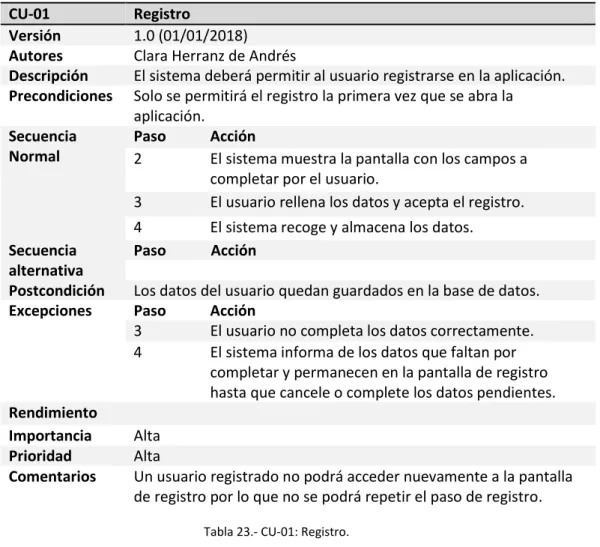
CU-01 Registro
Versión 1.0 (01/01/2018)
Autores Clara Herranz de Andrés
Descripción El sistema deberá permitir al usuario registrarse en la aplicación.
Precondiciones Solo se permitirá el registro la primera vez que se abra la aplicación.
Secuencia Normal
Paso Acción
2 El sistema muestra la pantalla con los campos a completar por el usuario.
3 El usuario rellena los datos y acepta el registro. 4 El sistema recoge y almacena los datos.
Secuencia alternativa
Paso Acción
Postcondición Los datos del usuario quedan guardados en la base de datos.
Excepciones Paso Acción
3 El usuario no completa los datos correctamente. 4 El sistema informa de los datos que faltan por
completar y permanecen en la pantalla de registro hasta que cancele o complete los datos pendientes.
Rendimiento
Importancia Alta
Prioridad Alta
Comentarios Un usuario registrado no podrá acceder nuevamente a la pantalla de registro por lo que no se podrá repetir el paso de registro.
CU-02 Login
Versión 1.0 (01/01/2018)
Autores Clara Herranz de Andrés
Descripción El sistema deberá permitir al usuario iniciar sesión en la aplicación.
Precondiciones Secuencia Normal
Paso Acción
1 El usuario introduce sus datos en la pantalla de login del sistema.
2 El sistema comprueba los campos.
3 El sistema inicia sesión la sesión de usuario en la aplicación.
Secuencia alternativa
Paso Acción Postcondición El usuario inicia sesión.
Excepciones Paso Acción
2 El usuario no introduce los datos correctamente. 3 El sistema informa que los datos introducidos no son
correctos y mantiene al usuario en la pantalla de login.
Rendimiento
Importancia Alta
Prioridad Alta
Comentarios
Tabla 24.- CU-02: Login.
CU-03 Cierre de Sesión Versión 1.0 (01/01/2018)
Autores Clara Herranz de Andrés
Descripción El sistema deberá permitir al usuario cerrar sesión en la aplicación.
Precondiciones Secuencia Normal
Paso Acción
1 El usuario pulsa sobre la opción del menú “cerrar sesión”.
2 El sistema cierra la sesión del usuario y lo lleva a la pantalla del login.
Secuencia alternativa
Paso Acción
Postcondición Se cirerra la sesión en el sistema
Excepciones Paso Acción Rendimiento
Importancia Alta
Prioridad Alta
Comentarios
CU-04 Recuperación contraseña Versión 1.0 (01/01/2018)
Autores Clara Herranz de Andrés
Descripción El sistema deberá permitir al usuario recordar su contraseña en caso de olvido.
Precondiciones Registro previo realizado
Secuencia Normal
Paso Acción
1 El usuario pulsa sobre el botón enlace “recuperar contraseña”
2 El sistema muestra un pop up informando que se envió un correo recordando la contraseña.
Secuencia alternativa
Paso Acción
Postcondición Email enviado al correo del usuario.
Excepciones Paso Acción
2 El sistema muestra un mensaje “Error al enviar mail” debido a un error de conexión, credenciales etc.
Rendimiento
Importancia Alta
Prioridad Alta
Comentarios Hasta que el usuario no se registra en la aplicación este enlace no aparecerá en la pantalla de Login.
Tabla 26.- CU-04: Recuperación contraseña.
CU-05 Configuración horario. Versión 1.0 (01/01/2018)
Autores Clara Herranz de Andrés
Descripción El sistema deberá permitir al usuario crear el horario sobre el que se representaran las clases.
Precondiciones Será en el primer inicio de sesión abierta por el usuario.
Secuencia Normal
Paso Acción
1 Al iniciar sesión por primera vez se abrirá la pantalla para configurar el horario.
2 El usuario introducirá el horario del colegio (sus franjas horarias y recreos)
3 El sistema creará su horario de clases y lo llevará a la pantalla principal.
Secuencia alternativa
Paso Acción
Postcondición El horario quedará almacenado en el sistema
Excepciones Paso Acción Rendimiento
Importancia Alta
Prioridad Alta
CU-06 Visualizar calendario Versión 1.0 (01/01/2018)
Autores Clara Herranz de Andrés
Descripción El sistema deberá permitir al usuario ver su calendario que contendrá las alarmas planificadas.
Precondiciones Inicio de sesión abierta por el usuario.
Secuencia Normal
Paso Acción
1 El usuario pulsa sobre el botón “calendario”.
2 El sistema muestra al usuario la pantalla del calendario.
Secuencia alternativa
Paso Acción
Postcondición El sistema mostrara la pantalla del calendario.
Excepciones Paso Acción Rendimiento
Importancia Alta
Prioridad Alta
Comentarios
Tabla 28.- CU-06: Visualizar calendario.
Tabla 29.- CU-07: Crear alarma.
CU-07 Crear alarma Versión 1.0 (01/01/2018)
Autores Clara Herranz de Andrés
Descripción El sistema deberá permitir al usuario crear alarmas.
Precondiciones Inicio de sesión abierta por el usuario.
Secuencia Normal
Paso Acción
1 El usuario pulsa sobre el botón de calendario. 2 El sistema muestra la pantalla del calendario 3 El usuario selecciona en el calendario el día sobre el
que quiere crear la alarma.
4 El sistema muestra la pantalla de creación de alarma. 5 El usuario completa los campos solicitados y los guarda. 6 El sistema registra la alarma y regresa a la pantalla del
calendario, sobre el día pone un punto indicando que tiene una alarma.
Secuencia alternativa
Paso Acción
5 El usuario no completa los campos correctamente 6 El sistema envía mensaje informando del error.
Postcondición La alarma quedará almacenada en el sistema.
Excepciones Paso Acción Rendimiento
Importancia Media
Prioridad Media
CU-08 Visualizar alarma Versión 1.0 (01/01/2018)
Autores Clara Herranz de Andrés
Descripción El sistema deberá permitir al usuario ver las alarmas creadas.
Precondiciones Inicio de sesión abierta por el usuario.
Secuencia Normal
Paso Secuencia Normal
1 Desde cualquier pantalla, el usuario deberá seleccionar el icono “despertador” del menú superior.
2 El sistema mostrará la pantalla con el listado de alarmas
Secuencia alternativa
Paso Acción
Postcondición Las alarmas serán mostradas en el sistema.
Excepciones Paso Acción Rendimiento
Importancia Media
Prioridad Media
Comentarios
Tabla 30.- CU-08: Visualizar alarma.
CU-09 Activar/Desactivar alarma Versión 1.0 (01/01/2018)
Autores Clara Herranz de Andrés
Descripción El sistema deberá permitir al usuario activar y desactivar sus alarmas.
Precondiciones Inicio de sesión abierta por el usuario.
Secuencia Normal
Paso Acción
1 Desde cualquier pantalla, el usuario deberá seleccionar el icono “despertador” del menú superior.
2 El sistema mostrará la pantalla con el listado de alarmas 3 El usuario desde un “botón deslizable” activará o
desactivará las alarmas deseadas
4 El sistema guardará el estado de la alarma, para su posterior interpretación desde el calendario.
Secuencia alternativa
Paso Acción
Postcondición El estado de la alarma quedará actualizado en el sistema.
Excepciones Paso Acción Rendimiento
Importancia Media
Prioridad Media
CU-10 Eliminar alarma Versión 1.0 (01/01/2018)
Autores Clara Herranz de Andrés
Descripción El sistema deberá permitir al usuario eliminar sus alarmas.
Precondiciones Inicio de sesión abierta por el usuario.
Secuencia Normal
Paso Acción
1 Desde cualquier pantalla, el usuario deberá seleccionar el icono “despertador” del menú superior.
2 El sistema mostrará la pantalla con el listado de alarmas 3 El usuario pulsará sobre la papelera de la alarma que
desee eliminar.
5 El sistema pedirá confirmación para la eliminación. 6 El usuario acepta la eliminación.
4 El sistema eliminará la alarma.
Secuencia alternativa
Paso Acción
Postcondición La alarma quedará eliminada en el sistema.
Excepciones Paso Acción
6 El usuario descarta la eliminación.
7 El sistema retorna a la pantalla del listado.
Rendimiento
Importancia Media
Prioridad Media
Comentarios
CU-11 Crear clase Versión 1.0 (01/01/2018)
Autores Clara Herranz de Andrés
Descripción El sistema deberá permitir al usuario crear clases.
Precondiciones Inicio de sesión abierta por el usuario.
Secuencia Normal
Paso Acción
1 Usuario selecciona la opción de menú “crear clase”. 2 El sistema muestra pantalla para introducir los datos de
la clase.
3 El usuario introduce los datos de la clase y selecciona la opción añadir horario.
4 El sistema abre un diálogo donde permite al usuario seleccionar el día y la hora en que dará la clase.
5 El usuario indica el día y la hora en que tendrá la clase y registra los datos
6 El sistema crea la clase y la sitúa en la franja del horario que corresponde y lo devuelve a la pantalla desde que seleccionó la opción de menú.
Secuencia alternativa
Paso Acción
Postcondición La clase quedará almacenada en el sistema.
Excepciones Paso Acción
1 El usuario no completa los datos correctamente 2 El sistema muestra un mensaje y permanece en la
pantalla de creación del alumno
Rendimiento
Importancia Alta
Prioridad Alta
Comentarios
CU-12 Importar clases Versión 1.0 (01/01/2018)
Autores Clara Herranz de Andrés
Descripción El sistema deberá permitir al usuario importar clases.
Precondiciones Inicio de sesión abierta por el usuario.
Fichero situado en la carpeta importaciones dentro de la aplicación, el fichero deberá llamarse “clases”.
Secuencia Normal
Paso Acción
1 El usuario seleccionará la opción del menú “importar clases”.
2 El sistema almacenara las clases en la base de datos.
Secuencia alternativa
Paso Acción
Postcondición Las clases quedan almacenadas en el sistema
Excepciones Paso Acción
1 El usuario no completa los datos correctamente 2 El sistema no guardará las clases
Rendimiento
Importancia Alta
Prioridad Alta
Comentarios El usuario deberá borrar el fichero de la carpeta tras realizar la importación.
CU-13 Visualizar clase Versión 1.0 (01/01/2018)
Autores Clara Herranz de Andrés
Descripción El sistema deberá permitir al usuario ver las clases que imparte.
Precondiciones Inicio de sesión abierta por el usuario.
Secuencia Normal
Paso Acción
1 El usuario pulsará el icono del libro situado en el menú superior de la aplicación.
2 El sistema mostrará la pantalla que contiene todas las clases
3 El usuario selecciona la clase que quiere ver 4 El sistema muestra la clase seleccionada
Secuencia alternativa
Paso Acción
1 El usuario selecciona una clase del horario, de la pantalla principal de la aplicación.
2 El sistema mostrará la pantalla que contiene todas las clases
3 El usuario selecciona la clase que quiere ver 4 El sistema muestra la clase seleccionada
Postcondición La clase será mostrarada en el sistema.
Excepciones Paso Acción
1 Si no hay clases creadas la pantalla estará vacía
Rendimiento
Importancia Alta
Prioridad Alta
Comentarios