UNIVERSIDAD DE VALLADOLID
ESCUELA DE INGENIERÍAS INDUSTRIALES
Grado en Ingeniería Mecánica
ANÁLISIS DEL USO DE CATIA V5 PARA
SIMULAR PROBLEMAS DE
COMPORTAMIENTO MECÁNICO
Autor:
Rubio Guerra, David
Tutor:
Del Val Puente, Lara
Departamento:
CMeIM
Valladolid, Julio del 2017.
Resumen:
En su día a día, muchos estudiantes se enfrentan al diseño, simulación y análisis del comportamiento de piezas mecánicas bajo la acción de fuerzas y/o momentos externos. En algunas ocasiones, surgen numerosas dudas en cuanto a la comprensión del comportamiento de las mismas ante esos esfuerzos.
El objetivo principal del TFG es, en primer lugar, fomentar la comprensión por parte del lector de los resultados de dicho análisis a través de un enfoque teórico. En segundo lugar, el lector será guiado a través de la simulación de una pieza mecánica sometida a fuerzas externas mediante el programa de diseño CATIA V5. Así, gracias a dicho programa se podrán analizar con detalle los diferentes estados de deformación y de tensiones generados en la misma.
Finalmente, el presente documento verifica la idoneidad del programa CATIA V5 para la simulación y análisis de piezas mecánicas sometidas a esfuerzos estáticos.
Palabras clave:
Concentración de tensiones, puntos de fallo, análisis visual, comprensión de comportamientos, manual de CATIA V5.
Abstract:
As part of their daily tasks, a lot of students have to face the design, simulation and analysis of the behavior of a specific mechanical part under external forces and/or moments. In some cases students experience doubts while trying to understand the reasoning behind the behavior of the mechanical parts under external actions.
The main goal of the present document - End-of-Degree Project (TFG Trabajo Fin de Grado in Spanish) - is foremost to foster the understanding of the reader of the expected results from the analysis through approach. Further the reader will be guided through the simulation of a mechanical part under external forces with the design software CATIA V5. This will allow us to examine in detail the different stages of the deformation and stresses generated in the mechanical part.
Lastly, this document demonstrates the suitability of CATIA V5 for the simulation and analysis of mechanical parts under external actions.
Key words:
Índice
1. Introducción ... 11
1.1. Objetivo ... 12
1.1.1. Objetivos principales ... 12
1.1.2. Objetivos secundarios ... 12
1.2. Motivación ... 12
1.3. Programa utilizado y por qué ... 13
1.4. Nexo con otras asignaturas ... 13
1.5. Dificultades ... 13
1.6. Conocimientos iniciales ... 14
1.7. Organización de la memoria ... 15
2. Diseño de Máquinas... 17
2.1. Fundamentos del Diseño de Máquinas ... 17
2.2. Comportamiento mecánico de elementos de máquinas... 17
2.2.1. Definición de fallo ... 17
2.2.2. Material dúctil [7] ... 18
2.2.3. Material frágil [7] ... 18
2.2.4. Tensiones principales [7] ... 19
2.3. Temas posteriores ... 23
3. CATIA V5 ... 25
3.1. Part Design ... 25
3.2. Generative Structural Analysis ... 27
3.2.1. Frequency Analysis ... 28
3.2.2. Free Frequency Analysis... 28
3.2.3. Static Analysis ... 28
3.3. Static Analysis... 28
3.3.1. MEF ... 28
3.3.2. Métodos de cálculo ... 29
3.3.3. Entorno del módulo “Static Analysis” ... 31
4. Comandos particulares a utilizar ... 39
4.1. Cómo guardar los análisis ... 39
4.2. Virtual parts ... 41
4.2.1. Smooth Virtual Part ... 41
4.2.2. Rigid Virtual Part ... 43
4.2.3. Contact Virtual Part ... 43
4.3. Fuerzas concentradas ... 44
4.4. Fuerzas perpendiculares ... 46
4.4.1. Fuerza perpendicular sólo en el instante inicial ... 46
4.4.2. Fuerza perpendicular a lo largo de la deformación ... 48
4.5. Tensiones principales ... 50
4.6. Distribución de tensiones ... 51
4.7. Elección de la malla ... 52
4.7.1. Malla de Tetraedro Lineal ... 53
4.7.2. Malla de Tetraedro Parabólico ... 54
4.8. Refinamiento de la malla ... 54
4.8.1. Desarrollo de las diversas opciones de refinamiento de la malla ... 54
4.8.2. Ejemplo de aplicación ... 60
4.9. Malla local ... 63
4.10. Visualización del mallado ... 68
5. Palanca empotrada de acero ... 71
5.1. Pieza a realizar ... 71
5.2. Análisis previo de la pieza ... 72
5.2.1. Comportamiento y puntos de fallo ... 72
5.2.2. Condiciones de frontera ... 73
5.3. Estudio de la pieza “caso teórico” ... 74
5.3.1. Malla empleada ... 74
5.3.2. Estimación del error ... 75
5.3.3. Deformaciones ... 77
5.3.4. Desplazamientos ... 78
5.3.5. Tensiones principales ... 80
5.3.6. Tensión de Von Mises ... 86
5.4. Estudio de la pieza “caso real” ... 91
5.4.1. Malla empleada ... 91
5.4.2. Estimación del error ... 93
5.4.3. Deformaciones ... 94
5.4.4. Desplazamientos ... 95
5.4.5. Tensiones principales ... 97
5.4.6. Tensión de Von Mises ... 103
5.4.7. Equilibrio de la pieza ... 106
6. Palanca empotrada de hierro fundido ... 109
6.1. Pieza a realizar ... 109
6.2. Análisis previo de la pieza ... 110
6.2.1. Comportamiento y puntos de fallo ... 110
6.2.2. Condiciones de frontera ... 110
6.3. Estudio de la pieza “caso teórico” ... 111
6.3.1. Malla empleada ... 111
6.3.2. Estimación del error ... 111
6.3.3. Deformaciones ... 112
6.3.4. Desplazamientos ... 113
6.3.5. Tensiones principales ... 114
6.3.6. Criterio de Coulomb-Mohr ... 117
6.3.7. Equilibrio de la pieza ... 118
6.4. Estudio de la pieza “caso real” ... 120
6.4.1. Malla empleada ... 120
6.4.2. Estimación del error ... 120
6.4.3. Deformaciones ... 121
6.4.4. Desplazamientos ... 122
6.4.5. Tensiones principales ... 123
6.4.6. Criterio de Coulomb-Mohr ... 126
7. Eje rotativo ... 129
7.1. Pieza a realizar ... 129
7.2. Análisis previo de la pieza ... 130
7.2.1. Comportamiento y puntos de fallo ... 130
7.2.2. Condiciones de frontera ... 131
7.2.3. Aplicación de las condiciones de frontera ... 131
7.3. Estudio de la pieza “caso teórico” ... 134
7.3.1. Malla empleada ... 134
7.3.2. Estimación del error ... 134
7.3.3. Deformaciones ... 135
7.3.4. Desplazamientos ... 136
7.3.5. Tensiones principales ... 136
7.3.6. Tensión de Von Mises ... 139
7.3.7. Equilibrio de la pieza ... 141
7.4. Estudio de la pieza “caso real” ... 144
7.4.1. Malla empleada ... 144
7.4.2. Estimación del error ... 144
7.4.3. Deformaciones ... 146
7.4.4. Desplazamientos ... 146
7.4.5. Tensiones principales ... 147
7.4.6. Tensión de Von Mises ... 150
7.4.7. Equilibrio de la pieza ... 151
8. Momentos torsores ... 155
8.1. Contenido ... 155
8.2. Ejemplo 1 ... 155
8.2.1. Pieza a realizar ... 155
8.2.2. Aplicación del momento torsor ... 156
8.2.3. Comprobación del procedimiento ... 159
8.3. Ejemplo 2 ... 161
8.3.1. Pieza a realizar ... 161
8.3.2. Aplicación del momento torsor directamente sobre la superficie ... 161
8.3.3. Aplicación del momento torsor mediante “Smooth Virtual Part” ... 163
8.4. Ejemplo 3 ... 165
8.4.1. Pieza a realizar ... 165
8.4.2. Aplicación del momento torsor directamente sobre la superficie ... 166
8.4.3. Aplicación del momento torsor mediante “Smooth Virtual Part” ... 167
8.4.4. Conclusión ... 168
9. Conclusiones y líneas futuras ... 169
9.1. Conclusiones ... 169
9.1.1. Conclusiones principales ... 169
9.1.2. Conclusión final ... 169
9.2. Líneas futuras ... 170
9.3. Posible utilización de este módulo de CATIA ... 170
9.3.1. Análisis previo ... 170
9.3.2. Simulación del análisis estático en CATIA ... 171
9.3.3. Selección del material ... 171
10. Bibliografía ... 173
10.1. Bibliografía principal ... 173
10.2. Bibliografía complementaria ... 174
11. Nomenclatura ... 177
12. Anexo ... 179
12.1. Fuerza perpendicular sólo en el instante inicial ... 179
12.2. Fuerza perpendicular a lo largo de la deformación ... 179
12.3. Palanca empotrada de acero ... 179
12.3.1. Caso teórico ... 179
12.3.2. Caso real ... 179
12.4. Palanca empotrada de hierro fundido ... 180
12.4.1. Caso teórico ... 180
12.4.2. Caso real ... 180
12.5. Eje rotativo ... 180
12.5.1. Caso teórico ... 180
12.6. Momento torsor... 180
12.6.1. Ejemplo 1 ... 180
12.6.2. Ejemplo 2 ... 181
11
1. Introducción
En el tercer curso del Grado en Ingeniería Mecánica está presente la asignatura Diseño de Máquinas. La primera parte de esta asignatura se centra en analizar la resistencia de unas determinadas piezas frente a esfuerzos externos a los que se ven sometidas. Pero en muchas ocasiones, es difícil comprender por qué una zona determinada es la de mayor tensión si no se observa cómo va evolucionando la concentración de tensiones en la pieza a medida que se le aplican los esfuerzos.
En el ámbito del diseño en 3D y el análisis estático, existe una gran variedad de programas para llevar a cabo la simulación del comportamiento de estas piezas (Abaqus, SolidWorks, Nastran-Patran, CATIA…). Por ello, es imprescindible realizar comparaciones de resultados entre varios programas para saber cuál de ellos es el más recomendable.
Algunos documentos de información sobre varios programas y haciendo comparaciones entre ellos son:
Comparación entre los resultados obtenidos en las simulaciones entre
CATIA V5 y Nastran-Patran en [1].
En [2] se puede encontrar un análisis de características del módulo de
diseño de piezas y de simulación de FEM de varios programas.
Comparación entre las características del programa CATIA V5 y
SolidWorks en [3].
Comparación de las características del programa Inventor frente a
otros programas en [4].
Comparación de los resultados de una simulación entre CATIA,
SolidWorks e Inventor en [5].
12
1.1.Objetivo
Los objetivos de este trabajo se podrían clasificar en dos grupos: objetivos principales y objetivos secundarios.
1.1.1. Objetivos principales
1) Simular el comportamiento de determinadas piezas (mecánicas) ante la
aplicación de esfuerzos externos, para así visualmente poder comprender mejor los fallos que se producen en las piezas y por qué.
2) Comparar los datos obtenidos teóricamente con los que aporta la
simulación de CATIA V5.
1.1.2. Objetivos secundarios
Además de los objetivos principales, este trabajo persigue otros objetivos secundarios:
1) Observar cómo se propagan las tensiones por una pieza ante la aplicación de un esfuerzo.
2) Ser conscientes del abanico de posibilidades que ofrece el programa CATIA V5 a la hora de calcular parámetros en piezas (ya sea análisis estático, dinámico, de frecuencia, cinemático…).
3) Aprender a analizar una pieza, sabiendo cómo se tiene que comportar y dónde es el sitio más probable por el que va a fallar, dado que si la pieza no falla en su punto más crítico, entonces no fallará en ningún otro punto.
4) Ver cómo afecta el tipo de material de la pieza a la hora de la propagación de tensiones, deformaciones…
1.2.Motivación
13
1.3.Programa utilizado y por qué
El programa elegido para llevar a cabo este trabajo es CATIA V5 (Computer Aided Three dimensional Interactive Application). El motivo de haber seleccionado este programa frente al gran número de alternativas de programas que existen es que CATIA es un programa que se utiliza en la asignatura de Diseño Asistido por Ordenador (DAO) presente también en el tercer curso del Grado en Ingeniería Mecánica. Por este motivo, los alumnos están familiarizados con este programa y le da una ventaja respecto al resto de los programas existentes.
Por otra parte CATIA permite simular el comportamiento de las piezas frente a esfuerzos de una forma dinámica, se puede ver cómo va evolucionando la pieza frente a esos esfuerzos con el paso del tiempo.
1.4.Nexo con otras asignaturas
Desde mi punto de vista, un aspecto positivo de este trabajo es que se utilizan los conceptos aprendidos en varias asignaturas para conseguir entender el comportamiento de las piezas, y así ver cómo todo lo que se aprende en la carrera tiene un objetivo y una utilidad.
La utilización de lo aprendido en la asignatura de Diseño Asistido por
Ordenador para conseguir crear la pieza a la cual se le realizará posteriormente el análisis estático.
Desde el punto de vista de la Resistencia de Materiales se analiza cuál
va a ser el comportamiento de la pieza frente a esas cargas antes de simularlo y dónde se van a producir los mayores esfuerzos.
Se analizarán cuáles son los puntos más susceptibles a fallar. Esto se
estudia a fondo en la asignatura Estructuras y Construcciones Industriales.
1.5.Dificultades
Realizar este trabajo ha tenido numerosas dificultades.
14
este módulo y los que existen no traen casi ejemplos prácticos de piezas realizadas, por lo que ha habido que descubrir cómo manejar un programa con unos conocimientos iniciales muy básicos. Gran parte de las cosas que se analizarán en apartados posteriores se han conseguido buscando videos de contenidos relacionados con ese apartado en Youtube y utilizando foros, dado que no se explicaban en los libros.
A la hora de realizar el análisis estático, uno de los principales problemas que aparece es establecer las condiciones de frontera de la pieza, dado que como se ha mencionado antes, casi no hay ejemplos en los libros, y los vídeos que hay disponibles en internet son casi todos con empotramientos que es lo más básico. Esto es un aspecto muy importante dado que de ello depende el resultado de las concentraciones de esfuerzos, y puede ocurrir que la pieza fracture por donde se había calculado teóricamente pero que el resto de la pieza no se comporte correctamente. Para saber que se han puesto correctamente estas condiciones de contorno es muy importante entender cómo se tiene que comportar la pieza antes de que se realice con CATIA. En los ejercicios resueltos posteriormente se analizará previamente cómo se va a comportar la pieza, para así saber que el resultado obtenido con CATIA del análisis estático es el correcto.
Otra de las dificultades que tiene realizar este trabajo es que los valores de
las tensiones principales σ1 y σ2 (que se describirán en el apartado 2 de este
trabajo) se obtienen mediante un método de prueba y error, dado que una vez que las fuerzas y condiciones de frontera de la pieza están bien aplicadas, se tendrán que modificar 2 parámetros para obtener los valores de las tensiones principales que se buscan:
El tipo de malla lineal o parabólica (que se describirán en el apartado 2
de este trabajo).
La precisión de la malla mediante los parámetros “Size” y”Absolute
sag”.
1.6.Conocimientos iniciales
15
1.7.Organización de la memoria
Este trabajo está dividido en tres bloques:
Introducción: el primer bloque sería el capítulo 1. En este bloque se analiza el por qué de realizar este trabajo y los diferentes aspectos que engloba su realización.
Marco teórico: el segundo bloque estaría formado por los capítulos
2 y 3. En estos apartados se define la asignatura que dio pie a este trabajo y el entorno del programa utilizado para llevarlo a cabo.
Comandos particulares: el tercer bloque sería el capítulo 4. En este
apartado se analizan aquellos comandos particulares que resultan complejos de utilizar y que son necesarios para poder realizar las simulaciones posteriores del trabajo, y otras posibles simulaciones que realice el usuario.
Aplicación práctica: el cuarto bloque englobaría los capítulos
5, 6, 7 y 8. En estos apartados se pone en práctica lo analizado en el tercer bloque aplicándolos a piezas reales.
Conclusiones: el quinto bloque sería el capítulo 9. En este apartado se
analizan las conclusiones extraídas del trabajo y las posibles continuaciones que pueda tener.
Bibliografía: el sexto bloque estaría formado por el capítulo 10. En este
apartado se definen las fuentes bibliográficas utilizadas.
Nomenclatura: el séptimo bloque lo formaría el punto 11. En este
apartado se muestra una lista de las unidades con las que se trabaja en las diferentes magnitudes, incluyendo sus respectivos símbolos.
Anexo: el octavo bloque lo formaría el punto 12. En este apartado se
17
2. Diseño de Máquinas
Para realizar este trabajo primero hay que situarle dentro del programa de estudios del Grado de Ingeniería Mecánica.
Diseño de Máquinas es una asignatura presente en el tercer curso del Grado de Ingeniería Mecánica. Esta asignatura aborda una variedad de temas relacionados con el cálculo y el diseño de los elementos que componen una máquina.
2.1.Fundamentos del Diseño de Máquinas
En este primer tema se define qué es una máquina y los pasos a llevar a cabo en el proceso de diseño de la máquina.
2.2.Comportamiento mecánico de elementos de máquinas.
Este tema analiza el comportamiento de las piezas ante la aplicación de esfuerzos y estudia sus diseños ante cargas estáticas y a fatiga, desarrollando los criterios de fallo dependiendo de si es un material dúctil o frágil.
En este tema es en el que se centra este trabajo, y por ello se desarrollarán a continuación lo conceptos de esta parte de la asignatura necesarios para poder realizar el análisis estático de las piezas.
2.2.1. Definición de fallo
“Se define fallo de un elemento sobre el que actúa una fuerza, como cualquier comportamiento que lo vuelve inadecuado para la función para la que fue diseñado” [7].
18
2.2.2. Material dúctil [7]
En estos materiales existe una relación lineal entre el esfuerzo y la deformación hasta llegar al límite de fluencia. Pasado ese punto, la relación ya no es lineal y la deformación crece rápidamente haciéndose permanente hasta romper si se llega al límite de rotura. El acero es un ejemplo de material dúctil.
Para estudiar el fallo en los materiales dúctiles se utiliza el límite de fluencia del material Sy. En esta asignatura se analizan 3 criterios:
-Esfuerzo o Tensión normal máxima ENM. -Máxima tensión de cizalladura, Tresca o Guest. -Energía de distorsión: Von Misses o Goodman.
En este trabajo se empleará el criterio de Von Mises para realizar el análisis de los materiales dúctiles. Este criterio afirma que “el fallo se produce cuando la energía de distorsión iguala la energía almacenada en una probeta a tracción para una tensión igual al límite de fluencia Sy”.
En este criterio se calcula una tensión equivalente σeq, que es la que se
compara con Sy (teniendo en cuenta un factor de seguridad n=1). El criterio
de fallo se aplica con la Ecuación 1:
√
√(
)
(
)
(
)
(Ecuación 1)
El resultado de aplicar el criterio de fallo puede ser:
La pieza no adquiere deformación permanente.
La pieza adquiere deformación permanente en la zona en la que se cumple esta condición.
Cuando se produce una deformación permanente cambia el comportamiento y las propiedades de la pieza, por eso se considera que esa pieza ya no es válida para realizar su función al llegar a ese punto.
2.2.3. Material frágil [7]
19
carga ya se llega al punto de rotura y la pieza se rompe (no llega a deformarse). Ejemplos de materiales frágiles: hierro, hormigón y fundiciones. Los materiales frágiles son menos resistentes a tracción que a compresión. Para estudiar el fallo en los materiales frágiles se utiliza la resistencia última a la tracción Sut y la resistencia última a la compresión Suc. En esta asignatura
se analizan 2 criterios:
-Criterio de Coulomb-Mohr.
-Criterio de Coulomb-Mohr Modificado.
En este trabajo se empleará el criterio de Coulomb-Mohr para realizar el análisis de los materiales frágiles. Este criterio afirma que “el fallo se produce cuando el mayor de los círculos de Mohr correspondiente al estado de tensiones aplicado toca o corta a la tangente común a los círculos correspondientes a rotura en tracción y en compresión”. El criterio de fallo se aplica con la Ecuación 2 (teniendo en cuenta un factor de seguridad n=1):
(Ecuación 2)
El resultado de aplicar el criterio de fallo puede ser:
La pieza no fracturará.
La pieza fracturará en la zona en que se cumpla esta condición.
2.2.4. Tensiones principales [7]
El círculo de Mohr se utiliza para representar gráficamente un tensor simétrico y a partir de él calcular momentos de inercia, tensiones y deformaciones. Al representar el círculo de Mohr se sitúan los valores de las tensiones principales σ1, σ2 y σ3 (ordenadas de mayor a menor).
Para obtener los valores de σ1 y σ2 se aplica la Ecuación 3:
20
Los términos de la Ecuación 3 son:
Tensión de flexión
(Ecuación 4)
Tensión de tracción
(Ecuación 5) (Ecuación 8)
Tensión de flexión
(Ecuación 6)
Tensión de torsión
(Ecuación 7)
La tensión normal a la superficie puede ser tanto a flexión como a tracción, y puede darse en las tres direcciones del espacio: x, y, z. En esta asignatura se suele trabajar con el caso biaxial, por eso sólo puede haber componentes en el eje “x” y en el eje “y”.
La tensión de torsión es una tensión que se produce de forma tangencial a la superficie.
2.2.4.1. Factores de concentración de tensiones
“La concentración de tensiones o esfuerzos puede tener lugar debido a cualquier discontinuidad: orificio, cambio brusco de sección transversal… Se tendrá en cuenta mediante el llamado Factor teórico o geométrico de concentración de tensiones Kt “explicado en el apartado 16 del tema 2 de [7].
En el apartado 2.2.4.3 aparecen las gráficas utilizadas para establecer el valor de estos parámetros.
2.2.4.2. Aplicación de los factores de concentración de tensiones
En las piezas que se analizarán posteriormente en este trabajo se compararán las tensiones σ1 y σ2 calculadas teóricamente con las que se
obtienen con la simulación en el programa CATIA V5.
21
Si se quiere obtener el valor de las tensiones principales sin tener en
cuenta el efecto de la concentración de tensiones (factor Kt), se tendrá
que utilizar una malla lineal (este es el apartado que en las piezas analizadas posteriormente se define como “caso teórico”). En el apartado 4.7.1 de este trabajo se definen las propiedades de este tipo de malla y cuándo hay que utilizarla.
Si se quiere obtener el valor de las tensiones principales teniendo en
cuenta el efecto de la concentración de tensiones (factor Kt), se tendrá
que utilizar una malla parabólica (este es el apartado que en las piezas analizadas posteriormente se define como “caso real”). En el apartado 4.7.2 de este trabajo se definen las propiedades de este tipo de malla y cuándo hay que utilizarla.
2.2.4.3. Gráficas
Las gráficas que se necesitan para calcular el factor Kt se muestran en las
Figuras 2.1, 2.2 y 2.3, y están tomadas del libro “Diseño en ingeniería mecánica de Shigley” de la página 1036 a la 1042 de [8].
Estas gráficas aportan un valor de Kt en función de la discontinuidad que se
produce entre dos secciones y el radio de la entalla.
22
Figura 2.2. Kt debida al momento torsor.
Figura 2.3. Kt debida al momento flector.
23
Figura 2.4. q debido a flexión inversa.
Figura 2.5. q debido a torsión inversa.
2.3.Temas posteriores
25
3. CATIA V5
En este apartado se analizará el programa utilizado para desarrollar la investigación y su entorno de trabajo.
CATIA V5 es un programa de diseño en 3D que permite realizar una amplia variedad de estudios gracias a los módulos que tiene, y es un software multiplataforma CAD (Computer Aided Design) / CAM (Computer Aided Manufacturing) / CAE (Computer Aided Enginering).
En un comienzo, CATIA fue creado para su utilización en la industria aeronáutica, pero en la actualidad es uno de los principales programas de diseño en 3D utilizado en la industria del automóvil, más concretamente en el apartado de carrocería.
En este trabajo sólo se analizarán los módulos “Part Design” y “Generative Structural Analysis” (detallados en los apartados posteriores 3.1 y 3.2), que son los módulos necesarios para la realización de las piezas.
Si se quiere profundizar más en los diferentes módulos de CATIA, en “El libro de CATIA V5” [6] aparece una descripción de para qué se utiliza cada módulo dentro del bloque “Mechanical Design”.
3.1.Part Design
Una vez arrancado el programa CATIA V5, aparece la ventana de la Figura 3.1. Esta es la ventana de inicio de CATIA, y desde aquí se elige el módulo en el que se desea trabajar.
26
Ahora pinchando en “Start” aparecen los diferentes módulos de CATIA. Tal y
como muestra la Figura 3.2, el módulo “Part Design” está dentro de otro
módulo superior denominado “Mechanical Design”:
Figura 3.2. Selección del módulo “Part Design”
A continuación aparece el entorno de este módulo, tal y como muestra la Figura 3.3:
Figura 3.3. Entorno del módulo “Part Design”
27
El módulo “Part Design” es el utilizado para el diseño de piezas en 3D. Es un módulo complejo de manejar, y que permite realizar desde piezas sencillas hasta piezas de una enorme complejidad.
Éste es el primer paso antes de utilizar cualquier otro módulo del programa, dado que para realizar cualquier estudio primero se tiene que tener creada la pieza que se va a analizar.
Un buen libro como apoyo para la comprensión de este módulo y las posibilidades que ofrece es “El libro de Catia V5” [6].
3.2.Generative Structural Analysis
Este módulo permite realizar el análisis estático o de frecuencia de una pieza que se haya realizado anteriormente en el módulo “Part Design”. Se encuentra dentro del apartado “Analysis & Simulation”, tal y como muestra la Figura 3.4:
Figura 3.4. Ubicación de “Generative Structural Analysis”.
Al abrir este módulo, aparece la ventana de la Figura 3.5 en la que hay que elegir entre una de las tres opciones:
Static Analysis
Frequency Analysis
Free Frequency Analysis
28
3.2.1. Frequency Analysis
Un aspecto muy importante a la hora de analizar una máquina es la vibración a la que está sometida, dado que si la frecuencia de excitación Ω alcanza la frecuencia natural ω, ocurrirá el fenómeno de resonancia y la pieza no se comportará correctamente.
Este módulo permite determinar las fuerzas de excitación a las que está sometida una pieza.
3.2.2. Free Frequency Analysis
Este módulo realiza el mismo análisis que el descrito anteriormente, con la salvedad de que aquí a la pieza se la considera libre de acoples y uniones.
3.2.3. Static Analysis
Este es el módulo en el que se desarrollará el trabajo.
El principal libro en el que se ha apoyado este trabajo para obtener información de este módulo es “Análisis y diseño de piezas de máquinas con CATIA V5” [9].
Este módulo permite realizar, mediante un análisis lineal, un estudio de esfuerzos y deformaciones como consecuencia de unas cargas estáticas que han sido aplicadas sobre la pieza. El método utilizado para realizar este análisis es el MEF (Método de Elementos Finitos). Para entender mejor cómo realizar el ajuste de la malla que se analizará posteriormente, es necesario comprender primero en qué se basa el MEF.
3.3.Static Analysis
3.3.1. MEF
29
A la vista de lo anterior, lo más importante a la hora de realizar un análisis de elementos finitos es crear correctamente la malla que va a describir la pieza a estudiar. Esta malla se tiene que adaptar de la forma más precisa posible al contorno de la pieza, dado que esta malla es la que se analizará numéricamente para realizar el cálculo de esfuerzos y deformaciones.
CATIA emplea tres hipótesis para obtener los resultados de la simulación de la pieza:
1) Hipótesis de pequeños desplazamientos (traslación y rotación):
esta hipótesis permite despreciar los términos de segundo orden, para obtener el tensor de Green-Lagrange, mostrado en la Ecuación 9:
( ) (Ecuación 9)
2) Hipótesis de pequeñas deformaciones: esta hipótesis supone que los desplazamientos que producen las cargas aplicadas son muy
pequeños en comparación con las dimensiones del elemento (ya sea una barra, una estructura…).
3) Ley constitutiva lineal: elasticidad lineal: Relaciona de forma lineal
un esfuerzo con la deformación.
3.3.2. Métodos de cálculo
A la hora de realizar los cálculos es muy importante establecer el vector de desplazamientos, que es el que define los desplazamientos de cada punto según los ejes coordenados (x, y, z).
Para calcular el vector de desplazamientos existen varios métodos en función de la configuración del modelo.
30
Figura 3.6. Localización de “Static Case Solution”
A continuación, aparecerá la lista de los diferentes métodos de cálculo que se pueden utilizar, tal y como muestra la Figura 3.7:
Figura 3.7. Métodos de cálculo Los métodos de cálculo para realizar el MEF son:
Auto
Gauss
Gradient
31
De entre estas opciones, se aconseja utilizar el método “Gauss R6” dado que es más rápido y utiliza un algoritmo mejorado (es el que se utilizará en este trabajo).
3.3.3. Entorno del módulo “Static Analysis”
De forma general, se mencionarán las herramientas principales a utilizar para poder llevar a cabo el análisis estático de la pieza.
La Figura 3.8 muestra el árbol de operaciones. En él aparecen las
restricciones y propiedades que se le han ido aplicando a la pieza y el orden en el que se han definido. En muchas ocasiones, habrá herramientas que pedirán seleccionar elementos directamente en el árbol de operaciones (como tipos de malla, apartados del que se quiere obtener información…).
32
La Figura 3.9 muestra la barra de herramientas “Loads”. A través de
ella se aplicarán los esfuerzos a la pieza:
Figura 3.9. Barra de herramientas “Loads”.
La Figura 3.10 muestra la barra de herramientas “Analysis Tools”. Aquí
se encuentran las herramientas que se utilizarán para obtener información de los análisis realizados y configurar las opciones visuales de la simulación:
Figura 3.10. Barra de herramientas “Analysis Tools”.
La Figura 3.11 muestra la barra de herramientas “Image”. Se utilizarán
estas herramientas para ver los esfuerzos y deformaciones producidos en la pieza a causa de las cargas estáticas aplicadas:
Figura 3.11. Barra de herramientas “Image”.
La Figura 3.12 muestra la barra de herramientas “Restraints”. A través
de estas herramientas se aplican las condiciones de frontera con las que está limitada la pieza:
33
3.3.4. Condiciones frontera
Establecer las condiciones de frontera es una de las mayores dificultades de realizar el análisis estático de una pieza. Esto se debe a que las condiciones de frontera no son sólo la forma en que está sujetada la pieza, sino también engloba aquellas restricciones de funcionamiento que tenemos que dar para que la pieza se comporte frente a las tensiones como es de esperar.
En el cuarto bloque de este trabajo se analizarán, para las piezas estudiadas, el por qué se tienen que aplicar unas determinadas condiciones de frontera. Las condiciones de frontera en CATIA no se pueden aplicar a nodos, sólo se pueden aplicar a superficies o aristas.
A continuación se muestran las herramientas que se utilizarán para resolver las piezas de este trabajo y con las que se pueden resolver la mayor parte de las piezas. Para obtener más información acerca del resto de condiciones de frontera de esta barra de herramientas, ver las páginas 37-49 de [9].
Herramienta “Clamp” (Figura 3.13): Esta condición de frontera
establece que la pieza está empotrada en alguna superficie u elemento (pared, suelo, otra barra…). Esta restricción limita todos los grados de libertad del punto donde se aplica:
Figura 3.13. Herramienta “Clamp”
34
Figura 3.14. Soporte de cojinete.
Herramienta “Surface Slider” (Figura 3.15): Esta condición de frontera
establece que la superficie sobre la que se aplica sólo se podrá deslizar en la dirección tangencial a ella, nunca en la dirección normal:
Figura 3.15. Herramienta “Surface Slider”.
35
Figura 3.16. Biela y cigüeñal.
Herramienta “User-defined Restraint” (Figura 3.17): Esta condición de
frontera permite limitar hasta seis grados de libertad en una determinada parte del elemento: tres de traslación y tres de rotación. Al aplicar esta restricción a un punto, el programa interpreta que ese punto sólo tiene los grados de libertad que no se han restringido. Se puede utilizar también esta herramienta en conjunto con la
herramienta “Smooth Virtual Parts”, la cual se analizará en
profundidad en el apartado 4.2 de este trabajo.
La herramienta “User-defined Restraint” permite representar cualquier tipo de sujeción en una pieza.
36
Recordar que CATIA designa los ejes del sistema de referencia en las herramientas de la siguiente forma:
Número 1 Hace referencia al eje X.
Número 2 Hace referencia al eje Y.
Número 3 Hace referencia al eje Z.
NOTA: Antes de utilizar las diferentes herramientas del análisis de la pieza (desplazamientos, tensiones principales…) hay que realizar el siguiente procedimiento:
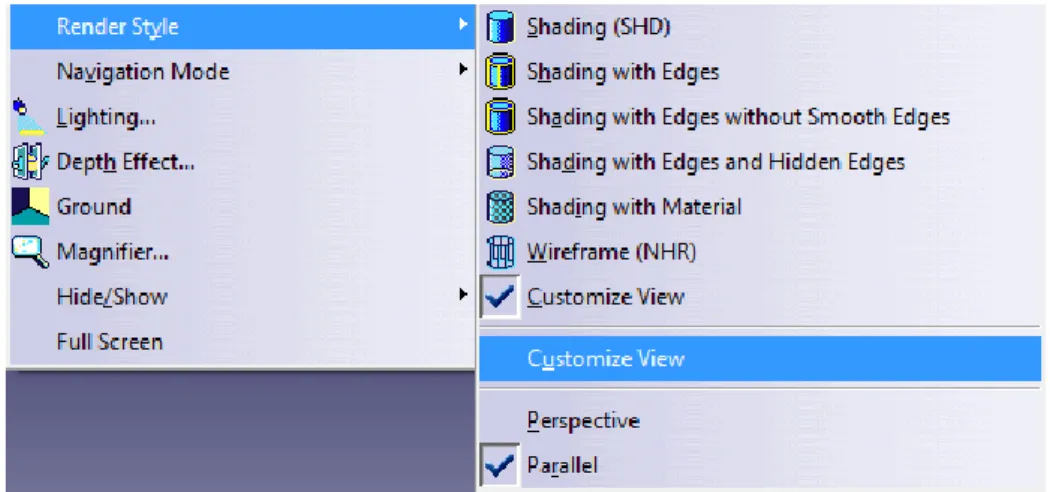
1) Arriba en la barra del interfaz del programa, hay que entrar en el conjunto de herramientas “View” y posteriormente entrar en lo marcado en la Figura 3.18:
Figura 3.18. Ubicación de la herramienta “Customize View”.
2) Al entrar en la herramienta “Customize View” aparecerá el cuadro
37
39
4. Comandos particulares a utilizar
En este apartado se analizarán sólo aquellos comandos particulares que se han tenido que utilizar (a la hora de aplicar fuerzas, refinar la malla…) y que no aparecen o no están bien explicados en los libros consultados ni en los manuales indicados en la bibliografía.
No se explicará paso a paso cómo se van utilizando los comandos generales para llevar a cabo la simulación, dado que vienen bien explicados en los libros de la bibliografía y sería repetir información que está presente en otro sitio y por tanto no aportaría nada útil.
Un libro en el que se explican de forma detallada estos comandos es “Análisis y diseño de piezas de máquinas con CATIA V5” [9]. Este libro ha sido el más consultado para llevar a cabo este trabajo.
4.1.Cómo guardar los análisis
Lo primero que hay que saber antes de realizar un análisis es cómo hay que guardarlo.
Cuando se realiza una pieza en el módulo “Part Design” se puede guardar con el comando “Save As”, tal y como muestra la Figura 4.1:
Figura 4.1. Guardar con “Save As”.
40
La pieza diseñada en el módulo “Part Design”.
La pieza que se analiza en el módulo “Generative Structural Analysis”.
El destino donde se va a guardar el resultado del sistema de
ecuaciones diferenciales o de derivadas parciales que haya generado la malla.
La carpeta donde se van a guardar los datos temporales.
Para guardar estos cuatro elementos hay que utilizar el comando “Save
Management”, tal y como muestra la Figura 4.2:
Figura 4.2. Guardar con el comando “Save Management”. Al pinchar sobre este comando aparece la ventana de la Figura 4.3:
41
Estos son los cuatro archivos que se han mencionado antes. Hay que ir uno por uno seleccionando el archivo, luego dando a “Save As” y seleccionando la carpeta donde guardarlo. Es importante guardar los cuatro archivos en la misma carpeta.
Una vez se haya seleccionado dónde guardar los cuatro archivos, se da a “OK”, y ya habrá concluido el proceso de guardado.
4.2.Virtual parts
Estas herramientas permiten crear estructuras sin un soporte geométrico. Se utilizan, por ejemplo, para representar la acción de un elemento que no se ha creado en el módulo “Part Design”. La función de los elementos virtuales es transmitir acciones a distancia (fuerzas, movimientos…) o englobar el comportamiento de toda una superficie en un único punto.
4.2.1. Smooth Virtual Part
Esta herramienta es muy importante, dado que en casi todas las simulaciones que se puedan llevar a cabo con este programa hay que utilizarla.
Esta herramienta se ubica dentro de la barra de herramientas “Virtual Parts”,
como se muestra en la Figura 4.4:
Figurar 4.4. Ubicación de la herramienta “Smooth Virtual Part”.
42
actúen sobre ese punto. En el caso de que la geometría de diseño sea circular (por ejemplo, una barra), la geometría que se forma al aplicar este comando sería un cono, cuya base es la cara del extremo de esta barra y el vértice sería el punto de apoyo que se ha definido.
El punto de apoyo se tiene que haber definido previamente en el módulo “Part Design”.
Las aplicaciones de esta herramienta son muy variadas, (algunas se verán aplicadas a piezas en el cuarto bloque de este trabajo):
Si se quieren representar las restricciones de apoyo de una pieza,
habrá que crear un elemento virtual que englobe esa cara o cuerpo donde esté situado el apoyo y mediante el comando “handler” concentrar el movimiento de esa cara o cuerpo a ese punto en concreto.
Si se quiere aplicar una restricción de funcionamiento de la barra de
herramientas “Mechanical Restraints” (Figura 4.5) se tendrá que crear un elemento virtual que englobe todo el cuerpo que cumple esa restricción de funcionamiento y el punto donde se aplica la restricción (en función de la herramienta a utilizar).
Figura 4.5. Barra de herramientas “Mechanical Restraints”.
Para obtener más información acerca de estas restricciones de funcionamiento, ver las páginas 37-49 de [9] y de toda la referencia [10].
Para la aplicación de fuerzas en puntos que no están en la pieza que
se está diseñando pero que afectan a esta pieza. Se puede ver un ejemplo de esta aplicación en las páginas 212-216 de [9].
Se puede utilizar también para la aplicación de un momento torsor. En
43
4.2.2. Rigid Virtual Part
Esta herramienta se ubica dentro de la barra de herramientas “Virtual Parts”, tal y como muestra la Figura 4.6:
Figura 4.6. Ubicación de la herramienta “Rigid Virtual Part”.
Esta herramienta, al igual que la herramienta “Smooth Virtual Part”, une el punto de apoyo con la geometría de la pieza mediante una barra imaginaria. La diferencia radica en que este comando endurece localmente la geometría del elemento de diseño y modifica el comportamiento de la pieza ante los
esfuerzos. El comando “Smooth Virtual Part” tiene en cuenta la deformación
elástica de la zona del cuerpo que actúa como base del sólido rígido, mientras
que el comando “Rigid Virtual Part” no tiene en cuenta la deformación
elástica de esta zona de la pieza.
4.2.3. Contact Virtual Part
Esta herramienta se ubica dentro de la barra de herramientas “Virtual Parts”, tal y como muestra la Figura 4.7:
44
Esta herramienta también une el punto de apoyo con la geometría de diseño, pero en este caso mediante una barra real. La diferencia de esta herramienta con las dos anteriores (“Smooth Virtual Part” y “Rigid Virtual Part”) radica en que las dos anteriores transmitían las acciones aplicadas en el punto de apoyo a la geometría de diseño comportándose todo ello como un sólido
rígido, mientras que la herramienta “Contact Virtual Part” transmite las
acciones aplicadas en el punto de apoyo a través de las condiciones de contacto entre los nodos del elemento virtual y la geometría de diseño. Esta herramienta necesita dos superficies que existen en la realidad para así aplicarla entre ellas.
4.3.Fuerzas concentradas
La herramienta de aplicación de fuerzas “Distribuited Force” se encuentra
dentro de la barra de herramientas “Loads” (Figura 4.8):
Figura 4.8. Ubicación de la herramienta “Distribuited Force”.
A la hora de aplicar una fuerza, CATIA la aplica siempre a lo largo de una línea o contorno. Al pinchar sobre el icono de aplicación de fuerzas, aparece el siguiente cuadro donde se ve cómo la fuerza no está concentrada en un punto, sino aplicada a una línea de contorno (Figura 4.9):
45
Para poder aplicar fuerzas concentradas hay que seguir los siguientes pasos: 1) En el módulo “Part Design” hay que crear sobre la superficie de la pieza un punto en el lugar donde va a actuar la fuerza concentrada, tal y como muestra la Figura 4.10:
Figura 4.10. Ubicación de la fuerza concentrada.
2) Cuando se vaya a aplicar la fuerza, en “Supports” se seleccionará la superficie sobre la que está ubicado el punto, y en “Handler” se pone el punto donde actúa la fuerza. Se puede ver que ahora sí que coloca la fuerza concentrada en ese punto (Figura 4.11):
Figura 4.11. Aplicación de fuerza concentrada.
Esta forma de aplicación de una fuerza concentrada en un punto es muy útil, por ejemplo, a la hora de aplicar una fuerza en un punto intermedio de la superficie de una barra y no en un extremo.
46
la fuerza. Posteriormente al crear la fuerza habría que seleccionar en “Supports” este elemento virtual.
4.4.Fuerzas perpendiculares
A la hora de aplicar una fuerza perpendicular sobre una pieza, se puede aplicar de forma que sea perpendicular a la pieza sólo en el primer momento de aplicación de la fuerza o que lo sea a lo largo del tiempo en la deformación de la pieza. La diferencia radica en qué sistema de ejes se tome como referencia.
A continuación se compararán ambos casos, habiendo sido simulados con todos los parámetros idénticos (apoyos, precisión de la malla, material…) para ambas simulaciones excepto el sistema de ejes de referencia.
4.4.1. Fuerza perpendicular sólo en el instante inicial
En este caso la fuerza aplicada sólo será perpendicular a la pieza en el instante inicial de su deformación.
Al aplicar la fuerza concentrada en un punto (como se vio en el apartado 4.3)
dentro del apartado “Axis System” en “Type” hay que seleccionar la opción
“Global” (tal y como muestra la Figura 4.12), esto significa que se toma como referencia el sistema de ejes global de la pieza, que es el que aparece en la esquina inferior derecha de la Figura 4.12:
47
El resultado de la tensión de Von Mises con este método se muestra en la Figura 4.13:
Figura 4.13. Tensión de Von Mises
Y el resultado de los desplazamientos originados en las distintas zonas de la pieza se muestra en la Figura 4.14:
48
4.4.2. Fuerza perpendicular a lo largo de la deformación
En este caso la fuerza aplicada en un punto será siempre perpendicular a ese punto a lo largo de la deformación de la pieza.
Para ello, la fuerza se creará de la misma forma que en el apartado 4.4.1,
pero en este caso en “Type” se selecciona la opción “User” (tal y como
muestra la Figura 4.15). Esto quiere decir que el sistema de ejes que se toma como referencia es un sistema de ejes local (redondeado en amarillo) que se
ha creado anteriormente en el módulo “Part Design” en ese punto de
aplicación de la fuerza.
En las páginas 163-166 del libro “El gran libro de CATIA” [11] se explica cómo crear un sistema de ejes local.
Figura 4.15. Sistema de ejes local.
49
Figura 4.16. Tensión de Von Mises
Y el resultado de los desplazamientos originados en las distintas zonas de la pieza se muestra en la Figura 4.17:
Figura 4.17. Desplazamientos.
50
4.5.Tensiones principales
CATIA permite obtener el valor de las tensiones principales σ1, σ2 y σ3. Los
valores σ1 y σ2 que ofrece el programa serán los que se compararán con los
obtenidos teóricamente en los dos casos explicados en el apartado 2.2.4.2:
Caso teórico.
Caso real.
El procedimiento para obtener el valor de las tensiones principales es el siguiente:
1) Hay que seleccionar la herramienta “Principal Stress” de la barra de
herramientas “Image” (Figura 4.18):
Figura 4.18. Localización herramienta “Principal Stress”.
2) Sobre el árbol se hace doble click en “Stress principal tensor symbol” (Figura 4.19):
51
3) En la ventana emergente que aparece, en “Types” se selecciona la opción
“Average iso” y en “Criteria” la opción “Principal value”. Luego se da a “More”
(Figura 4.20). En “Component” se pueden seleccionar las opciones C11, C22
y C33. Estas opciones se corresponden con las tensiones principales σ1, σ2 y
σ3 respectivamente.
Figura 4.20. Opciones de la herramienta “Principal Stress”.
4) Sin dar a “OK”, según se vaya seleccionando la componente que se quiere ver, cambian los valores de las tensiones principales que muestra CATIA a las de esa componente.
4.6.Distribución de tensiones
Aunque en este trabajo casi no se utilizará esta herramienta (se utilizará solo en el apartado 7), CATIA permite realizar un corte transversal en una sección cualquiera de la pieza y así poder ver cómo se propaga la concentración de tensiones desde la superficie exterior hasta el interior de esa sección.
La herramienta que permite realizar esta operación se encuentra en la barra
de herramientas “Analysis Tools” y se denomina “Cut Plane Analysis”
(Figura 4.21):
52
Al seleccionar esta herramienta aparece el cuadro de diálogo de la Figura 4.22:
Figura 4.22. Cuadro de diálogo de la herramienta “Cut Plane Analysis”. Para seleccionar la sección de la pieza que se quiere ver, hay que pinchar sobre el compás que aparece en la pantalla y manteniéndole pinchado se sitúa sobre la superficie donde se quiere realizar el corte (Figura 4.23). Una vez ubicado el compás en esa superficie, hay que jugar con los ejes del compás moviéndoles para orientarle y así realizar el corte que se quiere ver.
Figura 4.23. Compás.
4.7.Elección de la malla
Lo primero que hay que hacer antes de realizar el análisis de una pieza es elegir la malla de elementos finitos a utilizar.
Para elegir el tipo de malla de elementos finitos hay que hacer doble click en
el árbol de operaciones sobre la opción “OCTREE Tetrahedron Mesh” y a
53
Figura 4.24. Elección de la malla de elementos finitos.
A la hora de elegir la malla de elementos finitos, CATIA ofrece dos opciones:
Malla de Tetraedro Lineal.
Malla de Tetraedro Parabólico.
A continuación se define cuándo hay que utilizar cada una de estas mallas.
4.7.1. Malla de Tetraedro Lineal
Esta malla se caracteriza porque los tetraedros que la forman son lineales. Esta malla se debe aplicar cuando la evolución de los esfuerzos a los que está sometida la pieza es lineal (esto quiere decir que los diagramas de carga axial, cortante y momento flector son lineales). Esto se produce siempre que el esfuerzo externo aplicado sea una fuerza concentrada o momento flector concentrado en un punto (Figura 4.25).
Hay que tener claro que este tipo de malla no tiene en cuenta la
concentración de tensiones (que es el factor Kt que se definió en el
apartado 2.2.4.1). Esto es debido a que donde se produce la concentración de tensiones la evolución de los esfuerzos ya nos es lineal, y por tanto este tipo de malla no puede adaptarse a ese tipo de esfuerzo.
54
4.7.2. Malla de Tetraedro Parabólico
Esta malla se caracteriza porque los tetraedros que la forman son parabólicos. Al contrario que la malla lineal, este tipo de malla hay que utilizarla cuando la evolución de los esfuerzos no es lineal sino parabólica. En este caso sí que se está teniendo en cuenta el factor Kt, y por tanto en
este caso la malla sí que se adapta a aquellas zonas donde se produzca la evolución parabólica de los esfuerzos (como ocurre en los cambios de sección). Esto se produce siempre que la fuerza externa aplicada no sea puntual sino distribuida (ya sea con distribución rectangular o triangular) (Figura 4.26).
Figura 4.26. Fuerzas distribuidas.
4.8.Refinamiento de la malla
4.8.1. Desarrollo de las diversas opciones de refinamiento de la malla
La malla es el elemento más importante a la hora de realizar un cálculo con cualquier programa de elementos finitos (MEF) y de esta malla depende la veracidad de los resultados obtenidos en la simulación.
Hay que tener en cuenta que cuanto más se vaya refinando la malla, el ordenador tardará más tiempo en realizar los cálculos.
55
Para conocer el porcentaje de error que CATIA ha cometido en los cálculos hay que utilizar la herramienta “Precision” presente en la barra de herramientas “Image” (Figura 4.27):
Figura 4.27. Ubicación de la herramienta “Precision”.
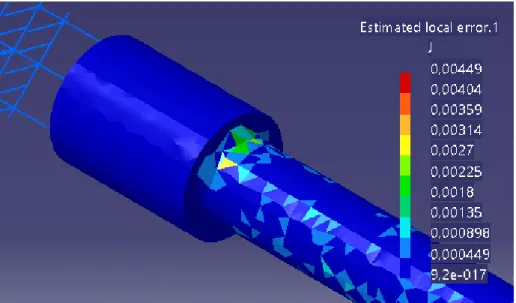
Esta herramienta proporciona información cualitativa (mediante un mapa con una paleta de colores) que indica cómo se han repartido los errores calculados en las diversas zonas de la pieza. Este error es una variación relativa de la energía de deformación.
Posteriormente hay que utilizar la herramienta “Information” presente en la
barra de herramientas “Analysis Tools” (Figura 4.28) y a continuación hay que pinchar con el botón izquierdo en el árbol en “Estimated local error”. Momento seguido aparecerá la siguiente ventana que muestra el porcentaje de error cometido en la simulación (Figura 4.29):
Figura 4.28. Ubicación de la herramienta “Information”.
56
A la hora de refinar la malla se puede hacer de varias formas (Figura 4.30):
Figura 4.30. Cuadro de diálogo de refinamiento de la malla.
1) Reduciendo el valor de “Size” (que indica la longitud media del elemento del tetraedro) y dejando el tetraedro lineal.
2) Cambiar al tetraedro parabólico manteniendo el mismo valor de “Size” (esto ya aporta mayor exactitud y se asemeja más al comportamiento real de la pieza).
3) Cambiar al tetraedro parabólico y reducir el valor de “Size” (más exacta que las dos opciones anteriores).
Nota: El valor de “Absolute Sag” es más complejo de determinar (aunque en muchas ocasiones no influye tanto en la simulación), pero este valor tiene que ser más pequeño que el valor de “Size”. El término “Sag” es exclusivo de CATIA e indica la desviación de los elementos finitos respecto de la geometría de la pieza. En la página 97 de [9] se explica esta dimensión.
Pero hay ocasiones en las que con una malla de tetraedros parabólicos y con valores muy pequeños de “Size” no se obtienen porcentajes de error<20%. En esos casos hay una cuarta opción, pero esta al ser tan precisa requiere mucho tiempo de cálculo (puede llegar a tardar 40 minutos) y puede dar error, por eso sólo hay que utilizarla cuando aun habiendo puesto valores muy pequeños de “Size” no se obtiene un error <20%.
57
El procedimiento a realizar es el siguiente:
Se selecciona la herramienta “New Adaptivity Entity” presente en la barra de herramientas “Adaptivity” (Figura 4.31):
Figura 4.31. Ubicación de la herramienta “New Adaptivity Entity”.
A continuación aparece el cuadro de diálogo de esta herramienta (Figura 4.32):
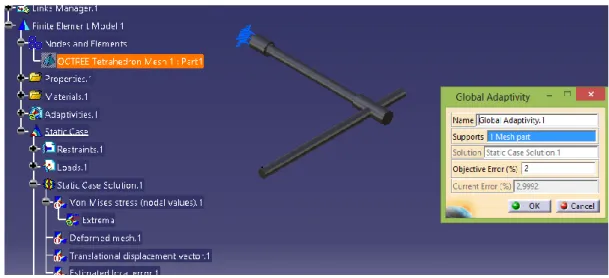
Figura 4.32. Cuadro de diálogo de la herramienta “New Adaptivity Entity”. NOTA: Para poder hacer esta opción primero hay que haber hecho el cálculo con la herramienta “Compute” presente en la barra de herramientas “Compute” (Figura 4.33):
Figura 4.33. Ubicación de la herramienta “Compute”.
En “Supports” hay que seleccionar en el árbol de operaciones el tipo de malla
empleada. En “Objetive Error” se introduce el valor que se desea obtener. El
apartado “Current Error” muestra el error actual.
58
Figura 4.34. Ubicación de la herramienta “Local Adaptivity”.
A continuación aparece el cuadro de diálogo de esta herramienta (Figura 4.35):
Figura 4.35. Selección de zonas donde refinar la malla.
En “Supports” se seleccionan aquellas superficies donde hay que refinar la
59
Ahora se realiza un cálculo con la herramienta “Compute with Adaptivity” presente en la barra de herramientas “Compute” (Figura 4.36):
Figura 4.36. Ubicación de la herramienta “Compute with Adaptivity”. En el siguiente cuadro se recomienda marcar lo que aparece en la
Figura 4.37. El apartado “Iterations Number” indica el número máximo de
iteraciones permitidas.
Figura 4.37. Cuadro de diálogo de la herramienta “Compute with Adaptivity”. Este cuadro de diálogo viene explicado en la página 102 de [9]. Añadir que si se establece el tamaño de “Minimum size”, este tiene que ser mayor que el tamaño de “Size” que se definió al mallar la pieza.
Pasado un tiempo el programa ya realiza los cálculos. El tiempo que tarde dependerá de la complejidad de ajustar la malla en esas zonas seleccionadas y del ordenador en que se realice.
60
4.8.2. Ejemplo de aplicación
Para ver un ejemplo se realizará a continuación este cuarto caso en una pieza (la cual se resolverá por completo más adelante), aunque como se verá posteriormente no haría falta aumentar tanto la precisión.
A continuación se compararán los resultados de aplicar varias opciones de refinamiento de la malla a una misma pieza:
Malla lineal
Se selecciona la malla de tetraedros lineales con las dimensiones de la Figura 4.38:
Figura 4.38. Dimensionamiento de la malla lineal.
El resultado de la tensión de Von Mises para esta malla es (Figura 4.39):
61
Malla parabólica
Se selecciona la malla de tetraedros parabólicos con las dimensiones de la Figura 4.40:
Figura 4.40. Dimensionamiento de la malla parabólica.
El resultado de la tensión de Von Mises para esta malla se muestra en la Figura 4.41:
Figura 4.41. Tensión de Von Mises para malla parabólica.
Herramienta “New Adaptivity Entity”
62
El resultado de la tensión de Von Mises se muestra en la Figura 4.42:
Figura 4.42. Tensión de Von Mises con herramienta “New Adaptivity Entity”. Los resultados obtenidos aplicando los diferentes métodos de refinamiento de la malla se muestran en las Figuras 4.43, 4.44 y 4.45:
63
Figura 4.44. Tensión de Von Mises para malla parabólica.
Figura 4.45. Tensión de Von Mises con herramienta “New Adaptivity Entity”. Comparando los resultados obtenidos, se puede ver cómo a medida que se va refinando la malla el valor de la tensión de Von Mises aumenta.
Las conclusiones obtenidas tras analizar el comportamiento de la pieza son:
Al comparar el resultado de la malla lineal con la herramienta “New
Adaptivity Entity”, se puede ver que la concentración de tensiones en una misma zona de la pieza para ambos casos es muy diferente.
Si se compara la malla parabólica con la herramienta “New Adaptivity
Entity”, se puede ver que aquí ya no hay apenas diferencias en la concentración de tensiones en las diferentes zonas de la pieza. Esto es debido a que el error con la malla parabólica ya era inferior al 20% antes de utilizar esta herramienta.
4.9.Malla local
64
dejando el resto del mallado de la pieza con la malla global. Tener en cuenta que la malla global se tiene que adaptar a la malla local para seguir conectadas, por tanto aunque el tamaño global de los tetraedros no se modifique, el error cometido en el cálculo sí que variará.
En las páginas 98-100 de [9] se explica esta herramienta y las diferentes formas de añadirla.
Hay que tener en cuenta que a la hora aplicar una malla local, CATIA sólo deja aplicarla a superficies que estén cerradas en un recinto por sus aristas. Por ejemplo, si se quiere aplicar esta herramienta a una pequeña zona de un cilindro no se podrá, dado que si se selecciona un punto de la superficie del cilindro, el programa cogerá todo el cilindro (Figura 4.46):
Figura 4.46. Selección de una determinada zona del cilindro.
Para independizar la zona en la que se quiere aplicar el mallado local del resto de la pieza existen varios procedimientos. Algunos son (todos ellos se realizan en el módulo “Part Design”):
Si la zona que se quiere independizar forma parte del redondeo de una
arista, se puede redondear esa arista en varios pasos para que así sean varias superficies las que formen ese redondeo, tal y como se muestra en las Figuras 4.47, 4.48 y 4.49:
65
Figura 4.48. Selección de la zona de abajo del cilindro.
Figura 4.49. Selección de una zona del cilindro.
Si se quiere aplicar a una determinada zona de un cuerpo (por
66
Figura 4.50. Creación del primer “pad” del cilindro.
67
Figura 4.52. Creación del tercer “pad” del cilindro.
Figura 4.53. Selección de la superficie para el mallado local.
Otra opción podría ser crear esa zona determinada en un nuevo “body”
y luego insertarlo con la herramienta “Assemble” al “part” principal, y
posteriormente seguir diseñando la pieza (así no existen tantos “pad”
dentro de un mismo “body”, y si se quisiera se le podría aplicar otro material a esa zona diferente del resto de la pieza).
68
4.10. Visualización del mallado
Siempre que se malle por primera vez una pieza, es recomendable comprobar que la malla esté bien conectada en los puntos donde existen discontinuidades. También es importante una vez que se realiza un mallado local visualizar la malla, para así ver que efectivamente lo ha hecho en la zona que se quería y no en toda la superficie.
Para ver la malla hay que pinchar con el botón izquierdo del ratón sobre “Nodes and Elements” en el árbol de operaciones y posteriormente seleccionar “Mesh Visualization” (Figura 4.54):
Figura 4.54. Visualización de la malla.
A continuación hay que cambiar el modo de visualización del cuerpo para que se muestre el mallado. En la barra de herramientas “View” en la herramienta “Shading” hay que seleccionar la opción de visualización “Shading with Edges and Hidden Edges” (Figura 4.55). A continuación ya aparece la pieza con el mallado correspondiente (Figura 4.56):
69
71
5. Palanca empotrada de acero
5.1.Pieza a realizar
La pieza mostrada en la Figura 5.1 es una palanca empotrada que tiene una fuerza aplicada en el extremo D con valor F=1920.21 N. El material del que está fabricada es acero AISI 1030 forjado y tratado térmicamente, templado y
revenido a 425°C. Su límite de fluencia es Sy=579 MPa.
Figura 5.1. Palanca empotrada de acero.
Las características del material empleado en la simulación son (Figura 5.2):
72
5.2.Análisis previo de la pieza
5.2.1. Comportamiento y puntos de fallo
La pieza realizada con CATIA se muestra en la Figura 5.3:
Figura 5.3. Palanca empotrada realizada con CATIA.
Como se mencionó en la introducción de este trabajo, es muy importante comprender cómo se tiene que comportar la pieza para saber si las condiciones de frontera y la malla que se ha utilizado es la correcta.
Primero se analizarán los posibles puntos de fallo de la pieza. Esto ya
se definió anteriormente en el apartado 2.2.4.1 de este trabajo.
Las secciones A y B tienen cambios de sección por tanto
serán puntos candidatos a fallar.
En el empotramiento se produce el mayor momento
flector, por tanto es otro punto candidato a fallar.
Entre las secciones A y B, si la pieza fallara lo haría por la sección A dado que tiene el mismo cambio de sección que la sección B, pero en cambio tiene mayor momento debido a que está más alejada del punto de aplicación de la fuerza F.
Entre la sección A y el empotramiento, la pieza fallará por la sección A dado que aunque en el empotramiento el momento flector es un poco mayor que en A, en A existe un cambio de sección que produce una concentración de tensiones muy elevada en esa sección. Tendría que haber una gran diferencia entre los momentos flectores que soportan ambas secciones para que fallase en el empotramiento.
73
En cuanto a la concentración de tensiones en la pieza, como se ha
analizado en el punto anterior, las mayores concentraciones de tensiones se tendrán que dar en las secciones A y B, y en el punto de aplicación de la fuerza F será muy pequeña (dado que en ese punto la pieza no soporta momento y tampoco tiene cambio de sección).
Dado que la fuerza aplicada es perpendicular al plano xy, la flexión de
la pieza sólo se podrá producir en los planos xz e yz. También se generará un esfuerzo de torsión en la barra OC.
El mayor desplazamiento se producirá en el punto de aplicación de la
fuerza F dado que es un voladizo.
5.2.2. Condiciones de frontera
Una vez analizado el comportamiento de la pieza, se procederá a analizar cuáles tienen que ser las condiciones de frontera. En este caso es sencillo dado que la barra OC está empotrada (Figura 5.4):
74
5.3.Estudio de la pieza “caso teórico”
5.3.1. Malla empleada
Como se explicó en el apartado 2.2.4.2 de este trabajo, si no se tiene en cuenta la concentración de tensiones hay que emplear una malla lineal. La malla global lineal a utilizar en este caso se muestra en la Figura 5.5:
Figura 5.5. Dimensionamiento de la malla global lineal.
La zona que da problemas a la hora de obtener los resultados en la simulación es la parte de abajo del redondeo de la sección A, por tanto se aplicará un mallado local sólo a esa zona. Hay que tener en cuenta que al aplicar un mallado local, se modifican los resultados obtenidos en el análisis de CATIA, por tanto habrá que modificar también el tamaño de la malla global para obtener los resultados que se quieren.
La nueva malla global lineal empleada se muestra en la Figura 5.6:
75
La malla local lineal empleada se muestra en la Figura 5.7:
Figura 5.7. Dimensionamiento de la malla local lineal.
Como se puede ver en la Figura 5.7, el programa ha mallado de forma diferente sólo la zona en la que se quería aplicar un mallado local más preciso (el tamaño medio de los tetraedros lineales ha pasado de 3.95 mm, que era el tamaño global, a 1.3 mm en esa zona).
5.3.2. Estimación del error
Como se expuso en el apartado 4.8.1 de este trabajo, es muy importante analizar primero el error que se ha cometido en la simulación para saber si los resultados obtenidos se asemejan a la realidad.
Sin malla local
El error local que CATIA ha cometido en el cálculo se muestra en las Figuras 5.8 y 5.9:
76
Figura 5.9. Porcentaje de error obtenido.
Con malla local
El error local que CATIA ha cometido en el cálculo se muestra en las Figuras 5.10 y 5.11:
Figura 5.10. Error local cometido (visual).
Figura 5.11. Porcentaje de error obtenido.