INSTALACIÓN ... 9
INSTALACIÓN EN RED... 9
ENTORNO ... 10
VISTA GENERAL... 10
ELECCIÓN DE DESTINOS... 10
PALETAS... 11
MOSTRAR U OCULTAR LA VENTANA DEL PROYECTO O LAS VENTANAS DE MENSAJES... 11
MOSTRAR EL ESPACIO DE TRABAJO EN MODO PANTALLA PLENA... 12
ACCESOS DIRECTOS CON TECLADO... 12
LICENCIAS ... 12
REGISTRAR UNA LICENCIA... 13
ENVIAR UN CÓDIGO DE USUARIO A IRAI... 14
Enviar un archivo por e-mail (la mejor solución) ... 15
Copiar el código de usuario en el mensaje de un e-mail ... 15
Por fax (desaconsejado) ... 15
Por teléfono (fuertemente desaconsejado)... 16
INGRESAR EL CÓDIGO DE VALIDACIÓN... 16
Validación mediante archivo recibido por e-mail ... 16
Validación mediante código recibido en el texto de un e-mail ... 16
Validación mediante código recibido por fax o por teléfono... 16
MODIFICAR UNA LICENCIA... 16
PASAR UNA LICENCIA DE UN ORDENADOR A OTRO... 16
LICENCIAS DE RED... 17
Añadir una licencia de red... 19
Modificar una licencia... 19
Conexión de los puestos clientes... 19
PROYECTO... 20
IMPORTAR UNA APLICACIÓN DE UNA VERSIÓN VIEJA DE AUTOMGEN ... 20
IMPORTAR UN PROYECTO CREADO CON OTRO SOFTWARE... 20
GENERAR UN ARCHIVO EJECUTABLE DISTRIBUIBLE GRATUITAMENTE... 20
MODIFICAR LAS PROPIEDADES DEL PROYECTO... 21
Modificar las opciones de seguridad ... 21
Opciones avanzadas... 21
Interface usuario... 21
Modelo ... 21
GO automático... 21
EXPLORADOR ... 23
FOLIOS... 24
Añadir un nuevo folio... 24
Importar folios de versiones viejas de AUTOMGEN, importar folios CADEPA... 25
Modificar el orden de compilación de los folios... 25
Suprimir un folio de la lista ... 26
Exportar un folio a un archivo « .GR7 » ... 26
Copiar, Cortar, Pegar un folio ... 26
Cambiar el nombre de un folio ... 26
Modificar las propiedades de un folio ... 26
SÍMBOLOS... 27
Crear una tabla de símbolos... 27
Importar una tabla de símbolos ... 27
Generar la lista de referencias cruzadas ... 28
Post-procesadores... 28
PUESTA A PUNTO... 28
Ver y modificar una variable o una tabla de variables... 28
OBJETOS IRIS ... 29
Añadir un objeto IRIS 2D ... 29
Suprimir un objeto IRIS 2D ... 30
Mostrar u ocultar un objeto IRIS 2D ... 30
Copiar, cortar, pegar un objeto IRIS 2D ... 31
Añadir un nuevo objeto IRIS 2D a un escritorio... 31
Modificar las propiedades de un objeto IRIS 2D... 31
Definir un modelo de objeto accesible en el asistente ... 32
Importar un objeto IRIS 2D de una versión anterior de AUTOMGEN ... 32
Crear un escritorio IRIS 3D... 32
RECURSOS... 33
Añadir un archivo a los recursos... 33
Suprimir un archivo contenido en los recursos ... 33
Cambiar el nombre de un archivo contenido en los recursos... 33
Modificar un archivo contenido en los recursos... 33
Añadir y convertir archivos 3D STUDIO en los recursos ... 33
MÓDULOS EXTERNOS... 33
DISEÑAR PROGRAMAS... 35
DISEÑAR CON EL ASISTENTE... 35
DISEÑAR CON EL MENÚ CONTEXTUAL... 36
DISEÑAR CON LA PALETA... 36
Enriquecer y personalizar la paleta... 36
DISEÑAR CON LAS TECLAS DEL TECLADO... 36
Bloque de borrado ... 36
Bloques de vínculo ... 36
Bloques Grafcet ... 37
Bloques Logigramas ... 38
Bloques Ladder ... 39
Bloques Acción ... 39
Bloques Test... 40
Bloques Organigrama... 40
Bloques Bloque funcional ... 41
DOCUMENTAR LOS ELEMENTOS DE PROGRAMA... 41
AÑADIR SÍMBOLOS... 42
EJECUTAR UNA APLICACIÓN... 44
Ejecutar fácilmente una aplicación ... 44
Poner fin a la ejecución ... 44
Únicamente compilar... 44
Detener la compilación... 44
Conectarse a un autómata o instalar el ejecutor PC ... 44
Desconectarse de un autómata o desinstalar el ejecutor PC... 44
Poner el destino en modo RUN... 44
Poner el destino en modo STOP ... 44
Inicializar el destino ... 44
Hacer un ciclo programa en el destino (generalmente no soportado en los autómatas)... 45
Activar la visualización dinámica... 45
COMPILADOR ... 46
MODIFICAR LAS OPCIONES DEL COMPILADOR... 46
VISUALIZAR LOS MENSAJES DE COMPILACIÓN... 46
LOCALIZAR UN ERROR... 46
EJECUCIÓN DE LOS PROGRAMAS EN PC... 48
VARIABLES SISTEMA DEL EJECUTOR PC... 49
MODIFICAR EL PERÍODO DE EJECUCIÓN... 50
PILOTEAR ENTRADAS / SALIDAS... 50
REFERENCIAS IRIS 2D... 52
MODIFICAR LA VISIBILIDAD DE LOS OBJETOS... 52
MODIFICAR LAS CARACTERÍSTICAS DE UN OBJETO... 53
Borrar un objeto ... 53
Dimensionar un objeto... 53
Desplazar un objeto ... 53
Pasar un objeto a modo « Usuario » ... 53
Pasar un objeto a modo « Configuración » ... 53
Modificar las características de un objeto... 53
BLOQUEAR EL ACCESO A LA CONFIGURACIÓN DE TODOS LOS OBJETOS... 54
OBJETOS DE BASE, OBJETOS PREDEFINIDOS... 54
LISTA DE OBJETOS DE BASE... 54
Objeto « Escritorio » ... 54
Objeto « Botón testigo » ... 54
Objeto « Objeto »... 54
Objeto « Valor digital » ... 54
Objeto « Pantalla, teclado, lista de mensajes » ... 54
Objeto « Sonido »... 55
Objeto « Archivación de datos »... 55
Objeto « Programa » ... 55
Objeto « Cuadro de diálogo »... 55
Objeto « Valor analógico »... 55
TOMAR LAS RIENDAS... 55
Etapa 1... 55
Etapa 2... 55
Etapa 3... 56
Etapa 4... 56
Etapa 5... 56
Etapa 6... 57
Etapa 7... 58
REALIZAR UNA APLICACIÓN DE SUPERVISIÓN AUTÓNOMA... 59
SINTAXIS PARA EL ACCESO AL ESTADO DE LAS VARIABLES... 59
Estado booleano ... 59
Estado numérico ... 60
Modificación de estado ... 60
Órdenes especiales... 60
Intercambios entre objetos... 61
DETALLE DEL OBJETO « ESCRITORIO » ... 61
Pestaña « Aspecto » ... 61
Pestaña « Bitmap » ... 62
Pestaña « Enlaces » ... 63
Pestaña « Opciones »... 63
Pestaña « Hijos »... 63
Pestaña « Externo » ... 63
DETALLE DEL OBJETO « BOTÓN TESTIGO » ... 64
Pestaña « Aspecto » ... 64
Pestaña « Enlaces » ... 64
Pestaña « Opciones »... 65
DETALLE DEL OBJETO « VALOR DIGITAL » ... 67
Pestaña « Aspecto » ... 67
Pestaña « Graduaciones » ... 70
DETALLE DEL OBJETO « PANTALLA, TECLADO, LISTA DE MENSAJES » ... 71
Enlaces con la aplicación ... 71
Clases de mensajes ... 72
Pestaña « Aspecto » ... 72
Pestaña « Enlaces » ... 73
Pestaña « Lista »... 73
Pestaña « Opciones »... 74
Pestaña « Mensajes »... 75
DETALLE DEL OBJETO « ARCHIVACIÓN DE DATOS » ... 75
Pestaña « Aspecto » ... 75
Pestaña « Datos » ... 76
Pestaña « Opciones »... 77
Pestaña « Tablas »... 78
Pestaña « Curva »... 79
Pestaña « Graduaciones » ... 80
Pestaña « Rejilla » ... 81
DETALLE DEL OBJETO « OBJETO » ... 82
Pestaña « Aspecto » ... 82
Pestaña « Enlaces » ... 83
Pestaña « Formas » ... 84
Pestaña « Bitmap » ... 84
Pestaña « Wmf » ... 85
Pestaña « Colores » ... 85
Pestaña « Medidor »... 86
Pestaña « Captor » ... 86
Pestaña « Opciones »... 87
Técnicas avanzadas ... 87
DETALLE DEL OBJETO « SONIDO » ... 88
Pestaña « Aspecto » ... 88
Pestaña « Sonidos » ... 88
DETALLE DEL OBJETO « CUADRO DE DIÁLOGO » ... 88
Pestaña « Aspecto » ... 88
PESTAÑA « ENLACES »... 89
Pestaña « Mensajes »... 90
DETALLE DEL OBJETO « PROGRAMA » ... 90
Repartición del tiempo de ejecución ... 90
Visualización... 91
Sintaxis... 91
Declaración de las variables ... 91
Escritura del programa... 91
Constantes... 92
Asignación ... 92
Cálculos ... 92
Tests ... 93
Bucles... 93
Dirección de una variable o de una tabla de variables ... 94
Lista de funciones ... 94
Mensajes de error ... 100
Pestaña « Aspecto » ... 101
Pestaña « Programa » ... 102
EJEMPLOS IRIS 2D ... 103
EJEMPLO DE OBJETO COMPUESTO... 103
EJEMPLO DE USO DEL OBJETO « PANTALLA, TECLADO, LISTA DE MENSAJES » COMO LISTA DE MENSAJES... 106
EJEMPLO DE USO DEL OBJETO ECRANCLA COMO TERMINAL... 107
EJEMPLO DE APLICACIÓN COMPUESTA DE VARIAS PÁGINAS... 108
EJEMPLO DE USO DEL OBJETO OBJETO ... 108
EJEMPLOS DE USO DEL OBJETO ARCHIVO ... 113
EJEMPLOS DE APLICACIÓN DE SUPERVISIÓN 1 ... 113
EJEMPLO DE APLICACIÓN DE SUPERVISIÓN 2 ... 114
EJEMPLO DE SIMULACIÓN DE UNA PARTE OPERATIVA 1... 115
EJEMPLO DE SIMULACIÓN DE UNA PARTE OPERATIVA 2... 116
REFERENCIAS IRIS 3D... 117
CREAR UN ESCRITORIO IRIS3D... 118
AÑADIR ARCHIVOS 3D AL PROYECTO... 118
CONFIGURAR LOS OBJETOS... 120
AÑADIR OBJETOS EN EL MUNDO 3D ... 121
QUITAR UN ARCHIVO 3D DE LOS RECURSOS... 121
QUITAR UN OBJETO DEL MUNDO 3D... 121
APLICAR UN COMPORTAMIENTO A UN OBJETO... 121
Nombre de las variables AUTOMGEN... 122
Añadir una traslación ... 123
Añadir una rotación... 124
Añadir un cambio de color... 125
Añadir un enlace... 126
Añadir otro comportamiento... 127
Instalación
Si desea hacer la instalación con el CD-ROM de AUTOMGEN, colóquelo en su lectora de CD-ROM.
La instalación se lanza automáticamente.
Si no es el caso, lance el ejecutable « Setup.exe » que se encuentra en la raíz del CD-ROM.
El CD-ROM contiene AUTOMGEN7, ACROBAT READER (para acceder a la documentación en línea), CROSSROADS (un utilitario de conversión 3D) y DIRECTX 8 (para la gestión de la visualización 3D).
Si desea hacer la instalación con archivos descargados de Internet, lance la ejecución de los ejecutables que ha descargado. El sitio Internet también permite descargar los módulos ACROBAT READER, CROSSROADS y DIRECTX 8.
Instalación en red
AUTOMGEN puede instalarse en red sin problemas.
Ejecute el procedimiento de instalación en el PC « servidor » (asegúrese de tener todos los derechos de acceso en el momento de la instalación).
Para lanzar AUTOMGEN en los PCs clientes, cree un acceso directo al ejecutable « autom7.exe » del repertorio de instalación de AUTOMGEN en el PC servidor.
Entorno
Vista general
Barra de herramientas
Espacio de trabajo
Explorador
Pestañas
Ventanas de mensajes
Ventana principal de AUTOMGEN
El entorno es completamente configurable. Las barras de herramientas pueden desplazarse (tomándolas por ) y configurarse (menú « Herramientas/Personalizar el entorno »).
El estado del entorno se memoriza cuando salimos. También puede guardarse en un archivo proyecto (ver las opciones del proyecto).
Elección de destinos
El destino activo está marcado en verde. El acceso a los destinos en gris no está autorizado con la licencia instalada (ver el capítulo « Licencias » para conocer más detalles). Para modificar el destino corriente haga doble clic en la línea correspondiente.
Paletas
En la parte inferior de la ventana del explorador se encuentra la pestaña « Paleta » que permite acceder a elementos de diseño de programas.
La paleta ofrece una serie de elementos que pueden seleccionarse y colocarse en los folios. Para seleccionar un elemento haga clic con el botón izquierdo del ratón en la paleta, agrande la selección, suelte el botón del ratón, haga clic en la zona seleccionada y desplace la zona al folio.
La paleta también contiene la lista de símbolos del proyecto. Es posible tomarlos y desplazarlos a un test o acción en un folio.
Mostrar el espacio de trabajo en modo pantalla plena
Seleccione la opción « Pantalla plena » en el menú « Visualización ». Haga clic en para salir del modo pantalla plena.
Accesos directos con teclado
Los accesos directos con teclado están inscritos en los menús. También pueden utilizarse accesos directos « ocultos »:
CTRL + ALT + F8 Guardar el proyecto bajo la forma
de un ejecutable
CTRL + ALT + F9 Guardar el proyecto
CTRL + ALT + F10 Acceder a las propiedades del
proyecto
CTRL + ALT + F11 Mostrar u ocultar la ventana
AUTOMGEN
El entorno es completamente configurable. Su estado se memoriza cuando salimos de AUTOMGEN. Es posible ocultar las ventanas del entorno. El menú « Ventanas » permite visualizarlas de nuevo. El espacio de trabajo puede visualizarse en modo pantalla plena. Las pestañas en la parte inferior de la ventana del explorador permiten acceder a la elección del post-procesador corriente y a la paleta de diseño.
Licencias
Una licencia define los derechos de uso de AUTOMGEN. Los elementos siguientes están determinados por la licencia:
- número de entradas / salidas todo o nada utilizables, - post-procesadores utilizables,
Registrar una licencia
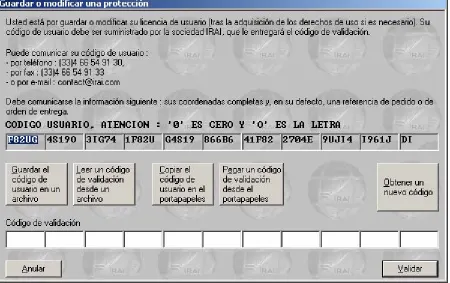
Si usted instala AUTOMGEN, puede utilizarlo en forma gratuita durante 40 días.
En ese plazo debe registrar su licencia.
Para registrar su licencia, debe comunicar a IRAI :
- el número de serie impreso en la etiqueta pegada en la caja del software o, en su defecto, la referencia de su cupón de entrega o de su pedido,
- el código de usuario del software que identifica el PC en el que ha instalado el producto.
Recibirá a cambio un código de validación.
Estado de la licencia.
El código de usuario tiene una validez de 10 días.
Es decir que puede transcurrir un máximo de 10 días entre el momento en que usted comunica un código de usuario a IRAI y el momento en que usted toma un código de validación provisto por IRAI.
Enviar un código de usuario a IRAI
Tiene a su disposición varios métodos. Se recomienda el intercambio de códigos por e-mail para limitar los riesgos de error.
Enviar un archivo por e-mail (la mejor solución)
Cuadro de diálogo de registro de una licencia.
Para generar un archivo que contenga su código de usuario, haga clic en « Guardar el código de usuario en un archivo ». Luego puede enviar este archivo de extensión « .a7u » como anexo de un e-mail a la dirección [email protected].
Copiar el código de usuario en el mensaje de un e-mail
Si hace clic en « Copiar el código de usuario en el portapapeles », luego podrá pegar el código en el cuerpo del mensaje de un e-mail para transmitirlo a la dirección [email protected].
Por fax (desaconsejado)
Por teléfono (fuertemente desaconsejado)
Llamando al (33) 4 66 54 91 30. Tenga cuidado de no confundir la letra « O » con la cifra cero. Atención a las consonantes difíciles de diferenciar por teléfono (« S » y « F », por ejemplo).
Ingresar el código de validación
Validación mediante archivo recibido por e-mail
Si usted ha recibido un archivo « .a7v » por e-mail, guarde el archivo recibido en su disco duro, haga clic en « Leer un código de validación desde un archivo », y seleccione el archivo.
Validación mediante código recibido en el texto de un e-mail
Seleccione el código en el texto del mensaje (atención: seleccione sólo el código y no los espacios del final). Haga clic en « Pegar un código de validación desde el portapapeles ».
Validación mediante código recibido por fax o por teléfono
Tome el código que aparece debajo del título « Código de validación ».
Modificar una licencia
La modificación de una licencia consiste en hacer evolucionar los elementos autorizados por la licencia (el añadido de un post-procesador, por ejemplo).
El procedimiento de modificación de una licencia es idéntico al registro.
Pasar una licencia de un ordenador a otro
Este procedimiento es el más complejo. Las siguientes instrucciones deben respetarse estrictamente para que el resultado sea efectivo. De aquí en más, el PC « fuente » designa el ordenador donde se encuentra la licencia, y el PC « de destino » el ordenador al cual la licencia debe pasarse.
1- si aún no lo ha hecho, instale AUTOMGEN en el PC de destino, 2- genere un archivo de código de usuario « .a7u » en el PC de
destino y pase este archivo al PC fuente (copiándolo en un disquete, por ejemplo),
Cuadro de diálogo de desplazamiento de una licencia
4- en el PC fuente haga clic en « Leer un código de usuario desde un archivo » y seleccione el archivo « .a7u » proveniente del PC de destino,
5- en el PC fuente haga clic en « Pasar la licencia »,
6- en el PC fuente haga clic en « Guardar el código de validación en un archivo », copie en el PC de destino el archivo « .a7v » generado,
7- en el PC de destino haga clic en « Leer un código de validación desde un archivo » y seleccione el archivo « .a7v » proveniente del PC fuente.
Licencias de red
Gestionador de licencias de red
Añadir una licencia de red
Haciendo clic en « Añadir una licencia » es posible añadir una licencia. El principio de registro de licencias es el mismo que para las versiones de un solo puesto.
Modificar una licencia
Haga doble clic en las licencias para modificarlas. El procedimiento de modificación de las licencias es idéntico al que se utiliza para las licencias de un solo puesto.
Conexión de los puestos clientes
Haga clic en « Conectarse a una licencia de red » para conectar un puesto cliente a una licencia de red.
Conexión a una licencia de red
Se debe proporcionar tanto el nombre del PC (tal como se ve en la red) donde se ha lanzado « akey7.exe » como el número del puerto correspondiente a la licencia deseada.
Registre su licencia en IRAI ([email protected]) enviando por e-mail su
Proyecto
La noción de proyecto es muy fuerte en AUTOMGEN7. Un proyecto agrupa el conjunto de elementos que componen una aplicación. El explorador (ver página 23) muestra en forma de arborescencia todos los elementos de un proyecto (folios, símbolos, configuración, objetos IRIS, etc …).
El nuevo formato de archivo de AUTOMGEN7 (archivos de extensión « .AGN ») encapsula todos los elementos de un proyecto.
Cuando usted guarda un archivo « .AGN » tiene la seguridad de que guarda la totalidad de los elementos de una aplicación. Las aplicaciones creadas con AUTOMGEN se pueden intercambiar fácil y eficazmente.
Los archivos « .AGN » se compactan con la tecnología « ZIP », por eso no es necesario comprimirlos para intercambiarlos: su tamaño ya está optimizado.
Importar una aplicación de una versión vieja de AUTOMGEN
Se debe importar el conjunto de folios (archivos « .GR7 ») y
eventualmente el archivo de símbolos (archivo « .SYM »). Para ello utilice los procedimientos de importación descritos en los siguientes capítulos.
Importar un proyecto creado con otro software
(disponible durante el primer semestre de 2002)
El comando « Importar » del menú « Archivo » permite importar archivos « .FEF » provenientes de los software SCHNEIDER.
Generar un archivo ejecutable distribuible gratuitamente
Modificar las propiedades del proyecto
Haga clic con el botón derecho del ratón en el elemento « Proyecto » en el explorador y elija « Propiedades » en el menú.
Modificar las opciones de seguridad
Es posible restringir el acceso en lectura o en modificación del proyecto con contraseñas.
Opciones avanzadas
« Guardar el aspecto del entorno con el proyecto »: si se activa esta opción, la posición de las ventanas y el aspecto de las barras de herramientas se guardan en el archivo « .AGN ». Al abrirse el proyecto, estos elementos se restituyen.
« Ocultar la ventana principal al lanzamiento … »: si se activa esta opción, la ventana de AUTOMGEN permanece oculta al abrirse el proyecto. Sólo son visibles los objetos de IRIS incorporados al proyecto. Esta opción suele utilizarse para crear aplicaciones « empaquetadas » que sólo dejan aparecer objetos IRIS. La combinación de teclas [CTRL] + [F11] permite hacer reaparecer la ventana AUTOMGEN.
Las otras opciones permiten ajustar la visualización de la ventana AUTOMGEN al abrirse el proyecto.
Interface usuario
« Impedir la configuración de los objetos IRIS »: si se activa esta opción, el usuario no puede modificar la configuración de los objetos IRIS.
Las otras opciones permiten modificar el comportamiento de la interface usuario.
Modelo
El proyecto permite agrupar todos los elementos de una aplicación de AUTOMGEN. Una vez agrupados, los elementos forman un archivo compacto con
extensión « .AGN ». Los modelos de
Explorador
Elemento central de la gestión de aplicaciones, el explorador ofrece un acceso rápido a los diferentes elementos de una aplicación: folios, símbolos, configuración, impresiones, objetos IRIS, etc …
Los iconos « + » y « - » permiten
desarrollar o retraer los elementos del proyecto.
Las acciones con el explorador se realizan haciendo doble clic en los elementos (apertura del elemento) o haciendo clic con el botón derecho (añadido de un nuevo elemento al proyecto, acción especial en un elemento, etc…).
Ciertas operaciones se realizan tomando los elementos y desplazándolos en el explorador (drag and drop).
Folios
Un folio es una página en la que se diseña un programa o una parte de programa.
La manipulación de folios en AUTOMGEN7 es extremadamente simple. Las órdenes de encadenado de folios necesarias en las versiones anteriores ya no se utilizan. Para compilar varios folios juntos es suficiente que se encuentren en el proyecto. Los iconos asociados a los folios son los siguientes:
- folio normal,
- folio normal (excluido de la compilación),
- folio que contiene una expansión de macro-etapa, - folio que contiene un programa de bloque funcional, - folio que contiene una tarea,
- folio que contiene una tarea (excluido de la compilación).
Los iconos tachados con una cruz indican un folio cerrado (no visible en el espacio de trabajo). Haciendo doble clic en un icono de este tipo se abre (se muestra) el folio asociado.
Añadir un nuevo folio
Haga clic con el botón derecho del ratón en el elemento « Folios » en el explorador y elija « Añadir un nuevo folio ».
Elija el tamaño del folio (XXL es el formato recomendado; los otros son los de las versiones viejas de AUTOMGEN; GEMMA debe utilizarse únicamente para crear un modelo GEMMA).
El nombre del folio puede ser cualquiera, pero debe ser único para cada folio del proyecto.
Importar folios de versiones viejas de AUTOMGEN, importar folios CADEPA
Haga clic con el botón derecho del ratón en el elemento « Folios » en el explorador y elija « Importar uno o varios folios existentes ».
Selección de uno o varios folios a importar.
Elija en la lista « Tipo » el tipo de folio a importar « AUTOMGEN » o « CADEPA » y haga clic en OK.
A la importación de folios CADEPA se aplican ciertas restricciones:
- los números de etapas deben ser únicos (no utilice el mismo número de etapa en varios folios),
- las referencias deben convertirse a enlaces en CADEPA para poder importarse.
Manteniendo apretada la tecla [CTRL] es posible seleccionar e importar varios folios.
Modificar el orden de compilación de los folios
Suprimir un folio de la lista
Haga clic con el botón derecho del ratón en el folio a suprimir en el explorador y elija « Suprimir » en el menú.
Exportar un folio a un archivo « .GR7 »
Haga clic con el botón derecho del ratón en el folio a suprimir en el explorador y elija « Exportar » en el menú.
Copiar, Cortar, Pegar un folio
Haga clic con el botón derecho del ratón en el folio en el explorador y elija « Copiar / cortar » en el menú. Para pegar haga clic con el botón derecho del ratón en el elemento « Folios » en el explorador y elija « Pegar ».
Esta opción permite copiar o transferir folios de un proyecto a otro.
Cambiar el nombre de un folio Ver « Modificar las propiedades ».
Modificar las propiedades de un folio
Haga clic con el botón derecho del ratón en el folio en el explorador y elija « Propiedades » en el menú.
Es posible modificar el nombre del folio, la sintaxis utilizada para el lenguaje literal y el nombre de las variables. La opción « No
compilar este folio »
permite excluir el folio de la compilación. La opción « Mostrar bajo la forma de un GEMMA », disponible únicamente si el formato del folio es GEMMA, permite visualizar y modificar el folio bajo la forma de un GEMMA. La opción « Impedir el uso de las entradas / salidas que no sean símbolos definidos » impide utilizar variables i, %i, o %q no atribuidas a símbolos. La
zona « comentarios » se
Símbolos
La lista de símbolos da la correspondencia entre nombres « simbólicos » y nombres de variables. Un proyecto puede contener sólo una tabla de símbolos.
Crear una tabla de símbolos
Haga clic con el botón derecho del ratón en el elemento « Símbolos » en el explorador y elija « Crear una tabla de símbolos » en el menú.
Importar una tabla de símbolos
Haga clic con el botón derecho del ratón en el elemento « Símbolos » en el explorador y elija « Importar una tabla de símbolos » en el menú.
Configuración
Post-procesadores
En esta rúbrica se encuentran todos los elementos de configuración de los procesadores (ver el manual de referencia de los post-procesadores para mayor información).
Opciones del compilador
Haga doble clic en este elemento para modificar el ajuste de las opciones del compilador.
Documentación
Archivos generados
Generar la lista de instrucciones en código pivote
Haciendo doble clic en el elemento « Código pivote » se genera un listado en lenguaje literal bajo nivel (el código pivote de AUTOMGEN). La observación del código generado suele reservarse a especialistas que desean entender los métodos de traducción que utiliza el compilador.
Generar la lista de referencias cruzadas
Un doble clic en el elemento « Referencias cruzadas » genera y muestra la lista de variables utilizadas en la aplicación con sus eventuales variables autómatas asociadas y el nombre del o de los folios donde se utilizan.
Post-procesadores
Los otros elementos conciernen los archivos generados por los post-procesadores: listas de instrucciones en lenguaje autómata.
Puesta a punto
Agrupa herramientas que permiten visualizar y modificar el estado de las variables.
Ver y modificar una variable o una tabla de variables
Haciendo clic con el botón derecho en el elemento « Puesta a punto » y eligiendo « Monitoring » se abre un elemento que permite observar el estado de una variable o de una tabla de variables.
Variable
siguiente Elegir una variable Cerrar
Variable
anterior Modificar el Abrir el menù
estado
Modifier l’état des variables en
cliquant dans cette zone
Ventana monitoring en modo « Tabla de variables ».
Objetos IRIS
Los objetos IRIS 2D permiten crear escritorios, aplicaciones de supervisión y aplicaciones de simulación de partes operativas 2D. IRIS 3D permite crear aplicaciones de simulación de partes operativas 3D. Cada objeto IRIS 2D aparece en la arborescencia del proyecto (ver los capítulos Referencias IRIS 2D Referencias IRIS 3D y para más detalles).
Añadir un objeto IRIS 2D
Asistente de selección de un objeto IRIS 2D.
Suprimir un objeto IRIS 2D
Haga clic con el botón derecho del ratón en el objeto IRIS en el explorador y elija « Suprimir » en el menú.
Mostrar u ocultar un objeto IRIS 2D
Copiar, cortar, pegar un objeto IRIS 2D
Haga clic con el botón derecho del ratón en el objeto IRIS en el explorador y elija « Copiar » o « Pegar » en el menú.
Para pegar un objeto IRIS, haga clic con el botón derecho del ratón en el elemento « IRIS » en el explorador y elija « Pegar ».
Para pegar un objeto IRIS en un escritorio, elija « Pegar » en el menú del escritorio o haga clic con el botón derecho del ratón en el escritorio en el explorador y elija « Pegar ».
Añadir un nuevo objeto IRIS 2D a un escritorio
Elija « Añadir un objeto » en el menú del escritorio o haga clic con el botón derecho del ratón en el escritorio en el explorador y elija « Añadir un objeto al escritorio » en el menú (para más detalles sobre el escritorio, consulte el capítulo Objeto « Escritorio »).
Modificar las propiedades de un objeto IRIS 2D
Haga clic con el botón derecho del ratón en el objeto IRIS en el explorador y elija « Propiedades ». Para los objetos de más alto nivel (objetos padres), es posible acceder a propiedades especiales:
Propiedades de los objetos de alto nivel.
Definir un modelo de objeto accesible en el asistente
Haga clic en el objeto IRIS con el botón derecho del ratón en el explorador y elija « Registrar como modelo » en el menú.
Selección de los parámetros modificables por los usuarios de sus modelos.
Es posible seleccionar la lista de parámetros que deban estar accesibles al usuario en el asistente. Haciendo clic en « Guardar », usted registra su modelo de objeto. El repertorio de almacenamiento de modelos de objeto es el « <repertorio de instalación de AUTOMGEN>\i2d\lib ». Un subrepertorio llamado « mis objetos » está reservado para guardar sus propios modelos.
Importar un objeto IRIS 2D de una versión anterior de AUTOMGEN
Haga clic con el botón derecho del ratón en el elemento « IRIS » en el explorador y elija « Importar objetos IRIS 2D ». Seleccione uno o varios archivos « .AOF ».
Crear un escritorio IRIS 3D
Recursos
Este elemento del proyecto permite añadir todo tipo de archivos al proyecto. Los archivos añadidos formarán parte del proyecto y se guardarán con los otros elementos. Para hacer referencia al pseudo repertorio donde se encuentran los recursos, puede utilizarse la palabra clave « <RESDIR> » en el nombre de los repertorios especificados en AUTOMGEN. Los objetos IRIS pueden, por ejemplo, hacer referencia a bitmaps que se encuentran en los recursos.
Añadir un archivo a los recursos
Haga clic con el botón derecho del ratón en el elemento « Recursos » en el explorador y elija « Añadir » en el menú.
Suprimir un archivo contenido en los recursos
Haga clic con el botón derecho del ratón en el archivo recursos en el explorador y elija « Suprimir ».
Cambiar el nombre de un archivo contenido en los recursos
Haga clic con el botón derecho del ratón en el archivo recursos en el explorador y elija « Cambiar nombre ».
Modificar un archivo contenido en los recursos
Haga clic con el botón derecho del ratón en el archivo recursos en el explorador y elija « Modificar ».
Añadir y convertir archivos 3D STUDIO en los recursos
Los archivos 3D STUDIO pueden convertirse en archivos .x y añadirse a los recursos haciendo clic con el botón derecho del ratón en el elemento « Recursos » del explorador y eligiendo « Importar uno o varios archivos 3D » (ver el capítulo Referencias IRIS 3D para más detalles).
Módulos externos
Diseñar programas
Para diseñar programas tiene varias herramientas a su disposición:
Diseñar con el asistente
Empezar con AUTOMGEN es indudablemente simple. Haga clic con el botón derecho del ratón en un folio abierto en el espacio de trabajo y elija « Asistente » en el menú. Déjese guiar en las elecciones. Al terminar haga clic en « OK » y coloque el diseño en el folio haciendo clic con el botón izquierdo del ratón.
Diseñar con el menú contextual
Si hace clic con el botón derecho del ratón en un folio abierto en el espacio de trabajo, el menú le propone una serie de elementos que puede colocar en el folio. Es un modo de creación instintivo y rápido.
Diseñar con la paleta
Seleccionando elementos en la paleta, puede crear rápidamente programas a partir de elementos ya creados.
Enriquecer y personalizar la paleta
La definición de la paleta está compuesta por archivos « .GR7 » que se
encuentran en el repertorio « <repertorio de instalación de
AUTOMGEN>\pal ». Es posible borrar, modificar, cambiar el nombre o añadir archivos. Para generar archivos « .GR7 » utilice el comando « Exportar » haciendo clic con el botón derecho del ratón en un folio en el explorador. Los nombres visualizados en la paleta son los de los archivos « .GR7 ». Vuelva a lanzar AUTOMGEN para que el nuevo elemento aparezca en la paleta.
Diseñar con las teclas del teclado
Cada tecla se asocia a uno de los bloques de diseño. El elemento « Bloques » de la paleta también da acceso al conjunto de estos bloques. La siguiente tabla lista los bloques y su uso.
Bloque de borrado
Aspecto Tecla asociada Nombre genérico Comentarios Lenguajes
[A] Borrado Permite poner una celda en
blando
Todos
Bloques de vínculo
Aspecto Tecla asociada Nombre genérico Comentarios Lenguajes
[E] Vínculo vertical Vínculo de arriba hacia
abajo o de abajo hacia arriba
Todos
[F] Vínculo horizontal Vínculo derecha a izq. o
[G] Ángulo superior izquierdo
Vínculo de abajo a derecha o de izquierda hacia abajo
Todos
[H] Ángulo superior
derecho Vínculo de abajo a izq. o de derecha hacia abajo Todos
[I] Ángulo inferior
izquierdo
Vínculo de arriba a derecha o izq. hacia arriba
Todos
[J] Ángulo inferior
derecho
Vínculo de arriba a izq. o de derecha hacia arriba
Todos
[Z] Cruce Cruce de dos vínculos Todos
Bloques Grafcet
Aspecto Tecla asociada Nombre genérico Comentarios Lenguajes
[B] Etapa Etapa normal Grafcet
[C] Etapa inicial sin
activación
Etapa inicial sin activación
Grafcet
[D] Etapa inicial Etapa inicial Grafcet
Macro-etapa Accesible en el menú
contextual únicamente
Grafcet
[T] Transición Transición Grafcet
[K] Borde izq. de una
divergencia en « Y »
Obligatoriamente a la izquierda de las divergencias en « Y »
Grafcet
[L] Rama
suplementaria de una divergencia en
« Y » o convergencia en
« Y »
No utilizar como borde izquierdo o derecho de una
divergencia en « Y »
[M] Borde derecho de una divergencia en
« Y »
Obligatoriamente a la derecha de una divergencia
en « Y »
Grafcet
[N] Prolongación de
una divergencia en « Y »
Se ubica entre los bloques [K], [L], [M], [P] o
[O],[P],[Q], [L]
Grafcet
[O] Borde izquierdo de
una convergencia en « Y »
Obligatoriamente a la izquierda de una convergencia en « Y »
Grafcet
[P] Rama
suplementaria de una convergencia
en « Y » o divergencia
en « Y »
No utilizar como borde izquierdo o derecho de una
convergencia en « Y »
Grafcet
[Q] Borde derecho de
una convergencia en « Y »
Obligatoriamente a la derecha de una convergencia en « Y »
Grafcet
[R] Divergencia en
« O »
No utilizar como borde de una convergencia en « O »
Grafcet
[S] Convergencia en
« O »
No utilizar como borde de una divergencia en « O »
Grafcet
[U] Salto o
reanudación de etapa a izquierda
Convergencia o
divergencia en « O » Grafcet
[V] Salto o
reanudación de etapa a derecha
Convergencia o
divergencia en « O » Grafcet
[ESPACIO] en un bloque [E]
Vínculo orientado hacia arriba
Para bucles y reanudaciones de etapas
Grafcet
Bloques Logigramas
Aspecto Tecla asociada Nombre genérico Comentarios Lenguajes
[0] (cero) Asignación
logigrama
Separa la zona « test » de la zona « acción »
[1] Función « No » Complementa la señal de entrada del bloque
Logigramas
[2] Función « Y » Combina las entradas
en un « Y » lógico Logigramas
[3] Función « O » Combina las entradas
en un « O » lógico
Logigramas
[4] Parte media de
bloque
Agranda un bloque función « Y » u « O »
Logigramas
[5] Parte inferior de
bloque
Termina un bloque función « Y » u « O »
Logigramas
Bloques Ladder
Aspecto Tecla asociada Nombre genérico Comentarios Lenguajes
[(] Parte izquierda
bobina
Empieza una acción Ladder
[)] Parte derecha bobina Termina una acción Ladder
[U] Borde izquierdo Termina el esquema Ladder
[V] Borde derecho Empieza el esquema Ladder
[R] Conexión Función « O » Ladder
[S] Conexión Función « O » Ladder
Bloques Acción
Aspecto Tecla asociada Nombre genérico Comentarios Lenguajes
[W] Borde izquierdo
rectángulo de acción
Empieza una acción Grafcet y
[X] Parte media de un rectángulo de acción
Prolonga una acción Grafcet y
Logigramas
[Y] Borde derecho de un
rectángulo de acción Termina una acción Logigramas Grafcet y
[S] Divergencia Acción Permite yuxtaponer
rectángulos de acción verticalmente
Grafcet y Logigramas
[V] Divergencia Acción Permite yuxtaponer
rectángulos de acción verticalmente
Grafcet y Logigramas
Bloques Test
Aspecto Tecla asociada Nombre genérico Comentarios Lenguajes
[7] Borde izquierdo de
un test
Empieza un test Logigramas y Ladder
[6] Borde derecho de
un test
Termina un test Logigramas y Ladder
Bloques Organigrama
Aspecto Tecla asociada Nombre genérico Comentarios Lenguajes
[<] Entrada de
organigrama
Marca la entrada en un rectángulo
Organigramas
[=] Salida « Falso » Salida si falso de un
rectángulo de test
Bloques Bloque funcional
Aspecto Tecla asociada Nombre genérico Comentarios Lenguajes
[8] Ángulo superior
izquierdo de un bloque funcional
Empieza el nombre
del bloque funcional Bloque funcional
[9] Ángulo superior
derecho de un bloque funcional
Termina el nombre del bloque funcional
Bloque funcional
[:] Ángulo inferior
izquierdo de un bloque funcional
Añade una entrada al bloque funcional
Bloque funcional
[;] Borde izquierdo de
un bloque funcional
Añade una entrada al bloque funcional
Bloque funcional
[>] Borde derecho de
un bloque funcional
Añade una salida al bloque funcional
Bloque funcional
[?] Ángulo inferior
derecho de un bloque funcional
Añade una salida al bloque funcional
Bloque funcional
Documentar los elementos de programa
Para documentar los elementos de programa haga clic en ellos con el botón izquierdo del ratón. Para crear comentarios haga clic en un espacio vacío del folio. Para validar las modificaciones presione la tecla [Intro] o haga clic fuera de la zona de edición con el botón izquierdo del ratón. Para anular las modificaciones presione la tecla [Esc] o haga clic con el botón derecho del ratón fuera de la zona de edición.
Asistente de creación de tests.
Añadir símbolos
Atribución de símbolos durante la compilación.
Ejecutar una aplicación
Ejecutar fácilmente una aplicación
El botón de la barra de herramientas es el método más rápido para observar el resultado de la ejecución de una aplicación. Este botón pulsador activa los siguientes mecanismos:
- compilación de la aplicación si no está al día (si no se ha compilado tras las últimas modificaciones),
- instalación del módulo de ejecución (con telecarga si el destino corriente es un autómata y según las opciones de conexiones), - pasaje del destino a RUN,
- activación de la visualización dinámica.
Poner fin a la ejecución
Haga clic en . En destino autómata, el programa sigue ejecutándose en el destino. En ejecutor PC, el programa se detiene.
Únicamente compilar Haga clic en .
Detener la compilación Haga clic en .
Conectarse a un autómata o instalar el ejecutor PC Haga clic en .
Desconectarse de un autómata o desinstalar el ejecutor PC Haga clic en .
Poner el destino en modo RUN Haga clic en .
Poner el destino en modo STOP Haga clic en .
Hacer un ciclo programa en el destino (generalmente no soportado en los autómatas)
Haga clic en .
Activar la visualización dinámica Haga clic en .
Compilador
El compilador traduce los folios en un conjunto de ecuaciones de lenguaje pivote (visualizables haciendo doble clic en el elemento « Código generado / lenguaje pivote » en el explorador).
El lenguaje pivote se traduce luego a lenguaje ejecutable por un post-procesador (el post-post-procesador corriente está visible y se selecciona con un doble clic en la solapa « Destinos », a la que se accede haciendo clic en la pestaña « Destinos » en la parte inferior de la ventana donde se encuentra el explorador).
Modificar las opciones del compilador
Doble clic en el elemento « Configuración / Opciones del compilador ».
Visualizar los mensajes de compilación
La solapa « Compilación » de la ventana de mensajes contiene los informes de la última compilación.
Localizar un error
Haciendo doble clic en mensajes de error es posible localizar la fuente.
Si las ventanas de mensajes están ocultas y el compilador detecta uno o varios errores, un cuadro de diálogo anuncia el primer error detectado (para hacer aparecer las ventanas de mensajes: utilice el comando « Mensajes » del menú « Ventanas »).
Ejecución de los programas en PC
El destino « Ejecutor PC » es un verdadero autómata dentro de su PC.
Es posible:
- testear aplicaciones,
- pilotear una parte operativa virtual realizada con IRIS 2D o 3D, - pilotear tarjetas de entradas / salidas conectadas al PC.
Configurar el número de variables
Haga doble clic en el elemento « Configuración / Post-procesadores / Ejecutor PC / Variables ».
Selección del número de variables
Variables sistema del ejecutor PC
Los bits 0 a 99 y las palabras 0 a 199 son variables sistema que no deben utilizarse como variables usuario en las aplicaciones. Las dos tablas siguientes indican en detalle las variables sistema del ejecutor PC.
Bits Utilización
0 activo al primer ciclo, activación de las etapas Grafcet iniciales
1 a 4 reservados a los controladores de E/S
5 a 7 reservados a los errores para los controladores de E/S
8 error en exceso de vigilancia si igual a 1
9 y 10 error: fallo general del ejecutor
11 modo de marcha : 1=RUN, 0=STOP
12 parada de urgencia: pasa a 1 en caso de error o puede forzarse a 1 para bloquear el
programa
13 a
29 reservados a los controladores
30 bit asociado al timer 1
31 bit asociado al timer 2
32 bit asociado al timer 3
33 bit asociado al timer 4
34 bit asociado al timer 5
35 bit de reanudación de sector (pasa a 1 al reanudarse el sector, la puesta en cero está
a cargo del programador)
36 la puesta en 1 de este bit provoca una lectura del reloj tiempo real y una
transferencia a las palabras sistema 4, 5, 6, 7, 8, 51 y 52
37 la puesta en 1 de este bit provoca la escritura de las palabras sistema 4, 5, 6, 7, 8, 51
y 52 en el reloj tiempo real
38 a
55 reservados
56 división por cero
57 a 67
reservados a las versiones futuras
68 a 99
reservados a la pila de tratamientos booleanos
Palabras Utilización
0 reservada a la parte alta del resultado de la multiplicación o al resto de la división
1 a 3 timers en milisegundos
4 timer en décimas de segundo
5 timer en segundos
6 timer en minutos
32 contador del timer 3
33 contador del timer 4
34 contador del timer 5
35 consigna del timer 1
36 consigna del timer 2
37 consigna del timer 3
38 consigna del timer 4
39 consigna del timer 5
40 parte baja de la referencia reloj
41 parte alta de la referencia reloj
42 a 50 reservadas a los controladores E/S
51 timer en meses
52 timer en años
Modificar el período de ejecución
Haga doble clic en « Post-procesador / Ejecutor PC / Ejecución ».
Ajuste del período de ejecución.
Pilotear entradas / salidas
Añadido de un controlador de E/S
Seleccione un controlador en la lista de la derecha y luego haga clic en « Añadir ».
« Parametrar » permite configurar algunos controladores.
Referencias IRIS 2D
Los objetos IRIS 2D le permiten crear aplicaciones de supervisión y simulación de partes operativas en 2D.
El enlace entre los objetos y la aplicación de automatismo siempre se realiza por intercambio del estado de las variables.
Los objetos IRIS 2D están encapsulados en ventanas WINDOWS.
Un objeto IRIS 2D
Los objetos IRIS 2D tienen dos estados posibles: el modo « Configuración » (podemos modificar las características del objeto) y el modo « Usuario » (utilizamos el objeto). El modo « Usuario » también se llama modo « Explotación ».
Modificar la visibilidad de los objetos
Los objetos pueden estar ocultos o visibles. Esta propiedad puede especificarse a la apertura del objeto o en cambio de estado de la visualización dinámica en el entorno. Sólo los objetos de más alto nivel (y no los objetos ubicados en un escritorio) tienen la opción de estar visibles u ocultos. Los objetos ubicados en un escritorio están visibles u ocultos al mismo tiempo que el escritorio.
Para modificar en dinámica la visibilidad de los objetos, haga clic con el botón izquierdo del ratón en los objetos en el explorador y elija « Mostrar / Ocultar ».
Propiedades de visibilidad de un objeto.
Modificar las características de un objeto
Borrar un objeto
Método 1: haga clic en el botón que se encuentra en la superficie del objeto.
Método 2: haga clic con el botón derecho del ratón en el objeto en el explorador y elija « Suprimir » en el menú.
Dimensionar un objeto
Tomando el objeto por uno de sus bordes, es posible agrandarlo o achicarlo (el tamaño de un objeto se puede modificar en forma precisa accediendo a sus propiedades, ver más adelante).
Desplazar un objeto
Tome el objeto haciendo clic con el botón izquierdo del ratón en la mini barra que se encuentra en la parte superior de su superficie.
Pasar un objeto a modo « Usuario »
Método 1: haga clic en el botón que se encuentra en el objeto con el botón izquierdo del ratón.
Método 2: haga clic con el botón derecho del ratón en el objeto.
Pasar un objeto a modo « Configuración »
Haga clic con el botón derecho del ratón en el objeto.
Método 3: haga clic con el botón derecho del ratón en el objeto en el explorador y elija « Propiedades » en el menú.
Bloquear el acceso a la configuración de todos los objetos
Haga clic con el botón derecho del ratón en « Proyecto » en el explorador, elija « Propiedades » y tilde la opción « Impedir la configuración de los objetos IRIS 2D » en la pestaña « Avanzado ».
Objetos de base, objetos predefinidos
Los objetos de base definen grandes tipos de funcionalidades. Los objetos predefinidos se apoyan en un tipo de base y configuración para responder a una necesidad específica. Por ejemplo, un botón pulsador de parada de urgencia es un objeto derivado del objeto de base que permite realizar botones pulsadores y testigos. Para acceder a los objetos predefinidos, utilice el asistente haciendo clic con el botón derecho del ratón en el elemento « IRIS » en el explorador y eligiendo « Añadir un objeto IRIS 2D ».
Lista de objetos de base
Objeto « Escritorio »
El objeto escritorio es el único que puede contener otros objetos en su superficie. Se utiliza para crear escritorios de comandos y superficies de animación para partes operativas virtuales. Posee un botón pulsador que permite gestionar los objetos en su superficie: añadido, desplazamiento, supresión, etc …
Objeto « Botón testigo »
Se utiliza para crear botones pulsadores y testigos en interacción con variables de la aplicación de automatismo.
Objeto « Objeto »
Es un elemento polimorfo que se utiliza principalmente para simular partes operativas.
Objeto « Valor digital »
Se utiliza para visualizar valores numéricos de la aplicación de automatismo en forma de números.
Objeto « Pantalla, teclado, lista de mensajes »
Objeto « Sonido »
Se utiliza para producir salidas sonoras en cambio de estado de las variables de la aplicación de automatismo.
Objeto « Archivación de datos »
Se utiliza para visualizar datos de la aplicación de automatismo en forma de tablas o curvas y para guardarlos en la memoria del ordenador o en el disco duro.
Objeto « Programa »
Se utiliza para efectuar tratamientos que se ejecutan independientemente de la aplicación de automatismo.
Objeto « Cuadro de diálogo »
Se utiliza para visualizar mensajes en forma de ventanas que surgen en cambio de estado de variables de la aplicación de automatismo.
Objeto « Valor analógico »
Se utiliza para visualizar en forma de elementos analógicos (barras, cuadrantes, etc …) variables numéricas de la aplicación de automatismo.
Tomar las riendas
Este capítulo le permitirá crear muy rápidamente su primera aplicación IRIS 2D. Crearemos un escritorio donde colocaremos un botón pulsador y vincularemos el objeto a las variables de la aplicación de automatismo.
Etapa 1
Creemos una aplicación mínima con AUTOMGEN; ver el capítulo .
Diseñar programas
Se trata de un Grafcet que incluye una etapa como la siguiente.
0
Etapa 2
Etapa 3
Haga clic con el botón derecho del ratón en el explorador en el elemento « IRIS » y elija « Añadir un objeto IRIS 2D » en el menú. En la categoría « Objetos de base », haga doble clic en « Escritorio ».
En este estadio el objeto debe aparecer en pantalla con esta forma:
Etapa 4
Para añadir un botón pulsador al escritorio haga clic en el icono del escritorio (acceso al menú) y seleccione la opción « Añadir un objeto ». En la categoría « Objetos de base », haga doble clic en « Botón testigo ».
El objeto debe aparecer en el escritorio:
Etapa 5
Vamos a asociar el botón pulsador a una salida de la aplicación de
Haga clic en la pestaña « Enlaces » (en la parte superior de la ventana de diálogo). En la rúbrica « Acción cuando se presiona el botón» ingrese « %Q4=1 ». En la rúbrica « Acción cuando se suelta el botón » ingrese « %Q4=0 ». Luego haga clic en el botón pulsador « OK » en la parte inferior de la ventana de diálogo. Las acciones en el botón pulsador tienen por efecto pilotear la salida 4 de la aplicación de automatismo. Es posible abrir una ventana « Monitoring » en el menú « Puesta a punto » haciendo clic con el botón derecho del ratón en el explorador. Visualice el estado de la salida 4 mientras haga clic, y luego suelte el botón pulsador.
Etapa 6
Vamos a asociar un testigo al objeto « Botón testigo »; vamos a asociarlo a una entrada de la aplicación de automatismo (I2 por
Etapa 7
Vamos a duplicar el objeto « Botón testigo » presente en el escritorio para obtener un segundo botón pulsador cuyas propiedades vamos a modificar. Haga clic en el botón pulsador con el botón izquierdo del ratón manteniendo presionada la tecla [SHIFT]. En torno al objeto
seleccionado aparecen cuadrados negros. Haga clic en el icono del
escritorio y elija la opción « Copiar ». Haga clic en el icono del escritorio y elija la opción « Pegar ». Ahora hay dos objetos « Botón testigo » superpuestos. Tome el de arriba (es el único accesible) por la barra superior y desplácelo fuera del otro botón pulsador. El objeto duplicado posee las mismas propiedades que el primero. Ahora es posible configurar el segundo objeto para que esté vinculado, por ejemplo, a la salida 5 y la entrada 3.
También es posible personalizar el aspecto de los botones pulsadores utilizando la pestaña aspecto para los dos objetos. Además se puede modificar el tamaño de los objetos tómandolos por uno de sus bordes. Los tres objetos presentes en la pantalla (el escritorio y los dos botones pulsadores) están en modo « Configuración », es decir que dejan aparecer una minibarra en la parte superior de su superficie, iconos y un borde que permite dimensionarlos. Los objetos tienen otro modo llamado « Explotación » donde el aspecto es definitivo: no hay barra superior ni iconos ni borde para dimensionarlos. Para pasar un objeto de un modo a otro es suficiente hacer clic sobre él con el botón derecho del ratón.
Realizar una aplicación de supervisión autónoma
Para realizar una aplicación de supervisión autónoma (sin desarrollar la aplicación de automatismo con AUTOMGEN), siga el siguiente procedimiento:
- cree las correspondencias de variables entre AUTOMGEN y las variables del autómata haciendo doble clic en el elemento « Configuración / Post-procesador / <nombre del post-procesador> / Correspondencia de variables » (consulte el manual de referencia de los post-procesadores para más detalles),
- compile la aplicación haciendo clic en el botón de la barra de herramientas (esto tiene por efecto validar la correspondencia de las variables),
- configure el modo de conexión en « Solamente conectar »
haciendo doble clic en el elemento « Configuración / Post-procesador / <nombre del post-Post-procesador> / Opción de conexión ».
Observaciones:
- la opción « Go automático » del proyecto le permite obtener una aplicación que al iniciarse se conecta con el destino automáticamente.
- el comando « Generar un ejecutable » del menú « Archivo » le permite obtener una aplicación de supervisión autocompactada y libre de derecho, contenida en un solo archivo ejecutable.
Sintaxis para el acceso al estado de las variables
Es posible utilizar los nombres de variables en sintaxis AUTOMGEN, CEI 1131-3 o un símbolo. Los botones pulsadores « … » que se encuentran cerca de las zonas de toma en los objetos permiten acceder al asistente de selección de un nombre de variable.
Estado booleano
Esta sintaxis debe utilizarse en las rúbricas « estados » de los objetos.
Para testear la igualdad entre una variable numérica y una constate, utilice el nombre de la variable numérica seguido de « = », « < », « > » y de una constante, por ejemplo: « %MW200=4 », « velocidad>2 ».
El estado complementado permite realizar tests « si diferente », « si menor o igual » y « si mayor o igual », por ejemplo: « /%MW201<300 ».
El operador ‘&’ permite testear un bit de una variable numérica, por ejemplo, M200&4 testea el tercer bit (4 = 2 potencia 3) de la palabra m200.
Estado numérico
Esta sintaxis debe utilizarse en las rúbricas « estados » de los objetos.
Para leer el estado de una variable numérica, utilice el nombre de la variable, por ejemplo: « %MW300 », « m400 », « presión », « _+V_ ».
Modificación de estado
Esta sintaxis debe utilizarse en las rúbricas « orden » de los objetos.
Para modificar el estado de una variable, posponga al nombre de la variable el signo « = » seguido de una constante.
Para las variables booleanas pueden utilizarse las siguientes constantes: « 0 », « 1 », « F1 » (forzado a 1), « F0 » (forzado a 0), « UF » (fin de forzado), por ejemplo: « %Q0=1 », « %I10=F1 », « %I12=UF ».
Para las variables numéricas, la constante es un número, por ejemplo: « M200=1234 », « velocidad=4 ».
Órdenes especiales
Las siguientes palabras clave pueden utilizarse en las rúbricas órdenes de los objetos :
« RUN » : pasa el destino a modo RUN,
« STOP » : pasa el destino a stop,
« STEP » : efectúa un paso en el destino,
« GO » : idéntico al comando GO del entorno,
« ENDGO » : termina el comando GO,
« EXIT » : sale del entorno,
« UCEXIT » : sale del entorno sin pedir confirmación,
« OPENAOF(<objeto>) » : muestra un objeto. « <objeto> » designa un objeto ya sea por el título del objeto o por su número de identificador (configurado en las propiedades de los objetos) con la sintaxis « #identificador ».
« CHAINAOF(<objeto>) » : muestra un objeto y oculta el objeto corriente. « <objeto> » designa un objeto ya sea por el título del objeto o por su número de identificador (configurado en las propiedades de los objetos) con la sintaxis « #identificador ».
Intercambios entre objetos
« PARENTPARAM(parámetro {+n} {-n}) »
Permite a un objeto hijo acceder a un parámetro del escritorio padre. El parámetro debe definirse en la rúbrica « Enlaces / Datos para los objetos hijos » del escritorio padre. Ver el capítulo
SISTERPARAM (identificador , parámetro)
Objeto « Escritorio »
Utilizada por el objeto OBJETO, esta sintaxis permite leer un valor de un objeto. Ver el objeto « Objeto ».
SETPARAM (identificador , parámetro , valor) Permite modificar el parámetro de un objeto.
Para acceder a la lista de parámetros modificables, haga clic con el botón derecho del ratón durante la edición de las zonas acciones de un objeto « Botón testigo » y elija el comando « Parámetros ».
Detalle del objeto « Escritorio »
Pestaña « Aspecto »
de ayuda » permite definir una zona de mensajes en la parte inferior de la ventana; el tamaño de esta zona se determina automáticamente en función del tipo de carácter elegido (ver a continuación). Si la zona no está definida, los mensajes provenientes de los hijos se visualizarán ya sea en el escritorio padre del escritorio, ya sea en la parte inferior de la ventana del entorno AUTOMGEN (si el objeto no tiene padre).
Fondo del escritorio
Determina el aspecto del fondo del escritorio: de color (ver el punto siguiente), transparente (accesible sólo si el escritorio es hijo de otro escritorio), bitmap (definido por un archivo « .BMP » creado con PAINTBRUSH, por ejemplo).
Colores
Permite elegir el color del fondo del escritorio (si se selecciona un fondo de color – ver más arriba), el fondo y los caracteres de la zona de visualización de mensajes de ayuda (si se valida esta zona – ver más arriba).
Tipos de carácter para la ayuda
Determina el tipo de carácter utilizado para visualizar los mensajes de ayuda en la parte inferior del escritorio.
Tamaño del objeto
Determina las dimensiones del objeto en número de puntos. La modificación de estos valores permite ajustar el tamaño del objeto con alta precisión.
Textos
Texto de ayuda y globo de texto.
Pestaña « Bitmap »
Bitmap
Si el fondo del escritorio contiene un bitmap (ver pestaña « Aspecto ») la zona de edición debe contener un nombre de acceso completo a un archivo « .BMP » (se soportan los formatos 16 colores, 256 colores y 24 bits).
Los botones pulsadores « EXAMINAR » y « EDITAR » permiten
Pestaña « Enlaces »
Datos para los objetos hijos
Esta zona de edición permite definir parámetros a los que podrán acceder los objetos hijos con la palabra clave « PARENTPARAM ». Es necesario escribir una definición por línea. Cada definición debe respetar la siguiente sintaxis: « PARÁMETRO=VALOR ».
Pestaña « Opciones »
Rejilla
Permite definir una rejilla (invisible) para posicionar los objetos. Sólo el comando « Desplazar » del menú integrado al escritorio utiliza la rejilla. Los valores para la rejilla se expresan en número de pixeles. Los valores 0 y 1 anulan el efecto de la rejilla. Esta función debe utilizarse para alinear perfectamente los objetos.
Actualización de los hijos
La opción a activar « Seguir actualizando los hijos ... » determina si los hijos deben seguir actualizándose cuando el escritorio se reduce a icono. Cuando no está seleccionada, esta opción permite aumentar el rendimiento del sistema si un escritorio reducido a icono sólo contiene elementos visuales.
Pestaña « Hijos »
Hijos
Esta rúbrica contiene la lista de objetos hijos del escritorio. El botón pulsador « Propiedades » permite abrir directamente el cuadro de diálogo de las propiedades del hijo seleccionado en la lista. El botón pulsador « Destruir » elimina el objeto seleccionado. Las zonas de edición « Posiciones » permiten ajustar la posición de los objetos.
Pestaña « Externo »
Nombre del ejecutable
Nombre de un archivo ejecutable que funciona en el escritorio.
Detalle del objeto « Botón testigo »
Pestaña « Aspecto »
Tipo de objeto
Permite elegir la naturaleza del objeto: botón pulsador, testigo o botón pulsador que integra un testigo.
Colores
Permite elegir los colores del objeto. Si el objeto es un botón pulsador, el ajuste « Fondo apagado » representa el color del botón pulsador. Si el objeto es un testigo o un botón pulsador que integra un testigo, el ajuste « Fondo encendido » determina el color del fondo cuando el testigo está encendido y « Fondo apagado » cuando el testigo está apagado. Si el aspecto del objeto está determinado por un bitmap, es posible ajustar solamente el color de los caracteres.
Tamaño del objeto
Determina las dimensiones del objeto en número de puntos. La modificación de estos valores permite ajustar el tamaño del objeto con alta precisión. Esto es necesario si el aspecto del objeto está determinado por un bitmap.
Tipo de carácter
Permite elegir el tipo y el tamaño de carácter. El archivo del tipo de carácter utilizado deberá estar presente en el PC donde se ejecuta el programa.
Texto
Permite especificar el texto visualizado en el objeto, su posición, su orientación, y además, un texto de ayuda que aparece cuando se presiona el botón y un globo de texto que aparece cuando el cursor está ubicado sobre el objeto.
Pestaña « Enlaces »
Acción cuando ...
Permite definir las acciones a realizar cuando el botón se presiona o se suelta.
Una acción puede ser el forzado del estado de una variable, por ejemplo:
O0=1, m200=4, _inicio ciclo_=3
Ejemplo de configuración para que la entrada i10 refleje el estado del botón pulsador (i10 en 0 si el botón se suelta, i10 en 1 si el botón se presiona) :
Acción cuando el botón se presiona: i10=1
Acción cuando el botón se suelta: i10=0
Estado del testigo
Determina el estado del testigo. Esta rúbrica debe contener el nombre de una variable que piloteará el testigo: 0 = testigo apagado, 1 = testigo encendido.
Por ejemplo:
b31, o4, _testigo inic_, m200=50, m400<8, m500&16
Identificador
Permite referenciar el objeto con respecto a los otros objetos.
Condición de desactivación
Permite desactivar el testigo. Si esta rúbrica contiene el nombre de una variable, entonces esta variable desactiva el objeto si es verdadera.
Pestaña « Opciones »
Tipo de botón pulsador
Determina si el botón pulsador es biestable (permanece presionado), monoestable o una combinación de ambos: monoestable con un clic y biestable con doble clic.
Teclado
Permite asociar una tecla al botón pulsador. Si la tecla o combinación de teclas está presente en el teclado, entonces el botón pulsador se presiona.
Para precisar el código de la tecla, se pueden utilizar diferentes sintaxis:
• un simple carácter: por ejemplo A, Z, 2,
• el carácter $ seguido del código de la tecla en hexadecimal,
Bitmap
Permite especificar un archivo bitmap que contendrá el diseño del objeto.
La opción « Redimensionar la imagen » permite extender el bitmap a toda la superficie del objeto.
El archivo bitmap contiene los cuatro aspectos posibles del objeto: botón suelto testigo apagado, botón presionado testigo apagado, botón suelto testigo encendido y botón presionado testigo encendido.
Aunque el archivo sea un botón pulsador sin testigo o un testigo, siempre hay cuatro aspectos de los cuales sólo dos se utilizan.
El archivo bitmap se divide en cuatro zonas horizontales. Ejemplo:
La opción « Aspecto diferente si el cursor está sobre el objeto … » permite visualizar una imagen diferente cuando el cursor pasa por el objeto.