Diplomado Cisco
Trabajo final Tarea 4
Elaborado por: Mauricio Olaya Téllez Geider Barrios Chaverra
Solfi Yaneth Pertuz Jorge Luis Vargas
Sirley Vásquez Grupo: 203092_54
Presentado a: Efraín Alejandro Pérez Docente académico Tutor
UNIVERSIDAD NACIONAL ABIERTA Y A DISTANCIA ESCUELA DE CIENCIAS BÁSICAS TECNOLOGÍA E INGENIERÍA
INGENIRIA DE TELECOMUNICACIONES CEAD JOSE ACEVEDO Y GOMEZ
TABLA DE CONTENIDO
INTRODUCCIÒN ... 3
7.3.2.4 Lab - Configuring Basic RIPv2 and RIPng ... 4
8.2.4.5 Lab - Configuring Basic Single-Area OSPFv2 ... 50
8.3.3.6 Lab - Configuring Basic Single-Area OSPFv3 ... 94
10.1.2.4 Práctica de laboratorio: configuración de DHCPv4 básico en un router ... 125
10.1.2.5 Práctica de laboratorio: configuración de DHCPv4 básico en un switch ... 136
10.2.3.5 Lab - Configuring Stateless and Stateful DHCPv6 ... 148
10.3.1.1 IoE and DHCP Instructions ... 172
11.2.2.6 Lab - Configuring Dynamic and Static NAT ... 178
11.2.3.7 Lab - Configuring NAT Pool Overload and PAT ... 197
LISTAS DE ACCESO ... 204
4.4.1.2 Packet Tracer - Configure IP ACLs to Mitigate Attacks_Instructor ... 204
9.2.1.10 Packet Tracer Configuring Standard ACLs Instructions IG ... 217
9.2.1.11Packet Tracer - Configuring Named Standard ACLs... 227
9.2.3.3 Packet Tracer - Configuring an ACL on VTY LinesPac ... 232
9.5.2.6 Packet Tracer - Configuring IPv6 ACLs ... 237
CONCLUSIONES ... 241
INTRODUCCIÒN
Por medio del desarrollo de la guía de actividad de la unidad 4 del Diplomado de Profundización CISCO, se evidencia todos los conocimientos adquiridos en base al curso, lo cual mediante el desarrollo de los ejercicios por medio de la modalidad práctica, permitiendo que los estudiantes verifiquen sus fortalezas y debilidades frente al tema de estudio.
Una vez hecho este proceso cada integrante del grupo realizo la interacción con los compañeros del curso para discutir y definir con todos el proceso de los ejercicios que se deben desarrollar.
Gracias a la metodología de estudio del presente curso, permite que los estudiantes desarrollen un sentido analítico de las cosas, logrando tener nuevas bases para el desarrollo profesional de cada estudiante, de igual forma por medio del uso del simulador packet tracer, se maneja una exploración directa con cada uno de los dispositivos elementos del cada ejercicio, permitiendo que el estudiante adquiera nuevos conocimientos, habilidades y destrezas, para el normal desarrollo académico, personal y profesional.
DESARROLLO TAREAS PROPUESTAS
7.3.2.4 Lab - Configuring Basic RIPv2 and RIPng
Paso 1. realizar el cableado de red tal como se muestra en la topología.
b. Configure los nombres de los dispositivos como se muestra en la topología.
d. Asigne class como la contraseña del modo EXEC privilegiado
g. Configure logging synchronous para la línea de consola
Paso 4. configurar los equipos host.
Consulte la tabla de direccionamiento para obtener información de direcciones de los equipos host.
Dispositivo Interfaz Dirección IP
Máscara de subred
Gateway
predeterminado
R1 G0/1 172.30.10.1 255.255.255.0 N/A
S0/0/0 (DCE) 10.1.1.1
255.255.255.25
2 N/A
R2 G0/0 209.165.201.1 255.255.255.0 N/A
S0/0/0 10.1.1.2
255.255.255.25
2 N/A
S0/0/1 (DCE) 10.2.2.2
255.255.255.25
2 N/A
R3 G0/1 172.30.30.1 255.255.255.0 N/A
S0/0/1 10.2.2.1
255.255.255.25
2 N/A
S1 N/A VLAN 1 N/A N/A
S3 N/A VLAN 1 N/A N/A
PC-A NIC 172.30.10.3 255.255.255.0 172.30.10.1
PC-B NIC 209.165.201.2 255.255.255.0 209.165.201.1
PC-C NIC 172.30.30.3 255.255.255.0 172.30.30.1
Paso 5. Probar la conectividad.
En este momento, las computadoras no pueden hacerse ping entre sí.
b. Los routers deben poder hacerse ping entre sí. Verifique y resuelva los problemas, si es necesario.
Parte 2: configurar y verificar el routing RIPv2
Paso 1. Configurar el enrutamiento RIPv2.
a. En el R1, configure RIPv2 como el protocolo de routing y anuncie las redes correspondientes.
d. Configure RIPv2 en el R3 y utilice la instrucción network para agregar las redes apropiadas y evitar actualizaciones de routing en la interfaz LAN.
e.
f. Configure RIPv2 en el R2. No anuncie la red 209.165.201.0.
Paso 2. examinar el estado actual de la red.
a. Se pueden verificar los dos enlaces seriales rápidamente mediante el comando show ip interface brief en R2.
R2# show ip interface brief
b. Verifique la conectividad entre las computadoras.
¿Es posible hacer ping de la PC-A a la PC-C? NO ¿Por qué? No hay ruta para estas.
¿Es posible hacer ping de la PC-C a la PC-B? No ¿Por qué? No hay ruta para estas
c. Verifique que RIPv2 se ejecute en los routers
Al emitir el comando debug ip rip en el R2, ¿qué información se proporciona que confirma que RIPv2 está en ejecución?
Cuando haya terminado de observar los resultados de la depuración, emita el comando undebug all en la petición de entrada del modo EXEC privilegiado.
d. Examinar el sumarización automática de las rutas.
Las LAN conectadas al R1 y el R3 se componen de redes no contiguas. El R2 muestra dos rutas de igual costo a la red 172.30.0.0/16 en la tabla de routing. El R2 solo muestra la dirección de red principal con clase 172.30.0.0 y no muestra ninguna de las subredes de esta red.
R2# show ip route
El R1 solo muestra sus propias subredes para la red 172.30.0.0. El R1 no tiene ninguna ruta para las subredes 172.30.0.0 en el R3.
El R3 solo muestra sus propias subredes para la red 172.30.0.0. El R3 no tiene ninguna ruta para las subredes 172.30.0.0 en el R1.
R3# show ip route
El R3 no está envía ninguna de las subredes 172.30.0.0, solo la ruta resumida 172.30.0.0/16, incluida la máscara de subred. Por lo tanto, las tablas de routing del R1 y el R2 no muestran las subredes 172.30.0.0 en el R3.
Paso 3. Desactivar la sumarización automática.
a. El comando no auto-summary se utiliza para desactivar la sumarización automática en RIPv2. Deshabilite la sumarización automática en todos los routers. Los routers ya no resumirán las rutas en los límites de las redes principales con clase. Aquí se muestra R1 como ejemplo.
R1(config)# router rip
R1(config-router)# no auto-summary
b. Emita el comando clear ip route * para borrar la tabla de routing. R1(config-router)# end
c. Examinar las tablas de enrutamiento Recuerde que la convergencia de las tablas de routing demora un tiempo después de borrarlas.
Las subredes LAN conectadas al R1 y el R3 ahora deberían aparecer en las tres tablas de routing.
R1# show ip route
d. Utilice el comando debug ip rip en el R2 para examinar las actualizaciones RIP. R2# debug ip rip
Después de 60 segundos, emita el comando no debug ip rip.
¿Qué rutas que se reciben del R3 se encuentran en las actualizaciones RIP?
¿Se incluyen ahora las máscaras de las subredes en las actualizaciones de enrutamiento? Si Paso 4. Configure y redistribuya una ruta predeterminada para el acceso a Internet.
a. Desde el R2, cree una ruta estática a la red 0.0.0.0 0.0.0.0, con el comando ip route. Esto envía todo tráfico de dirección de destino desconocida a la interfaz G0/0 del R2 hacia la PC-B y simula Internet al establecer un gateway de último recurso en el router R2.
R2(config)# ip route 0.0.0.0 0.0.0.0 209.165.201.2
b. El R2 anunciará una ruta a los otros routers si se agrega el comando default-information originate a la configuración de RIP.
R2(config)# router rip
Paso 5. Verificar la configuración de enrutamiento. c. Consulte la tabla de routing en el R1.
R1# show ip route
¿Cómo se puede saber, a partir de la tabla de routing, que la red dividida en subredes que comparten el R1 y el R3 tiene una ruta para el tráfico de Internet?
d. Consulte la tabla de routing en el R2.
¿En qué forma se proporciona la ruta para el tráfico de Internet en la tabla de routing?
Paso 6. Verifique la conectividad.
a. Simule el envío de tráfico a Internet haciendo ping de la PC-A y la PC-C a 209.165.201.2.
b. Verifique que los hosts dentro de la red dividida en subredes tengan posibilidad de conexión entre sí haciendo ping entre la PC-A y la PC-C.
¿Tuvieron éxito los pings? Si
Parte 3: configurar IPv6 en los dispositivos
En la parte 3, configurará todas las interfaces con direcciones IPv6 y verificará la conectividad
Paso 7. configurar los equipos host.
Tabla de direccionamiento
Dispositivo Interfaz
Dirección IPv6/longitud de prefijo
Gateway
predeterminado
R1 G0/1 2001:DB8:ACAD:A::1/64
FE80::1 link-local No aplicable
S0/0/0 2001:DB8:ACAD:12::1/64
FE80::1 link-local No aplicable
R2 G0/0 2001:DB8:ACAD:B::2/64
FE80::2 link-local No aplicable
S0/0/0 2001:DB8:ACAD:12::2/64
FE80::2 link-local No aplicable
S0/0/1 2001:DB8:ACAD:23::2/64
FE80::2 link-local No aplicable
R3 G0/1 2001:DB8:ACAD:C::3/64
FE80::3 link-local No aplicable
S0/0/1 2001:DB8:ACAD:23::3/64
FE80::3 link-local No aplicable
PC-A NIC 2001:DB8:ACAD:A::A/64 FE80::1
PC-B NIC 2001:DB8:ACAD:B::B/64 FE80::2
PC-C NIC 2001:DB8:ACAD:C::C/64 FE80::3
Paso 8. configurar IPv6 en los routers.
Nota: la asignación de una dirección IPv6 además de una dirección IPv4 en una interfaz se conoce como “dual-stacking” (o apilamiento doble). Esto se debe a que las pilas de protocolos IPv4 e IPv6 están activas.
c. Introduzca el comando apropiado para verificar las direcciones IPv6 y el estado de enlace.
Escriba el comando en el espacio que se incluye a continuación. show ipv6 int brief
Parte 4: configurar y verificar el routing RIPng Paso 1. Configurar el routing RIPng.
Con IPv6, es común tener varias direcciones IPv6 configuradas en una interfaz. La instrucción network se eliminó en RIPng. En cambio, el routing RIPng se habilita en el nivel de la interfaz y se identifica por un nombre de proceso pertinente en el nivel local, ya que se pueden crear varios procesos con RIPng.
a. Emita el comando ipv6 rip Test1 enable para cada interfaz en el R1 que participará en el routing RIPng, donde Test1 es el nombre de proceso pertinente en el nivel local.
b. Configure RIPng para las interfaces seriales en el R2, con Test2 como el nombre de proceso. No lo configure para la interfaz G0/0
c. Configure RIPng para cada interfaz en el R3, con Test3 como el nombre de proceso. d.
f. Verifique que RIPng se esté ejecutando en los routers.
g. Emita el comando show ipv6 rip Test1. R1# show ipv6 rip Test1
¿Cuáles son las similitudes entre RIPv2 y RIPng?
Las dos tienen la distancia de 120, usan la métrica y las autorizaciones las envían cada 30s.
h. Inspecciones la tabla de routing IPv6 en cada router. Escriba el comando apropiado que se usa para ver la tabla de routing en el espacio a continuación.
Show ipv6 route
En el R1, ¿cuántas rutas se descubrieron mediante RIPng? 2
¿Es posible hacer ping de la PC-A a la PC-B? No
¿Es posible hacer ping de la PC-A a la PC-C? si
¿Es posible hacer ping de la PC-C a la PC-A? si
¿Por qué algunos pings tuvieron éxito y otros no? No hay ruta que se notifique para la PCB
Paso 2. Configurar y volver a distribuir una ruta predeterminada.
a. Desde el R2, cree una ruta estática predeterminada a la red:: 0/64 con el comando ipv6 route y la dirección IP de la interfaz de salida G0/0. Esto reenvía todo tráfico de dirección de destino desconocida a la interfaz G0/0 del R2 hacia la PC-B y simula Internet. Escriba el comando que utilizó en el espacio a continuación.
Paso 3. Verificar la configuración de enrutamiento. a. Consulte la tabla de routing IPv6 en el router R2.
R2# show ipv6 route
b. Consulte las tablas de routing del R1 y el R3.
Paso 4. Verifique la conectividad.
Simule el envío de tráfico a Internet haciendo ping de la PC-A y la PC-C a 2001:DB8:ACAD:B::B/64.
¿Tuvieron éxito los pings? Si
Reflexión
1. ¿Por qué desactivaría la sumarización automática para RIPv2?
Sería bueno para que los router no sumarize las rutas y así haya conectividad en redes descontinuas.
2. En ambas situaciones, ¿en qué forma descubrieron la ruta a Internet el R1 y el R3?
Aprendieron con las actualizaciones de ripng donde fue configurada la ruta predeterminada R2
8.2.4.5 Lab - Configuring Basic Single-Area OSPFv2
Parte 2 armar la red y configurar los parámetros básicos de los dispositivos
En la parte 1, establecerá la topología de la red y configurará los parámetros básicos en los equipos host y los routers.
Paso 2. realizar el cableado de red tal como se muestra en la topología.
c. Asigne class como la contraseña del modo EXEC privilegiado.
e. Configure un aviso de mensaje del día (MOTD) para advertir a los usuarios que el acceso
i. Copie la configuración en ejecución en la configuración de inicio
Paso 6. Probar la conectividad.
Parte 2 Configurar y verificar el enrutamiento OSPF
En la parte 2, configurará el routing OSPFv2 en todos los routers de la red y, luego, verificará que las tablas de routing se hayan actualizado correctamente. Después de verificar OSPF, configurará la autenticación de OSPF en los enlaces para mayor seguridad.
Paso 7. Configure el protocolo OSPF en R1.
a. Use el comando router ospf en el modo de configuración global para habilitar OSPF en el R1.
R1(config)# router ospf 1
Paso 8. Configure OSPF en el R2 y el R3.
Paso 9. verificar los vecinos OSPF y la información de routing.
a. Emita el comando show ip ospf neighbor para verificar que cada router indique a los demás routers en la red como vecinos.
R1# show ip ospf neighbor
b. Emita el comando show ip route para verificar que todas las redes aparezcan en la tabla de routing de todos los routers.
Paso 10. verificar la configuración del protocolo OSPF.
El comando show ip protocols es una manera rápida de verificar información fundamental de configuración de OSPF. Esta información incluye la ID del proceso OSPF, la ID del router, las redes que anuncia el router, los vecinos de los que el router recibe actualizaciones y la distancia administrativa predeterminada, que para OSPF es 110.
R1# show ip protocols
Paso 11. verificar la información del proceso OSPF.
Use el comando show ip ospf para examinar la ID del proceso OSPF y la ID del router. Este comando muestra información de área OSPF y la última vez que se calculó el algoritmo SPF.
Paso 12. verificar la configuración de la interfaz OSPF.
a. Emita el comando show ip ospf interface brief para ver un resumen de las interfaces con OSPF habilitado.
R1# show ip ospf interface brief
b. Para obtener una lista detallada de todas las interfaces con OSPF habilitado, emita el comando show ip ospf interface.
Paso 13. Verificar la conectividad de extremo a extremo.
Se debería poder hacer ping entre todas las computadoras de la topología. Verifique y resuelva los problemas, si es necesario.
Parte 2 cambiar las asignaciones de ID del router
Paso 1. Cambie las ID de router con direcciones de loopback. a. Asigne una dirección IP al loopback 0 en el R1.
R1(config)# interface lo0
R1(config-if)# ip address 1.1.1.1 255.255.255.255 R1(config-if)# end
c. Guarde la configuración en ejecución en la configuración de inicio de todos los routers.
e. Una vez que se haya completado el proceso de recarga del router, emita el comando show ip protocols para ver la nueva ID del router.
f. Emita el comando show ip ospf neighbor para mostrar los cambios de ID de router de los routers vecinos.
R1# show ip ospf neighbor
Paso 2. cambiar la ID del router R1 con el comando router-id.
El método de preferencia para establecer la ID del router es mediante el comando router-id. e. Emita el comando router-id 11.11.11.11 en el R1 para reasignar la ID del router.
Observe el mensaje informativo que aparece al emitir el comando router-id. R1(config)# router ospf 1
R1(config-router)# router-id 11.11.11.11
Reload or use "clear ip ospf process" command, for this to take effect R1(config)# end
Parte 2 configurar las interfaces pasivas de OSPF Paso 3. configurar una interfaz pasiva.
a. Emita el comando show ip ospf interface g0/0 en el R1. Observe el temporizador que indica cuándo se espera el siguiente paquete de saludo. Los paquetes de saludo se envían cada 10 segundos y se utilizan entre los routers OSPF para verificar que sus vecinos estén activos.
b. Emita el comando passive-interface para cambiar la interfaz G0/0 en el R1 a pasiva. R1(config)# router ospf 1
c. Vuelva a emitir el comando show ip ospf interface g0/0 para verificar que la interfaz G0/0 ahora sea pasiva.
R1# show ip ospf interface g0/0
d. Emita el comando show ip route en el R2 y el R3 para verificar que todavía haya disponible una ruta a la red 192.168.1.0/24.
Paso 4. establecer la interfaz pasiva como la interfaz predeterminada en un router.
a. Emita el comando show ip ospf neighbor en el R1 para verificar que el R2 aparezca como un vecino OSPF.
R1# show ip ospf neighbor
b. Emita el comando passive-interface default en el R2 para establecer todas las interfaces OSPF como pasivas de manera predeterminada.
c. Vuelva a emitir el comando show ip ospf neighbor en el R1. Una vez que el temporizador de tiempo muerto haya caducado, el R2 ya no se mostrará como un vecino OSPF.
R1# show ip ospf neighbor
d. Emita el comando show ip ospf interface S0/0/0 en el R2 para ver el estado de OSPF de la interfaz S0/0/0.
R2# show ip ospf interface s0/0/0
f. En el R2, emita el comando no passive-interface para que el router envíe y reciba actualizaciones de routing OSPF. Después de introducir este comando, verá un mensaje informativo que explica que se estableció una adyacencia de vecino con el R1.
R2(config)# router ospf 1
R2(config-router)# no passive-interface s0/0/0 R2(config-router)#
¿Qué interfaz usa el R3 para enrutarse a la red 192.168.2.0/24? Serial0/0/0
¿El R2 aparece como vecino OSPF en el R1? Si
¿El R2 aparece como vecino OSPF en el R3? No
¿Qué indica esta información? Que el tráfico en la red 2 desde r3 puede ser rutiado atraves de la r1. La serial 0/0/0/1 en R2 está configurada con una serial pasiva y la información OSPF no está notificando esta interface.
h. Cambie la interfaz S0/0/1 en el R2 para permitir que anuncie las rutas OSPF. Registre los comandos utilizados a continuación. router ospf 1, no passive-interface s0/0/1
i. Vuelva a emitir el comando show ip route en el R3.
¿El R2 aparece como vecino OSPF del R3? Si
Parte 2 cambiar las métricas de OSPF
En la parte 3, cambiará las métricas de OSPF con los comandos auto-cost reference-bandwidth, bandwidth e ip ospf cost.
Nota: en la parte 1, se deberían haber configurado todas las interfaces DCE con una frecuencia de reloj de 128000.
Paso 5. cambiar el ancho de banda de referencia en los routers.
a. Emita el comando show interface en el R1 para ver la configuración del ancho de banda predeterminado para la interfaz G0/0.
b. Emita el comando show ip route ospf en el R1 para determinar la ruta a la red 192.168.3.0/24.
R1# show ip route ospf
Nota: el costo acumulado del R1 a la red 192.168.3.0/24 es 65.
c. Emita el comando show ip ospf interface en el R3 para determinar el costo de routing para G0/0.
d. Emita el comando show ip ospf interface s0/0/1 en el R1 para ver el costo de routing para S0/0/1.
La suma de los costos de estas dos interfaces es el costo acumulado de la ruta a la red 192.168.3.0/24 en el R3 (1 + 64 = 65), como puede observarse en el resultado del comando show ip route.
e. Emita el comando auto-cost reference-bandwidth 10000 en el R1 para cambiar la configuración de ancho de banda de referencia predeterminado. Con esta configuración, las interfaces de 10 Gb/s tendrán un costo de 1, las interfaces de 1 Gb/s tendrán un costo de 10, y las interfaces de 100 Mb/s tendrán un costo de 100.
R1(config)# router ospf 1
R1(config-router)# auto-cost reference-bandwidth 10000 % OSPF: Reference bandwidth is changed.
Please ensure reference bandwidth is consistent across all routers.
f. Emita el comando auto-cost reference-bandwidth 10000 en los routers R2 y R3. g.
h. Vuelva a emitir el comando show ip ospf interface para ver el nuevo costo de G0/0 en el R3 y de S0/0/1 en el R1.
R1# show ip ospf interface s0/0/1
i. Vuelva a emitir el comando show ip route ospf para ver el nuevo costo acumulado de la ruta 192.168.3.0/24 (10 + 6476 = 6486).
Nota: si el dispositivo conectado a la interfaz G0/0 no admite velocidad de Gigabit Ethernet, el costo total será diferente del que se muestra en el resultado. Por ejemplo, el costo acumulado será 6576 si G0/0 está funcionando con velocidad Fast Ethernet (100 Mb/s).
Nota: cambiar el ancho de banda de referencia en los routers de 100 a 10 000 cambió los costos acumulados de todas las rutas en un factor de 100, pero el costo de cada enlace y ruta de interfaz ahora se refleja con mayor precisión.
j. Para restablecer el ancho de banda de referencia al valor predeterminado, emita el comando auto-cost reference-bandwidth 100 en los tres routers.
R1(config)# router ospf 1
R1(config-router)# auto-cost reference-bandwidth 100 % OSPF: Reference bandwidth is changed.
Please ensure reference bandwidth is consistent across all routers.
¿Por qué querría cambiar el ancho de banda de referencia OSPF predeterminado? Para que soporten mayor costo y enlace o ancho de banda.
Paso 6. cambiar el ancho de banda de una interfaz.
a. Emita el comando show interface s0/0/0 en el R1 para ver la configuración actual del ancho de banda de S0/0/0. Aunque la velocidad de enlace/frecuencia de reloj en esta interfaz estaba configurada en 128 Kb/s, el ancho de banda todavía aparece como 1544 Kb/s.
b. Emita el comando show ip route ospf en el R1 para ver el costo acumulado de la ruta a la red 192.168.23.0/24 con S0/0/0. Observe que hay dos rutas con el mismo costo (128) a la red 192.168.23.0/24, una a través de S0/0/0 y otra a través de S0/0/1.
R1# show ip route ospf
c. Emita el comando bandwidth 128 para establecer el ancho de banda en S0/0/0 en 128 Kb/s.
d. Vuelva a emitir el comando show ip route ospf. En la tabla de routing, ya no se muestra la ruta a la red 192.168.23.0/24 a través de la interfaz S0/0/0. Esto es porque la mejor ruta, la que tiene el costo más bajo, ahora es a través de S0/0/1.
R1# show ip route ospf
e. Emita el comando show ip ospf interface brief. El costo de S0/0/0 cambió de 64 a 781, que es una representación precisa del costo de la velocidad del enlace.
f. Cambie el ancho de banda de la interfaz S0/0/1 a la misma configuración que S0/0/0 en el R1.
g. Vuelva a emitir el comando show ip route ospf para ver el costo acumulado de ambas rutas a la red 192.168.23.0/24. Observe que otra vez hay dos rutas con el mismo costo (845) a la red 192.168.23.0/24: una a través de S0/0/0 y otra a través de S0/0/1.
R1# show ip route ospf
Explique la forma en que se calcularon los costos del R1 a las redes 192.168.3.0/24 y 192.168.23.0/30. 781+1: 782
h. Emita el comando show ip route ospf en el R3. El costo acumulado de 192.168.1.0/24 todavía se muestra como 65. A diferencia del comando clock rate, el comando bandwidth se tiene que aplicar en ambos extremos de un enlace serial.
i. Emita el comando bandwidth 128 en todas las interfaces seriales restantes de la topología.
¿Cuál es el nuevo costo acumulado a la red 192.168.23.0/24 en el R1? ¿Por qué? 781+781= 1562
Paso 7. cambiar el costo de la ruta.
a. Emita el comando show ip route ospf en el R1. R1# show ip route ospf
b. Aplique el comando ip ospf cost 1565 a la interfaz S0/0/1 en el R1. Un costo de 1565 es mayor que el costo acumulado de la ruta a través del R2, que es 1562.
R1(config)# int s0/0/1
c. Vuelva a emitir el comando show ip route ospf en el R1 para mostrar el efecto que produjo este cambio en la tabla de routing. Todas las rutas OSPF para el R1 ahora se enrutan a través del R2.
R1# show ip route ospf
Nota: la manipulación de costos de enlace mediante el comando ip ospf cost es el método de preferencia y el más fácil para cambiar los costos de las rutas OSPF. Además de cambiar el costo basado en el ancho de banda, un administrador de red puede tener otros motivos para cambiar el costo de una ruta, como la preferencia por un proveedor de servicios específico o el costo monetario real de un enlace o de una ruta.
Explique la razón por la que la ruta a la red 192.168.3.0/24 en el R1 ahora atraviesa el R2. Porque el costo 1563 es menor que el costo 1565
Reflexión
1. ¿Por qué es importante controlar la asignación de ID de router al utilizar el protocolo OSPF? Porque el router controla el designado en el proceso de elección del router en una red de multiprocesos.
2. ¿Por qué el proceso de elección de DR/BDR no es una preocupación en esta práctica de laboratorio? Porque la elección del DR/BDR solo se hace en una red multiacceso
8.3.3.6 Lab - Configuring Basic Single-Area OSPFv3
Práctica de laboratorio: configuración de OSPFv3 básico de área única
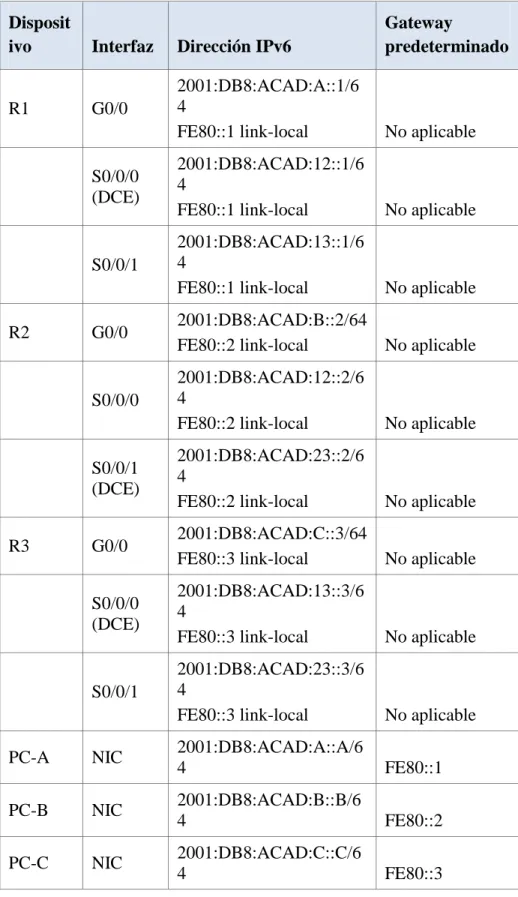
Tabla de direccionamiento
Disposit
ivo Interfaz Dirección IPv6
Gateway
predeterminado
R1 G0/0
2001:DB8:ACAD:A::1/6 4
FE80::1 link-local No aplicable S0/0/0
(DCE)
2001:DB8:ACAD:12::1/6 4
FE80::1 link-local No aplicable
S0/0/1
2001:DB8:ACAD:13::1/6 4
FE80::1 link-local No aplicable
R2 G0/0 2001:DB8:ACAD:B::2/64
FE80::2 link-local No aplicable
S0/0/0
2001:DB8:ACAD:12::2/6 4
FE80::2 link-local No aplicable S0/0/1
(DCE)
2001:DB8:ACAD:23::2/6 4
FE80::2 link-local No aplicable
R3 G0/0 2001:DB8:ACAD:C::3/64
FE80::3 link-local No aplicable S0/0/0
(DCE)
2001:DB8:ACAD:13::3/6 4
FE80::3 link-local No aplicable
S0/0/1
2001:DB8:ACAD:23::3/6 4
FE80::3 link-local No aplicable
PC-A NIC 2001:DB8:ACAD:A::A/6
4 FE80::1
PC-B NIC 2001:DB8:ACAD:B::B/6
4 FE80::2
PC-C NIC 2001:DB8:ACAD:C::C/6
Objetivos
Parte 1: armar la red y configurar los parámetros básicos de los dispositivos Parte 2: configurar y verificar el routing OSPFv3
Parte 3: configurar interfaces pasivas OSPFv3 Información básica/situación
El protocolo OSPF (Open Shortest Path First) es un protocolo de routing de estado de enlace para las redes IP. Se definió OSPFv2 para redes IPv4, y OSPFv3 para redes IPv6.
En esta práctica de laboratorio, configurará la topología de la red con routing OSPFv3, asignará ID de router, configurará interfaces pasivas y utilizará varios comandos de CLI para ver y verificar la información de routing OSPFv3.
Nota: los routers que se utilizan en las prácticas de laboratorio de CCNA son routers de servicios integrados (ISR) Cisco 1941 con IOS de Cisco versión 15.2(4)M3 (imagen universalk9). Pueden utilizarse otros routers y otras versiones del IOS de Cisco. Según el modelo y la versión de IOS de Cisco, los comandos disponibles y los resultados que se obtienen pueden diferir de los que se muestran en las prácticas de laboratorio. Consulte la tabla Resumen de interfaces del router que se encuentra al final de esta práctica de laboratorio para obtener los identificadores de interfaz correctos.
Nota: asegúrese de que los routers se hayan borrado y no tengan configuraciones de inicio. Si no está seguro, consulte con el instructor.
Recursos necesarios
3 routers (Cisco 1941 con IOS de Cisco versión 15.2(4)M3, imagen universal o similar) 3 computadoras (Windows 7, Vista o XP con un programa de emulación de terminal,
como Tera Term)
Cables de consola para configurar los dispositivos con IOS de Cisco mediante los puertos de consola
Cables Ethernet y seriales, como se muestra en la topología
Parte 2 armar la red y configurar los parámetros básicos de los dispositivos
Paso 8. realizar el cableado de red tal como se muestra en la topología.
Paso 9. inicializar y volver a cargar los routers según sea necesario. Paso 10. configurar los parámetros básicos para cada router.
a. Desactive la búsqueda del DNS.
b. Configure el nombre del dispositivo como se muestra en la topología. c. Asigne class como la contraseña del modo EXEC privilegiado. d. Asigne cisco como la contraseña de vty.
e. Configure un mensaje MOTD para advertir a los usuarios que se prohíbe el acceso no autorizado.
f. Configure e para la línea de consola. g. Cifre las contraseñas de texto no cifrado.
h. Configure las direcciones link-local y de unidifusión IPv6 que se indican en la tabla de direccionamiento para todas las interfaces.
i. Habilite el routing de unidifusión IPv6 en cada router.
Paso 12. Probar la conectividad.
Parte 2 configurar el routing OSPFv3
En la parte 2, configurará el routing OSPFv3 en todos los routers de la red y, luego, verificará que las tablas de routing se hayan actualizado correctamente.
Paso 13. asignar ID a los routers.
OSPFv3 sigue utilizando una dirección de 32 bits para la ID del router. Debido a que no hay direcciones IPv4 configuradas en los routers, asigne manualmente la ID del router mediante el comando router-id.
a. Emita el comando ipv6 router ospf para iniciar un proceso OSPFv3 en el router. R1 (config) # ipv6 router ospf 1
Nota: la ID del proceso OSPF se mantiene localmente y no tiene sentido para los otros routers de la red.
d. Emita el comando show ipv6 ospf para verificar las ID de router de todos los routers. R2# show ipv6 ospf
Routing Process "ospfv3 1" with ID 2.2.2.2
Event-log enabled, Maximum number of events: 1000, Mode: cyclic Router is not originating router-LSAs with maximum metric
Paso 14. configurar OSPFv6 en el R1.
a. Emita el comando ipv6 ospf 1 area 0 para cada interfaz en el R1 que participará en el routing OSPFv3.
R1(config)# interface g0/0 R1(config-if)# ipv6 ospf 1 area 0 R1(config-if)# interface s0/0/0 R1(config-if)# ipv6 ospf 1 area 0 R1(config-if)# interface s0/0/1 R1(config-if)# ipv6 ospf 1 area 0
Nota: la ID del proceso debe coincidir con la ID del proceso que usó en el paso 1a.
b. Asigne las interfaces en el R2 y el R3 al área 0 de OSPFv3. Al agregar las interfaces al área 0, debería ver mensajes de adyacencia de vecino.
R1#
*Mar 19 22:14:43.251: %OSPFv3-5-ADJCHG: Process 1, Nbr 2.2.2.2 on Serial0/0/0 from LOADING to FULL, Loading Done
R1#
Paso 15. verificar vecinos de OSPFv3.
Emita el comando show ipv6 ospf neighbor para verificar que el router haya formado una adyacencia con los routers vecinos. Si no se muestra la ID del router vecino o este no se muestra en el estado FULL, los dos routers no formaron una adyacencia OSPF.
R1# show ipv6 ospf neighbor
OSPFv3 Router with ID (1.1.1.1) (Process ID 1)
Paso 16. verificar la configuración del protocolo OSPFv3.
El comando show ipv6 protocols es una manera rápida de verificar información fundamental de configuración de OSPFv3, incluidas la ID del proceso OSPF, la ID del router y las interfaces habilitadas para OSPFv3.
R1# show ipv6 protocols
IPv6 Routing Protocol is "connected" IPv6 Routing Protocol is "ND" IPv6 Routing Protocol is "ospf 1" Router ID 1.1.1.1
Number of areas: 1 normal, 0 stub, 0 nssa Interfaces (Area 0):
Serial0/0/1 Serial0/0/0
Paso 17. verificar las interfaces OSPFv3.
a. Emita el comando show ipv6 ospf interface para mostrar una lista detallada de cada interfaz habilitada para OSPF.
R1# show ipv6 ospf interface Serial0/0/1 is up, line protocol is up
Link Local Address FE80::1, Interface ID 7
Area 0, Process ID 1, Instance ID 0, Router ID 1.1.1.1 Network Type POINT_TO_POINT, Cost: 64
Transmit Delay is 1 sec, State POINT_TO_POINT
Timer intervals configured, Hello 10, Dead 40, Wait 40, Retransmit 5 Hello due in 00:00:05
Graceful restart helper support enabled Index 1/3/3, flood queue length 0 Next 0x0(0)/0x0(0)/0x0(0)
Last flood scan length is 1, maximum is 1
Last flood scan time is 0 msec, maximum is 0 msec Neighbor Count is 1, Adjacent neighbor count is 1 Adjacent with neighbor 3.3.3.3
Serial0/0/0 is up, line protocol is up
Link Local Address FE80::1, Interface ID 6
Area 0, Process ID 1, Instance ID 0, Router ID 1.1.1.1 Network Type POINT_TO_POINT, Cost: 64
Transmit Delay is 1 sec, State POINT_TO_POINT
Timer intervals configured, Hello 10, Dead 40, Wait 40, Retransmit 5 Hello due in 00:00:00
Graceful restart helper support enabled Index 1/2/2, flood queue length 0 Next 0x0(0)/0x0(0)/0x0(0)
Last flood scan length is 1, maximum is 2
Last flood scan time is 0 msec, maximum is 0 msec Neighbor Count is 1, Adjacent neighbor count is 1 Adjacent with neighbor 2.2.2.2
Suppress hello for 0 neighbor(s)
GigabitEthernet0/0 is up, line protocol is up Link Local Address FE80::1, Interface ID 3
Area 0, Process ID 1, Instance ID 0, Router ID 1.1.1.1 Network Type BROADCAST, Cost: 1
Transmit Delay is 1 sec, State DR, Priority 1
Designated Router (ID) 1.1.1.1, local address FE80::1 No backup designated router on this network
Timer intervals configured, Hello 10, Dead 40, Wait 40, Retransmit 5 Hello due in 00:00:03
Graceful restart helper support enabled Index 1/1/1, flood queue length 0 Next 0x0(0)/0x0(0)/0x0(0)
Last flood scan length is 0, maximum is 0
b. Para mostrar un resumen de las interfaces con OSPFv3 habilitado, emita el comando show ipv6 ospf interface brief.
R1# show ipv6 ospf interface brief
Interface PID Area Intf ID Cost State Nbrs F/C Se0/0/1 1 0 7 64 P2P 1/1
Se0/0/0 1 0 6 64 P2P 1/1 Gi0/0 1 0 3 1 DR 0/0
Paso 18. verificar la tabla de routing IPv6.
Emita el comando show ipv6 route para verificar que todas las redes aparezcan en la tabla de routing.
R2# show ipv6 route
IPv6 Routing Table - default - 10 entries
Codes: C - Connected, L - Local, S - Static, U - Per-user Static route B - BGP, R - RIP, I1 - ISIS L1, I2 - ISIS L2
IA - ISIS interarea, IS - ISIS summary, D - EIGRP, EX - EIGRP external ND - ND Default, NDp - ND Prefix, DCE - Destination, NDr - Redirect O - OSPF Intra, OI - OSPF Inter, OE1 - OSPF ext 1, OE2 - OSPF ext 2 ON1 - OSPF NSSA ext 1, ON2 - OSPF NSSA ext 2
via FE80::1, Serial0/0/0
C 2001:DB8:ACAD:B::/64 [0/0]
via GigabitEthernet0/0, directly connected L 2001:DB8:ACAD:B::2/128 [0/0]
via GigabitEthernet0/0, receive O 2001:DB8:ACAD:C::/64 [110/65] via FE80::3, Serial0/0/1
C 2001:DB8:ACAD:12::/64 [0/0] via Serial0/0/0, directly connected L 2001:DB8:ACAD:12::2/128 [0/0] via Serial0/0/0, receive
O 2001:DB8:ACAD:13::/64 [110/128] via FE80::3, Serial0/0/1
via FE80::1, Serial0/0/0
C 2001:DB8:ACAD:23::/64 [0/0] via Serial0/0/1, directly connected L 2001:DB8:ACAD:23::2/128 [0/0] via Serial0/0/1, receive
L FF00::/8 [0/0] via Null0, receive
Paso 19. Verificar la conectividad de extremo a extremo.
Se debería poder hacer ping entre todas las computadoras de la topología. Verifique y resuelva los problemas, si es necesario.
Parte 2 configurar las interfaces pasivas de OSPFv3
El comando passive-interface evita que se envíen actualizaciones de routing a través de la interfaz de router especificada. Esto se hace comúnmente para reducir el tráfico en las redes LAN, ya que no necesitan recibir comunicaciones de protocolo de routing dinámico. En la parte 3, utilizará el comando passive-interface para configurar una única interfaz como pasiva. También configurará OSPFv3 para que todas las interfaces del router sean pasivas de manera predeterminada y, luego, habilitará anuncios de routing OSPF en interfaces seleccionadas.
Paso 20. configurar una interfaz pasiva.
a. Emita el comando show ipv6 ospf interface g0/0 en el R1. Observe el temporizador que indica cuándo se espera el siguiente paquete de saludo. Los paquetes de saludo se envían cada 10 segundos y se utilizan entre los routers OSPF para verificar que sus vecinos estén activos
R1# show ipv6 ospf interface g0/0
GigabitEthernet0/0 is up, line protocol is up Link Local Address FE80::1, Interface ID 3
Area 0, Process ID 1, Instance ID 0, Router ID 1.1.1.1 Network Type BROADCAST, Cost: 1
Transmit Delay is 1 sec, State DR, Priority 1
Designated Router (ID) 1.1.1.1, local address FE80::1 No backup designated router on this network
Timer intervals configured, Hello 10, Dead 40, Wait 40, Retransmit 5 Hello due in 00:00:05
Graceful restart helper support enabled Index 1/1/1, flood queue length 0 Next 0x0(0)/0x0(0)/0x0(0)
Last flood scan length is 0, maximum is 0
b. Emita el comando passive-interface para cambiar la interfaz G0/0 en el R1 a pasiva. R1(config)# ipv6 router ospf 1
R1(config-rtr)# passive-interface g0/0
c. Vuelva a emitir el comando show ipv6 ospf interface g0/0 para verificar que la interfaz G0/0 ahora sea pasiva.
GigabitEthernet0/0 is up, line protocol is up Link Local Address FE80::1, Interface ID 3
Area 0, Process ID 1, Instance ID 0, Router ID 1.1.1.1 Network Type BROADCAST, Cost: 1
Transmit Delay is 1 sec, State WAITING, Priority 1 No designated router on this network
No backup designated router on this network
Timer intervals configured, Hello 10, Dead 40, Wait 40, Retransmit 5 No Hellos (Passive interface)
Wait time before Designated router selection 00:00:34 Graceful restart helper support enabled
Index 1/1/1, flood queue length 0 Next 0x0(0)/0x0(0)/0x0(0)
Last flood scan length is 0, maximum is 0
Last flood scan time is 0 msec, maximum is 0 msec Neighbor Count is 0, Adjacent neighbor count is 0 Suppress hello for 0 neighbor(s)
d. Emita el comando show ipv6 route ospf en el R2 y el R3 para verificar que todavía haya disponible una ruta a la red 2001:DB8:ACAD:A::/64.
R2# show ipv6 route ospf
IPv6 Routing Table - default - 10 entries
IA - ISIS interarea, IS - ISIS summary, D - EIGRP, EX - EIGRP external ND - ND Default, NDp - ND Prefix, DCE - Destination, NDr - Redirect O - OSPF Intra, OI - OSPF Inter, OE1 - OSPF ext 1, OE2 - OSPF ext 2 ON1 - OSPF NSSA ext 1, ON2 - OSPF NSSA ext 2
O 2001:DB8:ACAD:A::/64 [110/65] via FE80::1, Serial0/0/0
O 2001:DB8:ACAD:C::/64 [110/65] via FE80::3, Serial0/0/1
O 2001:DB8:ACAD:13::/64 [110/128] via FE80::3, Serial0/0/1
Via FE80::1, Serial0/0/0
Paso 21. establecer la interfaz pasiva como la interfaz predeterminada en el router.
a. Emita el comando passive-interface default en el R2 para establecer todas las interfaces OSPFv3 como pasivas de manera predeterminada.
R2(config)# ipv6 router ospf 1
b. Emita el comando show ipv6 ospf neighbor en el R1. Una vez que el temporizador de tiempo muerto caduca, el R2 ya no se muestra como un vecino OSPF.
R1# show ipv6 ospf neighbor
OSPFv3 Router with ID (1.1.1.1) (Process ID 1)
c. En el R2, emita el comando show ipv6 ospf interface s0/0/0 para ver el estado OSPF de la interfaz S0/0/0
R2# show ipv6 ospf interface s0/0/0 Serial0/0/0 is up, line protocol is up
Link Local Address FE80::2, Interface ID 6
Area 0, Process ID 1, Instance ID 0, Router ID 2.2.2.2 Network Type POINT_TO_POINT, Cost: 64
Transmit Delay is 1 sec, State POINT_TO_POINT
Timer intervals configured, Hello 10, Dead 40, Wait 40, Retransmit 5 No Hellos (Passive interface)
Graceful restart helper support enabled Index 1/2/2, flood queue length 0 Next 0x0(0)/0x0(0)/0x0(0)
Last flood scan length is 2, maximum is 3
e. Ejecute el comando no passive-interface para cambiar S0/0/1 en el R2 a fin de que envíe y reciba actualizaciones de routing OSPFv3. Después de introducir este comando, aparece un mensaje informativo que explica que se estableció una adyacencia de vecino con el R3.
R2(config)# ipv6 router ospf 1
R2(config-rtr)# no passive-interface s0/0/1
¿Qué interfaz usa el R1 para enrutarse a la red 2001:DB8:ACAD:B::/64? Serial0/0/1 ¿Cuál es la métrica de costo acumulado para la red 2001:DB8:ACAD:B::/64 en el R1? 129
¿El R2 aparece como vecino OSPFv3 en el R1? __NO______ ¿El R2 aparece como vecino OSPFv3 en el R3? ____SI____ ¿Qué indica esta información?
información de ruteo notificándose a través de esta interfaz. El costo 129 acumulado resulta del tráfico que pasa por R3 a 2001:DB8: ACAD: B: B/64, este tráfico pasa por dos interfaces seriales T1 (1544Mb/s) link serial, de un costo de 64 cada uno, y una inter4gaz G0/0 del interfaz con el costo de 1
g. En el R2, emita el comando no passive-interface S0/0/0 para permitir que se anuncien las actualizaciones de routing OSPFv3 en esa interfaz.
h. Verifique que el R1 y el R2 ahora sean vecinos OSPFv3.
Reflexión
Si porque el proceso de ospf es solamente usado y significativamente local en el router, no necesita coincidir el proceso usado en otro router en la misma área, por lo tanto no tienen que coincidir
2. ¿Cuál podría haber sido la razón para eliminar el comando network en OSPFv3?
Removiendo la entrada network ayuda a prevenir los errores en las direcciones versión ipv6, una interface ipv6 puede tener múltiples direcciones asignadas a ella, asignado un interface a un área o ospf todas las redes multicast en esa interface serán asignadas al área o spf y tendrá una ruta creada en la tabla de ruteo ipv6
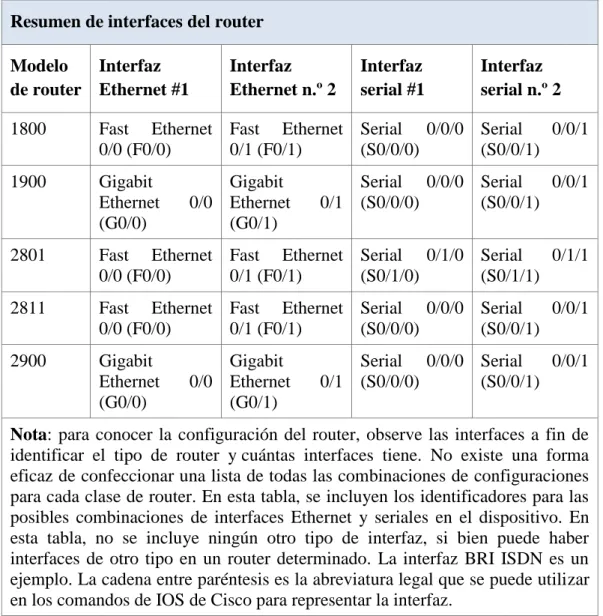
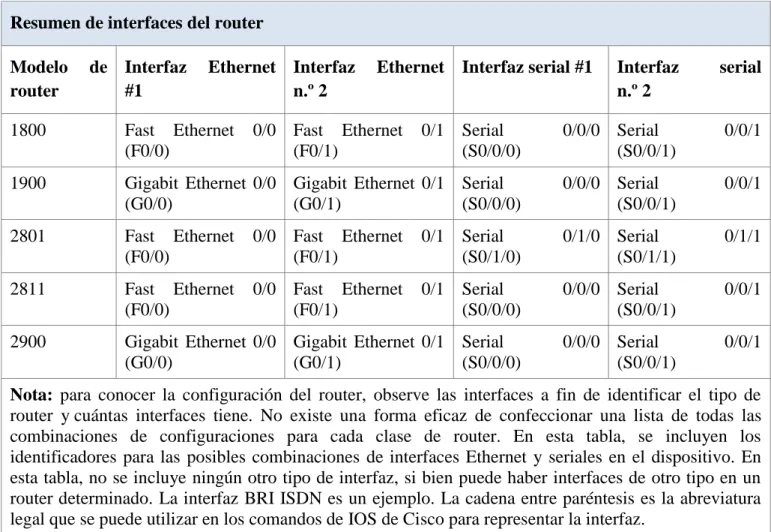
Tabla de resumen de interfaces del router Resumen de interfaces del router Modelo
de router
Interfaz Ethernet #1
Interfaz Ethernet n.º 2
Interfaz serial #1
Interfaz serial n.º 2 1800 Fast Ethernet
0/0 (F0/0)
Fast Ethernet 0/1 (F0/1)
Serial 0/0/0 (S0/0/0)
Serial 0/0/1 (S0/0/1) 1900 Gigabit
Ethernet 0/0 (G0/0)
Gigabit
Ethernet 0/1 (G0/1)
Serial 0/0/0 (S0/0/0)
Serial 0/0/1 (S0/0/1) 2801 Fast Ethernet
0/0 (F0/0)
Fast Ethernet 0/1 (F0/1)
Serial 0/1/0 (S0/1/0)
Serial 0/1/1 (S0/1/1) 2811 Fast Ethernet
0/0 (F0/0)
Fast Ethernet 0/1 (F0/1)
Serial 0/0/0 (S0/0/0)
Serial 0/0/1 (S0/0/1) 2900 Gigabit
Ethernet 0/0 (G0/0)
Gigabit
Ethernet 0/1 (G0/1)
Serial 0/0/0 (S0/0/0)
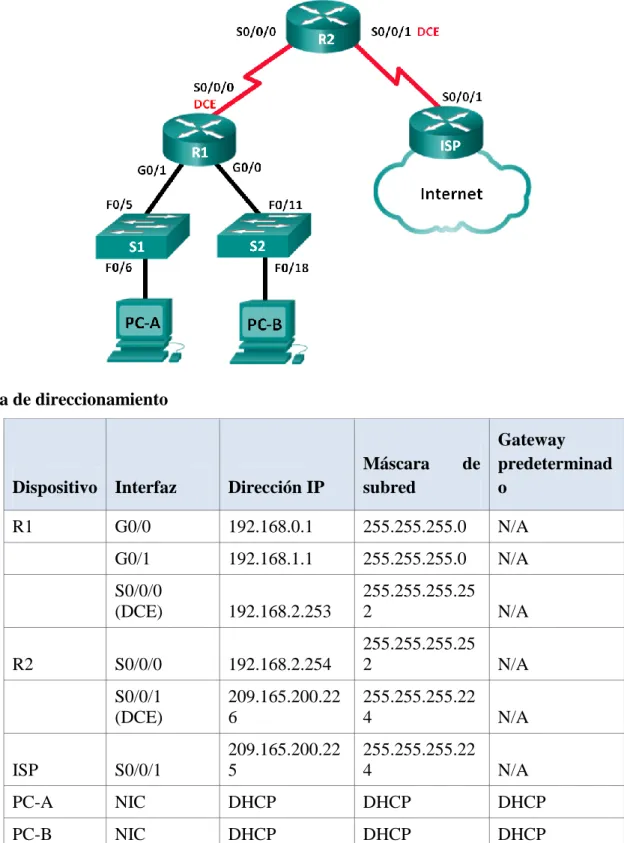
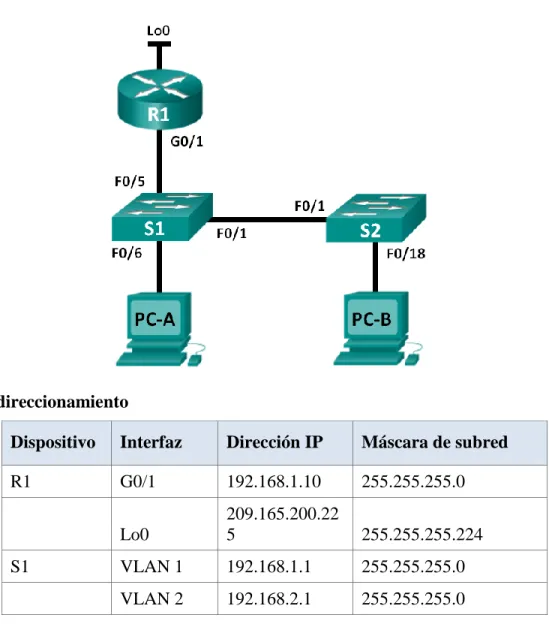
10.1.2.4 Práctica de laboratorio: configuración de DHCPv4 básico en un router Topología
Tabla de direccionamiento
Dispositivo Interfaz Dirección IP
Máscara de subred
Gateway predeterminad o
R1 G0/0 192.168.0.1 255.255.255.0 N/A
G0/1 192.168.1.1 255.255.255.0 N/A S0/0/0
(DCE) 192.168.2.253
255.255.255.25
2 N/A
R2 S0/0/0 192.168.2.254
255.255.255.25
2 N/A
S0/0/1 (DCE)
209.165.200.22 6
255.255.255.22
4 N/A
ISP S0/0/1
209.165.200.22 5
255.255.255.22
4 N/A
PC-A NIC DHCP DHCP DHCP
Objetivos
Parte 1: armar la red y configurar los parámetros básicos de los dispositivos Parte 2: configurar un servidor de DHCPv4 y un agente de retransmisión DHCP Información básica/situación
El protocolo de configuración dinámica de host (DHCP) es un protocolo de red que permite a los administradores de red administrar y automatizar la asignación de direcciones IP. Sin DHCP, el administrador debe asignar y configurar manualmente las direcciones IP, los servidores DNS preferidos y los gateways predeterminados. A medida que aumenta el tamaño de la red, esto se convierte en un problema administrativo cuando los dispositivos se trasladan de una red interna a otra.
En esta situación, la empresa creció en tamaño, y los administradores de red ya no pueden asignar direcciones IP a los dispositivos de forma manual. Su tarea es configurar el router R2 para asignar direcciones IPv4 en dos subredes diferentes conectadas al router R1.
Nota: en esta práctica de laboratorio, se proporciona la ayuda mínima relativa a los comandos que efectivamente se necesitan para configurar DHCP. Sin embargo, los comandos requeridos se proporcionan en el apéndice A. Ponga a prueba su conocimiento e intente configurar los dispositivos sin consultar el apéndice.
Nota: los routers que se utilizan en las prácticas de laboratorio de CCNA son routers de servicios integrados (ISR) Cisco 1941 con IOS de Cisco versión 15.2(4)M3 (imagen universalk9). Los switches que se utilizan son Cisco Catalyst 2960s con IOS de Cisco versión 15.0(2) (imagen de lanbasek9). Se pueden utilizar otros routers, switches y otras versiones del IOS de Cisco. Según el modelo y la versión de IOS de Cisco, los comandos disponibles y los resultados que se obtienen pueden diferir de los que se muestran en las prácticas de laboratorio. Consulte la tabla Resumen de interfaces del router que se encuentra al final de esta práctica de laboratorio para obtener los identificadores de interfaz correctos. Nota: asegúrese de que los routers y los switches se hayan borrado y no tengan configuraciones de inicio. Si no está seguro, consulte con el instructor.
Recursos necesarios
3 routers (Cisco 1941 con IOS de Cisco versión 15.2(4)M3, imagen universal o similar) 2 switches (Cisco 2960 con IOS de Cisco versión 15.0(2), imagen lanbasek9 o similar) 2 computadoras (Windows 7, Vista o XP con un programa de emulación de terminal,
como Tera Term)
Cables de consola para configurar los dispositivos con IOS de Cisco mediante los puertos de consola
Cables Ethernet y seriales, como se muestra en la topología
En la parte 1, establecerá la topología de la red y configurará los routers y switches con los parámetros básicos, como las contraseñas y las direcciones IP. Además, configurará los parámetros de IP de las computadoras en la topología.
Paso 22. realizar el cableado de red tal como se muestra en la topología.
Paso 23. inicializar y volver a cargar los routers y los switches. Paso 24. configurar los parámetros básicos para cada router.
a. Desactive la búsqueda DNS.
b. Configure el nombre del dispositivo como se muestra en la topología. c. Asigne class como la contraseña cifrada del modo EXEC privilegiado. d. Asigne cisco como la contraseña de consola y la contraseña de vty.
e. Configure logging synchronous para evitar que los mensajes de consola interrumpan la entrada de comandos.
g. Configure la interfaz DCE serial en el R1 y el R2 con una frecuencia de reloj de 128000.
Configure EIGRP y una ruta predeterminada al ISP en el R2.
i. Configure una ruta estática resumida en el ISP para llegar a las redes en los routers R1 y R2.
j. Copie la configuración en ejecución en la configuración de inicio Paso 25. verificar la conectividad de red entre los routers.
Paso 26. verificar que los equipos host estén configurados para DHCP.
Parte 5 configurar un servidor de DHCPv4 y un agente de retransmisión DHCP
Para asignar automáticamente la información de dirección en la red, configure el R2 como servidor de DHCPv4 y el R1 como agente de retransmisión DHCP.
Paso 27. configurar los parámetros del servidor de DHCPv4 en el router R2.
En el R2, configure un conjunto de direcciones DHCP para cada LAN del R1. Utilice el nombre de conjunto R1G0 para G0/0 LAN y R1G1 para G0/1 LAN. Asimismo, configure las direcciones que se excluirán de los conjuntos de direcciones. La práctica recomendada indica que primero se deben configurar las direcciones excluidas, a fin de garantizar que no se arrienden accidentalmente a otros dispositivos.
Excluya las primeras nueve direcciones en cada LAN del R1; empiece por .1. El resto de las direcciones deben estar disponibles en el conjunto de direcciones DHCP. Asegúrese de que cada conjunto de direcciones DHCP incluya un gateway predeterminado, el dominio ccna-lab.com, un servidor DNS (209.165.200.225) y un tiempo de arrendamiento de dos días. En las líneas a continuación, escriba los comandos necesarios para configurar los servicios DHCP en el router R2, incluso las direcciones DHCP excluidas y los conjuntos de direcciones DHCP.
En la PC-A o la PC-B, abra un símbolo del sistema e introduzca el comando ipconfig /all. ¿Alguno de los equipos host recibió una dirección IP del servidor de DHCP? ¿Por qué?
R// NO PORQUE EL R2 SE ENCUENTRA EN OTRA RED Y LAS PC SE ENCUENTRAN EN OTRA RED R1, SI SE HUBIERAN HECHO LA CONFIGURACION EN LA R1 SE HABIAN RECIBIDO LAS IP
Paso 28. configurar el R1 como agente de retransmisión DHCP.
En las líneas a continuación, escriba los comandos necesarios para configurar el R1 como agente de retransmisión DHCP para las LAN del R1.
Paso 29. registrar la configuración IP para la PC-A y la PC-B.
En la PC-A y la PC-B, emita el comando ipconfig /all para verificar que las computadoras recibieron la información de la dirección IP del servidor de DHCP en el R2. Registre la dirección IP y la dirección MAC de cada computadora.
Según el pool de DHCP que se configuró en el R2, ¿cuáles son las primeras direcciones IP disponibles que la PC-A y la PC-B pueden arrendar?
Paso 30. verificar los servicios DHCP y los arrendamientos de direcciones en el R2.
a. En el R2, introduzca el comando show ip dhcp binding para ver los arrendamientos de direcciones DHCP.
Junto con las direcciones IP que se arrendaron, ¿qué otra información útil de identificación de cliente aparece en el resultado?
b. En el R2, introduzca el comando show ip dhcp server statistics para ver la actividad de mensajes y las estadísticas del pool de DHCP.
¿Cuántos tipos de mensajes DHCP se indican en el resultado?
R// COMO NO ESTA IMPLEMENTADO ESE COMANDO EN EL PACKET TRACER NO PUEDO RESPONDER
c. En el R2, introduzca el comando show ip dhcp pool para ver la configuración del pool de DHCP.
En el resultado del comando show ip dhcp pool, ¿a qué hace referencia el índice actual (Current index)?
R// COMO NO ESTA IMPLEMENTADO ESE COMANDO EN EL PACKET TRACER NO PUEDO RESPONDER
e. En el R2, introduzca el comando show run interface para las interfaces G0/0 y G0/1 para ver la configuración de retransmisión DHCP en la configuración en ejecución.
Reflexión
R// HAY QUE AHORRAR RECURSOS DE HADWARE. HACER QUE SOLO UN SERVIDOR TENGA TODOS LOS DHCP PARA QUE LOS ROUTER SOLO HAGAN LA FUNCION QUE LES CORRESPONDEN
QUE ES EL DE RUTIAR.
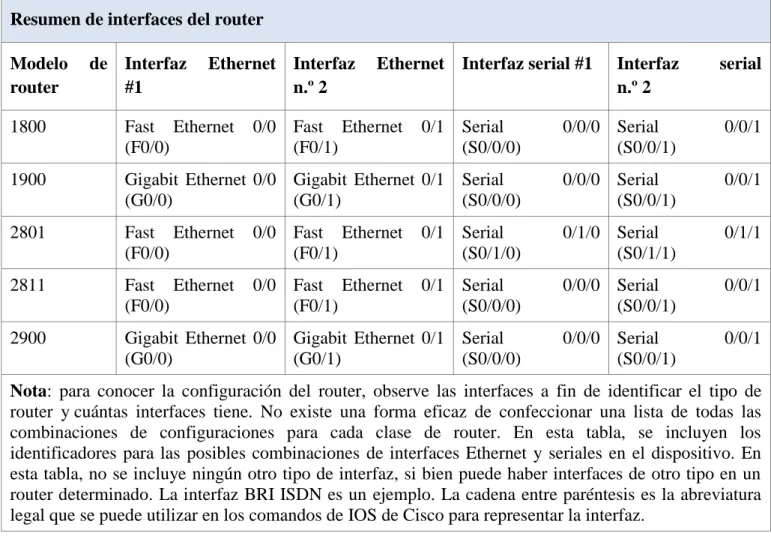
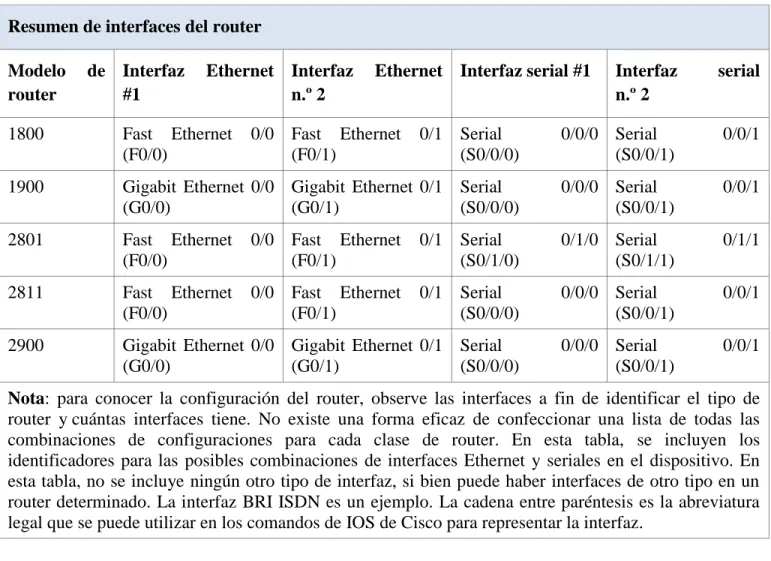
Tabla de resumen de interfaces del router Resumen de interfaces del router
Modelo de router
Interfaz Ethernet #1
Interfaz Ethernet n.º 2
Interfaz serial #1 Interfaz serial n.º 2
1800 Fast Ethernet 0/0 (F0/0)
Fast Ethernet 0/1 (F0/1)
Serial 0/0/0 (S0/0/0)
Serial 0/0/1 (S0/0/1)
1900 Gigabit Ethernet 0/0 (G0/0)
Gigabit Ethernet 0/1 (G0/1)
Serial 0/0/0 (S0/0/0)
Serial 0/0/1 (S0/0/1)
2801 Fast Ethernet 0/0 (F0/0)
Fast Ethernet 0/1 (F0/1)
Serial 0/1/0 (S0/1/0)
Serial 0/1/1 (S0/1/1)
2811 Fast Ethernet 0/0 (F0/0)
Fast Ethernet 0/1 (F0/1)
Serial 0/0/0 (S0/0/0)
Serial 0/0/1 (S0/0/1)
2900 Gigabit Ethernet 0/0 (G0/0)
Gigabit Ethernet 0/1 (G0/1)
Serial 0/0/0 (S0/0/0)
Serial 0/0/1 (S0/0/1)
10.1.2.5 Práctica de laboratorio: configuración de DHCPv4 básico en un switch Topología
Tabla de direccionamiento
Dispositivo Interfaz Dirección IP Máscara de subred
R1 G0/1 192.168.1.10 255.255.255.0
Lo0
209.165.200.22
5 255.255.255.224
S1 VLAN 1 192.168.1.1 255.255.255.0
VLAN 2 192.168.2.1 255.255.255.0 Objetivos
Parte 1: armar la red y configurar los parámetros básicos de los dispositivos
Parte 2: cambiar la preferencia de SDM
Establecer la preferencia de SDM en lanbase-routing en el S1. Parte 3: configurar DHCPv4
Parte 4: configurar DHCP para varias VLAN Asignar puertos a la VLAN 2.
Configurar DHCPv4 para la VLAN 2. Verificar la conectividad y DHCPv4. Parte 5: habilitar el routing IP
Habilite el routing IP en el switch. Crear rutas estáticas.
Información básica/situación
Un switch Cisco 2960 puede funcionar como un servidor de DHCPv4. El servidor de DHCPv4 de Cisco asigna y administra direcciones IPv4 de conjuntos de direcciones identificados que están asociados a VLAN específicas e interfaces virtuales de switch (SVI). El switch Cisco 2960 también puede funcionar como un dispositivo de capa 3 y hacer routing entre VLAN y una cantidad limitada de rutas estáticas. En esta práctica de laboratorio, configurará DHCPv4 para VLAN únicas y múltiples en un switch Cisco 2960, habilitará el routing en el switch para permitir la comunicación entre las VLAN y agregará rutas estáticas para permitir la comunicación entre todos los hosts.
Nota: en esta práctica de laboratorio, se proporciona la ayuda mínima relativa a los comandos que efectivamente se necesitan para configurar DHCP. Sin embargo, los comandos requeridos se proporcionan en el apéndice A. Ponga a prueba su conocimiento e intente configurar los dispositivos sin consultar el apéndice.
Nota: los routers que se utilizan en las prácticas de laboratorio de CCNA son routers de servicios integrados (ISR) Cisco 1941 con IOS de Cisco versión 15.2(4)M3 (imagen universalk9). Los switches que se utilizan son Cisco Catalyst 2960s con IOS de Cisco versión 15.0(2) (imagen de lanbasek9). Se pueden utilizar otros routers, switches y otras versiones del IOS de Cisco. Según el modelo y la versión de IOS de Cisco, los comandos disponibles y los resultados que se obtienen pueden diferir de los que se muestran en las prácticas de laboratorio. Consulte la tabla Resumen de interfaces del router que se encuentra al final de esta práctica de laboratorio para obtener los identificadores de interfaz correctos. Nota: asegúrese de que el router y los switches se hayan borrado y no tengan configuraciones de inicio. Si no está seguro, consulte con el instructor.
Recursos necesarios
1 router (Cisco 1941 con IOS de Cisco versión 15.2(4)M3, imagen universal o similar) 2 switches (Cisco 2960 con IOS de Cisco versión 15.0(2), imagen lanbasek9 o similar) 2 computadoras (Windows 7, Vista o XP con un programa de emulación de terminal,
como Tera Term)
Cables Ethernet, como se muestra en la topología
Parte 3 armar la red y configurar los parámetros básicos de los dispositivos Paso 31: realizar el cableado de red tal como se muestra en la topología.
Paso 32: inicializar y volver a cargar los routers y switches. Paso 33: configurar los parámetros básicos en los dispositivos.
a. Asigne los nombres de dispositivos como se muestra en la topología. b. Desactive la búsqueda del DNS.
c. Asigne class como la contraseña de enable y asigne cisco como la contraseña de consola y la contraseña de vty.
e. Configure las direcciones IP en las interfaces VLAN 1 y VLAN 2 del S1, según la tabla de direccionamiento.
f. Guarde la configuración en ejecución en el archivo de configuración de inicio. Parte 7 cambiar la preferencia de SDM
Switch Database Manager (SDM) de Cisco proporciona varias plantillas para el switch Cisco 2960. Las plantillas pueden habilitarse para admitir funciones específicas según el modo en que se utilice el switch en la red. En esta práctica de laboratorio, la plantilla lanbase-routing está habilitada para permitir que el switch realice el routing entre VLAN y admita el routing estático.
Paso 34: mostrar la preferencia de SDM en el S1.
¿Cuál es la plantilla actual?
R// LAS REPUESTAS PUEDEN VARIAR default, dual –ipv4-and-ipv6 default, lanbase routing
Paso 35: cambiar la preferencia de SDM en el S1.
a. Establezca la preferencia de SDM en lanbase-routing. (Si lanbase-routing es la plantilla actual, continúe con la parte 3). En el modo de configuración global, emita el comando sdm prefer lanbase-routing.
S1(config)# sdm prefer lanbase-routing
Changes to the running SDM preferences have been stored, but cannot take effect until the next reload.
Use 'show sdm prefer' to see what SDM preference is currently active.
¿Qué plantilla estará disponible después de la recarga? RR// lanbase-routing b. Se debe volver a cargar el switch para que la plantilla esté habilitada.
S1# reload
System configuration has been modified. Save? [yes/no]: no Proceed with reload? [confirm]
Nota: la nueva plantilla se utilizará después del reinicio, incluso si no se guardó la configuración en ejecución. Para guardar la configuración en ejecución, responda yes (sí) para guardar la configuración modificada del sistema.
Paso 36: verificar que la plantilla lanbase-routing esté cargada.
Emita el comando show sdm prefer para verificar si la plantilla lanbase-routing se cargó en el S1.
S1# show sdm prefer
The current template is "lanbase-routing" template. The selected template optimizes the resources in the switch to support this level of features for 0 routed interfaces and 255 VLANs.
number of unicast mac addresses: 4K
number of IPv4 IGMP groups + multicast routes: 0.25K number of IPv4 unicast routes: 0.75K
number of directly-connected IPv4 hosts: 0.75K number of indirect IPv4 routes: 16