
Integración de un motor 3D con una herramienta de modelado y animación para crear mundos virtuales interactivos
195
0
0
Texto completo
(2) -2AGRADECIMIENTO. A la Escuela Superior Politécnica de Chimborazo y especialmente a la Facultad de Informática y Electrónica por ser quienes nos han formado en estos años. A nuestras familias que son el pilar fundamental de nuestras vidas..
(3) -3DEDICATORIA. A nuestras familias..
(4) -4-. FIRMAS RESPONSABLES Y NOTAS. FIRMA. Ing. Iván Menes DECANO DE LA FACULTAD DE INFORMÁTICA Y ELECTRÓNICA. Ing. Jorge Huilca DIRECTOR DE LA ESCUELA DE INGENIERÍA EN SISTEMAS. Ing. Fernando Proaño DIRECTOR DE TESIS. Dr. Alonso Álvarez MIEMBRO DEL TRIBUNAL DE TESIS. DIRECTOR DEL CENTRO DE DOCUMENTACIÓN. FECHA.
(5) -5AUTORÍA. “Nosotros Ximena Valeria Velasco García y Pablo Antonio Romero Santillán, somos los responsables de las ideas, doctrinas y resultados expuestos en esta Tesis, y el patrimonio intelectual de la misma pertenecen a la Escuela Superior Politécnica de Chimborazo”.. Ximena Valeria Velasco García. Pablo Antonio Romero Santillán.
(6) -6ÍNDICE GENERAL PORTADA AGRADECIMIENTO DEDICATORIA FIRMAS RESPONSABLES AUTORÍA ÍNDICE GENERAL ÍNDICE DE TABLAS ÍNDICE DE GRÁFICOS INTRODUCCIÓN CAPÍTULO I 1.. MARCO PROPOSITIVO ................................................................................................. 19. 1.1.. Antecedentes...............................................................................................................19. 1.2.. Justificación ................................................................................................................20. 1.3.. 1.4.. 1.2.1.. Justificación Práctica.......................................................................................21. 1.2.2.. Justificación Teórica ........................................................................................21. Objetivos.......................................................................................................................22 1.3.1.. Objetivo General ..............................................................................................22. 1.3.2.. Objetivos Específicos ....................................................................................22. HIPÓTESIS ...................................................................................................................22. CAPÍTULO II 2. 2.1.. GENERALIDADES DE LOS MUNDOS VIRTUALES ................................................ 23 Realidad Virtual...........................................................................................................23 2.1.1.. Las 3 “I” de la Realidad Virtual ....................................................................24. 2.1.2.. Características de la Realidad Virtual ........................................................24. 2.1.3.. Clasificación de los Sistemas de Realidad Virtual .................................25. 2.2.. Interactividad ...............................................................................................................26. 2.3.. Gráficos 3D ..................................................................................................................27 2.3.1.. Modelado ...........................................................................................................28. 2.3.2.. Composición de la Escena ...........................................................................28. 2.3.3.. Renderización ..................................................................................................29.
(7) -72.4.. Mundos Virtuales........................................................................................................29. CAPÍTULO III 3.. LOS MOTORES PARA MUNDOS VIRTUALES ........................................................ 32. 3.1.. Motor Genérico (Engine) ..........................................................................................32. 3.2.. Motor 3D (Motor de Juegos) ....................................................................................32. 3.3.. Assets ............................................................................................................................33. 3.4.. Interfaz de Programación de Aplicaciones (API) ...............................................33. 3.5.. Espacio Tridimensional ............................................................................................33. 3.6.. Objetos 3D ....................................................................................................................34. 3.7.. Culling ...........................................................................................................................34 3.7.1.. Culling de Ángulo de vista............................................................................35. 3.7.2.. Culling de Cara trasera ..................................................................................35. 3.7.3.. Culling de Portal ..............................................................................................35. 3.7.4.. Culling de Detalle ............................................................................................36. 3.7.5.. Culling de Oclusión ........................................................................................36. 3.8.. Retesselation ...............................................................................................................36. 3.9.. Iluminación (lighting) Sombreado (Shading) ......................................................36 3.9.1.. Características de la luz ................................................................................37. 3.9.1.1.. Transmisión .........................................................................................................38. 3.9.1.2.. Reflexión ...............................................................................................................38. 3.9.2. 3.9.2.1.. Modelos de Iluminación ................................................................................39 Modelos de Fuentes de Luz .............................................................................39. 3.9.2.1.1.. Luz Ambiente ..................................................................................................40. 3.9.2.1.2.. Luz Puntual o Radial .....................................................................................40. 3.9.2.1.3.. Luz Direccional (Spotlight) .........................................................................41. 3.9.2.1.4.. Luz Distante ...................................................................................................41. 3.9.2.2.. Modelos de Reflexión ........................................................................................42. 3.9.2.2.1.. Reflexión de Ambiente .................................................................................42. 3.9.2.2.2.. Reflexión Difusa o de Lambert ..................................................................43. 3.9.2.2.3.. Reflexión Especular ......................................................................................44. 3.9.2.3. 3.9.3. 3.9.3.1.. Modelo de Reflexión de Phong .......................................................................44 Modelos de Sombreado .................................................................................45 Modelo de sombreado constante o plano....................................................46.
(8) -83.9.3.2.. Modelo de Sombreado de Gouraud ...............................................................46. 3.9.3.3.. Modelo de Sombreado de Phong ...................................................................47. 3.9.4.. Generación de Mapas de Luz (Light Map) ................................................47. 3.9.5.. Textura ...............................................................................................................48. 3.9.6.. Texturas Múltiples...........................................................................................48. 3.9.7.. Mapeado topológico .......................................................................................49. 3.9.8.. Mapas MIP .........................................................................................................50. 3.9.9.. Antialiasing .......................................................................................................50. 3.10. Sistemas de Scripts ...................................................................................................51 3.11. Sonido ...........................................................................................................................51 3.11.1. Audio Dinámico ...............................................................................................52 3.11.2. Sonido Diegético .............................................................................................53 3.11.3. Sonido No-Diegético ......................................................................................53 3.11.4. Interacción Gestual Cinética ........................................................................54 3.12. Inteligencia Artificial (IA) ..........................................................................................54 3.12.1. Búsqueda de caminos ...................................................................................55. CAPÍTULO IV 4. 4.1.. 4.2.. DESCRIPCIÓN DE HERRAMIENTAS Y MOTORES DE JUEGOS EXISTENTES EN EL MERCADO ........................................................................................................... 58 Descripción de herramientas de modelado y animación ................................58 4.1.1.. Blender ...............................................................................................................58. 4.1.2.. Cinema 4D Studio............................................................................................60. 4.1.3.. Autodesk 3DS Max ..........................................................................................62. 4.1.4.. Autodesk Maya ................................................................................................63. 4.1.5.. Comparación de herramientas de modelado...........................................64. Descripción de motores de videojuegos .............................................................66 4.2.1.. Unity 3D .............................................................................................................66. 4.2.2.. Unreal Engine ...................................................................................................68. 4.2.3.. CryEngine ..........................................................................................................69. 4.2.4.. Comparación de motores de video juegos ..............................................71. CAPÍTULO V 5. 5.1.. METODOLOGÍA ............................................................................................................... 74 Selección de herramientas ......................................................................................76.
(9) -95.1.1.. Herramienta de animación y modelado seleccionada ..........................76. 5.1.2.. Motor de video juegos seleccionado .........................................................76. 5.2.. Metodología del desarrollo ......................................................................................77. 5.3.. Implementación de la metodología en las herramientas seleccionadas.....79 5.3.1.. Creación de un nuevo proyecto ..................................................................80. 5.3.2.. Importar el modelo ..........................................................................................81. 5.3.3.. Importar texturas .............................................................................................82. 5.3.4.. Importar sonidos .............................................................................................84. 5.3.5.. Ajuste de materiales y texturas ...................................................................86. 5.3.6.. Obtención de animaciones ...........................................................................87. 5.3.7.. Ajuste de animaciones ..................................................................................90. 5.3.8.. Creación de transiciones y estados para la animación ........................92. 5.3.9.. Probar las transiciones..................................................................................95. 5.3.10. Añadir a la animación interacción con el teclado ..................................98 5.3.11. Añadir a la animación interacción con la física. ...................................103 5.3.12. Creación del mini mapa ...............................................................................108 5.3.13. Implementación de la búsqueda de caminos ........................................114 5.3.14. Interacción del personaje con la búsqueda de caminos ....................123 5.3.15. Configuración de la cámara Principal .....................................................130 5.3.16. Creación y programación de la Interfaz Gráfica de Usuario (GUI) para el menú principal .................................................................................................133 5.3.17. Configuración del sonido............................................................................146 5.3.18. Configuración de Culling ............................................................................150 5.3.19. Generar la aplicación ...................................................................................152 CAPÍTULO VI 6. 6.1.. COMPROBACIÓN Y APLICACIÓN DE LA METODOLOGÍA AL CASO PRACTICO ESPOCH .................................................................................................... 155 Comprobación de la metodología........................................................................155 6.1.1.. Definición de parámetros y variables de evaluación ...........................155. 6.1.1.1.. Cantidad de Texturas.......................................................................................156. 6.1.1.2.. Cantidad de Vértices........................................................................................156. 6.1.1.3.. Cantidad de Luces............................................................................................156. 6.1.1.4.. Tamaño de las Texturas ..................................................................................156.
(10) - 10 6.1.1.5.. Complejidad del Material ................................................................................156. 6.1.1.6.. Optimizaciones (Culling de ángulo de Vista) ............................................157 Pruebas individuales por parámetro ........................................................157. 6.1.2. 6.1.2.1.. Cantidad de Texturas.......................................................................................157. 6.1.2.2.. Cantidad de Vértices........................................................................................158. 6.1.2.3.. Cantidad de Luces............................................................................................159. 6.1.2.4.. Tamaño de las Texturas ..................................................................................160. 6.1.2.5.. Complejidad del Material ................................................................................161. 6.1.2.6.. Optimizaciones (Culling de ángulo de Vista) ............................................163. 6.1.2.7.. Características de la máquina para las pruebas ......................................164. 6.2.. Aplicación de la metodología al caso práctico ESPOCH ..............................164. 6.3.. Comprobación de la hipótesis ..............................................................................168 6.3.1.. Obtención de resultados del Campus Virtual de la ESPOCH............168. 6.3.2.. Comprobación de la metodología.............................................................171. CONCLUSIONES RECOMENDACIONES RESUMEN SUMMARY GLOSARIO ANEXOS BIBLIOGRAFÍA.
(11) - 11 ÍNDICE DE TABLAS TABLA IV. I. COMPARACIÓN DE HERRAMIENTAS DE ANIMACIÓN Y MODELADO .................................................................................................................................... 64 TABLA IV. II. COMPARACIÓN DE MOTORES DE VIDEO JUEGOS ....................... 70 TABLA VI. I. COMPARACIÓN CANTIDAD DE TEXTURAS ................................... 157 TABLA VI. II. COMPARACIÓN CANTIDAD DE VÉRTICES ..................................... 158 TABLA VI. III. COMPARACIÓN CANTIDAD DE LUCES ......................................... 159 TABLA VI. IV. COMPARACIÓN TAMAÑO DE TEXTURAS ..................................... 160 TABLA VI. V. COMPARACIÓN COMPLEJIDAD DEL MATERIAL .......................... 161 TABLA VI. VI. COMPARACIÓN DISTANCIA DE LA CÁMARA ............................... 162 TABLA VI. VII. CARACTERÍSTICAS DE LA MAQUINA DE PRUEBA .................... 163 TABLA VI.VIII. DATOS OBTENIDOS DEL CAMPUS VIRTUAL ESPOCH............... 168 TABLA VI. IX. TIEMPOS EMPLEADOS POR FASE ................................................ 171 TABLA VI. X. TIEMPO DE USO DE LA METODOLOGÍA VS. TIEMPO SIN USO DE LA METODOLOGÍA........................................................................... 172.
(12) - 12 ÍNDICE DE GRÁFICOS Figura 1. Elementos dela Realidad Virtual .................................................................................. 24 Figura 2. Elementos de un medio de comunicación (Fuente: Propia) ........................................ 26 Figura 3. Creación de Gráficos 3D (Fuente: Propia) ................................................................... 27 Figura 4. Culling ........................................................................................................................... 35 Figura 5. Características de la luz ................................................................................................ 37 Figura 6. Modelos de Iluminación ............................................................................................... 39 Figura 7. Modelos de fuentes de luz (Fuente: Propia) ............................................................... 42 Figura 8. Modelo de Reflexión de Phong (Fuente: Propia) ........................................................ 45 Figura 9.Modelos de Sombreado (Fuente: Propia) .................................................................... 46 Figura 10. Textura (Fuente: Propia) ........................................................................................... 48 Figura 11. Texturas Múltiples (Fuente: Propia).......................................................................... 49 Figura 12. Mapeo Topológico (Fuente: Propia) .......................................................................... 49 Figura 13. Antialiasing (Fuente; Propia) ...................................................................................... 50 Figura 14. Sonido (Fuente: Propia) ............................................................................................. 52 Figura 15. Interfaz de Unity......................................................................................................... 67 Figura 16. Metodología General ................................................................................................. 75 Figura 17. Metodología del desarrollo. ....................................................................................... 78 Figura 18. Modelo de la Metodología (Fuente: Propia) ............................................................. 79 Figura 19. Icono de Unity en el Escritorio ................................................................................... 80 Figura 20. Crear un nuevo Proyecto ........................................................................................... 80 Figura 21. Guardar el proyecto ................................................................................................... 80 Figura 22. Proyecto vacío en Unity ............................................................................................. 81 Figura 23. Exportar modelo desde Autodesk Maya .................................................................... 81 Figura 24. Buscar el modelo exportado ...................................................................................... 81 Figura 25. FBX Importer .............................................................................................................. 82 Figura 26. Buscar la escala del modelo ....................................................................................... 82 Figura 27. Carpeta Texturas ........................................................................................................ 83 Figura 28. Buscar la textura en el explorador ............................................................................. 83 Figura 29. Arrastrar la textura hacia Unity .................................................................................. 83 Figura 30. Textura Importada en Unity ....................................................................................... 84 Figura 31. Carpeta Sonidos ......................................................................................................... 84 Figura 32. Buscar sonidos en el explorador ................................................................................ 85 Figura 33. Arrastrar los sonidos a Unity ...................................................................................... 85 Figura 34. Sonido importado en Unity ........................................................................................ 85 Figura 35. Modelo en Unity......................................................................................................... 86 Figura 36. Cambiar el shader al modelo ..................................................................................... 86 Figura 37. Agregar una Base(RGB) al modelo ............................................................................. 87 Figura 38. Agregar un mapa de normales al modelo .................................................................. 87 Figura 39. Asset Store desde Unity ............................................................................................. 88 Figura 40. Menu Principal de Asset Store ................................................................................... 88 Figura 41. Raw Mocap data for Mecanim ................................................................................... 88.
(13) - 13 Figura 42. Descargar desde el Asset Store .................................................................................. 89 Figura 43. Crear cuenta en Asset Store para descargas .............................................................. 89 Figura 44. Importar animaciones a Unity.................................................................................... 89 Figura 45. Modelo previo a la animación .................................................................................. 90 Figura 46. Configuración de Animation Type .............................................................................. 90 Figura 47. Configuración de huesos del modelo ......................................................................... 90 Figura 48. Agregar una nueva animación ................................................................................... 91 Figura 49. Configurar valores de la animación............................................................................ 91 Figura 50. Crear un Animatior Controller.................................................................................... 92 Figura 51. Crear un nuevo estado ............................................................................................... 92 Figura 52. Agregar una animación a un estado........................................................................... 93 Figura 53. Agregar una animación al segundo estado ................................................................ 93 Figura 54. Agregar transición entre los estados ......................................................................... 93 Figura 55. Crear nuevo parámetro .............................................................................................. 94 Figura 56. Nombrar la variable para controlar transiciones ....................................................... 94 Figura 57. Agregar la variable creada a Conditions..................................................................... 94 Figura 58. Asignar parámetros para ejecutar la transición ......................................................... 95 Figura 59. Agregar la animación al modelo................................................................................. 95 Figura 60. Crear el Script ControlPersonajePrincipal .................................................................. 96 Figura 61. Script por defecto en Mono Develop ......................................................................... 96 Figura 62. Código para asignar un valor a la variable velocidad ................................................. 97 Figura 63. Añadir el Script de animación al modelo ................................................................... 97 Figura 64. Prueba de funcionamiento de la animación .............................................................. 97 Figura 65. Código para asignar valor a la velocidad .................................................................... 98 Figura 66. Código para creación de variables para interactuar con el teclado ........................... 98 Figura 67. Código para capturar la entrada del teclado ............................................................. 99 Figura 68. Código para cambiar el valor de la velocidad ............................................................ 99 Figura 69. Código para programar la desaceleración ............................................................... 100 Figura 70. Código para truncar los valores obtenidos por el teclado ....................................... 100 Figura 71. Código para controlar la rotación del modelo ......................................................... 101 Figura 72. Código para asignar la velocidad calculada al animator .......................................... 102 Figura 73. Modelo controlado con el teclado ........................................................................... 102 Figura 74. Crear un plano .......................................................................................................... 103 Figura 75. Renombrar el objeto Plano ...................................................................................... 103 Figura 76. Cambiar los valores del Piso ..................................................................................... 103 Figura 77. Crear un cubo ........................................................................................................... 104 Figura 78. Crear varios obstáculos ............................................................................................ 104 Figura 79. Crear una luz direccional .......................................................................................... 105 Figura 80. Crear un Character Controller .................................................................................. 105 Figura 81. Configurar los valores del Character Controller ....................................................... 105 Figura 82. Código para crear una variable de tipo Character Controller .................................. 106 Figura 83. Código para referenciar la variable al componente controller ................................ 106 Figura 84. Borrar el código de asignación del valor de velocidad ............................................. 106.
(14) - 14 Figura 85. Código que permite el movimiento y controla las colisiones .................................. 107 Figura 86. Asignar el valor a la variable velocidad .................................................................... 107 Figura 87. Prueba del funcionamiento de las colisiones ........................................................... 107 Figura 88. Crear una cámara ..................................................................................................... 108 Figura 89. Renombrar a MiniMapaCamara............................................................................... 108 Figura 90. Crear un Render Texture .......................................................................................... 108 Figura 91. Renombrar la Textura a minimapTextura ................................................................ 109 Figura 92. Agregar la textura creada en Target Texture ........................................................... 109 Figura 93. Ubicar la cámara sobre el modelo ........................................................................... 109 Figura 94. En la opción Clear Flags seleccionar Solid Color...................................................... 110 Figura 95. En la opción Projection seleccionar Orthographic ................................................... 110 Figura 96.Ajustar el tamaño de la cámara ................................................................................ 110 Figura 97. Integrar la cámara con el modelo ............................................................................ 111 Figura 98. Crear un nuevo material .......................................................................................... 111 Figura 99. Renombrar el material a ColorCubos ....................................................................... 111 Figura 100. Asignar color a los obstáculos ................................................................................ 112 Figura 101. Asignar el material a todos los obstáculos ............................................................. 112 Figura 102. Crear un GUI Texture ............................................................................................. 112 Figura 103. Asignar el minimapTexture .................................................................................... 113 Figura 104. Cambiar el valor de Alpha ...................................................................................... 113 Figura 105. Cambiar la configuración del miniMap .................................................................. 113 Figura 106. Mini mapa en funcionamiento ............................................................................... 114 Figura 107. Crear el Script NodoEspacial .................................................................................. 114 Figura 108. Código para crear variables en NodoEspacial ........................................................ 115 Figura 109. Código para crear el método Awake ...................................................................... 115 Figura 110. Código para crear el método ReiniciarValores....................................................... 115 Figura 111. Código para crear el método OnDrawGizmos ....................................................... 116 Figura 112. Crear un Game Objet vacío ................................................................................... 116 Figura 113. Agregar el Script nodoEspacial al Game Object ..................................................... 117 Figura 114. Crear varios nodos ................................................................................................. 117 Figura 115. Crear el Script AStar ............................................................................................... 117 Figura 116. Código para crear variables en AStarManager ...................................................... 118 Figura 117. Código para buscar los hijos de un nodo ............................................................... 118 Figura 118. Código para ReiniciarValoresNodos ....................................................................... 119 Figura 119. Crear el método BuscarCamino ............................................................................. 119 Figura 120. Crear la función GetSiguienteNodoEnCamino ....................................................... 119 Figura 121. Código para crear la función GetIndiceCercano .................................................... 120 Figura 122. Código para crear la función GetNodoCercano ..................................................... 120 Figura 123. Crear el método OnDrawGizmos ........................................................................... 120 Figura 124. Crear un Game Object y asignarle el Script............................................................ 121 Figura 125. Convertir todos los nodos en hijos de AStar .......................................................... 121 Figura 126. Código para encontrar el camino entre 2 nodos ................................................... 122 Figura 127. Asignar un nodo inicio y fin en la escena ............................................................... 122.
(15) - 15 Figura 128. Camino dibujado entre 2 nodos ............................................................................. 122 Figura 129. Código para declarar variables para la interacción de personajes y búsqueda de caminos ..................................................................................................................................... 123 Figura 130. Código para asignar el nodo más cercano a la posición actual como nodo inicio . 123 Figura 131. Código para configurar la flecha que dirige el personaje al nodo final ................. 124 Figura 132. Configurar ubicación de la flecha sobre el personaje ............................................ 124 Figura 133. Arrastrar la flecha dentro del personaje ................................................................ 125 Figura 134. Asignar los componentes de control de personaje................................................ 125 Figura 135. Asignar un nodo fin para probar el funcionamiento.............................................. 126 Figura 136. Flecha sobre el personaje indiacndo el camino hacia el nodo final....................... 126 Figura 137. Crear una nueva cámara ........................................................................................ 126 Figura 138. Posicionar la cámara Superior sobre la escena ...................................................... 127 Figura 139. Desactivar la cámara Superior creada.................................................................... 127 Figura 140. Código para crear variables para cada cámara ...................................................... 127 Figura 141. Código para controlar la cámara deseada ............................................................. 128 Figura 142. Código para crear variables para asignar un nodo a un edificio ............................ 128 Figura 143. Código para permitir que cuando se de clic en un edificio se añada como nodo fin la búsqueda ............................................................................................................................... 128 Figura 144. Renombrar los obstáculos a edificio# ................................................................... 128 Figura 145. Añadir a los edificios el Script de RelacionNodoEdificio ........................................ 129 Figura 146. Añadir a los edificios el nodo más cercano ............................................................ 129 Figura 147. Añadir al personaje el Script para el manejo de cámaras ...................................... 129 Figura 148. Asignar cada cámara a su campo correspondiente ............................................... 130 Figura 149. Vista de cada cámara ............................................................................................. 130 Figura 150. Importar un Script de Unity ................................................................................... 131 Figura 151. Seleccionar todos los paquetes a importar............................................................ 131 Figura 152. Ubicar un Script de cámara .................................................................................... 131 Figura 153. Añadir el Script a la cámara.................................................................................... 132 Figura 154. Señalar el personaje al que seguirá la cámara ....................................................... 132 Figura 155. Configurar los valores de la cámara ....................................................................... 132 Figura 156. Crear una nueva escena ......................................................................................... 133 Figura 157. Crear un Quad ........................................................................................................ 133 Figura 158. Renombrar el Quad a BG ....................................................................................... 134 Figura 159.Asignar el material que se utilizará como fondo .................................................... 134 Figura 160. Cambiar la Proyección de la cámara Principal ...................................................... 134 Figura 161. Ajustar el tamaño del fondo .................................................................................. 135 Figura 162. Duplicar BG para añadir el objeto fotos ................................................................. 135 Figura 163. Configurar el objeto fotos ...................................................................................... 136 Figura 164. Creación de los objetos botones ............................................................................ 136 Figura 165. Crear un objeto para mostrar el botón seleccionado ............................................ 137 Figura 166. Guardar la escena................................................................................................... 137 Figura 167. Seleccionar el directorio para guardar la escena ................................................... 137 Figura 168. Crear un Script llamado Botón ............................................................................... 138.
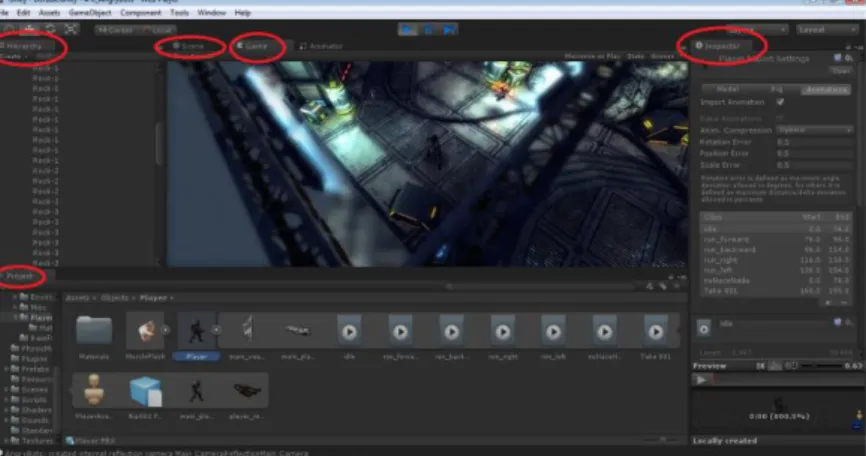
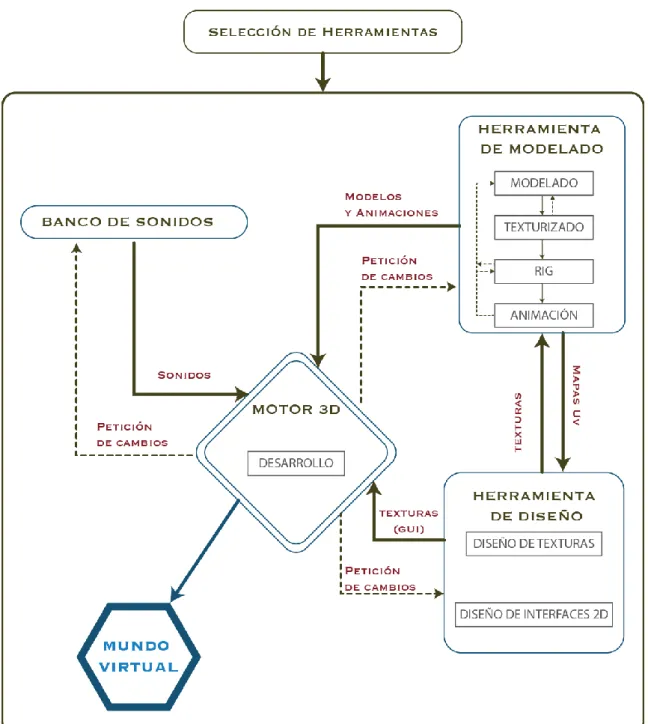
(16) - 16 Figura 169. Crear variables para controlar la interfaz .............................................................. 138 Figura 170. Añadir el Script a los objetos Boton ....................................................................... 138 Figura 171. Probar el Script realizado ....................................................................................... 139 Figura 172. Permitir que cada botón tenga dos texturas ......................................................... 139 Figura 173. Agregar las dos texturas a cada botón ................................................................... 140 Figura 174. Código para método para que el botón tome las texturas de acuerdo a la interacción del mouse ............................................................................................................... 140 Figura 175. Crear un Script para dar movimiento al título de la aplicación ............................. 140 Figura 176. Script que permite la animación del texto ............................................................. 141 Figura 177. Añadir el Script al texto .......................................................................................... 141 Figura 178. Código para agregar movimiento al texto seleccionado....................................... 142 Figura 179. Añadir el Script creado al objeto que tendrá movimiento .................................... 143 Figura 180. Código para crear variables para la interacción de los botones con las escenas .. 143 Figura 181. Código para referenciar a la variable animacionMovimiento................................ 143 Figura 182. Código para cargar la siguiente escena .................................................................. 144 Figura 183. Añadir el Script de interacción a todos los botones .............................................. 144 Figura 184. Build Settings .......................................................................................................... 145 Figura 185. Añadir escenas a Build Settings.............................................................................. 145 Figura 186. Añadir la escena principal a Build Settings ............................................................ 145 Figura 187. Probar el funcionamiento de los botones .............................................................. 146 Figura 188. Agregar un AudioSource ........................................................................................ 146 Figura 189. Seleccionar el sonido a utilizar ............................................................................... 146 Figura 190. Agregar un Audio Clip al personaje ........................................................................ 147 Figura 191. Código para crear una variable que referencie al sonido en el Script del personaje ................................................................................................................................................... 147 Figura 192. Código para referencias la variable pasos en el método Start .............................. 147 Figura 193. Código para reproducir el sonido con la animación de caminar ........................... 148 Figura 194. Agrergar un nuevo AudioSource ............................................................................ 148 Figura 195. Código para cambiar el tipo de variable que referencia al sonido en el Script del personaje .................................................................................................................................. 149 Figura 196. Código para obtener todos los componentes AudioSource .................................. 149 Figura 197. Código para reproducir un sonido diferente de acuerdo a cada animación ......... 149 Figura 198. Occlusion Culling .................................................................................................... 150 Figura 199. Configuración de Occlusion.................................................................................... 150 Figura 200. Volver estáticos a los objetos de la escena ............................................................ 151 Figura 201. Asignar al Mundo Virtual la opción Bake ............................................................... 151 Figura 202. Mundo Virtual dividido en Escenas de Culling ....................................................... 151 Figura 203. Escena con Occlusion Culling ................................................................................. 152 Figura 204. Buscar la opción Build Settings .............................................................................. 152 Figura 205.Ventana de Build Settings ....................................................................................... 153 Figura 206. Ruta para guardar el proyecto ............................................................................... 153 Figura 207. Generación automática de la aplicación ................................................................ 153 Figura 208. Aplicación en funcionamiento ............................................................................... 154.
(17) - 17 Figura 209. Pruebas cantidad de texturas ................................................................................ 158 Figura 210. Pruebas cantidad de vértices ................................................................................. 159 Figura 211. Pruebas cantidad de luces...................................................................................... 160 Figura 212. Pruebas tamaño de texturas .................................................................................. 161 Figura 213. Pruebas complejidad del material ......................................................................... 162 Figura 214. Pruebas distancia de la cámara.............................................................................. 163 Figura 215. Importación de modelos al Campus Virtual ........................................................... 164 Figura 216. Ajustes de parámetros de materiales y texturas ................................................... 165 Figura 217. Creación de estados y transiciones del personaje ................................................. 165 Figura 218. Creación de colisiones para los edificios ................................................................ 165 Figura 219. Mini mapa del Campus Virtual ............................................................................... 166 Figura 220. Creación de nodos y asignación a los Edificios ...................................................... 166 Figura 221. Componentes visuales del Campus Virtual ............................................................ 167 Figura 222. Interfaz de Usuario del Campus Virtual ................................................................. 167 Figura 223. Culling de Oclusión ................................................................................................. 167 Figura 224. Generar el proyecto pasa publicar en la Web ........................................................ 168 Figura 225. Campus Vitual ESPOCH .......................................................................................... 168 Figura 226. Herramienta Profiler .............................................................................................. 170 Figura 227. Herramienta Stats .................................................................................................. 170 Figura 228. Propiedades del archivo ......................................................................................... 171 Figura 229. Tiempos de desarrollo empleados utilizando la metodología ............................... 174 Figura 230. Tiempos de desarrollo empleados sin utilizar la metodología .............................. 174.
(18) - 18 INTRODUCCIÓN. Por medio del presente proyecto de tesis se pretende la creación de una Metodología para integrar una herramienta de animación y modelado con un motor 3D para la creación de mundos virtuales, en este caso un mundo virtual de la Escuela Superior Politécnica de Chimborazo (ESPOCH). La metodología permitirá importar los archivos necesarios desde la herramienta de modelado y animación hacia el motor 3D para posteriormente ser programados lo que generará como resultado una aplicación que será publicada en la página de la ESPOCH http://www.espoch.edu.ec, para ser accesible desde la Web. Previa a la realización de este trabajo investigativo se realizó un análisis de la necesidad de un Campus Virtual de la ESPOCH por medio de una encuesta que emitió como resultados que un 100% de personas entre 15 y 25 años creen que será útil la creación de un mundo virtual para conocer la ESPOCH, sin la necesidad de viajar para ahorrar tiempo y para tener un conocimiento previo del Campus cuando deseen viajar a visitarlo. El presente documento se encuentra dividido en 5 capítulos. El primer capítulo es el Marco Propositivo en el cual se dará el punto de partida para la investigación. El segundo capítulo muestra las generalidades de los mundos virtuales y conceptos básicos relacionados a ellos; el tercer capítulo habla sobre los conceptos básicos y la terminología utilizada en la metodología y en las herramientas que se utilizarán para la creación de la aplicación. En el cuarto capítulo se presenta el proyecto de trabajo que será utilizado para la metodología y se realizará una descripción y comparación de las herramientas de animación y modelado y motores 3D más conocidos en el medio, para proceder a una posterior selección del software más adecuado. En el capítulo final se implementa la metodología creada y se describe paso a paso como se realiza la exportación, importación y programación de los elementos necesarios para la creación del mundo virtual de la ESPOCH..
(19) - 19 -. CAPITULO I. 1. MARCO PROPOSITIVO. 1.1. Antecedentes. Los motores 3D han sido considerados herramientas fundamentales en los diseños de campos virtuales, pero presenta algunos problemas en el momento de su aplicación, entre los que se puede mencionar los siguientes:. a. Los motores 3D fueron creados para generar programas, de acuerdo a una necesidad preestablecida y por sí mismos no están hechos para modelado de imágenes en 3D. b. Para. aplicaciones. en. campos. virtuales. los. motores. 3D,. deben. complementarse con programas de modelado, que permitan la transferencia de la información necesaria. c. Pueden existir varias alternativas de motores 3D, pero no cuentan con la configuración necesaria para adaptarse a los programas de modelado, por esta razón se hace indispensable la selección óptima de los motores 3D que no entorpezcan lo que se quiere alcanzar en el diseño de un campus virtual.
(20) - 20 d. Lo mismo ocurre con los programas de modelado, es importante una selección correcta de la herramienta apropiada para que sea compatible con los motores 3D. e. La aplicación virtual debe funcionar con un rendimiento óptimo en la mayoría de navegadores Web, para lograr una mayor participación de cualquier usuario. Todos estos aspectos mencionados, pueden provocar inconvenientes durante el proceso de aplicabilidad, haciendo que el resultado final no sea el esperado y además no se estaría aprovechando el potencial tanto del programador como del modelador. Para resolver el problema planteado, se propondrá el uso de un motor 3D complementado con un programa de modelado y animación, como alternativas en el diseño de campos virtuales interactivos.. 1.2. Justificación. El tema elegido para este trabajo de investigación obedece a una necesidad vista por medio de la tabulación de datos de una encuesta (Anexo 1) que se presentó a posibles usuarios de un campus virtual de la ESPOCH por estar cursando, o cerca de cursar, sus estudios universitarios; todos ellos afirman que la creación de un Mundo Virtual permitirá un conocimiento previo y rápido de la Institución sin necesidad de encontrase en ella físicamente. Para conseguir este objetivo se pretenderá encontrar alternativas factibles para el diseño de Entornos Virtuales, basados en el uso de motores 3D y herramientas de modelado y animación 3D, que sean accesibles e interactivos desde la Web.. Para lograr y demostrar su aplicación en el diseño de Campus Virtuales, este proyecto pretende optimizar las bondades que ofrecen los motores 3D libres como son su bajo costo comparándolo con motores licenciados, amigabilidad de la interfaz, sencillez en el manejo por parte del usuario, facilidad de exportación para múltiples plataformas incluidas plataformas Web..
(21) - 21 De la misma manera se analizarán las bondades ofrecidas por programas de modelado gratuito entre las cuales se analizaran la comunidad de soporte para el desarrollo, la competitividad entre programas similares de modelación y animación, entre otros parámetros.. Esta investigación beneficia principalmente a los miembros de la comunidad Politécnica (docentes, estudiantes, empleados y trabajadores). Además beneficiará a. personas que necesiten información sobre la ESPOCH, prácticamente sin. importar el lugar donde se encuentren, con el requerimiento de un buen acceso a la Web.. 1.2.1. Justificación Práctica. La utilidad práctica se manifiesta en la posibilidad de aplicar este diseño en la misma ESPOCH, que actualmente no cuenta con un campus virtual interactivo y accesible desde la Web. El mundo virtual a presentarse constará de los edificios más significativos de la ESPOCH y de la infraestructura interna deledificio de la Facultad de Informática y Electrónica.. 1.2.2. Justificación Teórica. La investigación permitirá. la posibilidad de replicar el estudio en otras. universidades con características similares, y ser un referente para posibles comparaciones de resultados (mejores prácticas) a nivel del país. La utilidad teórica del presente trabajo se manifiesta en que sus resultados pueden servir de base para futuros estudios ampliatorios y en el aporte documentado que se presenta del tema tratado.. Adicionalmente esta aplicación. permitirá. utilizar las técnicas con los últimos. adelantos en este campo y permitirá situar a la ESPOCH en un nivel competitivo, más aun hoy, que existe un proceso de acreditación a nivel nacional..
(22) - 22 -. 1.3. Objetivos. 1.3.1. Objetivo General Generar una metodología para integrar un Motor 3D con una herramienta de Modelado y Animación para crear un mundo virtual de la Escuela Superior Politécnica de Chimborazo.. 1.3.2. Objetivos Específicos . Fundamentar científicamente la compatibilidad de motores 3D con programas de modelado para determinar que herramientas de modelado son las óptimas para diseñar componentes visuales en 3D.. . Proponer una guía metodológica para integrar un motor 3D con una herramienta de modelado y animación.. . Importar el componente visual creado en una herramienta de modelado en 3D hacia el motor de video juegos.. . Programar los componentes necesarios para la interacción del usuario dentro del mundo virtual, utilizando un motor 3D.. . Desarrollar un campus virtual interactivo para la ESPOCH, el cual será accesible desde la Web.. . Evaluar el correcto funcionamiento de la aplicación generada.. 1.4. HIPÓTESIS La implementación de una metodología permitirá lograr la correcta integración de una herramienta de modelado y animación con un motor 3D y medir el rendimiento de la aplicación del Campus Virtual..
(23) - 23 -. CAPITULO II. 2. GENERALIDADES DE LOS MUNDOS VIRTUALES. 2.1. Realidad Virtual. "Realidad virtual: un sistema de computación usado para crear un mundo artificial en el cual el usuario tiene la impresión de estar y la habilidad de navegar y manipular objetos en él" [1]. Para el presente documento se definirá a la realidad virtual como una ciencia que por medio del empleo de computadores y otros dispositivos, permiten la creación y generación de aplicaciones en tiempo real, que utilizando conjunto de imágenes, sonidos, etc, dan al usuario la sensación de encontrarse en el lugar representado y dependiendo del nivel de inmersión le permite interactuar con el mundo virtual..
(24) - 24 -. 2.1.1. Las 3 “I” de la Realidad Virtual. La realidad virtual cuenta con tres elementos principales como se detalla en la Figura 1, los cuales se describen a continuación: Inmersión: Permite al usuario “desconectarse” del mundo real y solo percibir estímulos del mundo virtual sintiéndose parte de él. Interacción: El usuario debe tener control total del mundo y sus elementos, debe ser capaz de moverse, navegar, manipular e interactuar con objetos, todo esto a través de dispositivos externos. Imaginación: Permite al usuario desarrollar la capacidad de percibir cosas que no existen.. Figura 1. Elementos dela Realidad Virtual (Fuente: Carmen Ortigueira España et al [Online] http://sabia.tic.udc.es/gc/Contenidos%20adicionales/trabajos/3D/Realidad%20Virtual/web/introduccion.html). 2.1.2.Características de la Realidad Virtual. Presencia: Por medio del uso de cualquier dispositivo de entrada debe existir la presencia del usuario dentro del entorno. Interrelación: Por medios de la realidad virtual es posible la interacción interpersonal a pesar de no encontrarse en el mismo lugar físico o al mismo tiempo..
(25) - 25 Facilidad de navegación: la realidad virtual debe permitir sobre todo la facilidad para cambiar el punto de observación del mundo de acuerdo a sus movimientos. Similitud con el mundo real: La realidad virtual guarda cierto grado de similitud con el mundo físico real y captura los movimientos y acciones naturales del usuario y los proyecta en el mundo virtual, permitiendo así una experiencia tan real como encontrarse personalmente dentro de éste. Libertad de creación: Permite la libre creación, ya que generalmente se pretende simular un mundo alternativo en el cual no existen límites al momento del desarrollo.. 2.1.3. Clasificación de los Sistemas de Realidad Virtual. Sistemas inmersivos que se utilizan en realidad virtual están ligados al uso de dispositivos externos como cascos, guantes, chalecos, HMD, entre otros que se encargan de capturar el movimiento del cuerpo o de sus partes (posición y rotación) y transmitirlos a un ambiente tridimensional previamente generado usando un ordenador, permitiéndolos interactuar y desplazarse en él.. Sistemas no inmersivos también conocidos como sistemas de ventanas, o realidad virtual de escritorio no precisa de dispositivos externos adicionales, pero de la misma manera permite al usuario interactuar en tiempo real con ambientes, espacios, personajes (controlados por el ordenador o por otros usuarios), todo esto en una ventana de escritorio, valiéndose de otro tipo de medios como por ejemplo Internet. Ej: Paseos virtuales, video juegos.. Cabinas de simulación: Permiten al usuario la experiencia de un ambiente simulado dentro de una cabina. Ej: simuladores de vuelo. Realidad Aumentada: Permite al usuario “complementar” el mundo real a través de imágenes proyectadas siempre valiéndose del uso de dispositivos adicionales..
(26) - 26 -. Sistemas de telepresencia: Son usados para realizar tareas a distancia, se operan remotamente con un dispositivo especial manejado por el usuario y simuladas por un agente.. 2.2.. Interactividad. “Interactividad es la capacidad del receptor para controlar un mensaje no-lineal hasta el grado establecido por el emisor, dentro de los límites del medio de comunicación asincrónico” [2]. Para entender este concepto de interactividad se tendrán en cuenta ciertos aspectos: Todo medio de comunicación cuenta con cuatro elementos: emisor, mensaje, medio, receptor como se puede ver la Figura 2.. Figura 2. Elementos de un medio de comunicación (Fuente: Propia). El medio puede ser no interactivo como la televisión, o interactivo como una página Web que contiene enlaces a otras páginas. Otra característica de los medios es la sincronía. Los medios sincrónicos solo transmiten información si el emisor y el receptor se han puesto de acuerdo para hacerlo, existen también los medios asíncronos los cuales transmiten información sin necesidad de un previo acuerdo..
(27) - 27 El mensaje puede ser lineal como un libro al que se lo lee una página después de otra, o no lineal como un CD –ROM que tiene varios archivos y puede abrirse el que se desee. Solo se puede dar en medios de comunicación no-lineales y asíncronos. La interactividad permite que el emisor al recibir un estímulo genere y envié una respuesta.. 2.3. Gráficos 3D. La creación de gráficos 3D se lleva a cabo por un proceso de cálculos matemáticos realizados sobre entidades geométricas 3D originadas con ayuda de un computadory programas especiales de manejo 3D; éstas imágenes, sin dejar de ser bidimensionales, tiene como función conseguir que el usuario perciba la sensación de 3D al ser mostradas en una pantalla o estar impresas en papel. El proceso de creación de gráficos 3D, como se muestra en la Figura 3, por computadora puede ser dividido en estas tres fases básicas: . Modelado. . Composición de la escena. . Renderizado (creación de la imagen final). Figura 3. Creación de Gráficos 3D (Fuente: Propia).
(28) - 28 -. 2.3.1. Modelado. El modelado es una etapa en la que se crean de manera individual todos los objetos que van a formar parte de la escena. El modelado 3D permite la representación de un objeto del mundo real en el computador a través de un conjunto de elementos, propiedades y características que van a ser procesados y al ser vistos en un monitor darán la impresión al usuario de un objeto real en 3 dimensiones. Existen diversas técnicas de modelado entre las cuales pueden citarse las siguientes: Constructive Solid Geometry, modelado con B-splines racionales no uniformes (NURBS), Image Based Modeling (IBM), modelado poligonal o subdivisión de superficies.. 2.3.2. Composición de la Escena. Esta etapa incluye la distribución de modelos, iluminación, cámaras y demás elementos, el proceso de tessalation y descomposición de los objetos en mallas, para continuar con la animación de los mismos.. La iluminación constituye un factor directo en la escena ya que de eta dependerá el resultado estético y la calidad visual del trabajo finalizado, tomando en cuenta toda la iluminación que podría recibir un objeto en la vida real, de acuerdo a las fuentes de luz que se incluyan en la escena.. El siguiente proceso, que es un proceso previo a la renderización, consiste en la transformación de los objetos desde un punto en una esfera hacia la representación poligonal de una esfera, este proceso es conocido como tesselation. En este paso se procede a la descomposición de los objetos de representaciones primitivas (esferas, conos, etc.), hacia redes de triángulos interconectados conocidos como mallas..
(29) - 29 -. La animación es el proceso que pretende imitar la realidad mediante el uso de esqueletos, deformadores, dinámicas, o transformaciones en los tres ejes, que ayuden al objeto a cambiar su forma, ubicación, características, etc.. 2.3.3. Renderización. La renderización es el proceso de generar imágenes 2D o animaciones a partir de la escena creada. Este proceso es comparado a capturar en un video o una fotografía la escena terminada.. Este proceso necesita de una gran capacidad de cálculo debido a que se requiere simular una gran cantidad de procesos físicos complejos. 2.4. Mundos Virtuales. Un mundo virtual es un ambiente tridimensional, persistente, simulado por medio de un computador, que busca imitar y da la impresión de un mundo real, aunque no sea necesariamente un lugar físico existente, que se encuentra disponible para un gran número de usuarios 24 horas al día los 7 días de la semana y no deja de existir aunque los usuarios se encuentren desconectados. Estos usuarios interactúan unos con otros o con el ambiente en tiempo real por medio de Avatares que son representaciones, alter-egos o personajes en 3 dimensiones creados por ellos mismos para ser su representación en el mundo virtual.. Los mundos virtuales en la actualidad están constituidos principalmente por los metaversos, y MMORPG`s estas siglas en inglés significan “Massively Multiplayer Online-Role Playing Game”, en su traducción literaria “juegos masivos de rol de múltiples jugadores en línea”..
(30) - 30 2.4.1.. Características de los mundos virtuales. 1. Inmersión: La inmersión está ligada a dos factores importantes, la conexión con los sentidos y la psicología que implica. Para percibir el mundo real utilizamos nuestros sentidos, por lo tanto un mundo virtual debe ser percibido de la misma manera, principalmente son usados los sentidos de la vista y el oído para percibir estos mundos sin la necesidad de utilizar dispositivos de entrada/salida adicionales. A mayor nivel de inmersión mejor experiencia en el mundo virtual.. 2. Tridimensionalidad Un mundo virtual debe permitir que el usuario se sienta realmente en él, sin importar las limitaciones de hardware con las que se cuenten. Los modelos en tres dimensiones permiten acercarse más a la realidad, pero se debe buscar un equilibrio, llegar al punto en el que la realidad virtual no sea tan real de manera que sea manejable por el cerebro humano.. 3. Interfaces para Avatares Un Avatar al ser la representación en tres dimensiones de un usuario en un mundo virtual, debe permitirle a éste personalizarlo en varios aspectos, de tal manera que si así lo quiere pueda guardar cierta similitud con el usuario en la vida real. Un Avatar puede realizar al menos las acciones básicas de un humano como caminar, correr, conversar, moverse, etc. El Avatar es controlado mediante el teclado y el mouse, éste se mueve alrededor del mundo para interactuar con él y con otros avatares..
(31) - 31 4. Basada en internet Se debe tomar en cuenta que un mundo virtual, al igual que cualquier página Web, se encuentra alojado en un servidor al cual se accederá desde un navegador Web. Esto permite que el mundo siempre se encuentre disponible.. 5. Persistencia Un mundo virtual es persistente lo que significa que está disponible 24 horas al día, 7 días a la semana, por lo tanto un usuario puede logearse y seguir presenciando lo que está sucediendo, mientras que cuando se desconecta el resto de usuarios seguirán con sus actividades dentro del mundo.. 6. Interactividad En un mundo virtual nunca se está solo, a menos que el usuario así lo decida, mediante el Avatar todos los usuarios pueden interactuar manteniendo su privacidad si así lo quieren.. 7. Sincronía De acuerdo a ciertas teorías de la física el ser humano existe en cuatro dimensiones, 3 en el espacio y 1 en el tiempo. Mediante la sincronía se pueden realizar actividades y eventos al mismo tiempo con otros usuarios tal como se los realizaría en la vida real..
(32) - 32 -. CAPITULO III. 3. LOS MOTORES PARA MUNDOS VIRTUALES. 3.1. Motor Genérico (Engine). Un motor es un tipo de software que genera código y produce elementos que dan inicio a ciertos procesos automatizados, varios de los elementos de este software trabajan de tal manera que se minimice la intervención humana y permiten el mantenimiento del software generado en tiempo real. Un motor es usado como la base para construir un juego debido a que permite que las tareas repetitivas o genéricas sean realizadas de una manera más rápida para que el programador pueda dedicarse a otro tipo de trabajos no genéricos.. 3.2.. Motor 3D (Motor de Juegos). Se usa el término motor 3D o motor de juego al referirse a un software que permite la integración de elementos 2D y 3D para la posterior programación, desarrollo y creación de juegos de video y mundos virtuales para computadora, consolas de juego, dispositivos móviles, etc. El motor 3D busca principalmente proveer al videojuego de un motor de renderizado para los gráficos, motor físico o detector de colisiones, sonidos, scripting, animación, inteligencia artificial, administración de memoria y un escenario gráfico..
(33) - 33 3.3. Assets. En lenguaje informático, específicamente en el diseño 3D, un asset es un objeto que se encuentran dentro del juego, estos elementos deben ser codificados para que funcionen. Entre los assets más importantes están los modelos, animaciones, sonidos, físicas, etc., que son los elementos más importantes dentro de un juego.. 3.4. Interfaz de Programación de Aplicaciones (API). Es un sistema de rutinas, de protocolos y de herramientas para desarrollar aplicaciones de software. Una buena API se encarga de especificar como cada componente de un software interactúa con los otros, y hace más fácil desarrollar un programa proporcionando todos los bloques del desarrollo del programa. El programador pone los bloques juntos. Entre estos los más importantes son el DirectX (de Microsoft) y el OpenGL (que trabaja con la mayoría de los sistemas operativos).. 3.5.. Espacio Tridimensional. El espacio tridimensional es un espacio virtual matemático que es creado por un programa de diseño 3D. Este espacio cuenta con un punto conocido como origen de donde nacen las líneas virtuales, y se encuentra definido en un sistema cartesiano de tres ejes: X,Y,Z. Dentro de este espacio se encontraran todos los objetos tridimensionales que van a componer la escena..
(34) - 34 3.6. Objetos 3D. Los objetos se almacenan por puntos en el espacio tridimensional, llamados vértices. Los vértices van formando polígonos; cuanto más polígonos posea un objeto, más complicado se hace, lo que quiere decir que lleva más tiempo de procesamiento pero es más detallado. El mundo virtual no necesita saber cuántos objetos hay en memoria o cómo van a ser mostrados, sólo le interesa que sean desplegados de la forma correcta, y que el modelo esté en el cuadro correcto de la animación.. 3.7. Culling. Culling es una técnica que remueve elementos que no deben ser mostrados en la imagen final de una escena debido a que otros elementos que forman parte de la misma los obstaculizan y no permiten su visualización, o simplemente porque se encuentran fuera del ángulo de vista como se puede apreciar en la Figura 4. Mediante esta técnica se logra que no se tome tiempo innecesario de renderizado, así se reduce la cantidad de trabajo del motor. El Culling es más fácil de implementar en juegos en donde la visión es controlada, como los juegos de estrategia en tiempo real, en comparación con los juegos de disparo en primera persona. Existen técnicas para remover objetos de una escena entre las que se pueden nombrar a las siguientes: . Culling de Angulo de Vista.. . Culling de Cara Trasera.. . Culling de Portal.. . Culling de Detalle.. . Culling de Oclusión..
(35) - 35 -. Figura 4. Culling (Fuente: Game Rendering [Online] http://www.gamerendering.com/2008/11/02/basic-culling-techniques/). 3.7.1.. Culling de Ángulo de vista. Todo objeto que se encuentre fuera del ángulo de visión de la cámara no será visible en la pantalla, por lo tanto puede ser no renderizado. Este método se realiza solo si la caja de colisión completa del objeto se encuentra fuera del campo de visión.. 3.7.2. Culling de Cara trasera. Toda cara de un objeto que no se encuentre frente a la cámara no va a ser visible en la imagen final, por lo tanto no será necesario que se la renderice. Este método en la actualidad viene implementado en las tarjetas de video debido a que es usado muy frecuentemente.. 3.7.3. Culling de Portal. Esta técnica es muy usada para escenas en interiores, permite dividir una escena por medio de portales (puertas, gradas, etc). Al momento de la renderización la cámara se encontrará en uno de los cuartos y renderizará.
(36) - 36 normalmente lo que se encuentre dentro del foco de vista, y al momento de pasar por un portal recalculará y renderizará todo lo que entre en el nuevo foco de la escena dejado atrás la escena anterior.. 3.7.4.. Culling de Detalle. Cuando un objeto se encuentre muy lejos del punto de vista y no sea completamente visible, no es necesario dibujar todos los detalles del mismo o para economizar espacio en memoria puede ser no renderizado por completo.. 3.7.5.Culling de Oclusión. Este método es el más complicado en su implementación. Permite que cuando se encuentren varios objetos uno atrás del otro, solo se renderice el que se encuentra más cerca al punto de vista, dejando a los objetos ocultos sin renderizar; esto se realiza mediante diferentes algoritmos, uno de los más utilizados es Z-buffer que organiza los objetos del más cercano al más lejano.. 3.8. Retesselation. Técnica usada por la característica de TruForm de ATI que consiste en tomar un modelo basado en triángulos y transformarlo en uno de High-Order Surfaces para alisarlo y de nuevo pasarlo a un modelo de Triángulos [3].. 3.9. Iluminación (lighting) Sombreado (Shading). La luz interactúa con un objeto y el color que se ve es lo que queda del espectro después de haber sido absorbido por el objeto. La iluminación de una escena se encarga de calcular la intensidad de luz en un punto en particular de una superficie mientras que el sombreado usa los cálculos de la iluminación para sombrear o dar matices a una superficie, objeto o escena..
(37) - 37 Mediante todo esto se busca obtener una escena en tres dimensiones lo más real posible, implicando una mayor fidelidad en la representación de cada uno de los elementos que conformen la escena. Este realismo dependerá de que como se maneje la simulación de iluminación y sombreado; los métodos de iluminación dan la intensidad y color de cada pixel del objeto mientras que los métodos de sombreado ayudan a reducir la cantidad de pixeles a los cuales se les aplicará un modelo de iluminación.. 3.9.1.. Características de la luz. Cuando las luces interactúan con un objeto se dan ciertos fenómenos, estos fenómenos ocasionan que la luz en el objeto pueda ser: (Ver Figura 5) 1. Total o parcialmente trasmitida 2. Total o parcialmente reflejada 3. Total o parcialmente absorbida. Figura 5. Características de la luz (Fuente: Propia).
Figure




+7


Documento similar
entorno algoritmo.
Habiendo organizado un movimiento revolucionario en Valencia a principios de 1929 y persistido en las reuniones conspirativo-constitucionalistas desde entonces —cierto que a aquellas
diabetes, chronic respiratory disease and cancer) targeted in the Global Action Plan on NCDs as well as other noncommunicable conditions of particular concern in the European
o Si dispone en su establecimiento de alguna silla de ruedas Jazz S50 o 708D cuyo nº de serie figura en el anexo 1 de esta nota informativa, consulte la nota de aviso de la
En cada antecedente debe considerarse como mínimo: Autor, Nombre de la Investigación, año de la investigación, objetivo, metodología de la investigación,
En este sentido, puede defenderse que, si la Administración está habilitada normativamente para actuar en una determinada materia mediante actuaciones formales, ejerciendo
Por lo que en el presente trabajo se propone integrar a la herramienta, un módulo para la creación de los sólidos primitivos básicos: cilindro y esfera en el visor 3D de AsiXMeC 1.0
Non Invasive diagnosis of subclinical and mild CHD: 1) increase the prescription of a statin in hypercholesterolemic patients; 2) enhancing the adherence, and perhaps the targets
