
Implementación de un prototipo alternativo de comunicación para niños con discapacidad cerebral leve en la fundación “Ayudemos a vivir” utilizando un módulo Arduino
126
0
0
Texto completo
(2) DECLARACIÓN. Nosotras, Cinthia Paola Calva Poma y Vilma Estefanía Pillajo Gutiérrez, declaramos bajo juramento que el trabajo aquí descrito es de nuestra autoría; que no ha sido previamente presentada para ningún grado o calificación profesional; y, que hemos consultado las referencias bibliográficas que se incluyen en este documento. A través de la presente declaración cedemos nuestros derechos de propiedad intelectual correspondientes a este trabajo, a la Escuela Politécnica Nacional, según lo establecido por la ley de Propiedad. Intelectual, por su Reglamento y por la normatividad institucional. vigente, .. Cinthia Paola Calva Poma. Vilma Estefanía Pillajo .G. I.
(3) CERTIFICACIÓN. Certifico que el presente trabajo fue desarrollado por Cinthia Paola Calva Poma y Vilma Estefanía Pillajo Gutiérrez bajo mi supervisión.. Ing. Mónica Vinueza Rhor DIRECTOR DE PROYECTO. II.
(4) AGRADECIMIENTOS. Agradezco infinitamente a las personas que colaboraron para la culminación de este proyecto, a mis padres Milton Calva y Rosa Poma por su apoyo incondicional, a mi esposo por comprenderme y apoyarme todas mis metas, también agradezco a mi hijo Maty por ser mi impulso para seguir adelante. A la mi tutora de tesis Ing. Mónica Vinueza por guiarme para poder culminar mi proyecto. Y a mi familia en general que de una u otra forma aportaron para desarrollar mi proyecto. Cinthia Calva. En primer lugar quiero dar gracias a Dios por darme la capacidad y la fuerza para seguir siempre adelante, a mis padres Washington Pillajo y Wilma Gutiérrez por inculcarme buenos valores, por ser siempre las personas que me alientan y me apoyan en todo lo me hago. A mis hermanas Jessica y Valeria por estar conmigo en las buenas y en las malas, a Lenin Sevilla por la motivación brindada y apoyo para seguir cumpliendo mis metas y objetivos a pesar de los obstáculos que se puedan presentar en el camino, a mis familiares y amigos por su apoyo incondicional, a mi tutora de Proyecto Ing. Mónica Vinueza por su tiempo y sus aportes para el desarrollo del presente. Estefanía Pillajo.. III.
(5) DEDICATORIA. Cinthia Calva. A mis padres, por fomentar en mí la importancia de la educación formal A hijo y esposo que son mi fuente de inspiración para finalizar este proyecto A mi familia que de alguna manera aportó para la culminación de este proyecto.. Estefanía Pillajo. A mis padres, por el impulso que me dan para ser mejor cada día como persona y como profesional. A mis hermanas por ser mis amigas y quienes comparten mis alegrías y triunfos. A mi familia y amigos que me motivan siempre para seguir adelante cumpliendo mis metas.. IV.
(6) ÍNDICE 1.. Introducción ..................................................................................................................... 1. 2.. Metodología ..................................................................................................................... 2. 3.. Resultados y discusión ................................................................................................... 4 Requerimientos ........................................................................................................ 4 Diseño físico ............................................................................................................. 5 Diseño electrónico .................................................................................................... 7 Selección de dispositivos electrónicos ...................................................................... 9 Diagrama circuital explicado por etapas ................................................................ 10 Software ................................................................................................................. 15 Implementación del prototipo de comunicación .................................................. 32 Prototipo final de comunicación .............................................................................. 34. 4.. Conclusiones y Recomendaciones ............................................................................... 37 Conclusiones .......................................................................................................... 37 Recomendaciones .................................................................................................. 38. 5.. Referencias bibliográficas .............................................................................................. 39. 6.. Anexos .......................................................................................................................... 42 Anexo A: Manual de usuario ............................................................................................. 42 Anexo B: Manual de mantenimiento .................................................................................. 47 Anexo C: Parálisis cerebral y métodos de comunicación ................................................... 48 Anexo D: Módulo Arduino.................................................................................................. 50 Anexo E: Tipos de módulos Arduino ................................................................................. 55 Anexo F: Componentes electrónicos ................................................................................. 61 Anexo G: Pruebas de funcionamiento ............................................................................... 74 Anexo H: Recursos utilizados ............................................................................................ 78 Anexo I: Cronograma ejecutado ........................................................................................ 79 Anexo J: Programación en Arduino ................................................................................... 80. V.
(7) ÍNDICE DE FIGURAS Figura 1 Medidas de la lámina de acrílico .............................................................................. 6 Figura 2 Vista frontal del prototipo .......................................................................................... 6 Figura 3 Vista posterior y lateraldel prototipo .......................................................................... 7 Figura 4 Diagrama de bloques que indica funcionamiento general del prototipo de comunicación. .................................................................................................................. 8 Figura 5 Etapa de identificaciòn de huella dactilar ................................................................ 10 Figura 6 Etapa de selección de opción en el prototipo ......................................................... 11 Figura 7 Etapa de reproducción mensaje de voz .................................................................. 11 Figura 8 Etapa de envío correo electrónico .......................................................................... 12 Figura 9 Etapa de control de horario de emisión de correo electrónico ................................. 13 Figura 10 Etapa de almacenamiento de la ID, acción, fecha, hora........................................ 13 Figura 11 Diagrama circuital para el funcionamiento del prototipo ........................................ 14 Figura 12 Flujograma de procesos........................................................................................ 15 Figura 13 Código Arduino para menú de opciones del prototipo ........................................... 17 Figura 14 Código Arduino para el registro de huella dactilar del usuario ............................... 18 Figura 15 Código Arduino para la identificación de lámina .................................................... 19 Figura 16 Código Arduino para la selección de las opciones del prototipo .......................... 20 Figura 17 Codigo Arduino para la reproducción mensaje de voz .......................................... 21 Figura 18 Código Arduino para el establecimiento de fecha y hora en el reloj RTC ............. 22 Figura 19 Código Arduino para la escritura de la memoria EEPROM 24LC512 ................... 23 Figura 20 Código Arduino para la lectura de la memoria EEPROM 24LC512 y envìo de correo ............................................................................................................................ 24 Figura 21 Código Arduino para la configuración para el acceso una red a través del módulo WIFI ............................................................................................................................... 25 Figura 22 Código Arduino para la petición de conexión al servidor ...................................... 25 Figura 23 Código Arduino para envío de información de la memoria EEPROM 24LC512 al servidor .......................................................................................................................... 26 Figura 24 Código Arduino para creación de archivo Excel empleando un servidor ............... 27 Figura 25 Código Arduino para envio de correo a los destinatarios ...................................... 28 Figura 26 Diagrama de flujo de la programación para el funcionamiento del prototipo.......... 29 Figura 27 Código PHP para crear del archivo Excel ............................................................. 30 Figura 28 Código PHP para el envio el archivo Excel a un correo electrónico ...................... 31 Figura 29 Diagrama circuital para placa sensor CNY70 ........................................................ 33 Figura 30 Placa para la conexión de elementos del prototipo de comunicación ................... 35 Figura 31 Prototipo final ........................................................................................................ 36 Figura 32 Barra de Herramientas IDE Arduino ...................................................................... 42 Figura 33 Entorno de trabajo IDE Arduino ............................................................................ 43 Figura 34 Menú de opciones del prototipo en el IDE Arduino................................................ 44 Figura 35 . Registrar nuevo usuario en el prototipo en el IDE Arduino .................................. 44 Figura 36 Modelo enviar correo electrónico .......................................................................... 45 Figura 37 Prototipo de comunicación .................................................................................... 46 Figura 38 Interfaz software Arduino ..................................................................................... 54 Figura 39 Botones comunes ................................................................................................. 55. VI.
(8) Figura 40 Arduino Uno ........................................................................................................ 56 Figura 41 Arduino Due ......................................................................................................... 57 Figura 42 Arduino Leonardo ................................................................................................ 57 Figura 43 Arduino Yun ......................................................................................................... 58 Figura 44 Estructura del Arduino Mega 2560 ....................................................................... 59 Figura 45.Microcontrolador Atmega 2560 : .......................................................................... 60 Figura 46.Dimensiones de Arduino Mega 2560 ................................................................... 61 Figura 47.Sensor CNY70 visto desde arriba ........................................................................ 65 Figura 48.Funcionamiento sensor CNY70 ............................................................................ 66 Figura 49 Sensor de huella dactilar ...................................................................................... 67 Figura 50 Sensor WIFI serial ESP826 ................................................................................. 69 Figura 51 Distribuciòn de pines de DFP PLAYER MINI MP3 ................................................ 71. ÍNDICE DE TABLAS Tabla 1 Grados de discapacidad cerebral ............................................................................. 49 Tabla 2 Especificaciones técnicas del módulo ...................................................................... 59 Tabla 3 Tipos de sensores ................................................................................................... 62 Tabla 4 Especificaciones técnicas del sensor CNY70 .......................................................... 65 Tabla 5 Especificaciones técnicas sensor biométrico de huella dactilar ................................ 68 Tabla 6 Especificaciones técnicas del módulo WIFI ESP8266 .............................................. 70 Tabla 7 Especificaciones técnicas de DFP PLAYER MINI MP3 ........................................... 71 Tabla 8 Especificaciones técnicas de reloj en tiempo real DS1307 ....................................... 72 Tabla 9 Especificaciones técnicas de la memoria EEPROM 24LC512 ................................. 73 Tabla 10 Recursos y materiales utilizados para la implementación del prototipo de comunicación ................................................................................................................. 78 Tabla 11 Cronograma de actividades realizadas para la implementación del prototipo de comunicación…. ............................................................................................................ 79. VII.
(9) RESUMEN El presente proyecto describe la construcción de un prototipo electrónico de comunicación alternativa para niños con discapacidad cerebral leve en la fundación “Ayudemos a Vivir”. Este proyecto ha sido desarrollado pensando en el bienestar de los niños discapacitados de esta fundación, ya que la atención que se brinda a los mismos no es la más óptima, se ha observado que ellos tienen problemas para comunicarse por su condición física y mental. Este proyecto inicia con la metodología empleada para el desarrollo e implementación del prototipo de comunicación, luego describe el diseño físico del prototipo como las dimensiones de la caja de madera, el tamaño de las láminas de acrílico donde fueron distribuidos los pictogramas necesarios para la comunicación, el esquema y distribución electrónica interna para la implementación del prototipo. Finalmente se presenta la implementación del prototipo, el funcionamiento del mismo que inicia con la identificación del niño a través de un biométrico de huella dactilar para dar paso a la selección de una opción del tablero, misma que es reproducida a través de un mensaje de voz mediante un DFP PLAYER MINI MP3 y una bocina. El mensaje emitido es almacenado en una memoria externa EEPROM con nombre de usuario, fecha y hora para en un determinado horario para proceder al envió de un correo electrónico a los padres de familia usando un módulo WIFI. Palabras claves: Implementación, prototipo de comunicación, niños, discapacidad cerebral leve.. VIII.
(10) ABSTRACT This project describes the construction of an alternative electronic communication prototype for children with mild cerebral disability in the "Ayudemos a Vivir" foundation. This project has been developed for the welfare of the disabled children of this foundation, since the attention given to them is not the most optimal; it has been observed that they have problems communicating due to their physical and mental condition. This project begins with the methodology used for the development and implementation of the prototype of communication, then describes the physical design of the prototype as the dimensions of the wooden box, the size of the acrylic sheets where the pictograms needed for communication were distributed, the scheme and internal electronic distribution for the implementation of the prototype. Finally, the implementation of the prototype, the operation of it, which begins with the identification of the child through a fingerprint biometric, is presented to give way to the selection of an option of the board, which is reproduced through a voice message using a DFP PLAYER MINI MP3 and a speaker. The message sent is stored in an external EEPROM memory with user name, date and time to send an email to the parents using a WIFI module. Key words: Implementation, communication prototype, children, mild cerebral disability.. IX.
(11) 1. Introducción La parálisis cerebral. es un daño o lesión que afecta las regiones del cerebro que se. encargan del control del movimiento y postura de un individuo, entre estas áreas también se puede mencionar el área del lenguaje que es indispensable para que una persona se comunique. La Fundación “Ayudemos a Vivir” es una institución que fue fundada el 18 de Abril de 1996 y que ha sido creada con el fin de ayudar a niños con diferentes tipos de discapacidad cerebral, entre ellos niños que tienen problemas en su comunicación, a través de terapias del habla y del lenguaje. Al visitar esta fundación se pudo observar un grupo de niños que presentan problemas en cuanto a su comunicación con las personas que los asisten, ya que se les hacía difícil la articulación de las palabras y por lo tanto empleaban otras maneras inadecuadas para comunicarse. Este proyecto presenta algunos beneficios para los niños con discapacidad cerebral leve como: el fácil manejo del tablero ya que con solo señalar una actividad se reproduce el mensaje de voz que el niño quiere transmitir. Además mejorar la atención que se da hacia ellos, el prototipo lleva un registro de las necesidades y actividades solicitadas en el día, con nombre, fecha, hora. Otro beneficio que tiene este prototipo es que toda esta información recopilada se da a conocer. a los padres de los niños mediante el envío de un correo. electrónico el cual les permite chequear las actividades realizadas por sus hijos y las solicitudes requeridas por los mismos a sus tutores. Se realizaron visitas a la fundación” Ayudemos a vivir” para obtener la información necesaria que permita solventar sus necesidades. Considerando sus requerimientos se diseña el prototipo de tablero electrónico, de tal manera que tenga la funcionalidad de ayudar a transmitir la actividad o necesidad deseada y dar conocer el trato que reciben. Para implementar el prototipo alternativo de comunicación para niños con discapacidad cerebral leve se utiliza un módulo Arduino 2560. Basándose en la funcionalidad que tiene el prototipo de comunicación tal como la identificación, emisión de un mensaje de voz, y envío. 1.
(12) de correo, se selecciona componentes electrónicos de acuerdo a sus especificaciones técnicas, funcionamiento y facilidad de conexión al módulo Arduino. Se utiliza un sensor de huella dactilar que permite el reconocimiento del usuario y la selección de las opciones presentadas en la pantalla del tablero. Se usa un DFP PLAYER MINI MP3 y parlante que emiten el mensaje de voz. Memoria externa 24LC512 que almacena las actividades ejecutadas mediante el uso del tablero. Se dispone también de un reloj en tiempo real que permite mantener los datos de fecha y hora sin que se pierdan por pérdida de energía en el sistema. Finalmente se tiene un módulo WIFI que hace posible la emisión de un correo electrónico. Tomando en cuenta la selección de estos componentes electrónicos se analiza su funcionamiento e interacción tanto en hardware y software. Para el hardware se analiza cómo se podría presentar la parte externa del tablero de tal manera que proteja los componentes electrónicos que le permiten funcionar adecuadamente. Para el software se desarrollan líneas de programación que permitan reconocer los dispositivos electrónicos que se conecten al módulo Arduino y desarrollen el propósito que tiene cada uno de ellos.. 2. Metodología En el aspecto metodológico como punto de partida se utilizarán dos métodos de investigación el método de observación y el método de entrevista. Para emplear los dos métodos será necesario visitar la fundación “Ayudemos a vivir” por varias ocasiones, con el fin de recopilar la mayor cantidad de información, necesaria para obtener un enfoque del prototipo de comunicación que se pretenderá implementar. Por lo tanto para el método observación se ingresará a las áreas de la fundación, en donde se imparte la terapia del habla a los niños, con el propósito de observar los métodos de comunicación que ellos emplean. Se tomará nota de lo ocurrido para conocer cuáles podrían ser los posibles requerimientos que presentan estas personas. Este método indicará las deficiencias y problemas existentes para lograr una comunicación adecuada.. 2.
(13) Para complementar está investigación el método empleado será. la entrevista, que se. realizará a personal encargado de realizar las terapias de comunicación. Mediante este método se obtendrá más información en cuanto a las actividades y requerimientos que más solicitan los niños con discapacidad cerebral leve y además se adquirirá ideas de las posibles características tanto físicas como de funcionamiento que deberá. presentar el. prototipo de comunicación. Con la información obtenida en la fundación “Ayudemos a vivir” se diseñará un prototipo de comunicación que constará de dos partes la parte física externa y la parte electrónica, para la primera parte se tiene planeado crear una lámina de acrílico que tendrá impreso varios pictogramas (representaciones gráficas de las actividades y necesidades básicas), que servirá como pantalla para el tablero y que será dimensionada de acuerdo a las características de percepción gráfica de los niños. Para la base o soporte de la parte física del prototipo se fabricará una caja de madera la cual será dimensionada de acuerdo al tamaño del acrílico y contendrá en su interior la parte electrónica que estará provista principalmente de un módulo Arduino al cual se conectarán los dispositivos electrónicos, adecuados para poder reproducir la voz, basándose en una necesidad o actividad solicitada por los niños con discapacidad cerebral leve. En base al diseño realizado se seleccionará los dispositivos electrónicos que se incorporarán en el módulo Arduino tales como sensores sensibles al tacto, dispositivo de identificación biométrica, para saber a quién pertenecen las actividades solicitadas, también una tarjeta de memoria que almacenará los requerimientos de los niños entre otros componentes electrónicos que permitan reproducir la voz y enviar un correo electrónico. Para ello se investigará cuáles son los componentes electrónicos que se ofrecen en el mercado, su estructura física, características técnicas y funcionamiento, también se realizará cotizaciones de dichos elementos en tiendas electrónicas con el fin de analizar cuáles son los dispositivos más adecuados para el correcto funcionamiento del prototipo. La implementación del prototipo iniciará con la construcción de la parte física externa tomando en cuenta los diseños y dimensiones que se dio tanto para la caja como para la. 3.
(14) lámina de acrílico además se tomará en cuenta para la impresión del acrílico; las imágenes o pictogramas seleccionados para los niños. Para la parte electrónica con los diseños electrónicos previamente realizados y simulados se conectará los dispositivos electrónicos utilizando el módulo Arduino, protoboard y cables de conexión necesarios. Posterior a esto se elaborará las placas que permitan estabilizar a los componentes electrónicos del mismo. Luego se distribuirá los componentes electrónicos en la parte interna de la caja, además, se investigarán los lenguajes de programación que más se acoplen a la plataforma Arduino, para poder generar instrucciones que permitan que el prototipo funcione. Una vez que se haya realizado las simulaciones y la programación del prototipo se procederá a verificar el funcionamiento del mismo compilando la programación en el microcontrolador del módulo para observar el funcionamientos e interacción de los dispositivos electrónicos conectados al Arduino y a un protoboard con los cables que sean necesarios. Si se detectan errores se procederá a corregirlos para luego realizar otras pruebas con los elementos electrónicos soldados a las placas previamente elaboradas y observar su funcionamiento final. De igual forma si se presenta errores o fallas serán corregidas para poder reproducir la voz y enviar el correo electrónico con las actividades realizadas por los niños en el día.. 3. Resultados y discusión Requerimientos Para tener una idea clara del diseño del prototipo que se deseaba implementar, fue necesario determinar las necesidades y requerimientos que los niños con discapacidad cerebral leve presentaban.. 4.
(15) Se dialogó con el personal encargado del cuidado de los niños para consultar, cuales son las actividades que con más frecuencia ellos suelen solicitar. Se estableció los siguientes requerimientos.. ·. Identificación de imágenes asociadas a actividades cotidianas.. ·. Imágenes en dimensiones apropiadas para el reconocimiento visual del niño.. ·. Comunicación de emociones y sentimientos a través de imágenes.. ·. Mensajes que sean transmitidos en forma clara.. ·. Dispositivo de comunicación portátil y de fácil manejo.. ·. Estructura física que proteja la electrónica del dispositivo.. ·. Identificación personalizada de las actividades de cada niño.. ·. Registro de las actividades que realiza cada niño diariamente.. ·. Dar a conocer a los padres familia la asistencia que reciben sus hijos.. ·. Emplear un método de comunicación más apropiado para la comunicación entre tutores y los niños con discapacidad cerebral leve.. Diseño físico Para la parte física del prototipo alternativo de comunicación se realizó un diseño atractivo para los niños con discapacidad cerebral leve y funcional, teniendo en cuenta que el mismo sea de fácil manejo y que permita transmitir una necesidad o actividad de una manera más apropiada a las personas que se encargan del cuidado de los mismos. Por esta razón se tomó como base el método de comunicación que ellos empleaban, en este caso los pictogramas (representaciones gráficas de un objeto que expresa un sentimiento, actividad o necesidad) las cuales serían impresas sobre 2 láminas de acrílico de 2mm de espesor, que servirían como una pantalla en donde estarían registradas las actividades a realizar. Por este motivo se creyó conveniente que las láminas deberían poseer medidas como se observa en la figura 1.. 5. las siguientes.
(16) Figura 1 Medidas de la lámina de acrílico [1]. Además se hizo el diseño de una caja de madera que contendría en su interior la parte electrónica y que permitiría insertar en ella láminas de acrílico. Se determinó que esta caja debería presentar las siguientes dimensiones como se muestra en la figura 2 y en la figura 3.. Figura 2 Vista frontal del prototipo. 6.
(17) Figura 3 Vista posterior y lateraldel prototipo. Diseño electrónico El diagrama de bloques que se presenta en la figura 4 indica el funcionamiento global del prototipo de comunicación. Este sistema consta de 5 etapas: La primera etapa inicia con la identificación biométrica de la huella dactilar, en la cual se compara las imágenes recibidas con los patrones de huella de los usuarios registrados. Una vez reconocido el usuario, el módulo Arduino procesa esta información para dar paso a la segunda etapa, en la cual se produce la activación del prototipo. El sistema requiere la selección de una opción del tablero de comunicación. En la tercera etapa al escoger una actividad se habilita los sensores. En la cuarta etapa se reproduce el mensaje de voz que está almacenado en la memoria del DFP PLAYER MINI MP3. a través de una bocina.. Conjuntamente se va almacenado en la memoria externa EEPROM la información del ID, acción seleccionada, hora y fecha en la que se realizó dicha acción. Finalmente a una hora determinada se da lectura de lo registrado en la memoria EEPROM externa y con la ayuda del módulo WIFI que se conecta a un punto de acceso inalámbrico con salida a Internet y se envía un correo electrónico, utilizando un puerto de enlace y una dirección URL.. 7.
(18) Figura 4 Diagrama de bloques que indica funcionamiento general del prototipo de comunicación.. 8.
(19) Selección de dispositivos electrónicos Para la selección de los dispositivos electrónicos se tomó en cuenta los requerimientos solicitados por las personas de la fundación que incluía las posibles características físicas y de funcionamiento del prototipo de comunicación. Los componentes electrónicos seleccionados fueron los siguientes:. Módulo Arduino Mega 2560 Se seleccionó el módulo Mega 2560. por la disposición de puertos seriales que este. presenta, ya que tres de los dispositivos que se iban a conectar a esta placa necesitan conexión serial para funcionar. Además es una herramienta de hardware libre que permite y código abierto para realizar proyectos más elaborados porque posee 54 pines para entrada/salidas, 4 puertos seriales, un puerto conexión USB para alimentación de energía y configuración de líneas de comandos del software. Adicionalmente se necesitaba dos fuentes de voltaje una de 3,3 V y otra de 5V que permiten conectar los dispositivos electrónicos de acuerdo a sus especificaciones técnicas de alimentación de voltaje evitando sobrecargas de voltaje.. Sensor CNY70 El sensor CNY70 es un sensor óptico que presenta en su parte física posee una estructura compacta en cuyo interior tiene un fotodiodo y un fototransistor que lo hace sensible a la luz infrarroja y que permite la fácil detección de un objeto cercano. Para este caso se necesita detectar el dedo del niño para que le permita seleccionar una opción en el tablero de comunicación de una mejor manera.. Dispositivo biométrico El sensor biométrico es un dispositivo que cuenta internamente con un arreglo de diodos que produce iluminación al contacto con el dedo capturando la imagen de huella y comparándola con los patrones registrados. Este dispositivo fue seleccionado por sus características tales como capacidad de almacenamiento de 162 huellas dactilares ya que cuenta con una memoria flash interna y además el fácil acoplamiento al puerto serial Arduino.. 9.
(20) Módulo de conexión inalámbrica ESP8266 El WIFI ESP8266 es un módulo de conexión inalámbrica que incluye todo lo necesario para la conectividad mediante un puerto de enlace y una URL. Este módulo puede configura sus parámetros de funcionamiento mediante los comandos AT que son instrucciones que permiten generar un protocolo de comunicación entre el módem y el punto de acceso.. Diagrama circuital explicado por etapas Etapa 1: Biométrico de huella dactilar Ingresa una señal analógica de entrada al lector de huella dactilar conectado a los pines de transmisión (pin 79) y recepción (pin 80) del módulo Arduino como se observa en la figura 5, el detector de huella procesa la señal internamente y la convierte a digital. Posteriormente realiza una comparación óptica los patrones de cada imagen o huella almacenada en la memoria del mismo, mediante los espacios de luz y oscuros que se produce al presionar el dedo en el lector. Una vez reconocido el usuario se activa el prototipo para ser usado.. Figura 5 Etapa de identificaciòn de huella dactilar. Etapa 2: Sensores CNY70 Estos se encuentran conectados a las entradas analógicas del módulo Arduino desde la entrada la A1 hasta A11 internamente y están ubicados en los pines 10 al 20 como se puede observar en la figura 6. El fototransistor del sensor se encarga de recibir la luz cuando se refleja alguna superficie, y dependiendo de la cantidad de luz recibida trabaja detectando así la opción del tablero electrónico.. 10.
(21) Figura 6 Etapa de selección de opción en el prototipo. Etapa 3: DFP PLAYER MINI MP3 En esta etapa se observa en la figura 7 que el módulo DFP PLAYER MINI MP3 está conectado en el puerto serial 1 en los pines 63 (Tx1) de datos y 64 (Rx1), los pines SPK1, y SPK2 están conectados directamente a una bocina, que reproducirá el mensaje de voz almacenado en la tarjeta de memoria del módulo MP3, de acuerdo a la opción que se seleccione en el prototipo de comunicación.. Figura 7 Etapa de reproducción mensaje de voz. 11.
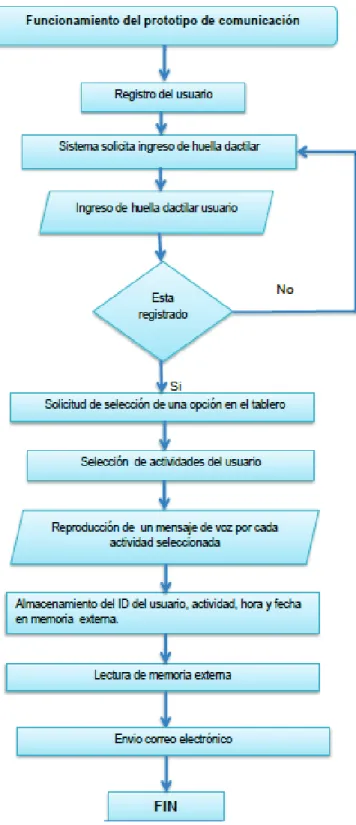
(22) Etapa 4: Módulo WIFI ESP8266 En la figura 8 se observa el módulo WIFI conectado al serial 2 en los pines 65 (Tx2) de datos y 66(Rx2), este dispositivo necesita una alimentación especial de 3.3 voltios. El módulo Arduino provee de una fuente interna de 3.3V y da un máximo de 50 mA a través del pin I4. Una vez que se instruye al dispositivo WIFI para que se conecte al módulo Arduino 2560, es capaz de enviar información que se remite vía Internet utilizando una dirección IP y un puerto determinado.. Figura 8 Etapa de envío correo electrónico. Etapa 5: Reloj En esta etapa se observa en la figura 9 un reloj en tiempo real que está conectado a los pines 61 (SCL) y 62 (SDA), uno para la sincronización (SCL) y otro para el manejo de datos (SDA). Esto significa que estos pines están conectados a uno de los puertos de comunicación que maneja el protocolo I2C. La principal característica de I2C es que utiliza dos líneas para transmitir la información, el cual es controlado por el SCL crea la señal de reloj y el SDA envía los datos.. 12.
(23) Figura 9 Etapa de control de horario de emisión de correo electrónico. Etapa 6: Memoria EEPROM En esta etapa se observa en la figura 10 que la memoria EEPROM externa se conecta de los pines 6(SCL) y 5 (SDA) a los pines 61 (SCL) y 62 (SDA) del módulo Arduino respectivamente, porque los datos que va manejar son actividades con ID, fecha, hora. Además el pin 4 está conectado VCC y el pin 8 a GND (tierra) y los pines (1, 2,3) se conectan a tierra.. Figura 10 Etapa de almacenamiento de la ID, acción, fecha, hora. A continuación se presenta en la figura 11 el diagrama circuital correspondiente al funcionamiento del prototipo de comunicación con todas las etapas anteriormente mencionadas.. 13.
(24) Figura 11 Diagrama circuital para el funcionamiento del prototipo. 14.
(25) Software. Figura 12 Flujograma de procesos. 15.
(26) El flujograma de procesos de la figura 12 indica las etapas de funcionamiento del prototipo de comunicación. Como primera etapa se puede apreciar el registro del usuario en el sistema, en la segunda etapa el sistema solicita que se ingrese una huella dactilar; se realiza una lectura de la huella digital y se verifica si la huella coincide con los registros almacenados. De no ser el caso entonces el sistema vuelve a solicitar que ingrese huella y si coincide los registros entonces el sistema envía un mensaje para seleccionar una opción en el tablero. Una vez que se selecciona una o más opciones en el prototipo de comunicación, estas son reproducidas a través de un mensaje de voz y se almacenan en la memoria externa. La información que se guarda es el ID de usuario, seguido de la actividad realizada fecha y hora en la se ejecuta la misma. Luego produce una lectura de la memoria externa y finalmente se envía la información anteriormente mencionada a través de un correo electrónico. Para explicar de una mejor manera la programación que se realizó, se indicarán las instrucciones utilizadas en las diferentes etapas del proceso de funcionamiento del Prototipo.. Explicación de la programación por etapas Etapa 1: Menú de opciones Para el registro del usuario en la programación se creó un menú en el que se presentan tres opciones ·. Modo de reconocimiento de huella. ·. Realizar un registro. ·. Borrar un usuario registrado.. A continuación en la figura 13 se presenta la línea de comandos empleados para crear el menú de opciones que se incluyó en el sistema del prototipo de comunicación para que el usuario pueda ingresar al sistema de una manera sencilla.. 16.
(27) Figura 13 Código Arduino para menú de opciones del prototipo. 17.
(28) El. código fuente de Arduino inicia con el bucle while, que genera un ciclo repetitivo,. mientras la lectura de la huella dactilar del sensor biométrico (finger.fingerID), sea igual a la identificación del usuario guardado (id_guardado), entonces se despliega el mensaje a la salida que solicita que se digite la m para ingresar al menú de opciones. Además, se creó la variable (incomingByte) la cual tiene almacenado los valores 109, 49, 50, 51 que son valores en código ASCCI para representar la letra m y los números 1, 2,3, que son las opciones del menú respectivamente. Luego se desarrolló. un condicional que permite. escoger entre las opciones del menú con la siguiente sentencia if (incomingByte == algún número digitado), si es que la lectura del serial de entrada es igual a algún número antes mencionado entonces ingresa a la opción seleccionada del menú de opciones. En el mismo código se declara la variable cont_dir==id -1 que se define como en ID registrado, para luego ejecutar con un bucle for, la cantidad de caracteres que tendrá el ID, y este registro de id está dirigido a una localidad de la memoria EEPROM con la siguiente función. {EEPROM.writte (cont.dir, 255) que indica que se ejecute la acción de. almacenamiento cada vez que acceda un nuevo usuario.. ·. Registro de huella dactilar del usuario. Figura 14 Código Arduino para el registro de huella dactilar del usuario. 18.
(29) En figura 14 se muestra la línea de comados, se utilizó un ejemplo Enroll de las librerías de Adafruit para sensores biometricos, que es una programación que permite el registro de huellas. En este código se observa el primer ciclo que se va a ejecutar continuamente y que indica while (p != FINGERPRINT_NOFINGER), mientras el ingreso de huella en el sensor sea diferente del ID registrado entonces coloque el mismo dedo una vez mas, porque para convertir la imagen y guardarla se requiere de la siguiente sentencia p = finger.getImage();, en donde p es la variable que representa el ID registrado, que debe ser igual a la imagen tomada por el sensor , en caso contrario imprime error de comunicación.. Etapa 2: Identificación de lámina en uso del prototipo de comunicación.. Figura 15 Código Arduino para la identificación de lámina. En la figura 15 se muestra la codificación para que el sistema del prototipo identifique la lámina de acrílico con la que esté trabajando, inicia con la función leer_adc(); que activa la lectura del conversor análogo a digital de la placa Arduino mega 2560, posteriormente se desarrolló dos condicionales a cumplir if(bandera_adc>0) si detecta la proximidad en algún sensor y if(analogRead(11)<50), y si la proximidad es en el sensor # 11 mediante un voltaje inferior a 50mv , entonces trabaja con la lámina 2, opcion = opcion + 10; en la que están impresas las emociones y sentimientos a comunicar por el niño a través de la reproducción del mensaje de voz mediante la función mp3_play (opcion); de acuerdo con. 19.
(30) la actividad seleccionada, de lo contrario se utiliza la lámina principal en la que están impresos los pictogramas de actividades a comunicar.. Etapa 3: Selección de las opciones del tablero electrónico.. Figura 16 Código Arduino para la selección de las opciones del prototipo. 20.
(31) El código Arduino de la figura 16 corresponde a la lectura de las entradas analógicas de los sensores infrarrojos CNY70, que inicia con la función del bucle void leer_adc (), el programa dentro de este ciclo se ejecuta continuamente, esta función activa el conversor análogo digital de la placa Arduino mega 2560. Posteriormente, se generó dos condicionales if (c==1), donde c corresponde a la variable opcion, que representa las actividades del prototipo y sus valores de activación del sensor que va 0 a 1023 mV ,si se cumplen las 2 condiciones que c==1 y if (analogRead(1)>670), y la lectura de voltaje en la entrada analógica es mayor a 670 mv , entonces se activa el sensor 1, mediante bandera_adc = 1; que corresponde a la activación de la bandera del microprocesador en el pin en donde está ubicado el sensor 1, de la misma forma actúan todos los sensores, con la selección y referencia de voltaje en la entrada analógica de cada uno de los ellos.. Etapa 4: Reproducción del mensaje de voz mediante DFPLAYER MINI MP3.. Figura 17 Codigo Arduino para la reproducción mensaje de voz. El código Arduino que se presenta en la figura 17 contiene las sentencias necesarias para reproducir el mensaje, inicialmente se activa el puerto al que va estar conectado el DFPLAYER MINI MP3, que en este caso el al puerto serial 1 con una velocidad de 9600 baudios, que es la velocidad a la que trabaja la placa Arduino mega 2560, Serial1.begin (9600), luego se regula el nivel de volumen que va desde 0 o 30, que en este caso tiene el máximo volumen mp3_set_volume (30), luego se ejecuta el loop constantemente, si existe coincidencia de huella entonces se ejecuta la función mp3_play (opcion), en donde opción es igual c que corresponde a las opciones del prototipo.. 21.
(32) Etapa 5: Establecimiento de fecha y hora para el reloj RTC DS1307. Figura 18 Código Arduino para el establecimiento de fecha y hora en el reloj RTC. En la figura 18 se observa el código Arduino para establecer una fecha y una hora por medio del reloj RTC .Primero se ha incluido en las cabeceras la librería Time, DS1307RTC y wire que indican que se va a conectar un reloj calendario y que este utilizará comunicación I2C después se declaran el tipo de variables para almacenamiento de día, mes, año, hora, minuto y segundo. A continuación con Wire.begin (); se indica el inicio para la comunicación I2C, mediante setSyncProvider (RTC. get); se permitirá la programación de los horarios para el envío del correo electrónico y sincronización. Finalmente se puede las líneas de programación dia = day();mes = month() ; ano_int = year()-2000; ano = ano_int hora = hour() minuto = minute() segundo = second(); } permitirán generar una fecha y hora actualizada.. 22.
(33) Etapa 6: Escritura y almacenamiento de los datos del usuario, opción, fecha y hora en la memoria EEPROM 24LC 512 Después de que se haya reproducido el mensaje de voz, la instrucción que se dará es almacenar el nombre, actividad, fecha y hora en la que se ha solicitado dicha acción para ello se ha realizado las siguientes líneas de comandos.. Figura 19 Código Arduino para la escritura de la memoria EEPROM 24LC512. El fragmento de código presentado en la figura 19 muestra como guardar las variables como ID usuario, opción, fecha y hora dentro de la memoria EEPROM externa, inicia con la sentencia while(opción==0), que indica que el programa dentro del bucle se ejecuta cíclicamente, las variables de sincronización de fecha y hora se igualan a las del variables del programa de la librería del RTC, para luego iniciar la función de escritura de la memoria mediante la sentencia write EEPROM(0x50,cont_guardar,id_guardado). La estructura de la función necesita una localidad de memoria para la cual se utilizó 0x50, la variable en donde se almacena los datos que en este caso es cont_guardar, que se incrementara en 8 variables y el tamaño de la variable id_guardado que en este caso es de 8 bytes para la variable, de la misma forma se almacenan las variables necesarias para obtener el registro personal de actividades de cada usuario .y a la vez se envía esta información con la sentencia numero_envios++.. 23.
(34) Etapa 7: Lectura de la memoria externa EEPROM 24LC512 y envío de correo El sistema ha sido programado para que se lea la memoria externa y posteriormente envíe la información almacenada en la memoria externa automáticamente en tres horarios diferentes 8:00,12:00 y 17:00.. Figura 20 Código Arduino para la lectura de la memoria EEPROM 24LC512 y envìo de correo. La figura 20 presenta inicialmente la función readEEPROM (int deviceaddress, unsigned int eeaddress, en la cual el parámetro deviceaddress corresponde a la dirección del dispositivo que en este caso es 0x50, se adjuntó la librería wire que ayuda a la activación del bus I2C para que exista comunicación entre el microprocesador de la placa y la memoria. Wire.beginTransmission (deviceaddress); inicia la transmisión de la localidad de memoria, desde el bit me a más significativo, para luego entrar en el condicional, if (Wire.available ()) si hay datos que enviar en el bus lee los datos y envía. Luego se realizó 3 condicionales para. 24.
(35) definir la hora de envío del correo if (hora==17&&minuto==0) {en diferentes horarios, llegada la hora de envío del mail, se ejecuta la función creada enviar archivo ();. Etapa 8: Configuración para el acceso una red a través del módulo WIFI ESP8266.. Figura 21 Código Arduino para la configuración para el acceso una red a través del módulo WIFI. En la figura 21 se observa a través de la programación la conexión del módulo a la red WIFI mediante el puerto serial 2 a una velocidad de 9600 baudios Serial2.begin (9600), luego dentro de la función setup se configura el modo de trabajo del módulo WIFI, como estación o cliente web con la siguiente sentencia clave=”wifi.sta.config, lo que significa que el microcontrolador Arduino ordena al WIFI ESP8266 que se establezca comunicación con un servidor www.dominio.com, previo a esto se inicia con el acceso a una red, configurando el nombre de red y contraseña (“Nombre_WiFi”, “Contraseña”), posteriormente a través del serial2 se verifica la conexión a la red WIFI.. Etapa 9: Conexión con el servidor. Figura 22 Código Arduino para la petición de conexión al servidor. 25.
(36) En figura 22 muestra el código Arduino que declara host o servidor con el cual se establecerá una conexión con la sentencia host="conn: connect, el módulo se conecta mediante el puerto 80, el tipo de conexión entre el servidor y el módulo WIFI no utiliza protocolo seguro, debido a que el módulo WIFI ESP8266, no tiene hardware de seguridad para encriptar la comunicación, así que envía una petición HTTP al servidor www.dominio.com, luego espera la confirmación de conexión del módulo WIFI con el servidor. mediante. el. protocolo. TCP. conn=net.createConnection(net.TCP,. false),. posteriormente mediante el serial 2 se imprime la respuesta HTTP del servidor y se confirma si existe conexión .. Etapa 10: Envío de información de la memoria EEPROM 24LC512 al servidor y formateo de memoria. Figura 23 Código Arduino para envío de información de la memoria EEPROM 24LC512 al servidor. La figura 23 muestra el código Arduino que inicia con un bucle que contiene la variable envío de datos, que será igual al número de veces que se desee enviar el archivo, además será igual a las 8 variables cont_lectura = cont_envio * 8, que son ID guardado, opción, día, mes, año, hora, minuto, segundo, almacenadas en la memoria EEPROM 24LC512 externa. 26.
(37) almacenadas en la localidad de memoria 0x50.Luego muestra las acciones que se leen de la memoria y se envían mediante la variable accion_envio. Además las líneas de programación for(int f=0; f<1000; f++){ EEPROM.write(f,255); writeEEPROM(0x50,f,255) y Serial.println(f); permiten formatear la memoria EEPROM una vez que se ha enviado la información que se encontraba almacenada para evitar la saturación de la misma.. Etapa 11: Solicitud de creación del archivo Excel al servidor utilizando método GET.. Figura 24 Código Arduino para creación de archivo Excel empleando un servidor. En la figura 24 se observa el código Arduino para enviar datos junto con una petición HTT, se utilizó la petición GET el cual envía los variables en la propia URL de la página web (servidor), quedando visible para el usuario, con este método se envió las variables de Arduino a la página web, en la línea de comando presentada se inicia la conexión con el servidor envio="conn:send(" , para luego pasar a la petición envio+="GET en la cual se envía las variable que se leen del Arduino envio+=fecha_envio; envio+="&hora=" .Esta información se envía a un archivo PHP que recopila la información de las actividades , ID, hora y fecha de los niños registrados. que utilizan el prototipo de comunicación en la. fundación.. 27.
(38) Etapa 12: Solicitud al servidor del envio del archivo Excel un correo electrónico utilizando método GET.. Figura 25 Código Arduino para envio de correo a los destinatarios. En la figura 25 se presenta el código Arduino para configurar los correos del destinatario final, en el cual inicia con la conexión con la página web (HOST) envio="conn:send(";, mediante la petición GET envio+="GET en el cual se declara el índice de la página de trabajo en la cual se llama al otro archivo configurado en el servidor llamado enviarEMAIL , también se declara el correo destinatario y que tipo de petición es , que ente caso es HTTP, al servidor mencionado. A continuación en la figura 26 se presenta el diagrama de flujo de toda la programación para el funcionamiento del prototipo de comunicación iniciando por la declaración del tipo de variables como byte, string, char, int, uint8_t, unsigned int que permitirán almacenar variables, crear cadenas de caracteres, ingresar variables como caracteres, ingresar variables enteros, después indica la programación que permite detectar la huella, solicitar la huella, identificar la lámina de acrílico con la que se está trabajando. Además muestra la activación de los sensores y la reproducción de audio de la lámina que sea identificada, la lectura y escritura de la memoria EEPROM y finalmente a un horario fijo el proceso de envío del correo electrónico empleando un módulo WIFI.. 28.
(39) Figura 26 Diagrama de flujo de la programación para el funcionamiento del prototipo. 29.
(40) Archivos en PHP instalados en servidor para crear archivo Excel y enviarlo a un correo electrónico.. Figura 27 Código PHP para crear del archivo Excel [29]. La figura 27 muestra el código que esta subido en un servidor (www.servidor.com.ec) que ejecuta el código PHP y que realiza las acciones programadas que en este caso es la creación del archivo Excel.xls, donde se tienen los datos que envía Arduino a la página web, en el código se observa que se utiliza la función GET, para envío de datos junto a la petición HTTP desde Arduino ,cargando las variables fecha, hora, acción , se ingresa al condicional que define si llega la variable fecha ($fecha==$worksheet-> a la hoja activa de trabajo entonces se cumple la función getCellByColumnAndRow(0,$highestRow)->, luego el objeto creado $objPHPExcel =PHPExcel_IOFactory::load("Datos.xls"), carga. El archivo llamado datos, posteriormente ,$objSheet =$objPHPExcel>setActiveSheetIndex(0); crea un objeto hoja y la activa mediante la función setActivesheet, luego establece la combinación de columna y fila con los parámetros que tendrá la celda y lo que se va a presentar en las celdas que en este caso son las variables fecha, hora, acción con la función. 30.
(41) setCellValueByColumnAndRow, luego se utiliza la función getColumnDimension que ayuda a ajustar el tamaño de las celdas con el texto presentado, se crea un objeto writer que permite definir la versión de Excel createWriter($objPHPExcel, 'Excel5'), para descargar y guardar una vez hecha la petición de envío la siguiente sentencia save(__DIR__ . "/Datos.xls"); de lo contrario al nuevo día se presenta un nuevo archivo Excel vacío.. Figura 28 Código PHP para el envio el archivo Excel a un correo electrónico [28]. En la figura 28 se puede observar la codificación en PHP, para que el servidor que se está conectando el módulo WIFI ESP8266 realice la petición de envió de un correo electrónico a través del método GET (permite paso de información mediante una URL). Para explicar este lenguaje de programación se lo hará empezando desde la parte superior a la inferior. Inicialmente se tiene < ?php que da comienzo a la programación, luego $codigohtml = ' indica el código usado, <html> indica al navegador que lo que viene a continuación debe ser interpretado como código html, las siguientes líneas de programación tales como: <head><meta. http-equiv="Content-Type". content="text/html;. charset=gb18030">,. <title>E-Mail HTML</title>, </head> y <body> son líneas de programación de encabezado que definen el contenido de información del documento, título de la página, propiedades de la página respectivamente.. 31.
(42) La. línea. <a. href="http://www.alluc.com.ec/trabajo/Datos.xls">Descargar. Archivo. XLS</a> y </body> también son parte del encabezado y permiten llamar el contenido o la información que se ha obtenido de las actividades realizadas por los niños con nombre fecha y hora. Luego mediante $mailEnv = $_GET['mailEnv'];. se transfiere el valor de las. variables por la URL, se descarga el documento con $mail ="Descargar documento"; después se estable un título. al documento que se va a enviar con $titulo = "DATOS. DIARIOS" .Además con $headers = "MIME-Versión: 1.0\r\n"; $headers .= "Content-type: text/html;. charset=iso-8859-1\r\n";. $headers. .=. "From:. Datos. diarios. <. [email protected] >\r\n"; establecen el estándar que describe el formato que se le dará de modo que el cliente lo pueda interpretar y conozca la dirección del remitente. Finalmente $bool = mail ($mailEnv, $título, $codigohtml, $headers); if ($bool) {echo "Mensaje enviado";}else {echo "Mensaje no enviado", estructuran contenido de archivo a enviar y si esta estructura es correcta se enviará correo con las actividades realizadas por los niños diariamente con nombre, fecha y hora. La programación concluye con?. Implementación del prototipo de comunicación Implementación del prototipo en protoboard Para el desarrollo se practicó en el protoboard donde se conectó la placa Arduino e individualmente cada elemento electrónico para verificar su funcionamiento. Inicialmente se realizó la prueba con el sensor CYN70 solamente en el protoboard. Después se probó el dispositivo biométrico para el cual se necesitó utilizar las librerías de Arduino para el registro, verificación y autenticación de la huella dactilar. Posteriormente se realizó las respectivas conexiones con el módulo WIFI para comprobar la inicialización adecuada del dispositivo, utilizando los comandos AT. Para finalizar esta etapa se incorporó todos los elementos electrónicos, para observar el funcionamiento que tenían todos en conjunto. Elaboración placas electrónica para los sensores CNY70 Se crearon dos tipos de placas electrónicas, una para estabilizar los sensores CNY70 (figura 29) que se ubicarían en el interior de la caja de madera y además otra placa que permitiera fijar todos los elementos que se utilizarían para que el prototipo funcione.. 32.
(43) Placa sensores CNY70. Figura 29 Diagrama circuital para placa sensor CNY70. 33.
(44) En la figura 29 se observa el diagrama circuital de placa para los sensores CNY70 .Para que sensor óptico funcione, se necesita 1kΩ, 1 resistencia de 330 Ω, 1 Resistencias de 20kΩ, 2 capacitores 0,1 uF y un transistor 2N2222. Las resistencias están cumpliendo el papel de protección para el CNY70 y el diodo led. Además se observa un transistor que tiene la función de un conmutador para el paso de corriente. Se utilizó los capacitores para acondicionar la señal infrarroja que se está generando. También se observan las conexiones o puentes que comparten todas las placas para la alimentación de voltaje desde la placa de control o la placa madre. Finalmente en las salidas se puede apreciar varias resistencias para la protección de sobrevoltajes.. Placa Electrónica para conexión elementos del prototipo de comunicación En la figura 30 se observa las conexiones de los elementos electrónicos utilizados para el funcionamiento del prototipo de comunicación a la placa de control. Desde la parte superior a la inferior se muestra el dispositivo RTC que está conectado al puerto serial respectivo para su funcionamiento, a continuación se observa la memoria EEPROM que almacena (ID, actividad fecha, hora), luego se aprecia el módulo WIFI ESP8266 que se conecta a un punto de acceso de Internet y envía el correo, también se observa. un cable plano. que. interconecta los sensores CNY70 que se encuentran en las placas a las entradas analógicas del Arduino 2560. Se indica los cables que están conectados al sensor biométrico como son el negro y rojo para alimentación de 3,3V de voltaje, el verde para transmisión de datos y el blanco recepción de los mismos. Se identifica el reproductor DPF PLAYER MINI con su respectiva tarjeta de almacenamiento SD. Además se presenta dos pares de cables para la alimentación de las placas que contienen los sensores ópticos, el puerto USB que sirve para la alimentación de voltaje de todo el prototipo y para la compilación de la programación en procesador del Arduino mega 2560.Finalmente se observa un potenciómetro que actúa como regulador del volumen y un parlante que emite el mensaje de voz.. 34.
(45) Figura 30 Placa para la conexión de elementos del prototipo de comunicación. Prototipo final de comunicación Al final se integraron todos los elementos que corresponderían al funcionamiento electrónico del prototipo de comunicación, distribuyendo las placas en el interior de la caja de madera de tal forma que los sensores coincidieran con los las imágenes impresas en los acrílicos, la placa de control se localizó en el centro con todos los componentes soldados y se realizó dos perforaciones en la parte anterior de la caja de madera para el paso del biométrico al exterior de la misma y de igual forma se hizo la otra perforación para el cable de alimentación. A continuación se presenta la figura 31, en la que se visualiza el prototipo de comunicación final. 35.
(46) Figura 31 Prototipo final. 36.
(47) 4. Conclusiones y Recomendaciones Conclusiones ·. Se realizó varias visitas a la Fundación “Ayudemos a vivir”, se utilizó dos métodos de investigación, el de observación con el cual se verificó el problema existente con respecto a la comunicación de los niños con discapacidad leve y el método de entrevista que se realizó a la directora y personal encargado de las terapias de comunicación para obtener información más concreta de las necesidades y requerimientos de los niños.. ·. El diseño físico y electrónico tuvo hacer referencia a todos los requerimientos obtenidos en la fundación, para idear un prototipo que cumpla con las características físicas y funcionales de tal manera que el prototipo presente un diseño adaptable y de fácil manejo para los niños.. ·. El módulo Arduino Mega 2560 es una plataforma que permite realizar proyectos más elaborados por su disponibilidad de puertos de comunicación, que se necesitaron para conectar el módulo WIFI y un reproductor DFP PLAYER MINI. MP3. ·. Los sensores CNY70 permiten activar de una manera sencilla las opciones que se presentan en el tablero ya que son de alta sensibilidad infrarroja y con solo acercar el dedo del niño a la actividad deseada permitirá la selección de la misma sin ningún inconveniente.. ·. El dispositivo biométrico es un elemento electrónico que permite la identificación de cada niño que iba a usar el tablero electrónico a través de la autenticación de la huella dactilar.. ·. El dispositivo WIFI 8266 para iniciar con su funcionamiento emplea comandos AT y se puede decir que posee las características de un adaptador red que permitieron la conexión del dispositivo WIFI con servidor web para envío el correo electrónico.. 37.
(48) Recomendaciones ·. Se recomienda que la calibración de los sensores CNY70 se utilice la lámina de acrílico sobre ellos ya que no es lo mismo los valores de voltaje que se obtienen con el acrílico y sin él, debido a que con el acrílico la señal infrarroja ingresa con menos intensidad y se registran voltajes con menor valor que cuando están sin el mismo. ·. Se recomienda revisar los voltajes de alimentación para cada uno de los elementos que se quiera incorporar al prototipo de comunicación ya que hay elementos electrónicos que al no contar con el voltaje de alimentación adecuado se puede llegar a quemar por sobre voltaje empleado o no funcionar por el poco voltaje que se les empleé.. ·. En la programación es muy importante que se tome en cuenta todos los dispositivos que estén asociados a instrucciones de la programación de Arduino, porque de no ser así los elementos electrónicos no estarían cumpliendo función alguna dentro del prototipo de comunicación.. ·. Cuando se presenten problemas en cuanto a la hora que este marcando el RTC es recomendable resetearlo utilizando las librerías asignadas para esta labor, de no resolverse el inconveniente cambiar la batería del reloj ya que esto también suele ser la causa de los problemas con respecto a este módulo.. ·. Para grabar la voz en prototipo de comunicación es recomendable utilizar un dispositivo DFP PLAYER MINI MP3 ya que el grabar y borrar la voz en este dispositivo es muy sencillo ya que esta posee una tarjeta SD que se pueden extraer del mismo y colocar en computador para borrar o editar el audio almacenado.. ·. Antes de compilar las instrucciones es recomendable verificar que el software de Arduino. esté trabajando con las librerías necesarias para la conexión de cada. elemento electrónico.. 38.
(49) 5. Referencias bibliográficas. [1] BAUTISTA.F, «Más de 1000 imágenes sobre Pictogramas en Pinteres,» S.F. [En línea]. Available: https://www.pinterest.com/mdefezbautista/pictogramas/. [2] medlineplus.gov, «Parálisis cerebral,» 5 Julio 2017. [En línea]. Available: https://medlineplus.gov/spanish/ency/article/000716.htm. [3] D. CARDELLACH LOPEZ, MANUAL MERCK, Barcelona (España): Grupo Oceano , 2005. [4] masquemayores, «Los sistemas alternativos y aumentativos de comunicación (SAACs),» 25 Mayo 2015. [En línea]. Available: http://masquemayores.com/magazine/los-sistemas-alternativos-yaumentativos-de-comunicacion-saacs/. [5] Electrontools, «electrontools,» 20 Abril 2016. [En línea]. Available: http://www.electrontools.com/Home/WP/2016/04/20/que-es-y-para-que-sirve-Arduino/. [6] Programarfacil, «processing-wiring-Arduino,» 23 Junio 2015. [En línea]. Available: https://programarfacil.com/blog/Arduino-blog/processing-wiring-Arduino/. [7] comohacer.eu, «Comparativa de todas las placas Arduino,» 18 Agosto 2016. [En línea]. Available: http://comohacer.eu/analisis-comparativo-placas-Arduino-oficiales-compatibles/. [8] Embarcados, «Placa Arduino MEGA 2560,» S.F. [En línea]. Available: https://www.embarcados.com.br/Arduino-mega-2560/. [9] isa.cie.uva, «Detección - sensores,» 12 Enero 2005. [En línea]. Available: http://www.isa.cie.uva.es/~maria/sensores.pdf. [10] A. BARRIENTOS, L. PENÌN y C. BALAGUER, Fundamentos de Robotica, 2a. ed., Madrid: McGraw Hill/Interamericana, 2007. [11] slideshare, «Sensores internos y externos,» 26 Junio 2017. [En línea]. Available: https://es.slideshare.net/benitomartinez55/sensores-internos-y-externos. [12] J. ANGULO, S. ROMERO y I. MARTINEZ, Introduccion a la Robotica, Madrid: Thomson, 2005. [13] TODOPIC, «CNY70-2 - cny70 web.pdf,» S.F. [En línea]. Available: https://www.todopic.com.ar/utiles/cny70%20web.pdf. [14] L. LUCENA, «Tema11_El_sensor_cny70_rev021210 - El_sensor_cny70_rev021210.pdf,» 2 Diciembre 2010. [En línea]. Available:. 39.
(50) http://www.iesluisdelucena.es/dpp/docs/presentaciones/El_sensor_cny70_rev021210.pdf. [15] tec-mex, «Cómo Funcionan los Lectores de Huella Digital,» 3 Jujio 2015. [En línea]. Available: https://www.tec-mex.com.mx/promos/bit/bit0903-bio.htm. [16] by.com, «Reconocimiento de iris vs escena de retina,» 24 Junio 2016. [En línea]. Available: https://www.by.com.es/blog/reconocimiento-de-iris-y-escaneo-de-retina/. [17] Instructables, «Lector De Huella Digital Arduino,» S.F. [En línea]. Available: http://www.instructables.com/id/Lector-De-Huella-Digital-Arduino/. [18] Prometec, «Módulo BlueTooth,» 20 Junio 2016. [En línea]. Available: http://www.prometec.net/bt-hc06/. [19] Electronilab, «ESP8266 – ESP-01 – Módulo Transceptor WiFi Serial,» S.F. [En línea]. Available: https://electronilab.co/tienda/esp8266-modulo-wifi-serial-transceptor/. [20] Programa facil , «ESP8266 todo lo que necesitas saber del módulo WiFi para Arduino,» 12 Julio 2014. [En línea]. Available: https://programarfacil.com/podcast/esp8266-wifi-coste-Arduino/. [21] L. LLAMAS, «Reproducir MP3 en Arduino con DFPlayer Mini,» 2016 Abril 25. [En línea]. Available: https://www.luisllamas.es/Arduino-mp3-dfplayer-mini/. [22] diario electronico hoy, «Reloj con el DS1307 – Electrónica Práctica Aplicada,» 16 Enero 2017. [En línea]. Available: http://www.diarioelectronicohoy.com/blog/reloj-con-el-ds1307. [23] Vistronica, «Módulo Reloj en Tiempo Real RTC DS1307,» 18 Agosto 2015. [En línea]. Available: https://www.vistronica.com/modulos/modulo-reloj-en-tiempo-real-rtc-ds1307-detail.html. [24] server-die.alc.upv, « Memoria 24LC512 con Interfaz I2C,» 23 Mayo 2005. [En línea]. Available: http://server-die.alc.upv.es/asignaturas/PAEEES/2004-05/A01-A04%20%20Memoria%2024LC512%20con%20Interfaz%20I2C.pdf. [25] ELECTRONICA DE EMBAJADORES, «MODULO ARDUINO MEGA 2560 REV 3,» S.F S.F S.F. [En línea]. Available: http://www.electronicaembajadores.com/Productos/Detalle/19/LCA1010/moduloArduino-mega-2560-rev-3. [26] Sistemas Digitales, «http://sistdig.wikidot.com/wiki:vulcanox,» S.F. [En línea]. Available: http://sistdig.wikidot.com/wiki:vulcanox. [27] /geekytheory, «como-enviar-un-mail-desde-php,» 2 Agosto 2016. [En línea]. Available: https://geekytheory.com/como-enviar-un-mail-desde-php. [28] programaloco, «PHPExcel exportar Excel,» 3 Agosto 2016. [En línea]. Available: http://www.programaloco.com/blog/MITO0ADMwAT2.html.. 40.
(51) ANEXOS ANEXO A: Manual de usuario ANEXO B: Manual de mantenimiento ANEXO C: Parálisis cerebral y métodos de comunicación ANEXO D: Módulo Arduino ANEXO E: Tipos módulo Arduino ANEXO F: Componentes electrónicos ANEXO G: Pruebas de funcionamiento ANEXO H: Recursos utilizados ANEXO I: Cronograma ejecutado ANEXO J: Programación código Arduino. 41.
(52) 6. Anexos Anexo A: Manual de usuario 1.- Requerimiento del prototipo ü Requerimiento hardware Computadora (PC) Cable USB/AM-BM 5m ü Requerimiento software Sistema Operativo Windows 7 Profesional 64 bits Instalación software Arduino versión 1.6.9 Conexión inalámbrica a Internet ``WIFI`` 2.- Iniciar registro de usuarios Conectar el tablero electrónico a través del cable USB/AM-BM con el puerto USB de la PC. Inmediatamente encienda la PC, desde la página principal del escritorio de la PC, dar doble clic en el acceso directo llamado Arduino. Para utilizar, y activar el entorno de trabajo del software Arduino, debe ir a herramientas e ingresar en el icono de Monitor Serie dando doble clic.. Monitor Serie. Figura 32 Barra de Herramientas IDE Arduino. 42.
(53) Paso 1: Ingresar al menú de opciones Dentro del entorno de trabajo monitor serie, teclear la letra ``m`` para ingresar al. menú,. dentro de este usted podrá: -Leer huella del usuario registrado (opción 1) -Ingresar usuario nuevo (opción 2) -Eliminar usuario registrado (opción 3) -Envío manual del correo electrónico (opción 8). Figura 33 Entorno de trabajo IDE Arduino. Opción 1.- Leer huella de usuario registrado Teclear el número 1 en el entorno de trabajo Arduino, luego, colocar el dedo de la persona a identificar en el sensor biométrico de huella dactilar, este está ubicado en la parte frontal izquierda. del prototipo de comunicación, si el sistema lo identifica, inmediatamente se. activaran las opciones del prototipo.. 43.
Figure


+7




Documento similar
Volviendo a la jurisprudencia del Tribunal de Justicia, conviene recor- dar que, con el tiempo, este órgano se vio en la necesidad de determinar si los actos de los Estados
Así, por ejemplo, Cerezo Mir aceptaba que con esa última concepción de Welzel lo determinante seguía siendo la producción causal de un resultado -es decir, algo que quedaba fuera
Cedulario se inicia a mediados del siglo XVIL, por sus propias cédulas puede advertirse que no estaba totalmente conquistada la Nueva Gali- cia, ya que a fines del siglo xvn y en
La heterogeneidad clínica de esta patolo- gía hizo que se considerasen a numerosos genes de pro- teínas de la matriz extracelular (elastina, fibronectina, genes de los colágenos de
En cuarto lugar, se establecen unos medios para la actuación de re- fuerzo de la Cohesión (conducción y coordinación de las políticas eco- nómicas nacionales, políticas y acciones
D) El equipamiento constitucional para la recepción de las Comisiones Reguladoras: a) La estructura de la administración nacional, b) La su- prema autoridad administrativa
b) El Tribunal Constitucional se encuadra dentro de una organiza- ción jurídico constitucional que asume la supremacía de los dere- chos fundamentales y que reconoce la separación
El útil de más empleo, tanto para podar co- mo para cortar esquejes y demás necesario pa- ra injertar, es la tijera de fiodar (fig.. Conviene tener una gran- de, de 2o a 25
