GUIA DEL DOCENTE
CREANDO ACTIVIDADES CON LESSON
ACTIVITY TOOLKIT 2.0
[LAT]
Bogotá, D.C. Colombia
Tabla de Contenido
1. Generalidades Lesson Activity Tool Kit 2.0 ... 2
1.1 Especificaciones Técnicas... 2
1.2 Instalación ... 2
1.3 Definición de Lesson Activity Toolkit 2.0 ... 3
2. Entorno Gráfico de Lesson Activity ToolKit 2.0 ... 4
3. Descripción Lesson Activity ToolKit ... 6
Actividades (Activities) ... 10
Anagramas (Anagram) ... 10
Category Sort-‐ image ... 17
Category Sort -‐ Text ... 22
Keyword Match ... 26
Vortex Sort-‐ image ... 30
Vortex Sort-‐ Text ... 34
Tiles ... 38
Sentences arrange ... 43
image arrange ... 47
ŝŵĂŐĞ^ĞůĞĐƚ͙͙͙͙͙͙͙͙͙͙͙͙͙͙͙͙͙͙͙͙͙͙͙͙͙͙͙͙͙͙͙͙͙͙͙͙͙͙͙͙͙͙͙͙͙..51 ŝŵĂŐĞŵĂƚĐŚ͙͙͙͙͙͙͙͙͙͙͙͙͙͙͙͙͙͙͙͙͙͙͙͙͙͙͙͙͙͙͙͙͙͙͙͙͙͙͙͙͙͙͙͙͙͘͘ϱϰ DƵůƚŝƉůŝĐĞŚŽŝƐĞ͙͙͙͙͙͙͙͙͙͙͙͙͙͙͙͙͙͙͙͙͙͙͙͙͙͙͙͙͙͙͙͙͙͙͙͙͙͙͙͙͙͙͙ϱϴ WĂŝƌƐ͙͙͙͙͙͙͙͙͙͙͙͙͙͙͙͙͙͙͙͙͙͙͙͙͙͙͙͙͙͙͙͙͙͙͙͙͙͙͙͙͙͙͙͙͙͙͙͙͙͙͘͘ϲϭ ,Žƚ^ƉŽƚ͙͙͙͙͙͙͙͙͙͙͙͙͙͙͙͙͙͙͙͙͙͙͙͙͙͙͙͙͙͙͙͙͙͙͙͙͙͙͙͙͙͙͙͙͙͙͙͙͘ϲϰ dŝŵĞůŝŶĞZĞǀĞĂů͙͙͙͙͙͙͙͙͙͙͙͙͙͙͙͙͙͙͙͙͙͙͙͙͙͙͙͙͙͙͙͙͙͙͙͙͙͙͙͙͙͙͙͙͘ϲϵ tŽƌĚ'ƵĞƐ͙͙͙͙͙͙͙͙͙͙͙͙͙͙͙͙͙͙͙͙͙͙͙͙͙͙͙͙͙͙͙͙͙͙͙͙͙͙͙͙͙͙͙͙͙͙͙ϳϯ
tŽƌĚŝnj͙͙͙͙͙͙͙͙͙͙͙͙͙͙͙͙͙͙͙͙͙͙͙͙͙͙͙͙͙͙͙͙͙͙͙͙͙͙͙͙͙͙͙͙͙͙͙͙͘ϳϳ
1.
Generalidades Lesson Activity Toolkit 2.0
1.1
Especificaciones Técnicas
Especificaciones Técnicas instalación Notebook 10 Procesador Pentium® II 450 MHz
256 MB de RAM (512 MB recomendado)
180 MB de espacio libre como mínimo (840 MB para instalar las galerías) Sistema operativo Windows 2000, Windows XP o Windows Vista® Internet Explorer® Internet browser 6.0 o superior
Adobe® Flash® player version 8.
1.2 Instalación
Al instalar Notebook 10, se instala de forma automática el Lesson Activity Toolkit. Por tanto no es necesario instalarlo. De cualquier forma se puede descargar repositorio de recursos interactivos de la siguiente manera:
En la página de Smart.
www.smarttech.com> Support> Downloads> en la opción SMART Notebook collaborative learning software, se escoge el sistema operativo donde se va a realizar la instalación del repositorio (Windows o Mac) y por ultimo damos clic en la opción Lesson Activity ToolKit Downloads allí se selecciona el LAT que se desea descargar.
Después de haber descargado el repositorio se descomprime y se ejecuta.
Para actualizar el Lesson Activity ToolKit se debe dar clac en la pestaña de la Galería dentro de la barra lateral y posteriormente pinchar en el icono . Finalmente hay que seleccionar la opción Buscar actualizaciones > Lesson Activity ToolKit.
1.3 Definición de Lesson Activity Toolkit 2.0
El Software de Smart Notebook trae consigo una serie o colección de actividades o recursos interactivos los cuales pueden ser editados de manera sencilla, no es necesario poseer conocimientos en programación para la edición de estas actividades.
1Nota: Se sugiere conocer que se puede hacer con cada una de las actividades y luego seleccionar
la que se va a trabajar.
2.
Entorno Gráfico de Lesson Activity ToolKit 2.0
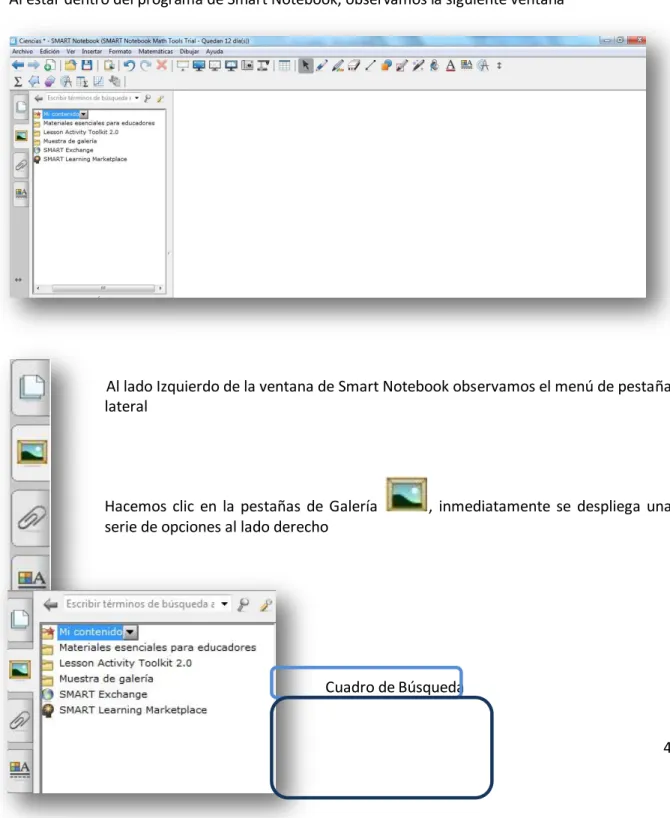
Al estar dentro del programa de Smart Notebook, observamos la siguiente ventana
Al lado Izquierdo de la ventana de Smart Notebook observamos el menú de pestaña lateral
Hacemos clic en la pestañas de Galería , inmediatamente se despliega una serie de opciones al lado derecho
Hacemos clic en la opción de Lesson Activity ToolKit 2.0, y se despliega un submenú, el cual contiene seis carpetas, seleccionamos la primera de ellas llamada Activites.
Nos aparece cada una de las actividades que componen esta carpeta, las cuales en el siguiente apartado encontraremos en qué consisten cada una de ellas.
Recursos
3.
Descripción Lesson Activity ToolKit
Lesson Activity Toolkit se encuentra compuesta por las siguientes actividades.
Nombre de la Actividad Descripción
Anagrama Anagram
Consiste en ordenar una serie de letras con la finalidad de construir una palabra, dando la opción al participante de tener pistas para ordenar la palabra.
También se pueden trabajar con imágenes, permite incorporar hasta 5 anagramas, se puede configurar la velocidad
Organizar por temas
Category sort-‐image
Permite dividir el tablero en varios temas donde al participante se le da la opción de ubicar las imágenes allí presentes en el tema o en la división del tablero que corresponde.
Permite dividir el tablero hasta en 16 segmentos o temas
Organizar por temas
Category Sort-‐text
Permite dividir el tablero en varios temas donde al participante se le da la opción de ubicar las palabras allí presentes en el tema o en la división del tablero que corresponde.
Permite dividir el tablero hasta en 16 segmentos o temas
Asignar una imagen
Image match
Da la opción de relacionar imágenes con texto.
Imágenes donde marcar puntos concretos
Hot spots.
Esta actividad trae consigo la imagen de un mapamundi, un cuerpo humano, ejes de coordenadas, diagrama de venn o importar una imagen.
La finalidad de esta actividad es que el participante se le da una pregunta donde él la debe contestar tocando una parte especifica de la imagen seleccionada para trabajar
Image arrange
Arrastrar Imagen
Se le presenta al participante una serie de imágenes, donde debe ordenar las para conseguir una secuencia
Image select
Seleccionar Imagen
Al participante se le muestra una serie de imágenes que aparecen simultáneamente, el participante al hacer clic , se detienen las imágenes y se les muestra tres posibles respuestas
Asignar palabras
Keyword Match
El participante debe asignar la palabra con su correspondiente definición
Elección múltiple
Multiple choice.
Esta actividad permite crear preguntas con elección múltiple
Desvelar información
Note reveal
Pares Pairs
Al participante se le muestra un tablero con varias fichas numeradas, detrás de cada ficha se encuentra una imagen, la idea es que hayan dos imágenes iguales, y el participante cuando gire la ficha esta se voltea a su posición inicial y el debe buscar donde está la otra imagen. Esta actividad se asemeja a un concéntrese
Ordenar frases
Sentence arrange.
Al participante se le muestra una serie de frases desordenadas, el participante debe ordenarlas para formar un párrafo
Baldosas Tiles
Al usuario se le muestra una cortina dividida en varios cuadros de colores, el participante a medida que toque cada cuadro se va destapando una imagen o una palabra que se encuentra debajo de ella.
Eje cronológico
Timeline reveal
El participante observa un eje cronológico o una línea de tiempo que se puede editar con los datos que se deseen, a medida que el participante toca cada punto de la línea del tiempo nos muestra los datos que corresponden a este
Remolinos-‐Oráculo
Vortex sort images
El participante observa dos remolinos, debajo de cada uno de ellos encontramos una serie de imágenes, donde el participante arrastra la imagen al vortex correspondiente.
Remolinos-‐Oráculo
Vortex sort texto
encuentra una serie de términos, donde el participante debe arrastrar el termino al vortex correspondiente
Ordenar una palabra
Word Biz.
Al participante se le muestra una pregunta y al lado ella en una cuadricula las posibles respuestas
Ahorcado
Word guess
Actividades (Activities)
Anagramas (Anagram)
1. Estando dentro del programa de Smart Notebook, vamos al menú de pestaña lateral, y seleccionamos la pestaña de galería.
2. Seleccionamos la carpeta de Lesson Activity ToolKit
3. Se despliega una serie de subcarpetas, dentro de las cuales seleccionamos la carpeta Activities.
4. Se despliega las actividades que posee Lesson Activity Toolkit, seleccionamos la actividad de Anagram.
5. En la parte superior al hacer clic en la carpeta Anagram, aparece una pestaña denominada Interactiva y Multimedia (6), esto indica que encontramos 6 contenidos interactivos y multimedia, que hacen referencia a la actividad donde lo único que varia es el color del tablero de la actividad.
6. Seleccionamos el color del tablero que se desea, y se arrastra al área de trabajo, manteniendo oprimido el botón principal del mouse.
7. Nos aparece la siguiente ventana, la cual muestra la imagen de un computador en el centro, esta indica que la actividad se está cargando.
Esta ventana está compuesta por :
Dos botones y una zona roja o label
El label de color rojo; muestra el tiempo de la actividad
Permite configurar la actividad o editarla
Muestra las instrucciones de cómo editar la actividad
Vamos a trabajar una palabra en ingles, donde el participante debe ordenarla, por lo tanto;
10. En el Anagram 1 colocamos la palabra que vamos a utilizar, ejemplo House y en la casilla de Clue1 Colocamos una pista para que el participante pueda resolver la actividad, en el cuadrado en blanco después de Clue1, insertamos la imagen de una casa, lo que hacemos es traer la imagen ya sea de la galería de imágenes y la arrastramos hasta el cuadrado. Nos queda Así
13. Nos aparece la palabra House desordenada, y si le damos clic en el botón de clue, nos muestra la pista, de la siguiente manera
14. Lo que debe
Nos muestra el puntaje y en el label de color rojo la palabra excellent, también nos aparece el botón de Reset, el cual lo que hace es borrar las respuestas de la actividad para que esta se vuelva a iniciar
2
Nota: Todas las actividades tienen la opción denominada Password, con esta opción se puede agregar una contraseña a la actividad para que esta no sea modificada.
La opción de Speed, hace referencia al tiempo que se le da al participante para que desarrolle la actividad, y posee tres opciones fast, médium y slow (rápido, medio y lento).
Category Sort-‐ image
Para acceder a dicha actividad debemos seguir los pasos mencionados en el apartado referente a anagram en los numerales del 1 al 3, seleccionando la actividad.
5. En la parte superior al hacer clic en la carpeta category sort-‐ image, aparece una pestaña denominada Interactiva y Multimedia (6), esto indica que encontramos 6 contenidos interactivos y multimedia, que hacen referencia a la actividad donde lo único que varia es el color del tablero de la actividad.
6. Seleccionamos el color del tablero que se desea, y se arrastra al área de trabajo, manteniendo oprimido el botón principal del mouse.
7. Nos aparece la imagen de un computador en el centro, lo cual indica que la actividad está cargando.
8. Cuando ya carga la actividad nos muestra la siguiente ventana
Esta ventana está compuesta por:
Permite configurar la actividad o editarla
Muestra las instrucciones de cómo editar la actividad
Este botón permite chequear o evaluar la actividad
Borrar las respuestas de la actividad para que esta se vuelva a iniciar
Resuelve la actividad
10. Hacemos clic en el botón Edit., nos aparece la siguiente ventana
11. Seleccionamos cuantas imágenes se desean trabajar para nuestro caso vamos a trabajar con 4, y vamos a dividir nuestro tablero en dos columnas haciendo clic en el circulo de esta opción. A la columna 1 l vamos a colocarle el nombre de palancas de primer género, y en la segunda columna palancas de segundo genero, nos queda la siguiente ventana.
11. Ahora vamos a traer una imagen correspondiente a palancas de primer género, trayendo la imagen de la galería de Smart Notebook, o si no de internet, copiando y pegándola en el programa y finalmente arrastrándola a cada cuadrado, seguido seleccionamos al tipo de columna que corresponde. Y así con las otras tres.
12. Hacemos clic en el botón , y nos aparece la siguiente ventana
13. Lo que el participante debe hacer es arrastrar la imagen a la columna que corresponda, en este caso al tipo de palanca de primer o segundo género
14. Cuando se tengan todas las imágenes en las columnas correspondientes, hacemos clic en el botón de Check
Category Sort -‐ Text
Para acceder a dicha actividad debemos seguir los pasos mencionados en el apartado referente a anagrama en los numerales del 1 al 3, seleccionando la actividad.
4. Nos aparece la siguiente ventana
5. En la parte superior al hacer clic en la carpeta category sort-‐ Text, aparece una pestaña denominada Interactiva y Multimedia (6), esto indica que encontramos 6 contenidos interactivos y multimedia, que hacen referencia a la actividad donde lo único que varia es el color del tablero de la actividad.
6. Seleccionamos el color del tablero que se desea, y se arrastra al área de trabajo, manteniendo oprimido el botón principal del mouse.
7. Nos aparece la imagen de un computador en el centro, lo cual indica que la actividad está cargando.
8. Cuando ya carga la actividad nos muestra la siguiente ventana
Permite configurar la actividad o editarla
Muestra las instrucciones de cómo editar la actividad
Este botón permite chequear o evaluar la actividad
Borrar las respuestas de la actividad para que esta se vuelva a iniciar
Resuelve la actividad
9. Hacemos clic en el botón Edit., nos aparece la siguiente ventana
Esta ventana contiene las mismas funciones que la actividad del apartado anterior
Vamos a trabajar desde el área de informática con periféricos de entrada y salida de información
columna periféricos de salida, nos queda la siguiente ventana
Escribimos en cada uno de los label los términos a utilizar, ejemplo vamos al label 1 y escribimos micrófono, luego en la pestaña desplegable seleccionamos a la columna que pertenece sea la uno o la dos
12. Lo que el participante debe hacer es arrastrar los términos a donde a la columna que corresponda.
13. Cuando se tengan todos los términos en las columnas correspondientes, hacemos clic en el botón de Check
Keyword Match
Para acceder a dicha actividad debemos seguir los pasos mencionados en el apartado referente a anagrama en los numerales del 1 al 3, seleccionando la actividad.
4. Nos aparece la siguiente ventana
5. En la parte superior al hacer clic en la carpeta Keyword match, aparece una pestaña denominada Interactiva y Multimedia (6), esto indica que encontramos 6 contenidos interactivos y multimedia, que hacen referencia a la actividad donde lo único que varia es el color del tablero de la actividad.
6. Seleccionamos el color del tablero que se desea, y se arrastra al área de trabajo, manteniendo oprimido el botón principal del mouse.
7. Nos aparece la imagen de un computador en el centro, lo cual indica que la actividad está cargando.
Esta ventana está compuesta por: Cinco botones
Permite configurar la actividad o editarla
Muestra las instrucciones de cómo editar la actividad
Este botón permite chequear o evaluar la actividad
Borrar las respuestas de la actividad para que esta se vuelva a iniciar
9. Hacemos clic en el botón Edit, nos aparece la siguiente ventana
10. En la columna de Word colocamos las palabras o términos a definir y en la columna descripción su significado, para nuestro ejemplo vamos a referirnos a los antónimos, sinónimos, y verbos
12. Lo que el participante debe hacer es arrastrar los términos al significado correspondiente 13. Cuando se tengan todos los términos al lado de su correspondiente significado hacemos
clic en check. Nos muestra los aciertos y errores que tuvo el participante
Vortex Sort-‐ image
Para acceder a dicha actividad debemos seguir los pasos mencionados en el apartado referente a anagrama en los numerales del 1 al 3, seleccionando la actividad.
4. Nos aparece la siguiente ventana
5. En la parte superior al hacer clic en la carpeta Vortex Sort-‐ Image, aparece una pestaña denominada Interactiva y Multimedia (6), esto indica que encontramos 6 contenidos interactivos y multimedia, que hacen referencia a la actividad donde lo único que varia es el color del tablero de la actividad.
6. Seleccionamos el color del tablero que se desea, y se arrastra al área de trabajo, manteniendo oprimido el botón principal del mouse.
7. Nos aparece la imagen de un computador en el centro, lo cual indica que la actividad está cargando.
Esta ventana está compuesta por:
Tres botones
Permite configurar la actividad o editarla
Muestra las instrucciones de cómo editar la actividad
Borrar las respuestas de la actividad para que esta se vuelva a iniciar
9. Hacemos clic en el botón Edit., nos aparece la siguiente ventana
Vamos a trabajar los animales ovíparos y vivíparos
10. En la opción de vortex 1 colocamos ovíparos, y en la opción de vortex 2 colocamos vivíparos, también nos permite seleccionar con cuantas imágenes vamos a trabajar, se pueden trabajar hasta 16, pero para nuestro caso vamos a trabajar 4, haciendo clic en la pestaña donde nos aparece la opción de 16 y seleccionamos las deseadas.
11. Hacemos clic en el botón , y nos aparece la siguiente ventana
Vortex Sort-‐ Text
Para acceder a dicha actividad debemos seguir los pasos mencionados en el apartado referente a anagrama en los numerales del 1 al 3, seleccionando la actividad.
4.Nos aparece la siguiente ventana
5. En la parte superior al hacer clic en la carpeta Vortex Sort-‐ Text aparece una pestaña denominada Interactiva y Multimedia (6), esto indica que encontramos 6 contenidos interactivos y multimedia, que hacen referencia a la actividad donde lo único que varia es el color del tablero de la actividad.
6. Seleccionamos el color del tablero que se desea, y se arrastra al área de trabajo, manteniendo oprimido el botón principal del mouse.
7. Nos aparece la imagen de un computador en el centro, lo cual indica que la actividad está cargando.
8. Cuando ya carga la actividad nos muestra la siguiente ventana
Esta ventana está compuesta por: Tres botones
Permite configurar la actividad o editarla
Muestra las instrucciones de cómo editar la actividad
Borrar las respuestas de la actividad para que esta se vuelva a iniciar
Vamos a trabajar los elementos metales y no metales, haciendo uso de la simbología de la tabla periódica,
10. En la opción de vortex 1 colocamos metales, y en la opción de no metales colocamos vivíparos, en la opción de label 1 coloco el símbolo del C o carbono y seleccionamos a que vórtice corresponde al metal y al no metal
12.
12.Lo que el participante debe hacer es arrastrar los símbolos de los elementos químicos al vortex correspondiente, si no la lleva al vórtice correcto, la actividad devuelve el texto a su posición inicial, cuando queda la actividad resuelta de manera correcta nos muestra
Tiles
Para acceder a dicha actividad debemos seguir los pasos mencionados en el apartado referente a anagram en los numerales del 1 al 3, seleccionando la actividad.
4. Nos aparece la siguiente ventana
5. En la parte superior al hacer clic en la carpeta Tiles aparece una pestaña denominada Interactiva y Multimedia (6), esto indica que encontramos 6 contenidos interactivos y multimedia, que hacen referencia a la actividad donde lo único que varia es el color del tablero de la actividad.
6. Seleccionamos el color del tablero que se desea, y se arrastra al área de trabajo, manteniendo oprimido el botón principal del mouse.
7. Nos aparece la imagen de un computador en el centro, lo cual indica que la actividad está cargando.
Esta ventana está compuesta por:
Tres botones
Permite configurar la actividad o editarla
Muestra las instrucciones de cómo editar la actividad
Borrar las respuestas de la actividad para que esta se vuelva a iniciar
9. Hacemos clic en el botón Edit., nos aparece la siguiente ventana
Esta ventana está compuesta por 4 pestañas:
Indica la cantidad de baldosas que va a tener el tablero
Permite colocarle un texto o nombre a la baldosa
Permite la inserción de objetos a cada baldosa
Permite al participante que cada baldosa se vaya descubriendo cada vez que seleccioné la opción de random
10. Traemos la imagen de Gabriel García Márquez la ubicamos encima del tablero, luego con el botón secundario del mouse nos aparece una ventana flotante donde seleccionamos la opción ordenar, enviar al fondo
12. Lo que el participante debe hacer tocar cada una de las baldosas, y estas van descubriendo la imagen que tenemos detrás de ellas, finalmente después de descubiertas todas la baldosa nos muestra la imagen en su tamaño real
Sentences arrange
Para acceder a dicha actividad debemos seguir los pasos mencionados en el apartado referente a anagrama en los numerales del 1 al 3, seleccionando la actividad.
4. Nos aparece la siguiente ventana
5. En la parte superior al hacer clic en la carpeta Sentences arrange aparece una pestaña denominada Interactiva y Multimedia (6), esto indica que encontramos 6 contenidos interactivos y multimedia, que hacen referencia a la actividad donde lo único que varia es el color del tablero de la actividad.
6. Seleccionamos el color del tablero que se desea, y se arrastra al área de trabajo, manteniendo oprimido el botón principal del mouse.
7. Nos aparece la imagen de un computador en el centro, lo cual indica que la actividad está cargando.
8. Cuando ya carga la actividad nos muestra la siguiente ventana
Esta ventana está compuesta por:
cinco botones
Permite configurar la actividad o editarla
Muestra las instrucciones de cómo editar la actividad
Este botón permite chequear o evaluar la actividad
Borrar las respuestas de la actividad para que esta se vuelva a iniciar
9. Hacemos clic en el botón Edit., nos aparece la siguiente ventana.
En esta ventana encontramos a la opción Solve button, el cual hace referencia a si se desea dejar activo el botón de Solve o resolver la actividad, cuando el participante la esté desarrollando
Vamos a trabajar con un párrafo de un poema llamado si podría escoger una arcoíris
10. Escribimos una parte del poema en la sección uno, se tiene ocho secciones para trabajar
11. Hacemos clic en el botón, y nos aparece la siguiente ventana
Image arrange
Para acceder a dicha actividad debemos seguir los pasos mencionados en el apartado referente a anagrama en los numerales del 1 al 3, seleccionando la actividad.
4. Nos aparece la siguiente ventana
5. En la parte superior al hacer clic en la carpeta Image arrange aparece una pestaña denominada Interactiva y Multimedia (6), esto indica que encontramos 6 contenidos interactivos y multimedia, que hacen referencia a la actividad donde lo único que varia es el color del tablero de la actividad.
6. Seleccionamos el color del tablero que se desea, y se arrastra al área de trabajo, manteniendo oprimido el botón principal del mouse.
7. Nos aparece la imagen de un computador en el centro, lo cual indica que la actividad está cargando.
Esta ventana está compuesta por:
Cinco botones
Permite configurar la actividad o editarla
Muestra las instrucciones de cómo editar la actividad
Este botón permite chequear o evaluar la actividad
Borrar las respuestas de la actividad para que esta se vuelva a iniciar
Resuelve la actividad
9. Hacemos clic en el botón Edit., nos aparece la siguiente ventana
En esta ventana podemos seleccionar con cuantas imágenes vamos a trabajar, el máximo son 15
imágenes
Vamos a trabajar con las etapas de la vida de una persona, con 5 imágenes
10. Traemos las imágenes bien sea de la galería de smart notebook o de internet las arrastramos hasta cada una hasta el cuadrado, quedando así:
11. Hacemos clic en el botón, y nos aparece la siguiente ventana
12. Lo que el participante debe hacer es ordenar las imágenes de manera correcta, arrastrándola a su posición correcta y hacer clic en el botón de check
Image Select
Para acceder a dicha actividad debemos seguir los pasos mencionados en el apartado referente a anagrama en los numerales del 1 al 3, seleccionando la actividad.
4. Nos aparece la siguiente ventana
5. En la parte superior al hacer clic en la carpeta Image Select aparece una pestaña denominada Interactiva y Multimedia (6), esto indica que encontramos 6 contenidos interactivos y multimedia, que hacen referencia a la actividad donde lo único que varia es el color del tablero de la actividad.
6. Seleccionamos el color del tablero que se desea, y se arrastra al área de trabajo, manteniendo oprimido el botón principal del mouse.
7. Nos aparece la imagen de un computador en el centro, lo cual indica que la actividad está cargando.
Esta ventana está compuesta por:
Tres botones
Permite configurar la actividad o editarla
Muestra las instrucciones de cómo editar la actividad
Borrar las respuestas de la actividad para que esta se vuelva a iniciar
9. Hacemos clic en el botón Edit., nos aparece la siguiente ventana
Vamos a trabajar con las figuras geométricas; círculo, triángulo, elipse, rectángulo, ovalo, rombo, seleccionando la opción de Label Select
10. Traemos las imágenes bien sea de la galería de Smart Notebook o de internet las arrastramos hasta el cuadrado y debajo de ella coloco el nombre de la figura.
11. Hacemos clic en el botón, y nos aparece la siguiente ventana
12. Lo que el participante debe hacer es tocar una de las respuestas. Hasta que acierte
Image Match
Para acceder a dicha actividad debemos seguir los pasos mencionados en el apartado referente a anagrama en los numerales del 1 al 3, seleccionando la actividad.
4. Nos aparece la siguiente ventana
5. En la parte superior al hacer clic en la carpeta Image Match aparece una pestaña denominada Interactiva y Multimedia (6), esto indica que encontramos 6 contenidos interactivos y multimedia, que hacen referencia a la actividad donde lo único que varia es el color del tablero de la actividad.
6. Seleccionamos el color del tablero que se desea, y se arrastra al área de trabajo, manteniendo oprimido el botón principal del mouse.
7. Nos aparece la imagen de un computador en el centro, lo cual indica que la actividad está cargando.
Esta ventana está compuesta por-‐, cinco botones
Cinco botones
Permite configurar la actividad o editarla
Muestra las instrucciones de cómo editar la actividad
Este botón permite chequear o evaluar la actividad
Borrar las respuestas de la actividad para que esta se vuelva a iniciar
9. Hacemos clic en el botón Edit., nos aparece la siguiente ventana
En esta ventana, encontramos la opción de seleccionar las imágenes que vamos a trabajar, el máximo de estas es 5. Otra de las opciones que tiene esta ventana es que permite dejar el botón de resolver la actividad, en el tablero del participante.
Vamos a trabajar con las banderas de diversos países
11. Hacemos clic en el botón,
12. Lo que el participante debe hacer es arrastrar la respuesta correcta a las elipses que están debajo de las imágenes de las banderas y tocar el botón de Check
Multiple Choise
Para acceder a dicha actividad debemos seguir los pasos mencionados en el apartado referente a anagrama en los numerales del 1 al 3, seleccionando la actividad.
4. Nos aparece la siguiente ventana
5. En la parte superior al hacer clic en la carpeta Multiple Choise aparece una pestaña denominada Interactiva y Multimedia (6), esto indica que encontramos 6 contenidos interactivos y multimedia, que hacen referencia a la actividad donde lo único que varia es el color del tablero de la actividad.
6. Seleccionamos el color del tablero que se desea, y se arrastra al área de trabajo, manteniendo oprimido el botón principal del mouse.
7. Nos aparece la imagen de un computador en el centro, lo cual indica que la actividad está cargando.
8. Cuando ya carga la actividad nos muestra la siguiente ventana
Esta ventana está compuesta por dos botones
Permite configurar la actividad o editarla
Muestra las instrucciones de cómo editar la actividad
9. Hacemos clic en el botón Edit, nos aparece la siguiente ventana
En esta ventana, encontramos la opción de seleccionar con cuantas preguntas se va a trabajar y después de esto seleccionar la letra de donde se encuentra ubicada la respuesta correcta
Vamos a trabajar con el área de química, generando una pregunta, donde se le muestra al participante un compuesto químico
11. Hacemos clic en el botón, y nos aparece la siguiente ventana
12. Lo que el participante debe hacer es tocar la respuesta que él cree que es correcta, automáticamente el software verifica si está bien o mal asignando una x de color rojo o un revisado de color verde
Pairs
Para acceder a dicha actividad debemos seguir los pasos mencionados en el apartado referente a anagram en los numerales del 1 al 3, seleccionando la actividad.
4. Nos aparece la siguiente ventana
5. En la parte superior al hacer clic en la carpeta Pairs aparece una pestaña denominada Interactiva y Multimedia (6), esto indica que encontramos 6 contenidos interactivos y multimedia, que hacen referencia a la actividad donde lo único que varia es el color del tablero de la actividad.
6. Seleccionamos el color del tablero que se desea, y se arrastra al área de trabajo, manteniendo oprimido el botón principal del mouse.
7. Nos aparece la imagen de un computador en el centro, lo cual indica que la actividad está cargando.
Esta ventana está compuesta por tres botones
Permite configurar la actividad o editarla
Muestra las instrucciones de cómo editar la actividad
Borrar las respuestas de la actividad para que esta se vuelva a iniciar
9. Hacemos clic en el botón Edit., nos aparece la siguiente ventana
En esta ventana, encontramos la opción de seleccionar con cuantas parejas se va a trabajar y además definir si se quiere que cada ficha se encuentre enumerada o no
Vamos a trabajar con imágenes de animales (herbívoros, carnívoros, omnívoros).
10. Traemos las imágenes bien sea de la galería de Smart Notebook o de internet las arrastramos hasta cada una de las fichas
11. Hacemos clic en el botón, y nos aparece la siguiente ventana
12. Lo que el participante debe hacer es tocar ficha por ficha y estas van girando, mostrando lo que hay detrás de ellas una a una y vuelve a su estado inicial, hasta que se toquen las dos fichas en donde está la imagen similar.
Hot Spot
Para acceder a dicha actividad debemos seguir los pasos mencionados en el apartado referente a anagram en los numerales del 1 al 3, seleccionando la actividad.
4. Nos aparece la siguiente ventana
5. En la parte superior al hacer clic en la carpeta Hot spot aparece una pestaña denominada Interactiva y Multimedia (6), esto indica que encontramos 6 contenidos interactivos y multimedia, que hacen referencia a la actividad donde lo único que varia es el color del tablero de la actividad.
6. Seleccionamos el color del tablero que se desea, y se arrastra al área de trabajo, manteniendo oprimido el botón principal del mouse.
7. Nos aparece la imagen de un computador en el centro, lo cual indica que la actividad está cargando.
Esta ventana está compuesta por dos botones
Permite configurar la actividad o editarla
Muestra las instrucciones de cómo editar la actividad
En esta ventana, podemos seleccionar con que imagen vamos a trabajar.Este software cuenta con una serie de imágenes preestablecidas, dentro de las cuales tenemos el croquis de un mapapundi, un diagrma de Venn, el cuerpo humano y tiene la opción de traer una imagen para trabajarla.
Se tiene la opción de colocarle al participante un tiempo para que resuelva la actividad, activando la opción de timer., además cuenta las siguientes opciones:
Add: Permite agregar más puntos
Move: Permite mover los puntos adheridos Delete: Borra los puntos dentro del tablero
Change Labels: dos puntos que pueden llegar a compartir un label
10. Traemos una imagen bien sea de la galería de Smart Notebook o de internet la arrastramos hasta el tablero, luego de esto adherimos los puntos a los cuales el usuario debe apuntar, para nuestro caso la imagen de la planta adherimos los puntos y escribimos flor, hojas, fruto, tallo, l
11. Hacemos clic en el botón, y nos aparece la siguiente ventana
12. Lo que el participante debe hacer es apuntar hacia la parte que le indica la franja roja o el label, al final le arroja una ventana flotante con el puntaje
Timeline Reveal
Para acceder a dicha actividad debemos seguir los pasos mencionados en el apartado referente a anagram en los numerales del 1 al 3, seleccionando la actividad.
4. Nos aparece la siguiente ventana
5. En la parte superior al hacer clic en la carpeta Timeline Reveal aparece una pestaña denominada Interactiva y Multimedia (6), esto indica que encontramos 6 contenidos interactivos y multimedia, que hacen referencia a la actividad donde lo único que varia es el color del tablero de la actividad.
6. Seleccionamos el color del tablero que se desea, y se arrastra al área de trabajo, manteniendo oprimido el botón principal del mouse.
7. Nos aparece la imagen de un computador en el centro, lo cual indica que la actividad está cargando.
Esta ventana está compuesta por dos botones
Permite configurar la actividad o editarla
Muestra las instrucciones de cómo editar la actividad
9. Hacemos clic en el botón Edit, nos aparece la siguiente ventana
Se tiene la opción de trabajar hasta 10 líneas de tiempo.
Vamos a trabajar una línea del tiempo con el nacimiento de algunos filósofos y sus corrientes filosóficas
10. Se redacta las fechas y su descripción
11. Hacemos clic en el botón, y nos aparece la siguiente ventana
12. Lo que el participante debe hacer es tocar cada punto dentro de la línea de tiempo y se despliega un label con la información correspondiente a esta fecha
Word Gues
Para acceder a dicha actividad debemos seguir los pasos mencionados en el apartado referente a anagram en los numerales del 1 al 3, seleccionando la actividad.
4. Nos aparece la siguiente ventana
5. En la parte superior al hacer clic en la carpeta Word Gues aparece una pestaña denominada Interactiva y Multimedia (6), esto indica que encontramos 6 contenidos interactivos y multimedia, que hacen referencia a la actividad donde lo único que varia es el color del tablero de la actividad.
6. Seleccionamos el color del tablero que se desea, y se arrastra al área de trabajo, manteniendo oprimido el botón principal del mouse.
7. Nos aparece la imagen de un computador en el centro, lo cual indica que la actividad está cargando.
Esta ventana está compuesta por cinco botones
Permite configurar la actividad o editarla
Muestra las instrucciones de cómo editar la actividad
Este botón permite chequear o evaluar la actividad
Borrar las respuestas de la actividad para que esta se vuelva a iniciar
Resuelve la actividad
9. Hacemos clic en el botón Edit, nos aparece la siguiente ventana
En esta ventana encontramos que está dividida en dos columnas; una para introducir la palabra y la otra columna llamada Clues es para las pistas de la letra escrita anteriormente.
Se tiene la opción de cambiar el entorno grafico de este tablero (soccer, basketball, tomato splat), haciendo clic en la pestaña donde muestra soccer
Vamos a trabajar una figura literaria, donde se le va dando las pistas, para descubrir la palabra
10. Redactamos varias palabras o figuras literarias y en la columna de Clues la pista a la palabra
11. Hacemos clic en el botón, y nos aparece la siguiente ventana
12. Lo que el participante debe hacer es tocar la letra que se crea que va en la palabra, si está es incorrecta aparecerá la imagen de un tomate arrojada hacia la cara del personaje del tablero
Word Biz
Para acceder a dicha actividad debemos seguir los pasos mencionados en el apartado referente a anagram en los numerales del 1 al 3, seleccionando la actividad.
4. Nos aparece la siguiente ventana
5. En la parte superior al hacer clic en la carpeta Word Biz aparece una pestaña denominada Interactiva y Multimedia (6), esto indica que encontramos 6 contenidos interactivos y multimedia, que hacen referencia a la actividad donde lo único que varia es el color del tablero de la actividad.
6. Seleccionamos el color del tablero que se desea, y se arrastra al área de trabajo, manteniendo oprimido el botón principal del mouse.
7. Nos aparece la imagen de un computador en el centro, lo cual indica que la actividad está cargando.
Esta ventana está compuesta por tres botones
Permite configurar la actividad o editarla
Muestra las instrucciones de cómo editar la actividad
Permitir iniciar la actividad
En esta ventana encontramos que está dividida por número de preguntas, la dificultad (Easy, Difficult), el tiempo y el Speed la cantidad de letras que tendrá el tablero
>Ă ĂĐƚŝǀŝĚĂĚ ƋƵĞ ǀĂŵŽƐ Ă ĚĞƐĂƌƌŽůůĂƌ ĐŽŶƐŝƐƚĞ ĞŶ ŝŶĚŝĐĂƌ Ğů ƐŝŐŶŝĨŝĐĂĚŽ ĞŶ ŝŶŐůĞƐ ĚĞů ͞ƉŚƌĂƐĂů
sĞƌďƐ͟ƋƵĞŶŽƐŵƵĞƐƚƌĂůĂƐƉĂůĂďƌĂƐĞŶĞƐƉĂŹŽů
11. Hacemos clic en el botón, y nos aparece la siguiente ventana
12. Lo que el participante debe hacer es tocar cada letra del tablero hasta que forme la palabra o