
PRUEBA DE HABILIDADES PRÁCTICAS CCNA
JOSE DAVID MEJÍA GUZMÁN
UNIVERSIDAD NACIONAL ABIERTA Y A DISTANCIA
ESCUELA DE CIENCIAS BÁSICAS, TECNOLOGÍA E INGENIERÍA DIPLOMADO DE PROFUNDIZACIÓN CISCO (Diseño e implementación de
Soluciones Integradas LAN/WAN) BOGOTÁ D.C.
2
JOSE DAVID MEJÍA GUZMÁN
INFORME
IVÁN GUSTAVO PEÑA TUTOR
UNIVERSIDAD NACIONAL ABIERTA Y A DISTANCIA
ESCUELA DE CIENCIAS BÁSICAS, TECNOLOGÍA E INGENIERÍA DIPLOMADO DE PROFUNDIZACIÓN CISCO (Diseño e implementación de
Soluciones Integradas LAN/WAN) BOGOTÁ D.C.
3 CONTENIDO
Pág.
INTRODUCCIÓN ... 12
OBJETIVOS ... 13
OBJETIVO GENERAL ... 13
OBJETIVOS ESPECÍFICOS ... 13
1. DESARROLLO ... 14
1.1. ESCENARIO 1 ... 14
Montar el cableado de red ... 15
1.1.1. Parte 1: Configuración del enrutamiento ... 27
1.1.2. Parte 2: Tabla de Enrutamiento ... 80
1.1.3. Parte 3: Deshabilitar la propagación del protocolo RIP ... 90
1.1.4. Parte 4: Verificación del protocolo RIP ... 92
1.1.5. Parte 5: Configurar encapsulamiento y autenticación PPP ... 100
1.1.6. Parte 6: Configuración de PAT ... 106
1.1.7. Parte 7: Configuración del servicio DHCP ... 120
1.2. ESCENARIO 2 ... 135
Montar el cableado de red ... 136
1.2.1. Parte 1: Configuración del direccionamiento IP ... 143
1.2.2. Parte 2: Configuración de enrutamiento ... 169
1.2.3. Parte 3: Configuración de VLAN ... 184
1.2.4. Parte 4: Deshabilitación DNS lookup ... 198
1.2.5. Parte 5: Asignación de Direcciones IP ... 198
1.2.6. Parte 6 Desactivación de Interfaces ... 221
1.2.7. Parte 7: Implementar DHCP y NAT para IPv4 ... 226
1.2.8. Parte 8: Configurar R1 como servidor DHCP ... 226
1.2.9. Parte 9: Reservar direcciones IP ... 226
1.2.10. Parte 10: Configurar NAT... 234
1.2.11. Parte 11: Configurar Listas de Acceso Estándar ... 242
1.2.12. Parte 12: Configurar Listas de Acceso Extendidas ... 252
CONCLUSIONES ... 257
4
LISTA DE TABLAS
Pág.
Tabla 1 Conexiones de Red MEDELLIN ... 23
Tabla 2 Conexiones de Red BOGOTA ... 25
Tabla 3 Notación binaria de clases de direcciones IP ... 27
Tabla 4 Notación decimal de clases de direcciones IP ... 28
Tabla 5 División de una red /16 en subredes ... 29
Tabla 6 Notación decimal dirección de subred y máscara LAN MEDELLIN2 ... 30
Tabla 7 Notación binaria dirección de subred y máscara LAN MEDELLIN2 ... 30
Tabla 8 Notación binaria nueva máscara LAN MEDELLIN2 ... 31
Tabla 9 Notación decimal dirección de subred y máscara LAN MEDELLIN3 ... 31
Tabla 10 Notación binaria dirección de subred y máscara LAN MEDELLIN3 ... 31
Tabla 11 Notación binaria nueva máscara LAN MEDELLIN3 ... 32
Tabla 12 Notación decimal dirección de subred y máscara LAN BOGOTA3 ... 32
Tabla 13 Notación binaria dirección de subred y máscara LAN BOGOTA3 ... 32
Tabla 14 Notación decimal dirección de subred y máscara LAN BOGOTA2 ... 33
Tabla 15 Notación binaria dirección de subred y máscara LAN BOGOTA2 ... 33
Tabla 16 Tabla de Direccionamiento Escenario 1 ... 33
Tabla 17 Configuración ISP. Redes Internas MEDELLIN1 ... 78
Tabla 18 Configuración ISP. Redes Internas BOGOTA1 ... 79
Tabla 19 Ejemplo entrada en tabla de ruta de routing. Red Remota. ... 81
Tabla 20 Distancias Administrativas de los protocolos ... 82
Tabla 21 Convenciones para la verificación de balanceo de carga ... 83
Tabla 22 Interfaces activas para la propagación RIP ... 91
Tabla 23 Convenciones de la verificación de opciones de enrutamiento ... 93
Tabla 24 Conexiones de PC a Switch ... 140
Tabla 25 Conexión de Switch a Router ... 140
Tabla 26 Conexión de PC a Router ... 141
Tabla 27 Conexión de Switch a Switch ... 141
Tabla 28 Conexión de Router a Server ... 142
Tabla 29 Conexiones de Router a Router ... 142
Tabla 30 Toplogía de Red Escenario 2 montada ... 143
Tabla 31 Tabla de Direccionamiento Escenario 2 ... 158
Tabla 32 Parámetros Configuración Protocolo OSPFv2 ... 169
Tabla 33 Convenciones para la verificación de información de OSPF ... 182
Tabla 34 Nueva Tabla de Direccionamiento Escenario 2 ... 199
Tabla 35 Direccionamiento VLAN Escenario 2 ... 199
Tabla 36 Nuevo Direccionamiento de VLANs ... 207
Tabla 37 Convenciones para la verificación de OSPFv2 reconfigurado ... 213
Tabla 38 Parámetros configuración DHCPv4 ... 228
Tabla 39 Sumarización R1 ... 236
5
LISTA DE FIGURAS
Pág.
Figura 1 Topología Escenario 1 ... 14
Figura 2 Connections End Devices - PC ... 15
Figura 3 Routers - 1941 ... 15
Figura 4 Esquema Topología de Red Escenario 1 ... 16
Figura 5 Pestaña Physical Router 2960 ... 16
Figura 6 Descripción Módulo HWIC-2T ... 17
Figura 7 Apagado router ... 17
Figura 8 Colocación Módulo HWIC-2T en router ... 18
Figura 9 Encendido de router con módulo HWIC-2T colocado ... 18
Figura 10 Conexiones entre dipositivos (Packet Tracer) ... 19
Figura 11 PCA-MEDELLIN Puerto FastEthernet0 ... 19
Figura 12 MEDELLIN2 Interfaz GigabitEthernet0/0 ... 20
Figura 13 Conexión Serial DCE ... 20
Figura 14 ISP Interfaz Serial0/1/0 ... 21
Figura 15 MEDELLIN1 Interfaz S0/1/0 ... 21
Figura 16 ISP Interfaz Serial0/0/1 ... 22
Figura 17 BOGOTA1 Interfaz Serial0/0/0 ... 22
Figura 18 Conexión ISP MEDELLIN1 y BOGOTA1 ... 22
Figura 19 Topologìa Laboratorio 11.3.2.7 Tarea 4 ... 23
Figura 20 Conexiones de Red MEDELLIN ... 24
Figura 21 Conexiones de Red BOGOTA ... 26
Figura 22 Topología Laboratorio 7.3.2.4 Tarea 4 ... 26
Figura 23 Pestaña CLI MEDELLIN1 ... 34
Figura 24 Pestaña Desktop PCA-MEDELLIN Configuración ... 60
Figura 25 Botón IP Configuration PCA-MEDELLIN ... 60
Figura 26 Configuración direccionamiento PCA-MEDELLIN ... 61
Figura 27 Configuración direccionamiento PCB-MEDELLIN ... 61
Figura 28 Configuración direccionamiento PCA-BOGOTA ... 62
Figura 29 Configuración direccionamiento PCB.BOGOTA ... 62
Figura 30 Conectividad antes de RIPv2. Command Prompt PCA-MEDELLIN ... 63
Figura 31 Conectividad antes de RIPv2. Pestaña CLI MEDELLIN2 ... 63
Figura 32 Vista CLI MEDELLIN2 ... 63
Figura 33 Conectividad antes de RIPv2. Ping PCA-MEDELLIN a MEDELLIN2 .... 64
Figura 35 Conectividad antes de RIPv2. Ping PCB-MEDELLIN a MEDELLIN3 .... 64
Figura 34 Conectividad antes de RIPv2. Ping MEDELLIN2 a PCA-MEDELLIN .... 65
Figura 36 Conectividad antes de RIPv2. Ping MEDELLIN3 a PCB-MEDELLIN .... 65
Figura 37 Conectividad antes de RIPv2. Ping MEDELLIN1 a MEDELLIN2 ... 65
Figura 38 Conectividad antes de RIPv2. Ping MEDELLIN2 a MEDELLIN1 ... 65
Figura 39 Conectividad antes de RIPv2. Ping MEDELLIN1 a MEDELLIN3 ... 66
6
Figura 41 Conectividad antes de RIPv2. Ping MEDELLIN2 a MEDELLIN3 ... 66
Figura 42 Conectividad antes de RIPv2. Ping MEDELLIN3 a MEDELLIN2 ... 67
Figura 43 Conectividad antes de RIPv2. Ping MEDELLIN1 a ISP ... 67
Figura 44 Conectividad antes de RIPv2. Ping ISP a MEDELLIN1 ... 67
Figura 46 Conectividad antes de RIPv2. Ping BOGOTA3 a PCA-BOGOTA ... 67
Figura 45 Conectividad antes de RIPv2. Ping PCA-BOGOTA a BOGOTA3 ... 68
Figura 47 Conectividad antes de RIPv2. Ping PCB-BOGOTA a BOGOTA2 ... 68
Figura 48 Conectividad antes de RIPv2. Ping BOGOTA2 a PCB-BOGOTA ... 69
Figura 49 Conectividad antes de RIPv2. Ping BOGOTA1 a BOGOTA2 ... 69
Figura 50 Conectividad antes de RIPv2. Ping BOGOTA2 a BOGOTA1 ... 69
Figura 51 Conectividad antes de RIPv2. Ping BOGOTA1 a BOGOTA3 ... 70
Figura 52 Conectividad antes de RIPv2. Ping BOGOTA3 a BOGOTA1 ... 70
Figura 53 Conectividad antes de RIPv2. Ping BOGOTA2 a BOGOTA3 ... 70
Figura 54 Conectividad antes de RIPv2. Ping BOGOTA3 a BOGOTA2 ... 71
Figura 55 Conectividad antes de RIPv2. Ping BOGOTA1 a ISP ... 71
Figura 56 Conectividad antes de RIPv2. Ping ISP a BOGOTA ... 71
Figura 57 Verificación de interfaces MEDELLIN1 ... 74
Figura 58 Verificación de interfaces MEDELLIN2 ... 75
Figura 59 Verificación de interfaces MEDELLIN3 ... 75
Figura 60 Verificación de interfaces BOGOTA1... 75
Figura 61 Verificación de interfaces BOGOTA2... 76
Figura 62 Verificación de interfaces BOGOTA3... 76
Figura 63 Verificación de interfaces ISP ... 76
Figura 64 Balanceo de carga MEDELLIN1 ... 84
Figura 65 Balanceo de carga MEDELLIN2 ... 84
Figura 66 Balanceo de carga MEDELLIN3 ... 85
Figura 67 Balanceo de carga BOGOTA1 ... 85
Figura 68 Balanceo de carga BOGOTA2 ... 86
Figura 69 Balanceo de carga BOGOTA3 ... 86
Figura 70 Balanceo de carga ISP ... 87
Figura 71 Enlaces y Ruta Predeterminada BOGOTA1 ... 87
Figura 72 Enlaces y Ruta Predeterminada MEDELLIN1 ... 88
Figura 73 Redes C y R MEDELLIN2 ... 88
Figura 74 Redes C y R BOGOTA2 ... 89
Figura 75 Rutas redundantes MEDELLIN3 ... 89
Figura 76 Rutas redundantes BOGOTA3 ... 90
Figura 77 Rutas Estáticas y Directamente conectadas ISP ... 90
Figura 78 Verificación Protocolo RIP MEDELLIN1 ... 93
Figura 79 Verificación Protocolo RIP MEDELLIN2 ... 94
Figura 80 Verificación Protocolo RIP MEDELLIN3 ... 94
Figura 81 Verificación Protocolo RIP BOGOTA1 ... 95
Figura 82 Verificación Protocolo RIP BOGOTA2 ... 95
Figura 83 Verificación Protocolo RIP BOGOTA3 ... 96
Figura 84 Base de datos RIP MEDELLIN1 ... 97
7
Figura 86 Base de datos RIP MEDELLIN3 ... 98
Figura 87 Base de datos RIP BOGOTA1 ... 98
Figura 88 Base de datos RIP BOGOTA2 ... 99
Figura 89 Base de datos RIP BOGOTA3 ... 99
Figura 90 Verificación PPP y PAP. Ping PCA-MEDELLIN a ISP ... 102
Figura 91 Verificación PPP y PAP. Ping PCB-MEDELLIN a ISP ... 103
Figura 92 Verificación PPP y CHAP. Ping PCA-BOGOTA a ISP ... 105
Figura 93 Verificación PPP y CHAP. Ping PCB-BOGOTA a ISP ... 105
Figura 94 Conectividad antes de PAT. Ping PCA-MEDELLIN a PCA-BOGOTA . 106 Figura 95 Conectividad sin PAT. Tracert PCA-MEDELLIN a PCA-BOGOTA ... 107
Figura 96 Conectividad sin PAT. Ping PCA-MEDELLIN a PCB-BOGOTA ... 107
Figura 97 Conectividad sin PAT. Tracert PCA-MEDELLIN a PCB-BOGOTA ... 108
Figura 98 Conectividad sin PAT. Ping PCB-MEDELLIN a PCA-BOGOTA ... 108
Figura 99 Conectividad sin PAT. Tracert PCB-MEDELLIN a PCA-BOGOTA ... 109
Figura 100 Conectividad sin PAT. Ping PCB-MEDELLIN a PCB-BOGOTA ... 109
Figura 101 Conectividad sin PAT. Tracert PCB-MEDELLIN a PCB-BOGOTA .... 110
Figura 102 Verificación Conectividad NAT. Ping MEDELLIN2 a MEDELLIN3 ... 113
Figura 103 Verificación Conectividad NAT. Ping MEDELLIN2 a MEDELLIN1 ... 114
Figura 104 Verificación Conectividad NAT. Ping MEDELLIN3 a MEDELLIN1 ... 114
Figura 105 Verificación Conectividad NAT. Ping MEDELLIN3 a ISP ... 114
Figura 106 Verificación Conectividad NAT. Ping MEDELLIN2 a ISP ... 115
Figura 107 Verificación Conectividad NAT. Ping MEDELLIN1 a ISP ... 115
Figura 108 Verificación Conectividad NAT. Ping MEDELLIN1 a BOGOTA 1 ... 115
Figura 109 Verificación Conectividad NAT. Ping BOGOTA2 a BOGOTA3 ... 115
Figura 110 Verificación Conectividad NAT. Ping BOGOTA2 a BOGOTA1 ... 116
Figura 111 Verificación Conectividad NAT. Ping BOGOTA3 a BOGOTA1 ... 116
Figura 112 Verificación Conectividad NAT. Ping BOGOTA2 a ISP ... 116
Figura 113 Verificación Conectividad NAT. Ping BOGOTA3 a ISP ... 117
Figura 114 Verificación Conectividad NAT. Ping BOGOTA1 a ISP ... 117
Figura 115 Verificación Conectividad NAT. Ping BOGOTA1 a MEDELLIN1 ... 117
Figura 116 Verificación Conectividad NAT. Ping MEDELLIN2 a BOGOTA2 ... 118
Figura 117 Verificación Conectividad NAT. Ping MEDELLIN2 a BOGOTA3 ... 118
Figura 118 Verificación Conectividad NAT. Ping MEDELLIN3 a BOGOTA2 ... 118
Figura 119 Verificación Conectividad NAT. Ping MEDELLIN3 a BOGOTA3 ... 119
Figura 120 Traducciones NAT MEDELLIN1 ... 119
Figura 121 Traducciones NAT BOGOTA1 ... 120
Figura 122 DHCP. Configuración estática previa PCA-MEDELLIN ... 123
Figura 123 DHCP. Configuración dinámica exitosa PCA-MEDELLIN ... 123
Figura 124 DHCP. Configuración estática previa PCB-MEDELLIN ... 124
Figura 125 DHCP. Configuración dinámica fallida PCB-MEDELLIN ... 124
Figura 126 DHCP. Configuración dinámica exitosa PCB-MEDELLIN ... 125
Figura 127 Verificación DHCP. Ping PCA-MEDELLIN a PCB-MEDELLIN ... 125
Figura 128 Verificación DHCP. Ping PCB-MEDELLIN a PCA-MEDELLIN ... 126
Figura 129 DHCP. Configuración estática previa PCA-BOGOTA ... 129
8
Figura 131 DHCP. Configuración dinámica exitosa PCA-BOGOTA ... 131
Figura 132 DHCP. Configuración dinámica exitosa PCB-BOGOTA ... 131
Figura 133 Verificación DHCP. Ping PCA-MEDELLIN a PCA-BOGOTA ... 132
Figura 134 Verificación DHCP. Ping PCA-MEDELLIN a PCB-BOGOTA ... 132
Figura 135 Verificación DHCP. Ping PCB-MEDELLIN a PCA-BOGOTA ... 133
Figura 136 Verificación DHCP. Ping PCB-MEDELLIN a PCB-BOGOTA ... 133
Figura 137 Verificación DHCP. Ping PCA-BOGOTA a PCB-BOGOTA ... 134
Figura 138 Verificación DHCP. Ping PCB-BOGOTA a PCA-BOGOTA ... 134
Figura 139 Topología Escenario 2 ... 135
Figura 140 Esquema Topología de Red Escenario 2 ... 136
Figura 141 Pestña PhysIcal router 2621XM ... 137
Figura 142 Módulo WIC-2T router 2621XM ... 137
Figura 143 Apagado router 2621XM ... 138
Figura 144 Colocación módulo WIC-2T router 2621XM ... 138
Figura 145 Encendido de router 2621XM con módulo WIC-2T colocado ... 139
Figura 146 Conexiones entre dipositivos (Packet Tracer) ... 139
Figura 147 Pestaña CLI R1 ... 143
Figura 148 Direccionamiento PC-A ... 156
Figura 149 Direccionamiento PC-C ... 157
Figura 150 Direccionamiento PC-INTERNET ... 157
Figura 151 Direccionamiento Web Server ... 158
Figura 152 Conectividad sin OSPFv2. Pestaña Desktop PC-A ... 159
Figura 153 Conectividad sin OSPFv2. Botón Command Prompt PC-A ... 159
Figura 154 Conectividad sin OSPFv2. Pestaña CLI R1 ... 159
Figura 155 Conectividad sin OSPFv2. CLI R1 ... 160
Figura 156 Conectividad sin OSPFv2. Ping exitoso PC-A a R1 ... 160
Figura 157 Conectividad sin OSPFv2. Ping exitoso PC-INTERNET a R2 ... 161
Figura 158 Conectividad sin OSPFv2. Ping y Tracert Fallido PC-C a R1 ... 161
Figura 159 Conectividad sin OSPFv2. Ping R1 a PC1 ... 162
Figura 160 Conectividad sin OSPFv2. Ping R1 a R2 ... 162
Figura 161 Conectividad sin OSPFv2. Ping fallido R1 a R3 ... 162
Figura 162 Conectividad sin OSPFv2. Diagnóstico ping R1 a R3 O ... 163
Figura 163 Conectividad sin OSPFv2. Tabla de routing R1 ... 163
Figura 164 Conectividad sin OSPFv2. Tabla de routing R2 ... 164
Figura 165 Conectividad sin OSPFv2. Tabla de routing R1 con ruta S ... 165
Figura 166 Conectividad sin OSPFv2. Tabla de routing R3 ... 165
Figura 167 Conectividad sin OSPFv2. Tabla de routing R3 con nueva ruta S ... 166
Figura 168 Conectividad sin OSPFv2. Ping exitoso R1 a R3 ... 166
Figura 169 Conectividad sin OSPFv2. Ping exitoso R2 a PC-INTERNET ... 167
Figura 170 Conectividad sin OSPFv2. Ping exitoso R2 a Web Server ... 167
Figura 171 Conectividad sin OSPFv2. Ping exitoso R2 a R3 ... 167
Figura 172 Conectividad sin OSPFv2. Ping exitoso R2 a R1 ... 168
Figura 173 Conectividad sin OSPFv2. Ping exitoso R3 a R1 ... 168
Figura 174 Conectividad sin OSPFv2. Ping fallido R3 a R1 ... 168
9
Figura 176 Verificación OSPFv2.Tabla de routing R1 Entradas O ... 176
Figura 177 Verificación OSPFv2.Tabla de routing R2 Entradas O ... 176
Figura 178 Verificación OSPFv2.Tabla de routing R3 Entradas O ... 176
Figura 179 Verificación routers conectados por OSPF en R1 ... 177
Figura 180 Verificación routers conectados por OSPF en R2 ... 177
Figura 181 Verificación routers conectados por OSPF en R3 ... 177
Figura 182 Opciones disponibles comando show ip ospf interface... 178
Figura 183 Verificación OSPF. Costo de Interfaz S0/0 en R1 ... 178
Figura 184 Verificación OSPF. Costo de Interfaz F0/0 en R1 ... 179
Figura 185 Verificación OSPF. Costo de Interfaz F0/1 en R2 ... 179
Figura 186 Verificación OSPF. Costo de Interfaz S0/1 en R2 ... 180
Figura 187 Verificación OSPF. Costo de Interfaz S0/0 en R2 ... 180
Figura 188 Verificación OSPF. Costo de Interfaz F0/0 en R2 ... 181
Figura 189 Verificación OSPF. Costo de Interfaz S0/1 en R3 ... 181
Figura 190 Verificación Protocolo OSPF en R1 ... 182
Figura 191 Verificación Protocolo OSPF en R2 ... 183
Figura 192 Verificación Protocolo OSPF en R3 ... 183
Figura 193 Configuración actual de VLAN en S1... 184
Figura 194 Configuración actual de VLAN en S3... 184
Figura 195 Conectividad entre PCs. Ping Fallido PC-A a PC-C ... 185
Figura 196 Conectividad entre PCs. Ping exitoso PC-A a PC-INTERNET ... 185
Figura 197 Conectividad entre PCs. Ping exitoso PC-INTERNET a PC-A ... 186
Figura 198 Conectividad entre PCs. Ping fallido PC-INTERNET a PC-C ... 186
Figura 199 Conectividad entre PCs. Ping fallido PC-C a PC-A ... 187
Figura 200 Conectividad entre PCs. Ping fallido PC-C a PC-INTERNET ... 187
Figura 201 Verificación de VLAN. VLANs creadas en S1 ... 189
Figura 202 Verificación de VLAN. VLANs creadas en S3 ... 190
Figura 203 Verificación de VLAN. Configuración de asignación de puertos S1 ... 193
Figura 204 Verificación de VLAN. Configuración enlaces troncales en S1 ... 194
Figura 205 Verificación de VLAN. Configuración de asignación de puertos S3 ... 194
Figura 206 Verificación de VLAN. Configuración enlaces troncales en Fa0/3 S3 195 Figura 207 Verificación de VLAN. Negociación activada en Fa0/3 de S1 ... 195
Figura 208 Verificación de VLAN. Negociación activada en Fa0/3 de S3 ... 195
Figura 209 Verificación de VLAN. Negociación desactivada en Fa0/3 de S1 ... 196
Figura 210 Verificación de VLAN. Negociación desactivada en Fa0/3 de S3 ... 197
Figura 211 Verificación de VLAN. Interfaz Fa0/2 en modo acceso de S1j ... 197
Figura 212 Verificación de VLAN. Interfaz Fa0/2 en modo acceso de S3 ... 197
Figura 213 Deshabilitación DNS lookup en S3 ... 198
Figura 214 Reconfiguración Direccionamiento. Tabla de routing R1 ... 204
Figura 215 Reconfiguración Direccionamiento. Ping PC-A a GP VLAN 30 ... 205
Figura 216 Reconfiguración Direccionamiento. Ping PC-A a PC-C ... 205
Figura 217 Reconfiguración Direccionamiento. Ping PC-C a GP VLAN 40 ... 206
Figura 218 Reconfiguración Direccionamiento. Ping PC-A a GP VLAN 40 ... 206
Figura 219 Reconfiguración OSPFv2. Estado subinterfaces R1 ... 207
10
Figura 221 Reconfiguración OSPFv2.Tabla de routing R2 Entradas O ... 210
Figura 222 Reconfiguración OSPFv2.Tabla de routing R3 Entradas O ... 210
Figura 223 Reconfiguración OSPFv2. Routers conectados en R1 ... 210
Figura 224 Reconfiguración OSPFv2. Routers conectados en R2 ... 210
Figura 225 Reconfiguración OSPFv2. Routers conectados en R3 ... 211
Figura 226 Reconfiguración OSPFv2. Costo de Interfaz S0/0 en R1 ... 211
Figura 227 Reconfiguración OSPFv2. Costo de subinterfaz Fa0/0.3 en R1 ... 212
Figura 228 Reconfiguración OSPFv2. Costo de subinterfaz Fa0/0.4 en R1 ... 212
Figura 229 Reconfiguración Protocolo OSPFv2 en R1 ... 213
Figura 230 Reconfiguración OSPFv2. Ping exitoso R1 a R2 ... 214
Figura 231 Reconfiguración OSPFv2. Ping exitoso R1 a R3 ... 214
Figura 232 Reconfiguración OSPFv2. Ping exitoso R2 a R1 ... 214
Figura 233 Reconfiguración OSPFv2. Ping exitoso R2 a R3 ... 215
Figura 234 Reconfiguración OSPFv2. Ping exitoso R3 a R2 ... 215
Figura 235 Reconfiguración OSPFv2. Ping exitoso R3 a R1 ... 215
Figura 236 Reconfiguración OSPFv2. Ping exitoso PC-A a R2 ... 216
Figura 237 Reconfiguración OSPFv2. Ping exitoso PC-A a PC-INTERNET ... 216
Figura 238 Reconfiguración OSPFv2. Ping exitoso PC-A a Web Server ... 217
Figura 239 Reconfiguración OSPFv2.exitoso Ping PC-A a R3 ... 217
Figura 240 Reconfiguración OSPFv2. Ping exitoso PC-C a R2 ... 218
Figura 241 Reconfiguración OSPFv2. Ping exitoso PC-C a PC-INTERNET ... 218
Figura 242 Reconfiguración OSPFv2. Ping exitoso PC-C a Web Server ... 219
Figura 243 Reconfiguración OSPFv2. Ping exitoso PC-C a R3 ... 219
Figura 244 Reconfiguración OSPFv2 Ping exitoso PC-INTERNET a WebServer ... 220
Figura 245 Reconfiguración OSPFv2. Ping exitoso PC-INTERNET a PC-A ... 220
Figura 246 Reconfiguración OSPFv2. Ping exitoso PC-INTERNET a PC-C ... 221
Figura 247 Interfaces deshabilitadas S1 ... 225
Figura 248 Interfaces deshabilitadas S3 ... 226
Figura 249 Verificación configuración DHCPv4 en R1 ... 229
Figura 250 Configuración DHCPv4. Pestaña Desktop PC-A ... 230
Figura 251 Configuración DHCPv4. Botón IP Configuration ... 230
Figura 252 Configuración Direccionamiento DHCPv4 exitoso en PC-A ... 230
Figura 253 Configuración Direccionamiento DHCPv4 exitoso en PC-C ... 231
Figura 254 Verificación Direccionamiento DHCPv4. Command Prompt PC-A .... 231
Figura 255 Verificación Direccionamiento DHCPv4 PC-A ... 232
Figura 256 Verificación Direccionamiento DHCPv4 PC-C ... 232
Figura 257 Verificación Conectividad DHCPv4. Ping PC-A a R1... 233
Figura 258 Verificación Conectividad DHCPv4. Ping PC-C a R1 ... 233
Figura 259 Verificación Conectividad DHCPv4. Ping R1 a PC-A... 233
Figura 260 Verificación Conectividad DHCPv4. Ping R1 a PC-C ... 234
Figura 261 Verificación Conectividad. Ping PC-A a Web Server ... 237
Figura 262 Verificación Conectividad. Ping PC-C a Web Server ... 238
Figura 263 Verificación Conectividad. Ping PC-INTERNET a Web Server ... 238
11
Figura 265 Configuración de servicios Web Server ... 239
Figura 266 Index Editable Web Server ... 240
Figura 267 Verificar servicio web. Pestaña Desktop PC-A ... 240
Figura 268 Botón Web Browser ... 240
Figura 269 Acceso a internet PC-A ... 241
Figura 270 Acceso a internet PC-INTERNET ... 241
Figura 271 Acceso a internet PC-C ... 242
Figura 272 Verificación Ping y Tracert PC-A a R2 ... 244
Figura 273 Acceso SSH a R2 desde PC-C ... 246
Figura 274 Cerrar conexión entre PC-C y R2 ... 247
Figura 275 Acceso SSH a R2 desde PC-A ... 247
Figura 276 Verificación ACL 1 Estándar nombrada en R1 ... 249
Figura 277 Verificación ACL 1 Estándar nombrada en R2 ... 249
Figura 278 Acceso SSH a R2 desde PC-C con ACL 1 ... 250
Figura 279 Acceso SSH a R2 desde PC-C con ACL 1 ... 250
Figura 280 Verificación ACL 2 Estándar numerada en R1 ... 251
Figura 281 Verificación ACL 2 Estándar numerada en R2 ... 251
Figura 282 Acceso SSH desde PC-A a R2 con ACL 2 ... 252
Figura 283 Verificación ACL Extendida 1 numerada en R1 ... 253
Figura 284 Conectividad. Ping PC-A a R2 con ACL Extendida 1 ... 253
Figura 285 Conectividad. Ping PC-C a R2 con ACL Extendida 1 ... 254
Figura 286 Verificación ACL Extendida 2 en R3 ... 255
Figura 287 Conectividad. Ping R3 a R2 ... 255
12
INTRODUCCIÓN
Las redes han sido de gran impacto dentro del mundo tecnológico. Permiten llevar a cabo actividades que en épocas pasadas se creían imposibles o inalcanzables. En un mundo globalizado se pretende conectar a todos con todos y gracias a las redes dentro de sus diferentes ámbitos es posible. El funcionamiento puede ser algo complejo, pero cada dia que pasa, se solventan errores y realizan mejoras para brindar el mejor rendimiento en los distintos campos donde se aplican.
13 OBJETIVOS
OBJETIVO GENERAL
Aplicar el conocimiento adquirido a partir de la lectura de los módulos y desarrollo de prácticas de laboratorio propuestas en CCNA-1 y CCNA-2 durante el desarrollo del diplomado de profundización CISCO (Diseño e Implementación de Soluciones Integradas LAN/WAN)
OBJETIVOS ESPECÍFICOS
• Realizar rutinas de diagnóstico y resolución de problemas.
• Realizar las configuraciones básicas en los diferentes dipositivos que componen las redes.
• Establecer la conexión lógica de los equipos con base en las topologías.
• Configurar el enrutamiento en la red usando el protocolo RIP versión 2 y OSPF versión 2.
• Configurar enrutamiento estático y rutas predeterminadas IPv4.
• Calcular rutas resumidas IPv4.
• Aplicar la división de subredes VLSM.
• Analizar los resultados de la tabla de routing.
• Configurar encapsulamiento PPP y autenticación PAP y CHAP.
• Configurar la traducción de direcciones NAT con sobrecarga para IPv4.
• Configurar enrutamiento dinámico mediante DHCPv4.
• Permitir difusión de rutas a traves de routers.
• Configurar el routing entre VLAN basado en enlaces troncales 802.1Q
• Realizar la configuración de ACLs estándar, ACLs estándar con nombre y ACLs en líneas VTY.
• Establecer conexiones remotas mediante SSH.
• Verificar todas las configuraciones realizadas con el uso de los diferentes comandos show.
14
1. DESARROLLO 1.1. ESCENARIO 1
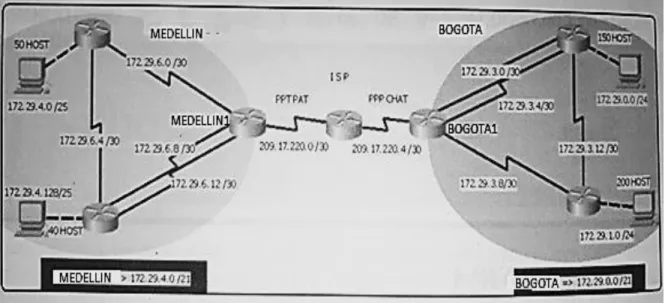
Una empresa posee sucursales distribuidas en las ciudades de Bogotá y Medellín, en donde el estudiante será el administrador de la red, el cual deberá configurar e interconectar entre sí cada uno de los dispositivos que forman parte del escenario, acorde con los lineamientos establecidos para el direccionamiento IP, protocolos de enrutamiento y demás aspectos que forman parte de la topología de red.
Topología de red
Figura 1 Topología Escenario 1
Fuente: Cisco. Evaluación – Prueba de Habildiades Prácticas CCNA.
Este escenario plantea el uso de RIP como protocolo de enrutamiento, considerando que se tendrán rutas por defecto redistribuidas; asimismo, habilitar el encapsulamiento PPP y su autenticación.
TENER EN CUENTA
• Los routers Bogota2 y medellin2 proporcionan el servicio DHCP a su propia red LAN y a los routers 3 de cada ciudad.
• Se debe configurar PPP en los enlaces hacia el ISP, con autenticación.
• Se debe habilitar NAT de sobrecarga en los routers Bogota1 y medellin1.
Desarrollo
15
• Realizar las rutinas de diagnóstico y dejar los equipos listos para su configuración (asignar nombres de equipos, asignar claves de seguridad, etc).
• Realizar la conexión física de los equipos con base en la topología de red
Recursos Necesarios
• Terminales.
• 7 routers 1941.
• Cables de conexión para enlaces directos y seriales.
Montar el cableado de red
En Packet Tracer, en la parte inferior izquierda de la pantalla se seleccionan los PC Genéricos, los los routers 1941 y se arrastran al panel de diseño lógico de la topologìa de red y se colocan notas para identificar las interfaces y redes.
• PC
Figura 2 Connections End Devices - PC
Fuente: Cisco Packet Tracer 7.0.2.0226.
• Routers
Figura 3 Routers - 1941
16
Figura 4 Esquema Topología de Red Escenario 1
Fuente: Autoria Propia. Cisco Packet Tracer 7.0.2.0226.
En una conexión WAN se requieren enlaces seriales entre los routers, pero en Packet Tracer los routers 1941 no traen los módulos con interfaces seriales, pero están disponibles y se agregan de la siguiente manera:
✓ Se hace clic sobre el router y a continuación, se ubica la pestaña Physical.
Figura 5 Pestaña Physical Router 2960
Fuente: Cisco Packet Tracer 7.0.2.0226.
17
Figura 6 Descripción Módulo HWIC-2T
Fuente: Cisco Packet Tracer 7.0.2.0226.
Como se indica en la descripción de la parte inferior izquierda de la ventana, HWIC-2T es una tarjeta de interfaz WAN de alta velocidad serie de 2 puertos de Cisco, que proporciona 2 puertos serie.
✓ Se procede a agregar la tarjeta al router pero este debe estar apagado. Se hace clic en el botón On/Off del router para apagarlo. Cuando no se muestre el led verde, el router estará apagado. Se puede hacer clic en la pestaña
Zoom In para una mejor visualización.
Figura 7 Apagado router
18
✓ Se selecciona la tarjeta de interfaz, se arrastra y suelta en cualquiera de las ranuras.
Figura 8 Colocación Módulo HWIC-2T en router
Fuente: Cisco Packet Tracer 7.0.2.0226.
✓ Una vez colocada, se enciende el router.
Figura 9 Encendido de router con módulo HWIC-2T colocado
Fuente: Cisco Packet Tracer 7.0.2.0226.
✓ Cada tarjeta de interfaz proporciona dos interfaces seriales, en caso de requerir mas se añade otra tarjeta en la ranura correspondiente.
19
• Conexiones de PC a Router
Figura 10 Conexiones entre dipositivos (Packet Tracer)
Fuente: http://blog.juliopari.com/packet-tracer-cable-cruzado-y-cable-directo/
Los routers cisco 1941 tienen detección automática y se puede usar un cable de Ethernet pero para fines prácticos se siguen los lineamientos de conexión de la imagen y se utiliza un cable cruzado para conectar los terminales a los terminales a los routers.
✓ En Packet Tracer dentro del apartado de conexiones se ubica aquella que indique Cooper Cross-Over y a continuación, se selecciona.
✓ Se hace clic sobre el PC y a continuación en la ventana emergente se hace clic sobre la opción FastEthernet0.
Figura 11 PCA-MEDELLIN Puerto FastEthernet0
20
✓ Se hace clic sobre el router y a continuación en la ventana emergente se hace clic sobre una de las interfaces GigabitEthernet. En este caso
GigabitEthernet 0/0.
Figura 12 MEDELLIN2 Interfaz GigabitEthernet0/0
Fuente: Autoria Propia. Cisco Packet Tracer 7.0.2.0226.
✓ Se repite el procedimiento para las otras conexiones de este tipo.
• Conexiones de Router a Router
En esta topología los routers no se encuentran conectados directamente por lo que se deben utilizar conexiones seriales entre estos.
Las interfaces seriales requieren una señal de sincronización que controle la comunicación. En la mayoría de los casos, un dispositivo DCE brinda dicha señal.
Para configurar PPP en los enlaces hacia el ISP, con autenticación, uno de los dispositivos (el que tenga el extremo DCE) debe tener configurado el clock rate
(mide la transferencia de datos).
Además, con se debe configurar NAT en los routers MEDELLIN1 y BOGOTA1, el ISP debe tener interfaces DCE.
✓ En el apartado de conexiones, se ubica aquella que indica Serial DCE.
Figura 13 Conexión Serial DCE
21
✓ Se hace clic sobre el router ISP y a continuación, en la ventana emergente se hace clic sobre una de las interfaces seriales. En este caso la interfaz Serial0/0/0.
Figura 14 ISP Interfaz Serial0/1/0
Fuente: Cisco Packet Tracer 7.0.2.0226.
✓ Se hace clic sobre el router MEDELLIN1 y a continuación, en la ventana emergente se hace clic sobre la interfaz Serial0/1/0.
Figura 15 MEDELLIN1 Interfaz S0/1/0
Fuente: Cisco Packet Tracer 7.0.2.0226.
✓ Se repite el procedimiento para el router BOGOTA1. En el ISP se hace clic sobre la interfaz Serial0/0/1 y en el router BOGOTA1 se selecciona la interfaz
22
Figura 16 ISP Interfaz Serial0/0/1
Fuente: Cisco Packet Tracer 7.0.2.0226.
Figura 17 BOGOTA1 Interfaz Serial0/0/0
Fuente: Cisco Packet Tracer 7.0.2.0226.
Figura 18 Conexión ISP MEDELLIN1 y BOGOTA1
23
Configuración basada en el Laboratorio 11.2.3.7 correspondiente a la Tarea 4.
Figura 19 Topologìa Laboratorio 11.3.2.7 Tarea 4
Fuente: Cisco Packet Tracer 7.0.2.0226.
Conexiones de Red MEDELLIN
Tabla 1 Conexiones de Red MEDELLIN
MEDELLIN2 Interfaz S0/0/1 (DCE) a MEDELLIN1 Interfaz S0/0/1
24
MEDELLIN3 Interfaz S0/1/1 (DCE) a MEDELLIN1 Interfaz S0/1/1
MEDELLIN3 Interfaz S0/1/0 (DCE) a MEDELLIN2 Interfaz S0/0/0
Fuente: Autoria Propia. Cisco Packet Tracer 7.0.2.0226.
Figura 20 Conexiones de Red MEDELLIN
25 Conexiones de Red BOGOTA
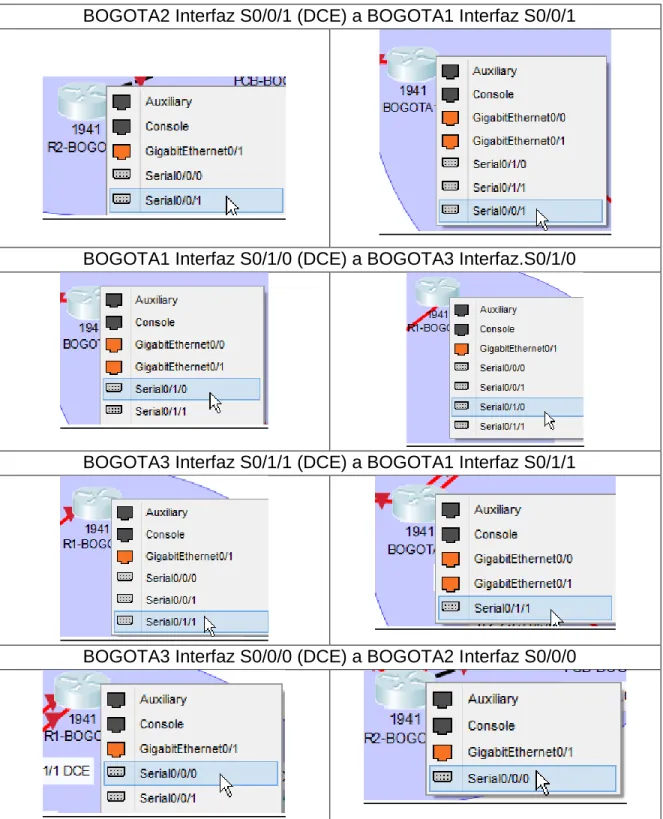
Tabla 2 Conexiones de Red BOGOTA
BOGOTA2 Interfaz S0/0/1 (DCE) a BOGOTA1 Interfaz S0/0/1
BOGOTA1 Interfaz S0/1/0 (DCE) a BOGOTA3 Interfaz.S0/1/0
BOGOTA3 Interfaz S0/1/1 (DCE) a BOGOTA1 Interfaz S0/1/1
BOGOTA3 Interfaz S0/0/0 (DCE) a BOGOTA2 Interfaz S0/0/0
26
Figura 21 Conexiones de Red BOGOTA
Fuente: Autoria Propia. Cisco Packet Tracer 7.0.2.0226.
Configuración basada en el Laboratorio 7.3.2.4 correspondiente a la Tarea 4.
Figura 22 Topología Laboratorio 7.3.2.4 Tarea 4
27
Configuración Básica de dispositivos
RIP versión 2 (RIPv2) se utiliza para enrutar direcciones IPv4 en redes pequeñas. RIPv2 es un protocolo de routing vector distancia sin clase, según la definición de RFC 1723. Debido a que RIPv2 es un protocolo de routing sin clase, las máscaras de subred se incluyen en las actualizaciones de routing. De manera predeterminada, RIPv2 resume automáticamente las redes en los límites de redes principales. Cuando se deshabilita la sumarización automática, RIPv2 ya no resume las redes a su dirección con clase en routers fronterizos.
1.1.1. Parte 1: Configuración del enrutamiento
a. Configurar el enrutamiento en la red usando el protocolo RIP versión 2, declarar la red principal y desactivar la sumarización automática.
Las direcciones IP están compuestas por cuatro octetos, cada uno de 8 bits para un total de 32 bits.
Máscaras de Red
Delimitan el ámbito de una red. Indican a un host cual es la porción de red y cuál es la porción de host de acuerdo con su dirección IP.
Se suele trabajar con tres clases de direcciones:
Clase A: 0.0.0.0 – 127.255.255.255. Clase B: 128.0.0.0 – 191.255.255.255. Clase C 192.0.0.0 – 223.255.255.255.
Cada clase lleva un prefijo asignado (máscara), este permite determinar cuántos bits corresponden a la porción de red y por consiguiente a la porción de host.
Clase A: /8 Clase B: /16. Clase C: /24.
En la notación binaria se representarían de la siguiente manera:
Tabla 3 Notación binaria de clases de direcciones IP
Clase A 11111111 . 00000000 . 00000000 . 00000000
Clase B 11111111 . 11111111 . 00000000 . 00000000
Clase C 11111111 . 11111111 . 11111111 . 00000000
28 Octetos 11111111: para la porción de red. Octetos 00000000: para la porción de host.
Si se convierte al sistema decimal, se obtienen las siguientes máscaras de red para cada clase de dirección IP:
Tabla 4 Notación decimal de clases de direcciones IP
Clase A 255 . 0 . 0 . 0
Clase B 255 . 255 . 0 . 0
Clase C 255 . 255 . 255 . 0
Fuente: Autoria Propia.
Máscaras de Subred
Al realizar direccionamiento se suelen dividir las redes para ajustarlas a los requerimientos y evitar el menor desperdicio de direcciones IPv4.
Siempre se especifica el prefijo y dependiendo de la clase, este determina cuantos bits se toman prestados de la porción de host. Por ejemplo:
Dirección IP 192.168.10.3/29
Para determinar la máscara de subred se realiza lo siguiente:
✓ Determinar la clase de la dirección IP:
Clase C.
✓ Tomar la máscara de red correspondiente a la clase:
255.255.255.0.
✓ Convertir la máscara de red al sistema binario:
11111111.11111111.11111111.00000000
✓ Se completa el prefijo indicado, tomando bits de la porción de host. Cada bit que se tome aumenta en una unidad el prefijo, como se sabe que para esta dirección es /24, se toman prestados 5 bits de la porción de host. Al tomarse prestados su valor binario cambia a 1:
11111111.11111111.11111111.11111000
✓ Se convierte la máscara de subred al sistema decimal:
29
De esta manera se puede determinar rápidamente una máscara de red o subred cuando se indica el prefijo.
En una dirección IP deben quedar como mínimo 2 bits en la porción de host.
Al momento de asignar una dirección IP se debe tener en cuenta lo siguiente:
✓ La dirección de red no se asigna a ningún host.
✓ Desde la primera hasta la última dirección dentro del rango de direcciones de host utilizables se pueden asignar.
✓ La dirección de broadcast no se asigna a ningún host porque es la dirección de difusión. Esta dirección suele ser la última dentro del rango de direcciones.
Como no se especifican las divisiones de redes se asignarán a los hosts la primera, segunda o tercera dirección utilizable después de la dirección de red.
Ejemplo:
RED 192.168.25.0/24 Direcciones de host utilizables: 172.168.25.1, 192.168.25.2, etc.
Direccionamiento VLSM
De acuerdo con las necesidades se suelen desperdiciar muchas direcciones IP y se limita el crecimiento de la red. Esto caracteriza la división de redes tradicional que busca satisfacer la subred mas grande independiente de la cantidad de direcciones que sobren.
Las Máscaras de Subred de Longitud Variable (VLSM) se diseñaron para evitar desperdicios en la división de subredes tradicional.
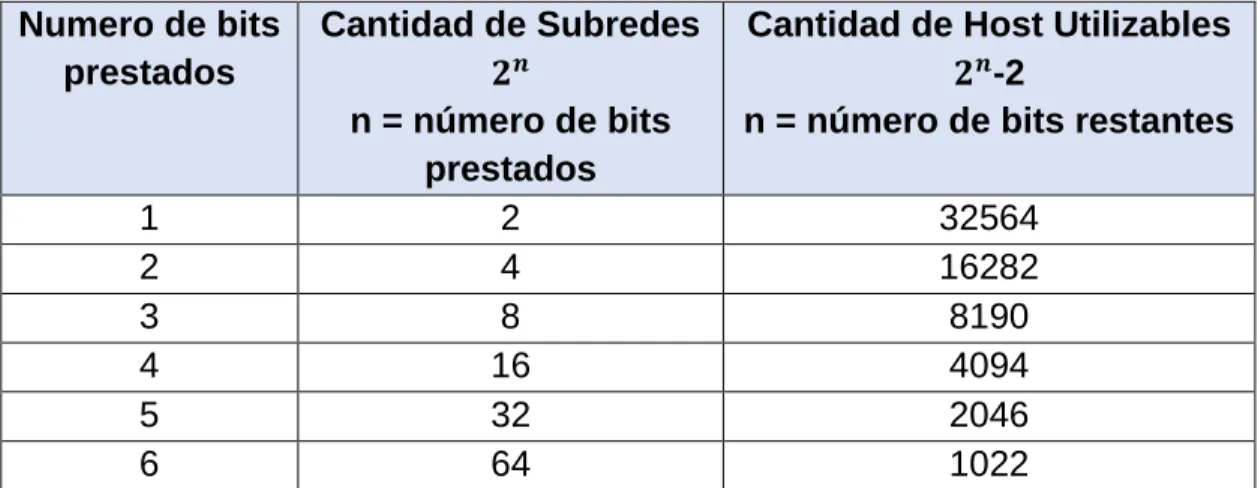
Se tiene en cuenta la siguiente tabla para direcciones Clase B:
Tabla 5 División de una red /16 en subredes
Numero de bits prestados
Cantidad de Subredes 𝟐𝒏
n = número de bits prestados
Cantidad de Host Utilizables 𝟐𝒏-2
n = número de bits restantes
1 2 32564
2 4 16282
3 8 8190
4 16 4094
5 32 2046
30
7 128 510
8 256 254
9 512 126
10 1024 62
11 2048 30
12 4096 14
13 8192 6
14 16384 2
Fuente: Asignacion de Direcciones IP
SUBRED MEDELLIN
✓ LAN MEDELLIN2 (PCA-MEDELLIN) 172.29.4.0/25 requiere 50 direcciones IP de host.
La máscara de subred para esta dirección esta dada por el prefijo /25. El prefijo indica que la porción de red está compuesta por 25 bits y la porción de host por 7 bits.
Tabla 6 Notación decimal dirección de subred y máscara LAN MEDELLIN2
Notación decimal Punteada
Direccion de Subred 172 . 29 . 4 . 0
Mascara de Subred 255 . 255 . 255 . 128
Fuente: Autoria Propia.
Notacion Binaria
Tabla 7 Notación binaria dirección de subred y máscara LAN MEDELLIN2
Notación Binaria Direccion de
Subred
10101100 . 00011101 . 00000100 . 00000000
Mascara de Subred
11111111 . 11111111 . 11111111 . 10000000
Fuente: Autoria Propia.
31 Nueva Mascara de subred
Se toma 1 bit prestado.
Tabla 8 Notación binaria nueva máscara LAN MEDELLIN2
255 . 255 . 255 . 192
11111111 . 11111111 . 11111111 . 1 1 1 0 0 0 0 0
Fuente: Autoria Propia.
Esta subred admitirá 62 direcciones de host utilizables.
✓ LAN MEDELLIN3 (PCB-MEDELLIN) 172.29.4.128/25 requiere 40 direcciones IP de host.
La máscara de subred para esta dirección esta dada por el prefijo /25. El prefijo indica que la porción de red está compuesta por 25 bits y la porción de host por 7 bits.
Tabla 9 Notación decimal dirección de subred y máscara LAN MEDELLIN3
Notación decimal Punteada
Direccion de Subred 172 . 29 . 4 . 128
Mascara de Subred 255 . 255 . 255 . 128
Fuente: Autoria Propia.
Notacion Binaria
Tabla 10 Notación binaria dirección de subred y máscara LAN MEDELLIN3
Notación Binaria
Direccion de Subred
10101100 . 00011101 . 00000100 . 10000000
Mascara de Subred
11111111 . 11111111 . 11111111 . 10000000
Fuente: Autoria Propia.
32 Nueva Mascara de subred
Se toma 1 bit prestado.
Tabla 11 Notación binaria nueva máscara LAN MEDELLIN3
255 . 255 . 255 . 192
11111111 . 11111111 . 11111111 . 1 1 1 0 0 0 0 0
Fuente: Autoria Propia.
Esta subred admitirá 62 direcciones de host utilizables.
SUBRED BOGOTA
• LAN BOGOTA3 172.29.0.0/24 (PCA-BOGOTA) requiere 190 direcciones IP de host.
La máscara de subred para esta dirección esta dada por el prefijo /24. El prefijo indica que la porción de red está compuesta por 24 bits y la porción de host por 8 bits.
Tabla 12 Notación decimal dirección de subred y máscara LAN BOGOTA3
Notación decimal Punteada
Direccion de Subred 172 . 29 . 0 . 0
Mascara de Subred 255 . 255 . 255 . 0
Fuente: Autoria Propia.
Notacion Binaria
Tabla 13 Notación binaria dirección de subred y máscara LAN BOGOTA3
Notación Binaria
Direccion de Subred
10101100 . 00011101 . 00000000 . 00000000
Mascara de Subred
11111111 . 11111111 . 11111111 . 00000000
Fuente: Autoria Propia.
La mascará de subred actual admitirá 256 direcciones de host utilizables.
33
• LAN BOGOTA2 172.29.0.1/24 (PCB-BOGOTA) requiere 200 direcciones IP de host.
La máscara de subred para esta dirección esta dada por el prefijo /24. El prefijo indica que la porción de red está compuesta por 24 bits y la porción de host por 8 bits.
Tabla 14 Notación decimal dirección de subred y máscara LAN BOGOTA2
Notación decimal Punteada
Direccion de Subred 172 . 29 . 0 . 1
Mascara de Subred 255 . 255 . 255 . 0
Fuente: Autoria Propia.
Notacion Binaria
Tabla 15 Notación binaria dirección de subred y máscara LAN BOGOTA2
Notación Binaria
Direccion de Subred
10101100 . 00011101 . 00000000 . 00000001
Mascara de Subred
11111111 . 11111111 . 11111111 . 00000000
Fuente: Autoria Propia.
La mascará de subred actual admitirá 256 direcciones de host utilizables.
Tabla de Direccionamiento
Tabla 16 Tabla de Direccionamiento Escenario 1
Dispositivo Interfaz Direccion IP Mascara de
Subred
Gateway Pred.
MEDELLIN1
S0/1/0 209.17.220.2 255.255.255.252 No aplica S0/0/0 DCE 172.29.6.13 255.255.255.252 No aplica
S0/0/1 172.29.6.1 255.255.255.252 No aplica
S0/1/1 172.29.6.9 255.255.255.252 No aplica
MEDELLIN2
G0/0 172.29.4.1 255.255.255.192 No aplica
S0/0/0 172.29.6.5 255.255.255.252 No aplica
S0/0/1 DCE 172.29.6.2 255.255.255.252 No aplica
MEDELLIN3
34
S0/1/0 DCE 172.29.6.6 255.255.255.252 No aplica S0/0/1 DCE 172.29.6.10 255.255.255.252 No aplica
BOGOTA1
S0/0/0 209.17.220.6 255.255.255.252 No aplica
S0/0/1 172.29.3.9 255.255.255.252 No aplica
S0/1/0 DCE 172.29.3.1 255.255.255.252 No aplica
S0/1/1 172.29.3.5 255.255.255.252 No aplica
BOGOTA2
G0/0 172.29.1.1 255.255.255.0 No aplica
S0/0/0 172.29.3.13 255.255.255.252 No aplica S0/0/1 DCE 172.29.3.10 255.255.255.252 No aplica
BOGOTA3
G0/0 172.29.0.1 255.255.255.0 No aplica
S0/0/0 DCE 172.29.3.14 255.255.255.252 No aplica
S0/1/0 172.29.3.2 255.255.255.252 No aplica
S0/1/1 DCE 172.29.3.6 255.255.255.252 No aplica
ISP S0/0/0 DCE 209.17.220.1 255.255.255.252 No aplica
S0/0/1 DCE 209.17.220.5 255.255.255.252 No aplica
PCA-MEDELLIN
NIC 172.29.4.2 255.255.255.192 172.29.4.1
PCB-MEDELLIN
NIC 172.29.4.130 255.255.255.192 172.29.4.1
29
PCA-BOGOTA NIC 172.29.0.2 255.255.255.0 172.29.0.1
PCB-BOGOTA NIC 172.29.1.2 255.255.255.0 172.29.1.1
Fuente: Autoria Propia.
Configuracion de parámetros básicos
• Routers
✓ En Packet Tracer se hace clic sobre el dispositivo y a continuación, se ubica la pestaña CLI.
Figura 23 Pestaña CLI MEDELLIN1
35
✓ Se ingresa al modo EXEC privilegiado con el comando enable o su abreviatura en. La petición de entrada cambia.
Dispositivo>en
Dispositivo #
✓ Se ingresa al modo de configuración global con el comando configure
terminal o abreviado config t. La petición de entrada cambia.
Dispositivo #config t
Dispositivo (config)#
✓ Se cambia el nombre del host con el comando hostname nombre-host. ✓ Se deshabilita la búsqueda DNS con el comando de configuración global no
ip domain-lookup. Esto se hace para evitar que el router intente traducir los
comandos incorrectamente introducidos como si fueran nombres de host.
✓ Se asigna una contraseña para el modo EXEC privilegiado con el comando de configuración global enable secret contraseña.
✓ Se asigna una contraseña de consola. Para esto se ingresa al modo de configuración de consola con el comando de configuración global line
console 0 o abreviado line con 0:
✓ Se asigna la contraseña con el comando password contraseña.
✓ Se establece un tiempo de espera para la sesión con el comando exec-timeout minutos segundos.
✓ Se habilita el inicio se sesión con el comando login.
✓ Se sincroniza la depuración y el resultado del software IOS de Cisco, y evita que estos mensajes interrumpan la entrada del teclado con el comando logging synchronous.
✓ Se sale de la configuración de consola con el comando exit.
✓ Se asigna una contraseña a las líneas vty. Esta configuración permite el acceso remoto. Se ingresa al modo de configuración de línea con el comando
line vty 0 15.
✓ Se repiten los pasos de la configuración de consola.
✓ Se cifran las contraseñas actuales y futuras de texto no cifrado con el comando de configuración global service password-encryption.
✓ Se crea un mensaje del día con el comando de configuración global banner
motd #mensaje#. El carácter delimitador # puede cambiarse por otro que sea
36
✓ Se procede con la configuración de direccionamiento ingresando al modo de configuración de interfaz con el comando de configuración global interface id-interfaz.
✓ Se añade una descripción a la interfaz con el comando description descripción.
✓ Se asigna la dirección IP y la máscara de subred con el comando ip address dirección-IP mascara.
✓ En las interfaces seriales se debe configurar la frecuencia del reloj con el comando clock ratefrecuencia.
✓ Se activa la interfaz con el comando no shutdown o abreviado no shut.
Nota: las interfaces seriales cuando se comienzan a activar se puede
mostrar que su estado cambio de Administratively Down a Down, esto se debe a que se deben activar las demás interfaces seriales para que se active automáticamente.
✓ Se regresa al modo EXEC privilegiado con el comando end.
✓ Se guarda la configuración de ejecución en la NVRAM con el comando del modo EXEC privilegiado copy running-config startup-config. Se especifica el destino o se puede dejar en blanco.
MEDELLIN1
Router>en
Router#config t
Enter configuration commands, one per line. End with CNTL/Z.
Router(config)#hostname MEDELLIN1
MEDELLIN1(config)#no ip domain-lookup
MEDELLIN1(config)#enable secret cisco2019
MEDELLIN1(config)#line con 0
MEDELLIN1(config-line)#password class2019
MEDELLIN1(config-line)#exec-timeout 15 0
MEDELLIN1(config-line)#login
MEDELLIN1(config-line)#logging synchronous
MEDELLIN1(config-line)#exit
37 MEDELLIN1(config-line)#password cisco2019
MEDELLIN1(config-line)#exec-timeout 15 0
MEDELLIN1(config-line)#login
MEDELLIN1(config-line)#logging synchronous
MEDELLIN1(config-line)#exit
MEDELLIN1(config)#service password-encryption
MEDELLIN1(config)#banner motd #El acceso no autorizado esta estrictamente prohibido !#
MEDELLIN1(config)#
Configuración Direccionamiento
ENLACE WAN MEDELLIN1 - ISP
✓ Interfaz S0/1/0
Subred: 209.17.220.0
Mascara: 255.255.255.252
MEDELLIN1(config)#int s0/1/0
MEDELLIN1 (config-if)#description ENLACE WAN MEDELLIN1 – ISP SUBRED 209.17.220.0/30
MEDELLIN1 (config-if)#ip address 209.17.220.2 255.255.255.252
MEDELLIN1 (config-if)#no shutdown
%LINK-5-CHANGED: Interface Serial0/1/0, changed state to down
MEDELLIN1 (config-if)#exit
ENLACE WAN MEDELLIN1 – MEDELLIN3
✓ Interfaz S0/0/0 DCE
Subred: 172.29.6.12
Mascara: 255.255.255.252
38
MEDELLIN1 (config-if)#description ENLACE WAN MEDELLIN1 – MEDELLIN3 SUBRED 172.29.6.12/30
MEDELLIN1 (config-if)#ip address 172.29.6.13 255.255.255.252
MEDELLIN1 (config-if)#clock rate 128000
MEDELLIN1 (config-if)#no shutdown
%LINK-5-CHANGED: Interface Serial0/0/0, changed state to down
MEDELLIN1 (config-if)#exit
ENLACE WAN MEDELLIN1 – MEDELLIN2
✓ Interfaz S0/0/1
Subred: 172.29.6.0
Mascara: 255.255.255.252
MEDELLIN1(config)#int s0/0/1
MEDELLIN1 (config-if)#description ENLACE WAN MEDELLIN1 – MEDELLIN2 SUBRED 172.29.6.0/30
MEDELLIN1 (config-if)#ip address 172.29.6.1 255.255.255.252
MEDELLIN1 (config-if)#no shutdown
%LINK-5-CHANGED: Interface Serial0/0/1, changed state to down
MEDELLIN1 (config-if)#exit
ENLACE WAN MEDELLIN1 – MEDELLIN3
✓ Interfaz S0/1/1
Subred: 172.29.6.8
Mascara: 255.255.255.252
MEDELLIN1(config)#int s0/1/1
MEDELLIN1 (config-if)#description ENLACE WAN MEDELLIN1 – MEDELLIN3 SUBRED 172.29.6.8/30
39 MEDELLIN1 (config-if)#no shutdown
%LINK-5-CHANGED: Interface Serial0/1/1, changed state to down
MEDELLIN1 (config-if)#
Configuración guardada en la NVRAM
MEDELLIN1 (config-if)#end
MEDELLIN1 #
%SYS-5-CONFIG_I: Configured from console by console
MEDELLIN1 #copy running-config startup-config
Destination filename [startup-config]?
Building configuration...
[OK]
MEDELLIN1 #
MEDELLIN2
Router>en
Router#config t
Enter configuration commands, one per line. End with CNTL/Z.
Router(config)#hostname MEDELLIN2
MEDELLIN2 (config)#no ip domain-lookup
MEDELLIN2 (config)#enable secret cisco2019
MEDELLIN2 (config)#line con 0
MEDELLIN2 (config-line)#password class2019
MEDELLIN2 (config-line)#exec-timeout 15 0
MEDELLIN2 (config-line)#login
40 MEDELLIN2 (config-line)#exit
MEDELLIN2 (config)#line vty 0 4
MEDELLIN2 (config-line)#password cisco2019
MEDELLIN2 (config-line)#exec-timeout 15 0
MEDELLIN2 (config-line)#login
MEDELLIN2 (config-line)#logging synchronous
MEDELLIN2 (config-line)#exit
MEDELLIN2 (config)#service password-encryption
MEDELLIN2 (config)#banner motd #El acceso no autorizado esta estrictamente prohibido !#
Configuración Direccionamiento
ENLACE LAN MEDELLIN2 – PCA-MEDELLIN (50 HOSTS)
✓ Interfaz G0/0
Subred: 172.29.4.0
Mascara: 255.255.255.128
MEDELLIN2 (config)#int g0/0
MEDELLIN2 (config-if)#description ENLACE LAN MEDELLIN2 – PCA-MEDELLIN (50 HOSTS) SUBRED 172.29.4.0/26
MEDELLIN2 (config-if)#ip address 172.29.4.1 255.255.255.192
MEDELLIN2 (config-if)#no shutdown
%LINK-5-CHANGED: Interface GigabitEthernet0/0, changed state to up
%LINEPROTO-5-UPDOWN: Line protocol on Interface GigabitEthernet0/0, changed state to up
MEDELLIN2 (config-if)#exit
ENLACE WAN MEDELLIN2 – MEDELLIN3
✓ Interfaz S0/0/0
41 Mascara: 255.255.255.252
MEDELLIN2 (config)#int s0/0/0
MEDELLIN2 (config-if)#description ENLACE WAN MEDELLIN2 – MEDELLIN3 SUBRED 172.29.6.4/30
MEDELLIN2 (config-if)#ip address 172.29.6.5 255.255.255.252
MEDELLIN2 (config-if)#no shutdown
%LINK-5-CHANGED: Interface Serial0/0/0, changed state to down
MEDELLIN1 (config-if)#exit
ENLACE WAN MEDELLIN2 – MEDELLIN1
✓ Interfaz S0/0/1 DCE
Subred: 172.29.6.0
Mascara: 255.255.255.252
MEDELLIN2 (config)#int s0/0/1
MEDELLIN2 (config-if)#description ENLACE WAN MEDELLIN2 – MEDELLIN1 SUBRED 172.29.6.0/30
MEDELLIN2 (config-if)#ip address 172.29.6.2 255.255.255.252
MEDELLIN2 (config-if)#clock rate 128000
MEDELLIN2 (config-if)#no shutdown
MEDELLIN2(config-if)#
%LINK-5-CHANGED: Interface Serial0/0/1, changed state to up
MEDELLIN2(config-if)#
%LINEPROTO-5-UPDOWN: Line protocol on Interface Serial0/0/1, changed state to up
MEDELLIN2 (config-if)#exit
Configuración guardada en la NVRAM
MEDELLIN2 (config-if)#end
42
%SYS-5-CONFIG_I: Configured from console by console
MEDELLIN2#copy running-config startup-config
Destination filename [startup-config]?
Building configuration...
[OK]
MEDELLIN2#
MEDELLIN3
Router>en
Router#config t
Enter configuration commands, one per line. End with CNTL/Z.
Router(config)#hostname MEDELLIN3
MEDELLIN3 (config)#no ip domain-lookup
MEDELLIN3 (config)#enable secret cisco2019
MEDELLIN3 (config)#line con 0
MEDELLIN3 (config-line)#password class2019
MEDELLIN3 (config-line)#exec-timeout 15 0
MEDELLIN3 (config-line)#login
MEDELLIN3 (config-line)#logging synchronous
MEDELLIN3 (config-line)#exit
MEDELLIN3 (config)#line vty 0 4
MEDELLIN3 (config-line)#password cisco2019
MEDELLIN3 (config-line)#exec-timeout 15 0
MEDELLIN3 (config-line)#login
MEDELLIN3 (config-line)#logging synchronous
43
MEDELLIN3 (config)#service password-encryption
MEDELLIN3 (config)#banner motd #El acceso no autorizado esta estrictamente prohibido !#
MEDELLIN1(config)#
Configuración Direccionamiento
ENLACE LAN MEDELLIN3 – PC-B MEDELLIN (40 HOSTS)
✓ Interfaz G0/0
Subred: 172.29.4.128
Mascara: 255.255.255.128
MEDELLIN3 (config)#int g0/0
MEDELLIN3 (config-if)#description ENLACE LAN MEDELLIN3 – PC-B MEDELLIN (40 HOSTS) SUBRED 172.29.4.128/26
MEDELLIN3 (config-if)#ip address 172.29.4.129 255.255.255.192
MEDELLIN3 (config-if)#no shutdown
MEDELLIN3 (config-if)#
%LINK-5-CHANGED: Interface GigabitEthernet0/0, changed state to up
%LINEPROTO-5-UPDOWN: Line protocol on Interface GigabitEthernet0/0, changed state to up
MEDELLIN3 (config-if)#exit
ENLACE WAN MEDELLIN3 – MEDELLIN1
✓ Interfaz S0/0/0
Subred: 172.29.6.12
Mascara: 255.255.255.252
MEDELLIN3 (config)#int s0/0/0
44
MEDELLIN3 (config-if)#ip address 172.29.6.14 255.255.255.252
MEDELLIN3 (config-if)#no shutdown
MEDELLIN3(config-if)#
%LINK-5-CHANGED: Interface Serial0/0/0, changed state to up
MEDELLIN3 (config-if)#
%LINEPROTO-5-UPDOWN: Line protocol on Interface Serial0/0/0, changed state to up
MEDELLIN3 (config-if)#exit
ENLACE WAN MEDELLIN3 – MEDELLIN2
✓ Interfaz S0/1/0 DCE
Subred: 172.29.6.4
Mascara: 255.255.255.252
MEDELLIN3 (config)#int s0/1/0
MEDELLIN3 (config-if)#description ENLACE WAN MEDELLIN3 – MEDELLIN2 SUBRED 172.29.6.4/30
MEDELLIN3 (config-if)#ip address 172.29.6.6 255.255.255.252
MEDELLIN3 (config-if)#clock rate 128000
MEDELLIN3 (config-if)#no shutdown
MEDELLIN3 (config-if)#
%LINK-5-CHANGED: Interface Serial0/1/0, changed state to up
MEDELLIN3(config-if)#
%LINEPROTO-5-UPDOWN: Line protocol on Interface Serial0/1/0, changed state to up
MEDELLIN3 (config-if)#exit
ENLACE WAN MEDELLIN3 – MEDELLIN1
45 Subred: 172.29.6.8
Mascara: 255.255.255.252
MEDELLIN3 (config)#int s0/0/1
MEDELLIN3 (config-if)#description ENLACE WAN MEDELLIN3 – MEDELLIN1 SUBRED 172.29.6.8/30
MEDELLIN3 (config-if)#ip address 172.29.6.10 255.255.255.252
MEDELLIN3 (config-if)#clock rate 128000
MEDELLIN3 (config-if)#no shutdown
MEDELLIN3(config-if)#
%LINK-5-CHANGED: Interface Serial0/0/1, changed state to up
MEDELLIN3(config-if)#
%LINEPROTO-5-UPDOWN: Line protocol on Interface Serial0/0/1, changed state to up
MEDELLIN3 (config-if)#
Configuración guardada en la NVRAM
MEDELLIN3(config-if)#end
MEDELLIN3#
%SYS-5-CONFIG_I: Configured from console by console
MEDELLIN3#copy running-config startup-config
Destination filename [startup-config]?
Building configuration...
[OK]
46
BOGOTA1
Router>en
Router#config t
Enter configuration commands, one per line. End with CNTL/Z.
Router(config)#hostname BOGOTA1
BOGOTA1 (config)#no ip domain-lookup
BOGOTA1 (config)#enable secret cisco2019
BOGOTA1 (config)#line con 0
BOGOTA1 (config-line)#password class2019
BOGOTA1 (config-line)#exec-timeout 15 0
BOGOTA1 (config-line)#login
BOGOTA1 (config-line)#logging synchronous
BOGOTA1 (config-line)#exit
BOGOTA1 (config)#line vty 0 4
BOGOTA1 (config-line)#password cisco2019
BOGOTA1 (config-line)#exec-timeout 15 0
BOGOTA1 (config-line)#login
BOGOTA1 (config-line)#logging synchronous
BOGOTA1 (config-line)#exit
BOGOTA1 (config)#service password-encryption
BOGOTA1 (config)#banner motd #El acceso no autorizado esta estrictamente prohibido !#
BOGOTA1 (config)#
Configuración Direccionamiento
ENLACE WAN BOGOTA1 - ISP
✓ Interfaz S0/0/0
47 Mascara: 255.255.255.252
BOGOTA1 (config)#int s0/0/0
BOGOTA1 (config-if)#description ENLACE WAN BOGOTA1 – ISP SUBRED 209.17.220.4/30
BOGOTA1 (config-if)#ip address 209.17.220.6 255.255.255.252
BOGOTA1 (config-if)#no shutdown
%LINK-5-CHANGED: Interface Serial0/0/0, changed state to down
BOGOTA1 (config-if)#exit
ENLACE WAN BOGOTA1 – BOGOTA2
✓ Interfaz S0/0/1
Subred: 172.29.3.8
Mascara: 255.255.255.252
BOGOTA1 (config)#int s0/0/1
BOGOTA1 (config-if)#description ENLACE WAN BOGOTA1 – BOGOTA2 SUBRED 172.29.3.8/30
BOGOTA1 (config-if)#ip address 172.29.3.9 255.255.255.252
BOGOTA1 (config-if)#no shutdown
%LINK-5-CHANGED: Interface Serial0/0/1, changed state to down
BOGOTA1 (config-if)#exit
ENLACE WAN BOGOTA1 – BOGOTA3
✓ Interfaz S0/1/0 DCE
Subred: 172.29.3.0
Mascara: 255.255.255.252
BOGOTA1 (config)#int s0/1/0
48
BOGOTA1 (config-if)#ip address 172.29.3.1 255.255.255.252
BOGOTA1 (config-if)#clock rate 128000
BOGOTA1 (config-if)#no shutdown
%LINK-5-CHANGED: Interface Serial0/1/0, changed state to down
BOGOTA1 (config-if)#exit
ENLACE WAN BOGOTA1 – BOGOTA3
✓ Interfaz S0/1/1
Subred: 172.29.3.4
Mascara: 255.255.255.252
BOGOTA1 (config)#int s0/1/1
BOGOTA1 (config-if)#description ENLACE WAN BOGOTA1 – BOGOTA3 SUBRED 172.29.3.4/30
BOGOTA1 (config-if)#ip address 172.29.3.5 255.255.255.252
BOGOTA1 (config-if)#no shutdown
%LINK-5-CHANGED: Interface Serial0/1/1, changed state to down
BOGOTA1 (config-if)#
Configuración guardada en la NVRAM
BOGOTA1 (config-if)#end
BOGOTA1 #
%SYS-5-CONFIG_I: Configured from console by console
BOGOTA1 #copy running-config startup-config
Destination filename [startup-config]?
Building configuration...
[OK]
49
BOGOTA2
Router>en
Router#config t
Enter configuration commands, one per line. End with CNTL/Z.
Router(config)#hostname BOGOTA2
BOGOTA2 (config)#no ip domain-lookup
BOGOTA2 (config)#enable secret cisco2019
BOGOTA2 (config)#line con 0
BOGOTA2 (config-line)#password class2019
BOGOTA2 (config-line)#exec-timeout 15 0
BOGOTA2 (config-line)#login
BOGOTA2 (config-line)#logging synchronous
BOGOTA2 (config-line)#exit
BOGOTA2 (config)#line vty 0 4
BOGOTA2 (config-line)#password cisco2019
BOGOTA2 (config-line)#exec-timeout 15 0
BOGOTA2 (config-line)#login
BOGOTA2 (config-line)#logging synchronous
BOGOTA2 (config-line)#exit
BOGOTA2 (config)#service password-encryption
BOGOTA2 (config)#banner motd #El acceso no autorizado esta estrictamente prohibido !#
Configuración Direccionamiento
ENLACE LAN BOGOTA – PCB-BOGOTA (200 HOSTS)
✓ Interfaz G0/0
50 Mascara: 255.255.255.0
BOGOTA2 (config)#int g0/0
BOGOTA2 (config-if)#description LAN BOGOTA – PCB-BOGOTA (200 HOSTS) SUBRED 172.29.1.0/24
BOGOTA2 (config-if)#ip address 172.29.1.1 255.255.255.0
BOGOTA2 (config-if)#no shutdown
%LINK-5-CHANGED: Interface GigabitEthernet0/0, changed state to up
%LINEPROTO-5-UPDOWN: Line protocol on Interface GigabitEthernet0/0, changed state to up
BOGOTA2 (config-if)#exit
ENLACE WAN BOGOTA2 – BOGOTA3
✓ Interfaz S0/0/0
Subred: 172.29.3.12
Mascara: 255.255.255.252
BOGOTA2 (config)#int s0/0/0
BOGOTA2 (config-if)#description ENLACE WAN BOGOTA2 – BOGOTA3 SUBRED 172.29.3.12/30
BOGOTA2 (config-if)#ip address 172.29.3.13 255.255.255.252
BOGOTA2 (config-if)#no shutdown
%LINK-5-CHANGED: Interface Serial0/0/0, changed state to down
BOGOTA2 (config-if)#exit
ENLACE WAN BOGOTA2 – BOGOTA1
✓ Interfaz S0/0/1 DCE
Subred: 172.29.3.8
Mascara: 255.255.255.252
51
BOGOTA2 (config-if)#description ENLACE WAN BOGOTA2 – BOGOTA1 SUBRED 172.29.3.8/30
BOGOTA2 (config-if)#ip address 172.29.3.10 255.255.255.252
BOGOTA2 (config-if)#clock rate 128000
BOGOTA2 (config-if)#no shutdown
BOGOTA2 (config-if)#
%LINK-5-CHANGED: Interface Serial0/0/1, changed state to up
BOGOTA2 (config-if)#
%LINEPROTO-5-UPDOWN: Line protocol on Interface Serial0/0/1, changed state to up
BOGOTA2 (config-if)#exit
Configuración guardada en la NVRAM
BOGOTA2 (config-if)#end
BOGOTA2#
%SYS-5-CONFIG_I: Configured from console by console
BOGOTA2 #copy running-config startup-config
Destination filename [startup-config]?
Building configuration...
[OK]
BOGOTA2 #
BOGOTA3
Router>en
Router#config t
Enter configuration commands, one per line. End with CNTL/Z.
Router(config)#hostname BOGOTA3
52 BOGOTA3 (config)#enable secret cisco2019
BOGOTA3 (config)#line con 0
BOGOTA3 (config-line)#password class2019
BOGOTA3 (config-line)#exec-timeout 15 0
BOGOTA3 (config-line)#login
BOGOTA3 (config-line)#logging synchronous
BOGOTA3 (config-line)#exit
BOGOTA3 (config)#line vty 0 4
BOGOTA3 (config-line)#password cisco2019
BOGOTA3 (config-line)#exec-timeout 15 0
BOGOTA3 (config-line)#login
BOGOTA3 (config-line)#logging synchronous
BOGOTA3 (config-line)#exit
BOGOTA3 (config)#service password-encryption
BOGOTA3 (config)#banner motd #El acceso no autorizado esta estrictamente prohibido !#
MEDELLIN1(config)#
Configuración Direccionamiento
ENLACE LAN BOGOTA3 – PC-A BOGOTA (190 HOSTS)
✓ Interfaz G0/0
Subred: 172.29.0.0
Mascara: 255.255.255.0
BOGOTA3 (config)#int g0/0
BOGOTA3 (config-if)#description LAN BOGOTA3 – PC-A BOGOTA (190 HOSTS) SUBRED 172.29.0.0/24
53 BOGOTA3 (config-if)#no shutdown
BOGOTA3 (config-if)#
%LINK-5-CHANGED: Interface GigabitEthernet0/0, changed state to up
%LINEPROTO-5-UPDOWN: Line protocol on Interface GigabitEthernet0/0, changed state to up
BOGOTA3 (config-if)#exit
ENLACE WAN BOGOTA3 – BOGOTA2
✓ Interfaz S0/0/0 DCE
Subred: 172.29.3.12
Mascara: 255.255.255.252
BOGOTA3 (config)#int s0/0/0
BOGOTA3 (config-if)#description ENLACE WAN BOGOTA3 – BOGOTA2 SUBRED 172.29.3.12/30
BOGOTA3 (config-if)#ip address 172.29.3.14 255.255.255.252
BOGOTA3 (config-if)#clock rate 128000
BOGOTA3 (config-if)#no shutdown
BOGOTA3 (config-if)#
%LINK-5-CHANGED: Interface Serial0/0/0, changed state to up
BOGOTA3(config-if)#
%LINEPROTO-5-UPDOWN: Line protocol on Interface Serial0/0/0, changed state to up
BOGOTA3 (config-if)#exit
ENLACE WAN BOGOTA3 – BOGOTA1
✓ Interfaz S0/1/0
Subred: 172.29.3.0
54 BOGOTA3 (config)#int s0/1/0
BOGOTA3(config-if)#description ENLACE WAN BOGOTA3 – BOGOTA1 SUBRED 172.29.3.0/30
BOGOTA3 (config-if)#ip address 172.29.3.2 255.255.255.252
BOGOTA3 (config-if)#no shutdown
BOGOTA3(config-if)#
%LINK-5-CHANGED: Interface Serial0/1/0, changed state to up
BOGOTA3(config-if)#
%LINEPROTO-5-UPDOWN: Line protocol on Interface Serial0/1/0, changed state to up
BOGOTA3 (config-if)#exit
ENLACE WAN BOGOTA3 – BOGOTA1
✓ Interfaz S0/1/1 DCE
Subred: 172.29.3.4
Mascara: 255.255.255.252
BOGOTA3 (config)#int s0/1/1
BOGOTA3 (config-if)#description ENLACE WAN BOGOTA3 – BOGOTA1 SUBRED 172.29.3.4/30
BOGOTA3 (config-if)#ip address 172.29.3.6 255.255.255.252
BOGOTA3 (config-if)#clock rate 128000
BOGOTA3 (config-if)#no shutdown
BOGOTA3 (config-if)#
%LINK-5-CHANGED: Interface Serial0/1/1, changed state to up
BOGOTA3(config-if)#
%LINEPROTO-5-UPDOWN: Line protocol on Interface Serial0/1/1, changed state to up
55
Configuración guardada en la NVRAM
BOGOTA3 (config-if)#end
BOGOTA3 #
%SYS-5-CONFIG_I: Configured from console by console
BOGOTA3 #copy running-config startup-config
Destination filename [startup-config]?
Building configuration...
[OK]
BOGOTA3 #
ISP
Router>en
Router#config t
Enter configuration commands, one per line. End with CNTL/Z.
Router(config)#hostname ISP
ISP (config)#no ip domain-lookup
ISP (config)#enable secret cisco2019
ISP (config)#line con 0
ISP (config-line)#password class2019
ISP (config-line)#exec-timeout 15 0
ISP (config-line)#login
ISP (config-line)#logging synchronous
ISP (config-line)#exit
ISP (config)#line vty 0 4
ISP (config-line)#password cisco2019
56 ISP (config-line)#login
ISP (config-line)#logging synchronous
ISP (config-line)#exit
ISP (config)#service password-encryption
ISP (config)#banner motd #El acceso no autorizado esta estrictamente prohibido !#
ISP (config)#
Configuración Direccionamiento
ENLACE WAN ISP – MEDELLIN1
✓ Interfaz S0/0/0 DCE
Subred: 209.17.220.0/30
Mascara: 255.255.255.252
ISP (config)#int S0/0/0
ISP (config-if)#description ENLACE WAN ISP – MEDELLIN1 SUBRED 209.17.220.0/30
ISP (config-if)#ip address 209.17.220.1 255.255.255.252
ISP (config-if)#clock rate 128000
ISP (config-if)#no shutdown
%LINK-5-CHANGED: Interface Serial0/0/0, changed state to up
ISP(config-if)#
%LINEPROTO-5-UPDOWN: Line protocol on Interface Serial0/0/0, changed state to up
ISP (config-if)#exit
ENLACE WAN ISP – BOGOTA1
✓ Interfaz S0/0/1 DCE
Subred: 209.17.220.4/30




![Universidad Popular Autónoma del Estado de Puebla [DIPLOMADO EN REDES] Guía de Estudios para la Certificación CCENT/CCNA ICND1](data:image/gif;base64,R0lGODlhAQABAIAAAP///wAAACH5BAEAAAAALAAAAAABAAEAAAICRAEAOw==)