TRABAJO FINAL, PASO 8,
SOLUCIONANDO NECESIDADES
ESPECÍFICAS CON GNU/LINUX, GRUPO 6
Jorge Alfonso Barrera Calderón
Julián Alexander Garay Rey
Kelly Paola Gonzales
Juan Carlos León
Oscar Andrés Russi Porras
RESUMEN
Instalación y configuración de sistema operativo Zentyal Server. Configuración de servicios DHCP Server, DNS Server y controlador de dominio. Implementación y configuración de un proxy para control de acceso a internet desde Zentyal, filtrando la salida a través del puerto 3128. Configuración de Zentyal como firewall dentro de una red perimetral, y restricción de acceso a sitio web de entretenimiento y redes sociales a través del firewall de Zentyal. Configuración de acceso a través de un controlador de dominio LDAP a los servicios de carpetas compartidas e impresoras. Creación de una VPN para establecer un túnel privado de comunicación con una estación de trabajo GNU/LINUX Ubuntu Desktop.
PALABRAS CLAVE: Zentyal Server, Ubuntu Desktop,
proxy, firewall, LDAP, VPN.
1 INTRODUCCIÓN
En el mundo de las distribuciones Linux existen muchas herramientas que permiten adaptar la infraestructura IT según las necesidades de la empresa, haciendo de la administración del sistema un proceso menos complejo y costoso. Dentro de estas herramientas encontramos Zentyal Server que contiene un paquete de programas para la gestión de la infraestructura de red, permitiendo así la configuración de los diversos servicios que necesita la empresa.
Zentyal Server fue diseñado para ser una alternativa a Windows Server, está construido sobre Ubuntu y Apache. Cuenta con una interfaz gráfica a la que podremos acceder desde un navegador (aplicación web), desde allí podremos administrar los servicios de la red tales como: DHCP, DNS, Proxy, firewall, VPN, entre otros.
2 INSTALACIÓN DE ZENTYAL
Vamos a la página de Zentyal y descargamos la imagen ISO de Zentyal 5.0
Imagen 1. Descarga imagen ISO
Creamos la máquina virtual y le damos el nombre
Seleccionamos la memoria RAM de la máquina para este caso 2048 MB
Imagen 3. Selección de memoria RAM
Seleccionamos el tamaño del disco duro, en este caso con 20 GB bastará
Imagen 4. Tamaño de disco duro
En almacenamiento usamos la imagen ISO y configuración de red tipo puente
Imagen 5. Uso de la ISO descargada
Iniciamos la máquina y seleccionamos el idioma del menú
Imagen 6. Selección de idioma menú
Escogemos la opción instalar Zentyal 5.0
Imagen 7. Selección de instalación
Imagen 8. Selección de idioma Damos un nombre a la máquina
Imagen 9. Nombre de la máquina Y un usuario del sistema
Imagen 10. Nombre del usuario Asignamos una clave al nuevo usuario
Imagen 11. Clave para el usuario
Inicia la instalación del sistema
Imagen 12. Instalación del sistema
Al finalizar la instalación seleccionamos continuar y se reinicia el equipo
Imagen 14. Escritorio Zentyal
3 CONFIGURACIÓN DE ZENTYAL
3.1 DHCP SERVER, DNS SERVER Y
CONTROLADOR DE DOMINIO
Temática 1: DHCP Server, DNS Server y Controlador
de Dominio. Producto esperado: Implementación y configuración detallada del acceso de una estación de trabajo GNU/Linux Ubuntu Desktop a través de un usuario y contraseña, así como también el registro de dicha estación en los servicios de Infraestructura IT de Zentyal.
Ingresamos al dashboard de Zentyal y allí seleccionamos los servicios que vamos a necesitar para el desarrollo de las 5 temáticas
Imagen 15. Instalación de servicios
Terminado el proceso nos pide que configuremos las interfaces de red donde vamos a dejar una como red externa para que se conecte a internet en modo DHCP y la otra como red interna para gestionar todos los servicios la cual no configuraremos por el momento
Imagen 16. Configuración de interfaces
El tipo de dominio lo dejamos por defecto stand-alone y le damos el nombre que queramos como por ejemplo grupo6.unad.com
Imagen 17. Selección de dominio
Vamos a ver el estado de los servicios y validamos que todos estén habilitados en especial DNS, DHCP y Controlador de dominio
Vamos a la sección DNS y validamos que esté activo el dominio que creamos y que tenga una Ip válida dentro del rango de la red
Imagen 19. Configuración DNS
Para el DCHP vamos al módulo de interfaces Y configuramos la segunda interfaz (que es la interna) como estática y le damos una IP
Imagen 20.Configuración interface 2
Creamos un nuevo rango de ip que serán los que van a asignar el DCHP a los clientes
Imagen 21. Asignación de rangos
Abrimos el Ubuntu desktop y vemos que se nos asigna una ip dentro del rango del DCHP y con la DNS que establecimos
Imagen 22. Validación cliente DHCP y DNS Y en el dashboard de Zentyal ya aparece en la lista de IPs asignadas lo cual demuestra que se realizó el proceso correctamente
Imagen 23. Comprobación en Zentyal
Imagen 24. Creación de usuario en el dominio Y como se puede observar ya queda guardado como usuario del dominio en Zentyal
Imagen 25. Validación de usuario
Ahora para configurar el cliente dentro del dominio vamos a descargar un programa para la gestión de directorio activo en este caso pbis 64 bits desde la página
Imagen 26. Descarga de pbis-open
Después de descargado le damos permisos de ejecución y lo abrimos
Imagen 27. Instalación de pbis-open
Cuando el sistema arranque abrimos la terminal y configuramos el usuario que creamos Julian.garay en el dominio grupo6.unad.com
Imagen 28. Configuración de usuario en dominio Después editamos el archivo 50-ubuntu.conf para colocar un login manual
Imagen 29. Configuración inicio manual
Finalmente agregamos un Shell al usuario cuando inicie sesión
Ahora que reiniciamos ya podemos ingresar con el usuario en el dominio [email protected]
Imagen 31. Inicio de sesión
3.2 PROXY NO TRANSPARENTE
Imagen 32. Instalación de actualizaciones Ingreso al sitio web después de la instalación
Imagen 33. Ingreso a la aplicación
Imagen 34. Configuración Inicial Seleccionamos e instalamos los paquetes
Imagen 35. Instalación de Paquetes.
Imagen 36. Servicios Disponibles
Imagen 37. Instalación de paquetes
Imagen 38. Configuración de tarjeta de red Eth1: Se establece método estático para asignar dirección ip y realizar conexión con los clientes
Imagen 39. Configuración de tarjeta de red1 Creamos en el módulo red un nuevo objeto (Ubuntu) a quien añadimos un nuevo miembro que será el equipo cliente pc1 al que asignaremos una ip fija y como puerta de enlace un direccionamiento a zentyal.
Imagen 40. Configuración dirección ip Activamos modulo para proxy http
Imagen 41. Activación del módulo de Proxy. En el módulo Http proxy configuramos el servidor puerto 3128 dejando sin marcar la opción: proxy transparente.
Imagen 42. Activación del módulo de Proxy. Creamos una nueva regla en el proxy donde relacionamos el objeto creado y denegamos acceso
Imagen 44. Guardar configuraciones de Proxy. Luego ingresamos al equipo Ubuntu desktop y en el navegador configuramos el proxy
Imagen 45. Configuración de dirección ip del Proxy.
Imagen 46. Bloqueo de servicio por la configuración del Proxy.
3.3
CORTAFUEGOS
Para que el firewall de Zentyal pueda controlar el tráfico de la red interna y entre la red interna e internet debemos poner a Zentyal entre el router de internet y la red local. Para esto debemos configurar dos redes, la primera contendrá la IP del router, en la segunda red pondremos al Ubuntu Desktop que representa a la red interna. Para tal propósito establecemos la siguiente configuración:
3.3.1 Configuración de red para Zentyal
Tabla 1. Interfaz de red eth0
Tipo externo
IP 192.168.0.20
Máscara de red 255.255.255.192
Gateway 192.168.0.1
Tabla 2. Interfaz de red eth1
Tipo interno
IP 192.168.0.84
Máscara de red 255.255.255.192
Configuración de red para Ubuntu Desktop
Tabla 3. Interfaz de red enp0s3
IP 192.168.0.90
Máscara de red 255.255.255.192
Gateway 192.168.0.84
Imagen 47. Direcciones Ips de las redes que pasan por el Gateway de Zentyal.
Normalmente cuando Zentyal es configurado como firewall se instala entre la red interna y el router conectado a internet. La interfaz de red que conecta con el router tiene que estar marcada como red externa. La definición de las políticas del firewall puede ser configurada a través de firewall->packet filtering.
Imagen 48. Reglas de configuración del Firewall de Zentyal.
Cada una de las secciones está encargada de un tipo de flujo dependiendo de la fuente y del destino del tráfico. De esa forma tenemos los siguientes escenarios [1]: - Filtering rules from internal networks to
Zentyal: reglas para envío de paquetes desde la red
interna a Zentyal.
- Filtering rules for internal networks: reglas para envío de paquetes de Zentyal hacia la red interna. - Filtering rules from external networks to
Zentyal: reglas para envío de paquetes desde internet a
- Filtering rules for traffic coming out from
Zentyal: reglas para envoi de paquetes desde Zentyal
hacia internet.
La siguiente ilustración muestra las distintas rutas de los paquetes del firewall.
Imagen 49. Redes Internas y Externas en Zentyal. [1] 3.3.2 Instalación de firewall de Zentyal
Seleccionar firewall server y clic en install
Imagen 50. Selección de Paquetes a instalar.
Para la interfaz de red eth0 donde se ubica el router de internet, seleccionamos red externa. En la interfaz de red eth1 seleccionamos red interna.
Imagen 51. Configuración de Interfaces en Zentyal. Configuramos la IP y la netmask de nuestra red principal. Importante no olvidar agregar los domain name servers, yo utilicé los siguientes:
- 8.8.8.8 - 8.8.4.4
Imagen 52. Configuración de direcciones ip en Zentyal. Modificamos la IP y la máscara de red de la interfaz
Imagen 53. Comando ifconfig para verificar ip actual.
Imagen 54. Verificación de rutas de salida de Zentyal.
Asignamos los DNS resolvers. Para eso editamos el archivo /etc/resolv.conf
Imagen 55. Definición de Servidores de salida a internet. Con el firewall de Zentyal creamos una ruta para el tráfico entre la interfaz eth1 y la IP 192.168.0.90, primero buscamos en el menú el firewall y seleccionamos la opción forwarding.
Imagen 52. Verificación en el panel de control.
Ingresamos a “port forwarding” y luego a “add new”. Agregamos la siguiente configuración.
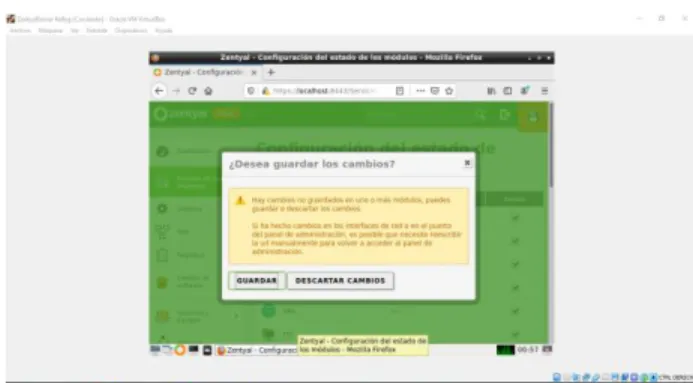
Imagen 53. Re direccionamiento de rutas. Luego de agregar la regla hacemos clic en la opción guardar que nos aparecerá en la parte superior de la página.
Imagen 54. Verificación de Redirección de rutas.
Comprobamos que el Gateway está funcionando desde la máquina con Ubuntu. Para eso usamos el comando “traceroute” y observamos que la ruta use el Gateway asignado.
Imagen 55. Verificación archivo resolv.conf.
Mostramos el bloqueo del sitio web de YouTube: www.youtube.com
Direcciones IP de YouTube
Imagen 56. Verificación dirección de YouTube por el dns de google.
En Zentyal nos dirigimos a firewall ->Packet Filter
Imagen 57. Pantalla para configuración puertos. Hacemos clic en “Filtering rules for internal network” y luego en “add new”. Definimos la siguiente configuración:
Decisión: DENY
Source: 192.1680.64/26 (red interna donde se encuentra el equipo con el Ubuntu Desktop)
Destination: 172.217.28.110 Service: Any
En el ejemplo se agrega una regla para una de las direcciones IP de YouTube, debemos arreglar reglas para cada una de las IP que identificamos con el comando “nslookup”.
Imagen 58. Verificación de rutas redirección. Luego de haber agregado las reglas para bloquear las direcciones IP de YouTube hacia la red interna procedemos a guardar.
Imagen 59. Verificación de redes internas. Desde el equipo de Ubuntu Desktop comprobamos que del sitio web bloqueado ya no es posible hacer ping. Podremos comprobar con traceroute que el tráfico no pasa del Gateway.
3.4. FILE SERVER Y PRINT SERVER
3.4.1 Configuración módulos
Para la configuración del recurso compartir ficheros e impresoras se validara el estado de los módulos. Sí el Controlador de dominio, archivos compartidos y DNS ya se encuentran instalados en el servidor a través de la interfaz de administración.
Imagen 61. Ingreso al programa Zentyal.
Sí no están instalados los seleccionamos y continuamos.
Imagen 62. Panel de control para la instalación de paquetes.
Es posible también actualizarlos sí ya se encuentran instalados.
Imagen 63. Verificación de componentes de Zentyal.
Los servicios como el controlador de dominio permite identificar todos los usuarios, equipos y recursos autorizados a través de los roles de seguridad. El servicio DNS resuelve nombres de equipos en la red asociados a una IP y el módulo de compartir ficheros, para administrar y habilitar carpetas y/o recursos a compartir en la red.
Imagen 64. Confirmación de aplicación de cambios. Ahora validamos los usuarios, grupos y equipos conectados en la red local.
Imagen 65. Árbol de equipos.
Ingresamos al módulo compartición de ficheros para habilitar un directorio nuevo y/o bajo la raíz y guardamos cambios.
Imagen 66. Compartir fichero.
puede ingresar como invitado al contenido de la carpeta si habilita la opción. En este caso se crea el fichero compartido_linux.
Imagen 67. Carpeta compartida en el servidor. El usuario asignado a esta carpeta se llama empleado, usuario con permisos de lectura y escritura sobre el directorio compartido creado.
Imagen 68. Control de acceso a carpeta compartida. Asignamos una IP fija al servidor Zentyal y con el comando ifconfig validamos la IP que tiene el equipo.
Imagen 69. Dirección IP del servidor.
Ahora desde un equipo con Windows 7 en el mismo segmento de red, validamos los sitios de red para encontrar el equipo servidor. También a través del comando ejecutar con la IP podemos acceder al recurso compartido.
Imagen 70. Recurso compartido en la red. Cuando ingresamos a este directorio fue necesario agregar las credenciales del usuario y contraseña creados en el árbol de usuarios y equipos del servidor Zentyal. Como tiene rol de lectura y escritura desde el sistema operativo de Windows 7 se crea carpeta y archivo en Excel para confirmar la correcta aplicación de seguridad en el directorio.
Imagen 71. Carpeta creada desde Windows 7. Para instalar y configurar el servidor de impresoras Zentyal en la red no se realiza directamente desde la interfaz administradora sino desde la interfaz CUPS. Por defecto el puerto es el 631 y se accede mediante el protocolo HTTPS a través de un navegador habilitado para que escuche.
Para la autenticación se usará el mismo usuario y contraseña con el que se accede al servidor.
Una vez iniciado sesión añadimos la impresora a través del menú Impresoras, luego añadir Impresora, se debe seleccionar el tipo de impresora y la forma como está conectada a la red, por USB o IP fija. Se debe
establecer el fabricante, modelo y controlador, una vez finalizado el asistente, ya tenemos la impresora configurada.
3.5
VPN
3.5.1 Ingreso al programa (Configuración inicial)
En este punto nos lleva a asistente que nos permitirá elegir que deseamos instalar y que no.
Imagen 72. Verificación de rutas de salida de Zentyal. 3.5.2 Instalación del programa (Verificación conexión a internet)
Para motivos de nuestro taller, debemos verificar que se tenga acceso a internet. (Se verifica la conexión de red, se debe configurar adaptador de puente desde virtual box).
Imagen 73. Verificación de rutas de salida de Zentyal. 3.5.3 Instalación del programa
Resumen de los servicios instalados actualmente en nuestra máquina, para nuestro caso que debemos instarla el servicio de VPN, Seleccionamos VPN y le damos clic al botón instalar
Imagen 74. Verificación de rutas de salida de Zentyal. 3.5.4 Instalación del programa
Se muestra el resumen de los paquetes que vamos a instalar.
Imagen 75. Verificación de rutas de salida de Zentyal.
3.5.5 Instalación del programa
(Actualizaciones)
Una vez instalado nuestro servidor se recomienda hacer actualizaciones al software para verificar programas obsoletos o nuevas versiones de los mismos.
Imagen 76. Verificación de rutas de salida de Zentyal. 3.5.6 Instalación del programa (interfaces de red)
una ip por la eth0 (172.20.7.12) y la otra ip por la eth1 (192.168.1.1)
Imagen 77. Verificación de rutas de salida de Zentyal.
Imagen 78. Verificación de rutas de salida de Zentyal. 3.5.7 Instalación del programa (server VPN) Se crea un servidor VPN, se le coloca un nombre con el cual lo identificaremos.
Imagen 79. Verificación de rutas de salida de Zentyal. 3.5.8 Instalación del programa
Se muestra el asistente de instalación, Nombre que le pondremos a nuestra máquina.
En este punto tenemos las 2 máquinas Ubuntu con ip 192.168.1.2 y zentyal con ip 172.20.7.12, se ubican en 2 redes diferentes
Imagen 80. Verificación de rutas de salida de Zentyal. 3.5.9 Instalación del programa
Se muestra el asistente de instalación, Nombre que le pondremos a nuestra máquina.
Imagen 81. Verificación de rutas de salida de Zentyal. 3.5.10 Instalación del programa
Se muestra el asistente de instalación, Nombre que le pondremos a nuestra máquina.
Imagen 82. Verificación de rutas de salida de Zentyal. 3.5.11 Instalación del programa
3.5.12 Instalación del programa
Se muestra el asistente de instalación, Nombre que le pondremos a nuestra máquina.
Imagen 83. Verificación de rutas de salida de Zentyal. 3.5.16 Instalación del programa
Se muestra el asistente de instalación, Nombre que le pondremos a nuestra máquina.
Imagen 84. Verificación de rutas de salida de Zentyal. Se elige la ip, el Certificado que se acabó de crear y se activa la opción de Interfaz tun
3.5.14. Instalación del programa
Se muestra el asistente de instalación, Nombre que le pondremos a nuestra máquina.
Imagen 85. Verificación de rutas de salida de Zentyal .
Se debe crear el servicio para poder establecer la conexión a las VPNS
3.5.15 Instalación del programa
Se muestra el asistente de instalación, Nombre que le pondremos a nuestra máquina.
Luego de Crear el servicio, se debe configurar, para nuestro caso como se dejó por defecto, se usará el puerto 1194
Imagen 86. Verificación de rutas de salida de Zentyal.
3.5.17 Instalación del programa (Packet filter) En este punto se debe configurar las políticas de acceso para la conexión.
Imagen 87. Verificación de rutas de salida de Zentyal. 3.5.18 Instalación del programa
Imagen 88. Verificación de rutas de salida de Zentyal. 3.5.19 Dashboard de Resumen
Se muestra la tabla donde se hace el resumen de los servicios que se están ejecutando.
Imagen 89. Verificación de rutas de salida de Zentyal. 3.5.20 Configuración de VPN
Se debe configurar desde la opción de OpenVPN.
Imagen 90. Verificación de rutas de salida de Zentyal. 3.5.21 Configuración de VPN
En este punto se deben ingresar los datos que se habían configurado anteriormente (Gateway), así como el certificado que se generó y descargo, usuario y password.
4 CONCLUSIONES
Zentyal (Edición Gratuita) es un compendio de paquetes que se puede denominar todo en 1, que cuenta con gran cantidad de herramientas para entornos de producción de pequeñas y medianas empresas, y que se presenta como otra opción con un costo menor, ofrece el mismo o mejor rendimiento que las soluciones ya conocidas y populares de otros fabricantes,
Todo el entorno de Zentyal es manejado por asistente que es muy intuitivo, permitiendo hacer grandes y complejas configuraciones con tan solo un par de clics. Es importante resaltar que existen soluciones alternas a las presentadas por Microsoft y a un menor costo, Las herramientas que ofrece el servidor zentyal son muy completas y ofrecen una gran ayuda, dando todos los servicios de configuración y control en el entorno de red para el control total de los usuarios.
La conexión VPN permite crear una red local sin necesidad que sus integrantes estén físicamente conectados entre sí, sino a través de Internet.
El firewall de Zentyal está basado en Netfilter, un framework del núcleo de Linux que permite interceptar y manipular paquetes de la red
El firewall de Zentyal provee una interfaz gráfica que permite el filtrado de paquetes según el flujo de los paquetes.
El firewall de Zentyal permite específicamente definir políticas para la entrada y salida de paquetes desde Zentyal al router de internet, o de entrada y salida desde Zentyal a la red interna (o a los otros servidores). El DHCP server es un método eficiente para asignar direcciones IP o reservarlas parar MAC específicas. Zentyal simplifica el proceso de lograr que los usuarios de determinados grupos tengan permiso y acceso mediante el Proxy.
Zentyal ofrece una alternativa DNS para la resolución de nombres para no tener que depender de las DNS de google.
Para compartir una impresora de nuestra red, permitiendo o denegando el acceso a usuarios y grupos para su uso, debemos tener accesibilidad a dicha impresora desde la máquina que contenga Zentyal ya sea por conexión directa, puerto paralelo, USB, o a través de la red local.
5 REFERENCIAS
[1] Z. 6. Documentation, «doc.zentyal.org,» [En línea]. Available: https://doc.zentyal.org/en/firewall.html. [Último acceso: 11 12 2019].
[2] Zentyal. (2018). Zentyal Server Recuperado de: http://www.zentyal.org/server/.
[3] Primeros pasos con Zentyal Recuperado de https://doc.zentyal.org/es/firststeps.html
[4] Solución Zentyal Recuperado de https://es.wikipedia.org/wiki/Zentyal
[5] Zentyal Server �| Instalación y primeros pasos
Recuperado de
https://www.youtube.com/watch?v=tG_NHAUYUbU.
[6] Tutoriales Servidor Zentyal (Español) Recuperado de https://www.youtube.com/user/zentyalControl