Gestión e implementación de servicios IT para
intranet y extranet, bajo Zentyal Server
Diego Andres Ospina, Juan Camilo David, Yeisson Adrian Boada, Juan David Mazo
ECBTI, UNAD Medellín, Colombia [email protected] [email protected] [email protected] [email protected]Abstract—En este documento se explica de manera técnica el proceso mediante el cual se puede gestionar un servidor basado en el sistema operativo Linux en esta ocasión Zentyal server 5.0, donde podemos añadir los servicios de red necesarios para un entorno empresarial, independientemente si es una empresa mediana o pequeña. En los entornos empresariales es de suma importancia contar con un sistema operativo que nos permita gestionar los servicios TI de la empresa, Zentyal es una buena opción para gestionar los servicios requeridos para todos los departamentos de la empresa. En este documento abordaremos las temáticas concernientes para poner a funcionar los servicios como lo son DHCP, DNS, Controlador de dominio, Proxy, Corta fuegos, File Server, Print Server y VPN.
I. INTRODUCCIÓN
Actualmente los sistemas TI tienen un papel preponderante en los diferentes sectores Empresariales, Educativos, gubernamentales, entre otros. El correcto funcionamiento de estos se hace casi que obligatorio para su optimo desenvolvimiento, frente a este aspecto tenemos diferentes campos y especializaciones y uno de estos el cual tiene un nivel de importancia vital, es la gestión de las redes de información, es de allí donde nace la importancia de contar con las herramientas necesarias que permitan la administración, configuración e implementación de los servicios de redes tanto internas como externas.
En base a lo anterior usaremos Zentyal server para la administración de la infraestructura de red y sus servicios asociados, tales como DHCP, DNS, Controlador de dominio, Proxy, Conta fuegos, File Server, Print Server y VPN. Estos son los servicios fundamentales dentro de la infraestructura de red, buscaremos entonces la instalación y configuración de Zentyal Server como de los servicios anteriormente descritos con el objetivo de tener una red enfocada en la seguridad y facilidad de gestión.
II. INSTALACIÓN Y CONFIGURACIÓN ZENTYAL
A. Instalación y Configuración del Servidor Zentyal Zentyal es un servidor que tiene como objetivo administrar la infraestructura de una empresa, es decir, administrar servicios como Firewall, Dominios, Gateway y demás.
Lo primero que debemos realizar es descargar el archivo (.iso) de instalación, por lo que ingresamos a la siguiente página http://www.zentyal.com/es/zentyal-server/trial/ Esto nos pedirá llenar un formulario y nos llegará un correo con la información del link de descarga y que usaremos por 45 días ya que el sistema operativo es una versión trial. Después de esto configuramos la máquina virtual en VirtualBox con las siguientes características:
● Memoria RAM 2GB
● Tipo de archivo disco duro VDI ● Disco Duro 40 GB
La instalación de Zentyal es bastante sencilla de realizar, empezando iniciamos escogiendo el idioma español con el que vamos a realizar toda la configuración. Después seleccionamos qué tipo de instalación vamos a realizar:
Fig. 1 Tipo de Instalación Zentyal.
Continuamos con la configuración del teclado en español, ubicación y zona horaria Bogotá, Colombia, y configuración del teclado en Latinoamérica.
Fig. 2 Serial del sistema operativo Zentyal.
En los pasos siguientes debemos configurar un nombre de usuario y una contraseña, y que usaremos después para acceder al sistema. El sistema hará una actualización y preparación y después finaliza con el reinicio del sistema.
Fig. 3 Preparación del sistema.
Fig. 4 Instalación de paquetes.
Inicia correctamente la máquina y carga el navegador como página principal. Iniciamos sesión con el usuario y contraseña que creamos con anterioridad.
Fig. 5 Autenticación Zentyal.
Procedemos a seleccionar y a instalar los servicios que ofrece el Zentyal, por lo que chequeamos los siguientes como se indica en la imagen:
Fig. 6 Selección de servicios de Zentyal.
Observamos una barra que está en la parte inferior donde está instalando y actualizando los servicios.
Fig. 7 Instalación de Servicios en Zentyal.
En la configuración de la interfaz de red eth0 escogemos External, y el método DHCP para la asignación de IP’s. Por defecto dejamos el dominio une.net.co que es que nos da el proveedor de nuestro internet y le damos clic en FINALIZAR.
Fig. 8 Dominio configurado en Zentyal.
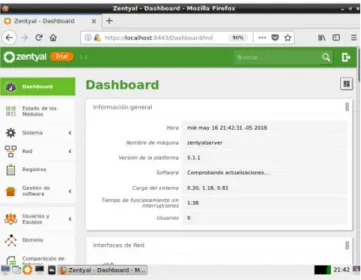
Fig. 9 Dashboard del Zentyal.
III. DESARROLLO DE TEMÁTICAS
En esta sección desarrollaremos las temáticas y configuramos los servicios en el servidor Zentyal 5.1. A continuación, en la siguiente tabla se listan las temáticas:
TABLA I. Temáticas
Temática Servicios
1 DHCP Server, DNS Server y Controlador de Dominio
2 Proxy no transparente
3 Cortafuegos
4 File Server y Print Server
5 VPN
A. Temática 1
B. Temática 2: Proxy no transparente
Producto esperado: Implementación y configuración detallada del control del acceso de una estación GNU/Linux Ubuntu Desktop a los servicios de conectividad a Internet desde Zentyal a través de un proxy que filtra la salida por medio del puerto 3128.
Parala configuración de nuestro servidor proxy usaremos los siguientes módulos, RED, DHCP Server, Corta Fuegos, y Proxy HTTP.
Como primer paso ingresaremos al módulo Proxy, donde vamos a poder configurar e implementar nuestro servidor proxy, para esto contamos con las secciones y parámetros para su puesta en marcha, una vez allí entramos en la sección configuración general, en este espacio vamos a configurar el puerto que usará el proxy, el puerto predeterminado es el 3128, podemos también bloquear todos los anuncios que se encuentren en el tráfico HTTP, debemos verificar que proxy transparente no se encuentre seleccionado. Adicionalmente vamos a poder definir el tamaño de la memoria cache para sitios web y sus excepciones. Para poner en marcha nuestro servidor Proxy debemos de verificar que se encuentre el módulo habilitado.
Fig. 10 Configuración general servidor Proxy.
Para aumentar la seguridad podemos negar el acceso a internet a los usuarios que no estén usando el servidor proxy y de esta forma aumentar la seguridad y asegurar que se cumplan con las reglas y perfiles de filtrado del servidor proxy, para esto entonces debemos configurar el corta fuegos y denegar los servicios http y https.
Fig. 11 Perfil de filtrado.
Para mejorar la seguridad y la velocidad de nuestra red debemos generar un perfil de filtrado, para esto usaremos esta opción del módulo proxy, vamos a crear un blacklist o lista de negra de sitios web para ser bloqueados en nuestra red, esta lista la podemos descargar desde sitios web especializados en seguridad, una vez cargada esta lista, vamos a poder navegar entre las categorías de sitios web y seleccionar cuál de estas queremos bloquear.
Fig. 12 Categorías de sitios web para filtrado.
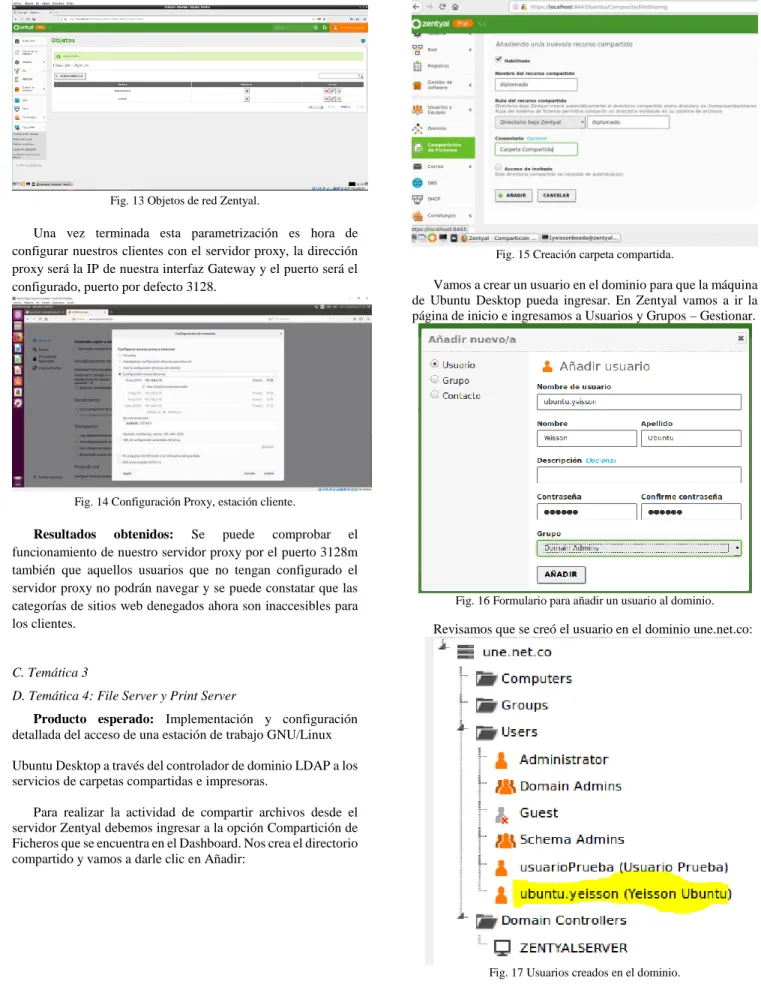
Fig. 13 Objetos de red Zentyal.
Una vez terminada esta parametrización es hora de configurar nuestros clientes con el servidor proxy, la dirección proxy será la IP de nuestra interfaz Gateway y el puerto será el configurado, puerto por defecto 3128.
Fig. 14 Configuración Proxy, estación cliente.
Resultados obtenidos: Se puede comprobar el funcionamiento de nuestro servidor proxy por el puerto 3128m también que aquellos usuarios que no tengan configurado el servidor proxy no podrán navegar y se puede constatar que las categorías de sitios web denegados ahora son inaccesibles para los clientes.
C. Temática 3
D. Temática 4: File Server y Print Server
Producto esperado: Implementación y configuración detallada del acceso de una estación de trabajo GNU/Linux
Ubuntu Desktop a través del controlador de dominio LDAP a los servicios de carpetas compartidas e impresoras.
Para realizar la actividad de compartir archivos desde el servidor Zentyal debemos ingresar a la opción Compartición de Ficheros que se encuentra en el Dashboard. Nos crea el directorio compartido y vamos a darle clic en Añadir:
Fig. 15 Creación carpeta compartida.
Vamos a crear un usuario en el dominio para que la máquina de Ubuntu Desktop pueda ingresar. En Zentyal vamos a ir la página de inicio e ingresamos a Usuarios y Grupos – Gestionar.
Fig. 16 Formulario para añadir un usuario al dominio.
Revisamos que se creó el usuario en el dominio une.net.co:
Fig. 17 Usuarios creados en el dominio.
Ficheros. Después de esto vamos darle un control de acceso al usuario para esa carpeta, por lo que damos clic en el botón Control de acceso y seleccionamos el usuario.
Fig. 18 Añadir permisos.
Ahora vamos a utilizar la máquina virtual Ubuntu Desktop para acceder a la compartida del servidor Zentyal. En el escritorio damos clic en Archivos y se nos abre la ventana de los directorios principales y en el menú de la parte izquierda inferior vamos a seleccionar Conectarse con un servidor:
Aquí digitamos la ip de nuestro servidor anteponiendo smb (Protocolo de red para compartir archivos e impresoras). smb://192.168.1.74/ y nos conectamos:
Fig. 19 Conexión pos SMB.
Para acceder a la carpeta damos doble clic y nos aparece un formulario de autenticación. Aquí vamos a digitar el usuario de dominio que creamos en los pasos anteriores, el dominio, la contraseña y clic en Conectar:
Fig. 20 Autenticación con el usuario de dominio.
Fig. 21 Carpeta compartida desde Ubuntu Desktop.
Como el Zentyal en su versión 5.1 no tiene incluido en sus módulos un servidor de impresión, debemos usar otra herramienta llamada CUPS y gestionarla desde Ubuntu Server. Hacemos la instalación desde la consola con el comando sudo apt-get install cups y después reiniciamos el servicio.
Fig. 22 Instalación CUPS.
Fig. 23 Reiniciar Servicio CUPS.
Se ingresa automáticamente a la configuración del servicio de Zentyal y agregamos una impresora
Fig. 24 Agregar Impresora.
Luego, empezamos a configurar el tipo de impresora, conexión, nombre de la impresora y seleccionamos compartir conectada al sistema para que se visualice desde otra máquina.
Fig. 25 Detalle de la impresora.
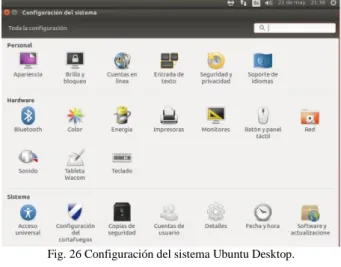
Fig. 26 Configuración del sistema Ubuntu Desktop.
Automáticamente nos aparece la impresora que se configuró en el Ubuntu Server ya que seleccionamos compartir y además estamos en el mismo segmento de red.
Fig. 27 Impresoras de Ubuntu Desktop.
Accedemos a las propiedades de la impresora para realizar una impresión de prueba:
Fig. 28 Propiedades de la impresora.
Verificamos en el Ubuntu Server e ingresamos al servidor de impresión CUPS y notamos la página de prueba que enviamos a imprimir:
Fig. 29 Jobs de impresión.
Temática 5: VPN
Producto esperado: Implementación y configuración detallada de la creación de una VPN que permita establecer un túnel privado de comunicación con una estación de trabajo GNU/Linux Ubuntu Desktop. Se debe evidenciar el ingreso a algún contenido o aplicación de la estación de trabajo.
Seleccionaremos en servicios adicionales el paquete que vamos a instalar en nuestro caso vpn. Nos confirma los paquetes que serán instalados
Se instalan los paquetes para la configuración de nuestro servicio vpn. La instalación de los paquetes termina con éxito. Para configurar el servicio VPN lo primero que nos pide es generar un certificado de autoridad
El servidor es creado con la configuración por defecto lo que hacemos es configurarlo de acuerdo con nuestros parámetros
Ahora vamos a añadir un nuevo servicio que permita la conexión con nuestro vpn es en este paso donde se dan los permisos para que se pueda realizar la conexión
Configuramos el servicio añadido habilitando el protocolo de conexión y el puerto 11194
Ahora guardamos los cambios
Ahora procedemos a añadir nuestro servicio a las reglas del firewall
Procedemos a descargar el paquete de configuración para el cliente seleccionamos el sistema operativo Linux
Después de descargar el archivo en una USB procedemos a instalar openvpn en nuestro Ubuntu desktop
Comprobamos si la distribución incluye el script /etc/openvpn/update-resolv-conf:
Continuación, editamos el archivo de configuración del cliente OpenVPN que ha transferido:
Ahora procedemos a crear la nueva conexión vpn seleccionamos la opción editar conexiones
Seleccionamos la opción añadir nueva conexión
Ahora ingresamos nuestro usuario y contraseña
Ahora para conectarnos accedemos al menú de conexiones vpn seleccionamos la que acabamos de editar
Seleccionamos aceptar y listo estamos conectados
IV. CONCLUSIONES
Este trabajo final nos permitió conocer e interactuar con las excelentes características de Zentyal Server para la
administración, configuración e implementación de los servicios de red que puede tener una empresa. Con ayuda del servidor Zentyal se realizaron configuraciones con el servidor Proxy HTTP que cuenta con módulos necesarios para el correcto funcionamiento de dicho servicio. En la
administración de TI, el proxy no transparente nos permitió aumentar la seguridad.
Es de suma importancia poder contar con un servidor proxy no transparente ya que de esta forma podemos aumentar la seguridad, ya que solo los usuarios que tengan conocimiento de esta configuración pudieron conectarse a la red, además se pudieron realizar filtrados de sitios web que podrían poner en riesgo la seguridad.
REFERENCIAS
[1] Zentyal Community. (2017). Es/5.0/Instalacion. 05/2018, de Zentyal
Community Sitio web:
https://wiki.zentyal.org/wiki/Es/5.0/Instalacion#el-instalador-de-zentyal.
[2] Zentyal Community. (2004). Usuarios, Equipos y Compartición de ficheros. 05/2018, de Zentyal Community Sitio web: https://doc.zentyal.org/es/directory.html.
[3] Ubuntu Documentation. (2011). CUPS - Print Server. 05/2018, de
Ubuntu Documentation Sitio web:
https://help.ubuntu.com/lts/serverguide/cups.html.en.
[4] Es/5.0/Servicio de Proxy HTTP - Zentyal Linux Small Business
Server. 05/2018. Sitio web
https://wiki.zentyal.org/wiki/Es/5.0/Servicio_de_Proxy_HTTP
[5] Zentyal Server | Zentyal.
05/2018. Sitio web http://www.zentyal.com/es/zentyal-server/
[6] HTTPS con proxy NO transparente. (2018). Sitio web https://forum.zentyal.org/index.php?topic=7298.