DIPLOMADO DE PROFUNDIZACIÓN EN LINUX (OPCIÓN DE TRABAJO DE GRADO)
PASO 8 – FASE FINAL
DOCENTE
DANIEL ANDRES GUZMAN
ESTUDIANTE:
MARYURY LEON RINCON – CODIGO: 1.052.389.383 JORGE LUIS OCHOA TORRES – CODIGO: 1.065.603.891 VICTOR ALFONSO VASQUE PLATA– CODIGO: 1.065.610.860 ANDRÉS FELIPE GUZMÁN ROMERO– CODIGO: 1.065.653.054
ANA YESSICA SANA ROJAS– CODIGO: 1.053.609.495
GRUPO: 201494_12
UNIVERSIDAD NACIONAL ABIERTA Y A DISTANCIA UNAD
INTRODUCCION
Instalación, administración e implementación de los recursos y/o servicios por Zentyal 5.0, a través de una estación de trabajo GNU/Linuz Ubuntu.
OBJETIVOS
Instalar, configurar e implementara Zentyal Server 5.0 de forma correcta con los servicios requeridos como DHCP Server, DNS Server, Controlador de Dominio, Proxy no transparente, Cortafuegos, File Server, Print Server y VPN.
Realizar pruebas de cada unos de los servicios este funcionando a cabalidad
Contenido
INTRODUCCION ... 2
OBJETIVOS ... 3
INFORME DE CONTENIDO ... 5
1. Zentyal Server- Free Trial- Ubuntu Desktop 16.04 Descarga ... 5
2. Configuración de red en Zentyal ... 11
3. Configuración de DHCP y DNS en Zentyal ... 16
4. Controlador de Dominio ... 24
INFORME DE CONTENIDO
PLANTEAMIENTO Y CONTEXTUALIZACIÓN DEL PROBLEMA A RESOLVER
Solucionada gran parte de las problemáticas de migración de sus sistemas operativos, servicios y puesta en marcha de los sistemas de seguridad de la infraestructura de red, se entra en la fase final de la migración y puesta en marcha de los servicios solicitados. El trabajo final que cada estudiante debe desarrollar en esta fase, se orienta a la administración y control de una distribución GNU/Linux basada en Ubuntu, pero enfocada a la implementación de servicios de infraestructura IT de mayor nivel para Intranet y Extranet en instituciones complejas.
TEMÁTICA 1: DHCP SERVER, DNS SERVER Y CONTROLADOR DE DOMINIO.
Producto esperado: Implementación y configuración detallada del acceso de una estación de trabajo GNU/Linux Ubuntu Desktop a través de un usuario y contraseña, así como también el registro de dicha estación en los servicios de Infraestructura IT de Zentyal.
1. Zentyal Server- Free Trial- Ubuntu Desktop 16.04 Descarga
Descarga del software necesario para el desarrollo de la temática en este caso
Al instalar Zentyal en la maquina virtual se debe configurar el estado de red para que en caso que sea usado como WIFI o por LAN.
1. Idioma: Español
2. Seleccionar: InstallZentyal 5.0- (deleteall disk) 3. Ubicación: Colombia
4. Detectar el teclado: No 5. Configuración de teclado: no
6. Distribución de teclado: Español (latino America). 7. Tarjeta de red primaria: eth0
8. Nombre de la máquina: zentyalmleon 9. Nombre del usuario: zentyalmleon 10. Contraseña: linux12345
11. Repetir contraseña: linux12345 12. Aceptar el tipo de contraseña
13. Confirmar huso horario: America/Bogota 14. Esperar a que se instalen los archivos 15. Finalizar la instalación
Configuración de estados de los módulos
Domaincontroller and file sharing, DNS Server, DHCP Server
2. Configuración de red en Zentyal
3. Configuración de DHCP y DNS en Zentyal
El DHCP le permite al administrador supervisar y distribuir de forma centralizada las direcciones IP necesarias, y automáticamente asignar y enviar si fuera el caso, una nueva IP al dispositivo si se conectase en un lugar diferente de la red.
El servidor DHCP debe trabajar junto al servidor DNS para crear el sistema de DNS dinámico, por lo que se ha de tener en cuenta para la configuración adecuada.
Si se requiere adicionar un nuevo dominio se agrega en este caso se realizara solo con el
4. Controlador de Dominio
TEMATICA No. 2 - Proxy no transparente
Producto esperado: Implementación y configuración detallada del control del acceso de una estación GNU/Linux Ubuntu Desktop a los servicios de conectividad a Internet desde Zentyal a través de un proxy que filtra la salida por medio del puerto 3128.
Primero vamos a instalar Zentyal 5.0 el cual lo descargamos del Entorno Practico del curso bajo el link:
Escogemos la configuración del teclado
Configuramos el usuario y contraseña: v2017zentyal
Continuamos con la instalación
Y listo!!
Entramos
Seguimos dando click sobre el botón instalar y confirmamos el paso anterior
Ahora iniciamos el proceso de ajuste según los que nos indica la guía
Debemos tener presente que debemos tener configurado nuestras dos redes y luego las configuramos
Reiniciamos y nos aparecera las dos redes y empezamos a configurar Entramos al modulo DHCP
Creamos el rango llamado rango1
Guardamos los cambios para continuar
Ahora nos vamos a Ubuntu y vemos la información de nuestra RED y cuál fue la IP que nos asignó nuestro servidor y ver si estamos conectados en zentyal y Ubuntu desktop
Hasta este momento de la actividad ya hemos comprobado la conexión entre Cliente(UBUNTU DESKTOP) –Servidor(ZENTYAL)
Ahora procedemos a configurar HTTP proxy no transparente Entramos a modulo HTTP proxy / configuración general
Entramos a modulo HTTP proxy / Perfil de filtro
Creamos uno llamado proxyunad, ingresamos y la vamos a dar valores para las restricciones que le daremos a nuestro cliente a la hora de ingresar a la página de la universidad (UNAD) y así con el sitio que deseemos bloquear o evitar. Utilizaremos esta como ejemplo
Por ahora vamos a utilizar este tipo de regla para un sitio en específico como lo es la página de la UNADy damos añadir
Escogemos denegar en la decisión y luego añadimos y guardamos cambios
Nota: hasta ese momento tenemos aún acceso a la página de la UNAD, para ello ahora debemos ingresar a la configuración de perfil
Ingresamos a regla de acceso
Los datos anexos se agregan según la necesidad. Hoy podremos utilizar a nuestro acomodo y por ello dado que hoy es viernes 8 de diciembre (Festivo) vamos a denegar el acceso a la plataforma de la UNAD
- Hora: desde 01:00 am a 23:59 pm
- Días de la semana: viernes (hoy 8 de diciembre)
- Origen: Cualquiera que ingrese a la plataforma (no tenemos un grupo en especial) - Decisión: Aplicar perfil de filtrado (añadido en el paso anterior) bloqueando solo la
página de la UNAD
Añadimos la información y guardamos los cambios
Vamos a probar entrando a Gmail y navegamos
Ahora intento ingresar a sitio HTTPS
Instalación de zentyal y temática (cortafuegos)
2. Luego de configurar la fecha y hora de nuestra región continuamos con la configuración:
5. Luego realizamos la configuración de reloj para realizar el particionamiento interno y terminar la instalación final:
6.1 Seleccionamos los paquetes a instalar:
FIN DE LA SECCIÓN>>>>>>>>>>>>>>>>>>>>>>>>>>>>>>>>>>
7. Producto esperado: Implementación y configuración detallada para la restricción de la apertura de sitios o portales Web de entretenimiento y redes sociales, evidenciando las reglas y políticas creadas.
7.2 Añadimos una nueva regla desde la configuración:
Implementación de una estación de trabajo basada en la herramienta que nos ofrece Zentyal, teniendo en cuenta las máquinas de trabajo con sistema operativo UBUNTU, utilizando el complemento que ofrece Zentyal como lo es el controlador de dominio, conectando las maquinas a través del dominio.
COMPLEMENTOS GENERALES
CARACTERÍSTICAS GENERALES
Se cuenta con tres máquinas instaladas en el programa utilizado a lo largo de las diferentes temáticas y desarrollo del diplomado como lo es virtual box el cual permite instalar, configurar y acceder a sistemas operativos no necesariamente el mismo, se permite allí explorar el comportamiento de cada una de las maquinas sin comprometer los archivos, ni lo configurado en la computadora con el sistema operativo principal, es una plataforma de prueba.
En una de las máquinas virtuales se tiene instalado Zentyal como maquina principal para el desarrollo de esta actividad, dado que en ella se realiza la configuración general de acceso a la estación a crear y conectar, ella cuenta con diferentes complementos que en este caso apenas se usaran el DNS, controlador de usuarios y archivos entre otros.
Para completar las máquinas que se utilizaran para
La estación de trabajo se cuenta con la maquina instalada en virtual box en la que se cuenta con un sistema operativo Ubuntu, de esta misma característica se cuentan con dos máquinas una para tener alojados los archivos que se utilizaran y otra para acceder a los archivos compartidos.
Así de esta manera se cuenta con los siguientes elementos para realizar la completa implementación:
Instalación de virtual box en la computadora a utilizar.
Instalación de una maquina en donde se instala Zentyal en la versión más actualizada
Dos máquinas instaladas en virtual box que cuenten con el sistema operativo Ubuntu.
Configuraciones a través de Zentyal y Ubuntu para acceder correctamente a los archivos y carpetas compartidas.
Implementación de una estación de trabajo involucrando Zentyal y Ubuntu a través del controlador LDAP
NOMBRES DE LOS INTEGRANTES Y SUS E-MAIL
Dado que la instalación y configuración utilizando la herramienta Zentyal y como base utilizando las maquinas configuradas en Ubuntu, se rtealizan diferentes temáticas y se tienen en cuenta la elaboración de los diferentes integrantes como los son:
TEMÁTICA
DNS
Sus siglas DNS significan Domain Name System que en español se traduce sistema de nombres de dominio el cual es un sistema de nomenclatura para dispositivos conectados a redes IP en donde puede ser una red externa o una red interna. Tal como nos lo describe Wikipedia su función es traducir nombres inteligentes como identificadores binarios asociados a los equipos que conformaran la red para que en caso que uno de ellos se encuentre en otro lugar se permita localizar y agregar además de compartir archivos, modificar, eliminar y demás.
DNS utiliza una base de datos distribuida en donde aloja todas las direcciones IP a acceder en caso que sea la red en la que todos accedemos al realizar una actividad como lo es la externa, cuando realizamos una consulta en internet, accedemos a nuestro correo, accedemos a nuestra red social, estos hacen parte de la red externa.
DOMINIO
Hace referencia a una cierta estructura u organización de temas o conocimientos; al ambiente físico o simbólico de una disciplina
PROCESO CONEXIÓN
Para la temática desarrollada se involucran 3 máquinas, n las cuales 2 de ellas se encuentra instalado el sistema operativo Ubuntu, y en la otra se instala Zentyal, en cada una de ellas se configura mínimo con 12 gb, las tres se configuran en la máquina virtual antes de ingresar a cada una, como puente de red, allí se dan todos los permisos para acceso de lectura como de escritura de archivos compartidos.
A demás a través de la conexión, editar conexiones se busca la red creada de acuerdo a las indicaciones que hemos realizado en la máquina virtual.
Dado que vamos a realizar una red, se debe configurar las tres máquinas en la configuración IPV4, en la máscara 255.255.255,0, en el IP se configura al inicio como 192.168.1 y el resto de la IP varía de acuerdo a la máquina, a una de las maquinas Ubuntu se configura 30, la otra 40 y la maquina Zentyal como 10.
A demás se debe tener presente que en cada una de ñas configuraciones se debe dejar la dirección que las conecta que en este caso es la 192.168.1.1 que actúa como dirección puerta enlace
Para realizar la verificación que todo funciona correctamente se debe realizar un ping entre las máquinas de la siguiente manera, por medio de la consola o terminal se debe a través de una de las maquinas conectadas en la red ejecutar el comando ping 192.168.1.40 cuando esta dirección de respuesta correctamente, acepta nuestra conexión entre ellas, así mismo se debe realizar para la dirección 192.168.1.30 y para la 192.168.1.10 maquina en donde está instalada Zentyal, es de recordar que se puede realizar ping a la misma máquina para verificar que se tenga una respuesta correcta entre las máquinas.
CONFIGURACIONES DE ZENTYAL
Como se ha mencionado en una de las tres máquinas de la red se ha instalado y configurado previamente Zentyal quien por medio del Dashboard ha permitido realizar las configuraciones necesarias.
Se debe indicar instalación de los módulos DHCP. DNS, Gestión de archivos y usuarios, al seleccionar los módulos necesarios Zentyal se encarga de instalar los complementos para su funcionamiento adecuado.
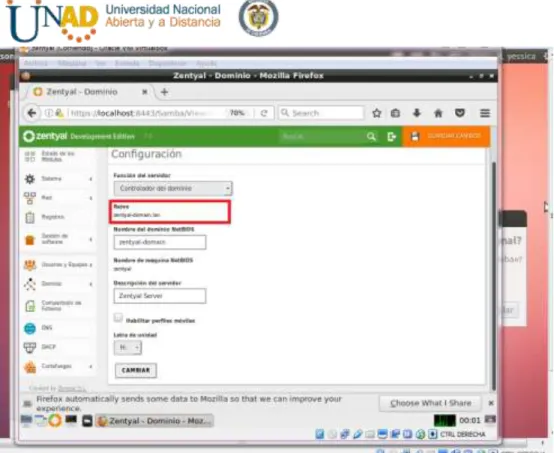
Al realizar la instalación accedo a la Dashboard por medio de la dirección hhtp://localhost:9443 como configuraciones iniciales se indica es una red manual en donde se le asigna una conexión eth0, la dirección IP, la dirección como puerta enlace la dirección 192.168.1.1, allí automáticamente se crea en dominio que en este caso se llama Zentyal-domain-lan que es el que llamaremos al momento de acceder a la red por medio de una de las máquinas de Ubuntu.
Adiciona se debe configurar una carpeta tener disponible en la red y a usuario al que este va a ser disponible sino antes haber configurado un usuario además del administrador que tenga algunos permisos limitados según la necesidad.
ACCESO A ARCHIVOS EN RED
Teniendo configuraciones en los equipos de red, y probándolo a través del comando ping y la dirección de a máquina a través de la consola como se muestra en la figura 1,
Configurando cada uno de los complementos del Zentyal, teniendo en cuenta, el dominio, vcuentas y ususrios, ip estatica, y reflejándose esto en la configuración de LDAP como se indica en la Figura 4
Solo queda acceder a traves del explorador de archivos de una de las maquinas de la red en ubuntu y alli aparece la red, nos pide el nombre del usuario, el dominio que en este caso en Zentyal-domain-lan tal como se refleja en la figura 2 y alli se evidencia las carpetas compartidas. Tal como se evidencia en la Figura 3.
Configuraciones IP: Tabla 1.
Maquina Ip Mascara Puerta
enlace Ubuntu1 192.168.1.30 255.255.255.0 192.168.1.1 Ubuntu2 192.168.1.40 255.255.255.0 192.168.1.1 Zentyal 192.168.1.10 255.255.255.0 192.168.1.1
Figura 2. Accedo a la red dominio.
VPN
Producto esperado: Implementación y configuración detallada de creación de una VPN que permita establecer un túnel privado de comunicación con una estación de trabajo GNU/Linux Ubuntu Desktop. Se debe evidenciar el ingreso a algún contenido o aplicación de la estación de trabajo.
Luego de la descargar de descargar la ISO de instalación de zentyal creamos una maquina virtual para Ubuntu de 64bits por lo que es una distro basada en Ubuntu
Nos pide si deseamos que el teclado sea detectado
Nos pide el nombre del usuario ni mi caso use jorge8a
Nos pide que coloquemos una contraseña y la confirmemos
A partir de aquí nos empezara a realizar la instalación, nos descargara unos paquetes y otros se actualizaran en la instalación
Se nos reiniciara la maquina e iniciara el sistema operativo y nos iniciara firefox con zentyal pidiéndonos usuario y contraseña de entrada
Comenzara a realizar la instalación debemos de esperar a que cargue todos los archivos de instalación
Nos dice que los paquetes se han instalado con exito damos ok
Damos ok
Colocamos el nombre el servidor vpn damos añadir
Volvemos a servidores VPN damos click en descargar paquete configuración de cliente ese archivo lo guardamos en una memoria USB para luego usarla en cliente VPN
Descargamos OpenVPN client desde la pagina
Instalamos openvpn como cualquier software tipo Windows
Vamos a import file y seleccionamos el archivo configuración del cliente que tenemos el escritorio
Nos dice que se importo del archivo
Vamos que nos aparece el usuario que actualmente esta conectado al servidor
CONCLUCIONES
Se ha adquirido conocimiento respecto a los servicios ofrecidos por Zentyal 5.0 y sus componentes mas importantes como los es DHCP, DNS y servidor de Dominio ofreciendo a la sociedad un profesional con altas características de manejo de los componentes de Linux.
Los cortafuegos cumplen una función importante en el control y auditoria del trafico en la red, esta herramienta correctamente configurado añade una protección necesaria a la red, pero que en ningún caso debe considerarse suficiente. La seguridad informática abarca más ámbitos y más niveles de trabajo y protección.
En esta evidencia pudimos implementar a través de la solución en Zentyal un cortafuegos capaz de controlar (bloquear) el acceso a ciertas páginas web que podrían afectar de manera significativa el rendimiento y la productividad de las personas en un ambiente de trabajo.
Es gratificante trabajar con este tipo de distribuciones el cual este sistema operativo de diseño ingenioso, gratuito y tiene unos estándares que manifiestan su eficacia que permite que este sistema sea uno completo y fácil de manipular.
Nos fue complicado entender su funcionamiento desde un principio, pero con el pasar de los días fuimos desarrollando la temática planteada y cada parte solicitada (Instalación de Zentyal y su configuración junto con la aplicación de proxy no transparente).
Al final pudimos comprobar su funcionalidad a nivel básico como lo es el bloqueo de la página de la UNAD del día 8 de diciembre 2017 por unos instantes para hacer alusión a festivo y como podemos mantener ese tipo de seguridad en lo que hacemos.
REFERENCIAS
[1] recursosformacion.com/wordpress/2015/01/uniendo-ubuntu-un-controlador-de-dominio/
[2] red-orbita.com/?p=7494
[3]https://wiki.zentyal.org/wiki/Es/3.2/Servicio_de_comparticion_de_ficheros_y_Dominios [4] https://www.youtube.com/watch?v=-cCbsg5SDns [5] Control Toolbox (6.0), User´s Guide, The Math Works, 2001, pp. 2-10-2-35.
[5]web.mit.edu/rhel-doc/4/RH-DOCS/rhel-rg-es-4/s1-ldap-quickstart.html administración https://books.google.com.co/books?id=4FcuYxCbPioC&pg=PA441&dq=dhcp+y+dns&hl= es-419&sa=X&ved=0ahUKEwiP0oCUuIjYAhUF8CYKHSURBpsQ6AEIXzAH#v=onepage &q=dhcp%20y%20dns&f=false.
[2] . https://wiki.zentyal.org/wiki/Es/3.5/Servicio_de_configuracion_de_red_(DHCP)
Zamet, O.(2015, septiembre 08). Parte II Instalar guest additions y modulos del servidor en Zentyal. Recuperado de https://www.youtube.com/watch?v=AviThwz4eBQ
Zamet, O.(2015, septiembre 08). Parte III Configurar Zentyal DNS, Controlador de Dominio LDAP y Samba. Recuperado de https://www.youtube.com/watch?v=-cCbsg5SDns
Jair Gómez Arias. [JGAITPro].(2014, mayo 07).Zentyal - Instalar y configurar Proxy Web HTTP Trasparente. Recuperado de https://www.youtube.com/watch?v=X54YKfeFQhQ
Jair Gómez Arias. [JGAITPro].(2014, mayo 20).Zentyal - Configurar Proxy Web HTTP No Transparente. Recuperado de https://www.youtube.com/watch?v=PG7pcYmBkw4
Cortafuegos (informática) – Tomado de Wikipedia Enciclopedia Virtual en Línea https://es.wikipedia.org/wiki/Cortafuegos_(inform%C3%A1tica)
Wikizentyal Cortafuegos /Manual practico – Organización Wikipedia por zentyal https://wiki.zentyal.org/wiki/Es/3.5/Cortafuegos
http://gis322.blogspot.com.co/2011/09/implementacion-de-vpn-en-zentyal.html
http://red-orbita.com/?p=7634