PO
o
ISC[IITA SIJPIRIOR POLIIICI'IIIA DIL LIIORAL
Programa de Tecnologla en Gomputación y Diseño 6ráfico
Proyecto de Craduación
Tecnólogo en Diseño Gráfico y Publicitario
Tema:
Eanco de lmágenes y Recursos Multimedia
Previo a la obtención
ANAb[5TA OE
MANUAL
Y
DE
AUIORTs:
del titulo de:
SIS:TEAAAS
USUARIO CA
MAR
Hilda Vorgas
F élix Rodriguez
DIN,ECTOT,A:
Mba. Naycth Solórzan o de Nsn
Año 2OO4
a.
ESCTIELA STIPERIOR POLITÉCNICA DEL LITORAI,
PROGRAMA DE TECNOLOGÍA EN COMPT]TACIÓN Y DISEÑO GRÁFICO
PROYECTO DE CRADTIACIÓN
PREVIO A LA OBTENCIÓN DEL TÍTULO DE
ANALISTA DE SISTEMAS
TECNÓLOGO EN DISEÑO GRÁFICO Y PT]BLICITARIO TEMA
BANCO DE IMÁGENES Y RECURSOS MULTIMEDIA MANUAL DE USUARIO
Y MARCA AT]TORES
HILDA VARGAS
t'Ér,rx RoDRÍGrrEZ DIRECTORA
rlrBA. NAYETH solónzaNo DE NAN
nño
2001
r-r ÍI
¿
Dedicatoria
A
Diosy
a nuestros padres que permanentemente nos guian haciael
camino del éxito,honor, sacrificio y humildad, además de brindamos su apoyo y
confianza incondicionales para hacer de nosotros profesionales de pnmer nivel.Las
enseñanzasy
consejosque nos brindan, han hecho de
nosotros personas que servimos a Ia nación, para el desanolloy
fortalecimiento intelectual de la mrsma.Agradecimiento
Nuestro agradecimiento
sin duda lo dirigimos a Dios,
nuestro Señor,quien nos
ha permitido avanz¿r con salud, constanciay
resistencia a las diferentes pruebas que se nos presentan en nuestro diariovivir.
Dc igual manera agradccemos a nuestros padres, profbsores y compañeros de la Escuela Superior Politecnica
del Litoral,
Programade
Tecnologíaen
Computacióny
Diseño Grálico quc han incidido de manera directa en nuestra fbrmación.g,SPn,
t
Declaración Expresa
La
responsabilidadpor los
hechos, ideasy
doctrinas expuestasen
este proyecto de Craduación nos conesponden.Y el patrimonio
rntelectualdel
mrsmoal PROTCOM (Programa de
Tecnología en Computacióny Dkeño Gráfico)
de la Escuela Superior Politecnica del Litoral.(Reglamento de Exámenes y Titulos profesionales de la ESPOL ).
Firma de los Autores
tlilda Vargas ( aicedo
F
élix Rodríguez
f CD O¿
Firma del Director de Proyecto de Graduación
\lB,\. \a¡eth Solórzano de \¿n
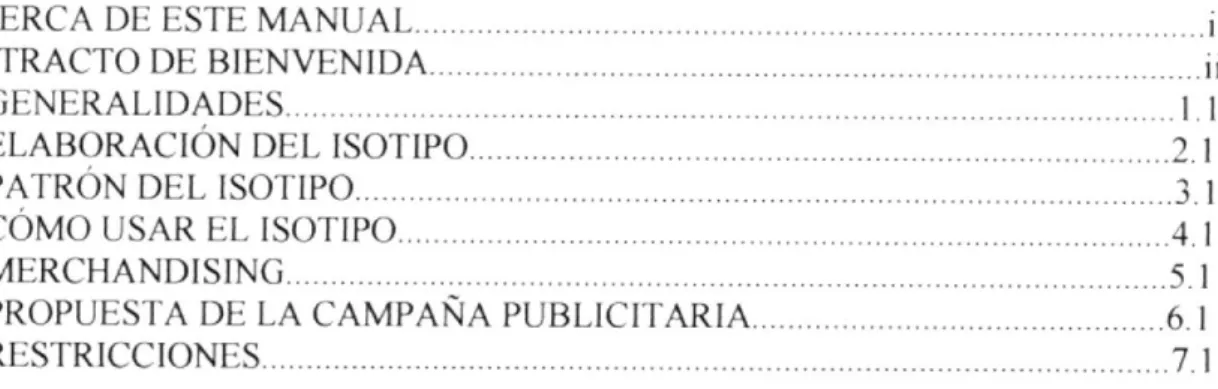
Tabla de Contenido
PARTE l; MANITAL DE tlslrARlO
I,
CENERALIDADES.,,,,,,,,,,2.
REQUERIMIENTOS DEL
SISTEMA,.., 3. OPERACIÓNDEL SISTEMA
4.
MODULO
DE SECURIDAD.,,.,..,,,.,.,,...5, MENSAJES DEI,
SISTEMA
ó. ANEXOS,,.-..PAR'IE 2: MANtlAl- DL M^R('A
ACERCA DE ESTE
MANUAL..,,..,.,
EXTRACTO
DE8IENVENIDA. ...
....
,I
CENERALIDADES,,,,,,.,,,.2.
ELABORACION DEL
ISOTIPO-....-,....3. PATRÓN
DEL
ISOTIPO,,4.
COMO
USAREL
ISOTIPO.,,,..,,,..5, MERCHANDISINC,,.,..,....
ó, PROPUESTA DE
LA CAMPAÑR PUSLICIINNIA,
7, RLSTRICCIONES
2
Ll
3l
.4.t
5.1 6. I
7t
).
$s
I§
Po¡
i,
'i1
I
...3.1
.ll
.t
lJanco
dc lnrlgcncs ) Rc(ur:r()i \lultinlctll¡
BANCO
D€ IMAGEN€s
Y RCCURSO5
MULTIMCDIA
- a
e ?
163Por
* a
=
\
= a,
D
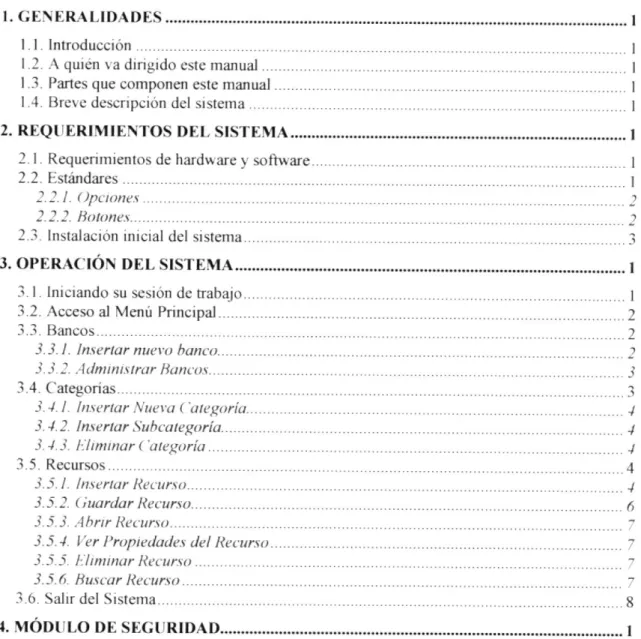
Tabla de Contenido Manual de Usuario
l. GE|'aERAL1DADES...-
...,... I l.l.
Introducción1.2. A quién va dingido este ma¡ual ...
1.3. Pafles que componeí este manual ._...
l.'1. Breve descripción del sistema
2. REQUERTM TENTOS DEL S¡STEMA...
2. L Requerimientos de hardware y software 2.2. Estándarcs
). ).1. ( )pLtones .
2. 2.). llotones...
2.3. lnstalación inicial del sistema...
3.
l.
Iniciando su sesión de rabajo...3.2. Acceso al Menú Principal...
i.i.
Bancos...J. J.
l.
Insertar nueytbant¡... . ..
J. J. 2. -.|dnu n is tru r l'lunt t ts...
.j.4. Categonas....
J. 1.
l.
I n.¡crtar Nueta ('otegorio...3. 1. 2. lnsertor Suht ategorío...
J. 1. J. lilmtmar ('ategoriu...
3.5. Recursos...
l.5.
L
lnsertar lle(tr.rrr... ...3. 5. 2. ( iuordar ReLurso...
J. 5 3. ..1 b n
r
Il¿ c ttr.vr...3.5.1. Ver l'ropieclades ¡lel Recurso
J. 5.
5
l. Imtnar
R¿L't!^(,...J. 5.ó. Rusrur Recur:io...
.1.0. Salrr del Sisrema...
{. }toDlrt-o
DEsE(;trRtDAD
... I.1.
l.
Usuarios1. 1. 1. (' rear Nuett¡ Usuarn... -...
J. l.
].
I'crmisos d¿ [ ::uario...l.
l. 3. l,. lm inur ( lsuono ...-l.l.l.
('ambior ('ontra:;eño de (lsudno 4.2. Consultas...1. ).
l.
Audtntnu...1.2.2. I'alabras ('lates no enconlrados.
I
I I
]
2
I 2 2 2 J
-1
I
4
I
6 7 7 7 7 8
I
l I
l
-l I I I I
'l'at¡la de Clontenido de Iiguras
Figura
2.1MDI
del Sistema...Figura
2.2 Instalación del sistema...Figura
3.1 Pantalla Splash..Figura
3,2 Ingresar usuario ...Figura
3.3 Menú PrincipalFigura
J.4 Agregar Banco...Figura
3.5 Admrnistrar Banco...Figura
J.ó Categorías...Figu ra J.7 Insertar nueva categoria...
Figu ra 3.8 lnsenar Subcategoría ...
Figura
3.9 Insertar propiedades de Recurso..Figura
3,10 Insertar RecursoFigura
3.1I
Guardar Recurso...I'igura J.l2
Buscar Recurso.Figura
4.1 Usuarios...Figure
4.2 Nuevo Usuario..Figura
4.3 Ventanas de permisos de usuarios...Figura
4.4 Ehminar Usuanos...Figura
4.5 Cambiar Contraseña .F
igura
.1,6Criterio
de búsqueda...Figura
4.7 Palabras Claves No encontradas...Figura
5,1 Mensaje de Recurso no encontrado...I-igura
5.2 Mensaje de Conflrmación para la Eüminación de una CategoríaFigura
5.3 Mensaje de Confirmación para la Eliminación de un Recurso....I
l
I I
2 2 3 J 4 4 5 ó 6 7
I I 2 J J 4 4
I I I
eÉ D 0¿
É
.\
BANC
D€ IMAG€N€s Y R€CURsOs MULT¡M€DIA
lJ¿rrr.tr rle
Irnagrlcr r ltccurro., \lLrllil¡tcril;r
-
9$,Po¿
\
i) e,
D a
o-
- a
o a,
,llunu
dc lisuari¿tllunut
de lmdgenaiI
Recursos Multimediul. Generalidades
1.1. lntroducción
Este manual contiene información respecto a cómo trabajar con
el
Banco de Imágenes y RecursosMultimcdia -
BfRM,
el cual le permite ingresary
organizar cualquier tipo deinformación
relacionadacon
imágenes, sonidoy movimiento.
Este manualle
permite conocerel
funcionamientodel BIRM, identificar los
usuarios que puedenutilizarlo
y los conocimientos mínimos que se deben tener para lograr una conecta comprensión de cada una de las opciones del mismo.1.2. A quién va d¡rig¡do este manual
Este manual estii orientado al Administrador y a los usuanos del sistema
El Administrador, cs responsable de autorizar
el
registro de los usuarios en el sistcma y de la información que se procese.1.3. Partes que componen este manual
Es de mucha importancia leer este manual antes
yio
durante la utili:ración del sistema El funcionamiento del mismo comprende:.
Cómo operar el Sistemao
Conocerel
alcance por medio de una explicación detalladae
ilustrada de cada una de las opciones que lo conforman.1.4. Breve descripción del sistema
Este sistema permitirá ingresar y organizar cualqurer tipo de infbrmación
multimedia Se podrá crear bancos, categorías, subcstegorí¡s y asignar
rerurros a
dichas categorias y subcategorias de acuerdo a las necesidades de cada usuario.Finalmente
permitiá al
administrador conocerlos movimientos de los
recursos en rclación a los usuanos.{9.P
É
h
.:¡PROl'( Olt ( ¡pítulo
I-
l,ágina I T,SPoI,ll¿urco
tlc
i¡ni¡-!cnc¡¡ Itccurso. \lr¡ltlntcdra
\ o
¡:). C
e,
'É
O- S
3 G,
o e,
ñ, b
BANCO
DE IMAG€N€s
Y R€CURsOS MULTIMCDIA
§t
qFPn I
E
,Vunual
dt
L'suariollanto
de Imdpenei ¡' Recursos Multimedia2. Requerim¡entos de! sistema
En
estecapítulo el
usuano podrá observarlos
requenmientos recomendados tanto dehardware
como desoftware
para que el sistema luncione de manera correcta.2.1. Requerim¡entos de hardware y software
Hardware
¡
Procesador PentiumtV
de I000 Mhz o superior.o
MemoriaRAM
de 128 Mb o superior.
Espacio disponible en discoduro
lOGb o superior Softwa re¡
Adobe Photoshop¡
Adobelllustrator
10.0r
Adobe Acrobat Reader ó.0.o Microsoft
Windows Media Player 9.0¡
Macromedia Flash 5.02.2. Estándares
Al
ingresar al sistema encontrará el uso de las siguientes opciones y botones con los que se debe f amiliarizar.:.:..,
lnfu Fr !rF¡. &M t C'r.d
qF,P0¿
r .'\
l 't
ral
-?\¡. l6l a
1t( ) l( ,Nl.s
'I
BANCO
D€ IMAGCN€s Y R€CUFTsOs
MULTIM€DIA
f'igura 2.
L\]
I )lltl
.*st<'nutPR0
r('()\t
Oapítulo 2-
Página I I.]SPOI,EEEI-f,si.
I ;_- r---
q-
( )t{- I( )Mis|---,
ffil
,Vanual
la
L suurio Ranco de Imúgenes¡
Recunos Multimediu2.2.1. Opciones
El sistema está compuesto de las siguientes opciones
Archivo
o Selir.-
Permite salir del sistematF!-o¿
Bancos á
¡
Bancos Existentes.- Permite adminrstrar los bancos exlstenteso
Nuevo,- Permitc crcar un nuevo banco.Categorías
. Crear.-
Permite crear una categoria.r Eliminar.-
Permiteeliminar
una categoria.Recu rsos
¡
Buscer.- Permite buscar un recursor Insert¡r.-
Esta opción permite insertar un nuevo recursoo Propied¡des.-
Permite visualizar y modificar las propiedades del recurso Seguridad.
Cotrsultes.- Contiene un submenú que contiene las opciones de consultao
[.]suarios.- Esta opción permite administr¿r usuarios2.2.2. Botones
En esta parte dcscribimos cuál es la función pnncipal de cada uno de los botoncs que se
encuentr¿n
en un
áreade Trabajo.
lnterpretandola etiqueta que tiene cada
botón encontrará Ia luncionalidad del mismo.Este botón le permite
ingresarun nucvo banco o un
nuevo usuanoPermite
visualizar y administrar las
propiedadesdel
elemento seleccionado.k- fl
p
Permite eliminar el elemento seleccionado
Activa
la pantalla de búsqueda de recurso BotónPRO't('Oilt (
apítulo 2-
Página 2usPor.
I Iletc ri nción
{Fl "-""
I,Vunuul de L suurio lJonco dc Imdgenes
¡
Recu,rsos Multime¿lia Permite salir dc la panlalla donde se encuentreEei& ler
Erútc
tllrrdtirtcs An¡d.Jniqtd i t: X -!J Sain *a -jcrrt6
iT PC
dL
Vtrr¡o5»
t¡.rtmA¡irr,t6 .. -
O9 c
g.¡.tu.
2.3. lnstalación inicial del sistema
[Jna vez rnstalados componentes de software antes mencionados, se deberá proceder a instalar el Sistema de la siguiente forma:
l.
tlaga dobleclic
sobre el icono deMi
PC que está en el escntono2.
Haga dobleclic
sobre el icono de disco compactoJtrJ
XIArdivo
qiEdórt
E f $P{)¿
.,..l i
J.J
tjü{o d. 3r¡t t)i5co locd (C:) (A:)
4 Cdr
8..o+to
crrpxto
(fL)DÉco rdnpocto
I oblcto(s)
ldrcúldot E
r,¡p(Figura 2.2 lnstolauón d¿l sistenru
Permite
abrir el
recursoen su aplicación original,
siempre y cuando la mismaesá
instalada.Permitc visualizar y
modificar
las propiedades de un recursoV /?
Acepta el contenido de una pantalla
Insena nueva categoría o recurso
c!.) tT
Guarda el recurso en la ruta indicadaPmirt
PRO'r(
()lt (lepítulo2-Página3
PÚlel d¿
(qüd
¡rsPol.
wl d'l
(:Tt lrl
-.¡
I{l
a(rgl¡, IM¡
PC II
,llunual ¡lc Usuurüt
llunto
d¿ Imdgena;t
Recunos Multimedia3.
Ahora haga dobleclic
sobre el icono setup.exe4.
Aparecerá la ventana de Bienvenida, hagaclic
en siguientey
siga las instrucciones que le da el instalador¡ Banco de Imágenes y Rec{¡rsos Mulümedia l -0
8áweñ& d r¡oSrdn¿ de irdd¿cim de 8arrco de lnri¡erns y Recusos l{tlireóa 1 0.
t s lecmsdde q-c cEíe lodos ¡o3 progfanas de V/hdc¡rs
*e* de cúrlr¡Ja. con E3ta ñs{d ún
Si tieÉ Cqln ¡oqrama aiierto, g.lse C¡rda y ci€fle tld$ h6 progfd¡é
rter
deiicú
ed¿ ñstalaoorRls¿ §oriqte o¡a cootir¡a cú h ir¡tdrcih
C¡rclc¡
Í'igura 2.3 llienyenido de lnstalac.uin
5.
Esperemientras se instalan los
componentes necesanos,si
deseacancelar
la instalación haga clic en cancelaró.
Cuando aparezcá esta pantalla usted est¿rá listo para utilizar el software{ x
I
r
¡§iT
w i7 .$ \\
Banco de lmágenes y Recursos Multimedia se ha lnstalado
La mstd¿cúr h¿ tamnado
Etaoas pcr ebgr Bmo de lmáger¡eu y Hecr¡sos Mu&rned¿ 1 0.
RJsc
Iarñd
pae sak de esta mstdcÉñ.F-
Figura 2.4 l;inulizauón de ln.stalacuin
PROl'('()M ( rpítulo
2-
Págino.l
[_sPot.trrH-
\
I
I
y Rccr¡¡c
ltl
l
I
.,
[Janco
tlu
lrnagcncs] llccurso: \lultinrcdi¡
BANCO
D€ IMAG€N€s
Y R€CURSOS MULTIMEDIA
o € -\, o
S e,
c-
a
a
cr1
6$P0¿
ft',..,\
e,
e,
,Vunuul de Usuario Runto de lmdgenes
¡'
Rccunos Multimedia3. Operación del Sistema
Luego de haber instalado correctamente
el
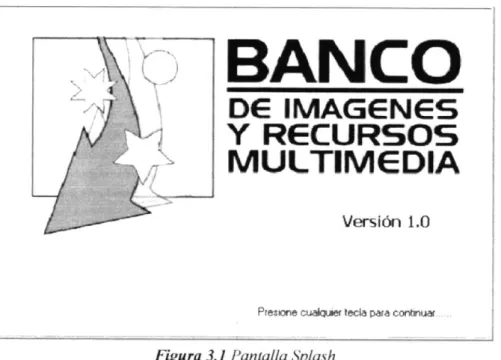
sistema delallaremos brevemente la manera de acceder al mismo.3.1. lniciando su sea¡ón de trabajo
l.
De dobleclic
sobre el icono de acceso directo previamente creado en el escntono2.
Presrone cualquier tecla para contintrars SP0r
'.. "l:.\
)
BANCO
fl-
:rl
D€ IMAGCN€S
Y R€CURsOs MULTIM€DIA
Verslcr'¡ l.O
Pr¿strlc nq¡C,rar l¿d6 Oara coñtñr¡¡
Figura 3,1 I'antulla Splush
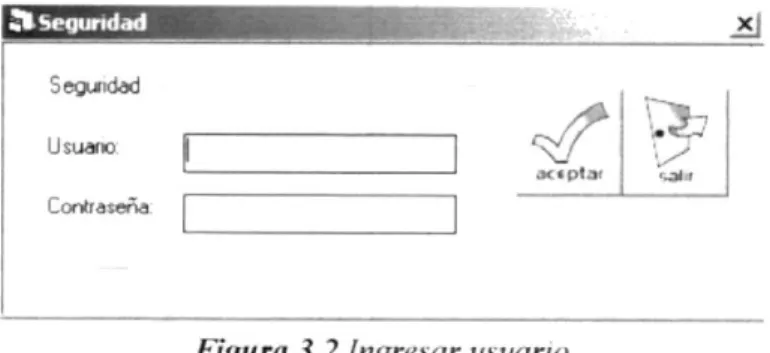
3. Digite
su nombre deusuario
en la caja deteflo "Usuario"
que le haya asignado el administrador del Sistema, si usled es el Admtnistradory
está insElandoel
sistemapor primera vez, los
parámetros predeterminadosson usuario "Administrador",
contraseña"Administradoi',
la misma que deberá ser camb¡ada luego por motivos de seguridad.¡]
Seq¡rd.d
U s/arÉ
v /)
Figura 3,2 lngrtsar usuono
4. Digite
la claveo
passworddel
usuario asignado en la caja de texto "Contraseña";recomenúándole que su clave es personal
e
intr¿nsferible,lo
quesignifica
que notiene que darla a
conocera otras
perrcnas,por tanto las
transaccionesque
s€eFecluen con ese usuario son de su absoluta responsabilidad.
.\
¡se{rr.dd
PROl'('Olt
('apítulo 3-
Página I T]SP()I,I
I
,llanuol tl¿ Usuurio llanco de lmágenes y Retursos Multimedia
3.2. Acceso al Menú Principat
Una vez ingresado
al
sistema aparecerá el menú principaly
Ia ventana de bancos como lo puede apreciar en la siguiente ligura:lrk (É (¿@a. 3.É
Sil-l6r'
{Fl
=.l
I_l
V BANCO
6'ffiÁAEG3
Y R€CURSOs MULTIM€DIA
f-igura 3.3
lltnú
l,nnc tpul3.3. Bancos
3.3.1. lnsertar nugvo banco
Dando
clic
enel
botón nuevo de Ia ventana de bancos, aparecerá Ia pantalla de agregar nuevo banco,en la
caja de texto debe ponerel
nombredel
nuevo bancoa
rnsertary
luego darclic
en aceptar y el nuevo banco aparecerá en la vista de la ventana bancos.x
MI SANCO
Figura 3.4 Agregar
llan«t
c,$P0¿
I
i
Agregc BamoPROI'('Oll ('apítulo3-Página2
ESPOT_{
.llonuol de Usuariq llanco de Imágenes
¡
Recunos Multimedia3.3.2. Administrar Bancoc
Una vez que ha ingresado un nuevo banco puede ver sus caracteristicas,
eliminarlo,
o buscar recursos dentro de éste, paralo
cual se debc darclic
enel
banco determinado v luego en el botón correspondiente._xl
I"lf
-w\ gsPo¿
".1 .4
'-'F ¡t A ;-
Figuru 3,5 Adminrtrar lJanrt¡
3.4. Categorías
Al dar clic
sobrever en la
ventanade
Bancos apa.recerála
sigurente pantalla donde podremos insertar o eliminar categorias.tl¡l
__l
p
a:_
Figura 3.6 ( -utc?oriu,¡
!t 8.lro.
E@ ,
PRO't('OtlI ('apítulo3-Página3
ESPOI,I
I y
L
,\lanual de Usuario l)anto de lmdgenes ¡' Recurxts Hultimedia
3.4.1. lnsertar Nuova Categoria
Para insertar una nueva categoría debe dar
clic
enel
botón insertar que se encuentradentro del
recuadro"Categoria". A
conünuación apareceráIa
ventanade
ingreso de Nueva categoria en la que deberádigiw
el nombre de la categoria a ingresar.x
tATE6OB
6
Cal€ldíd-
Subcátcgoríaf,fi-r fit
§
ü,'
Figura 3.7 Insenat nueya cdtegoría dr,,
3.¡1.2. lnsertar Subcategoría
Para insertar una subcategoría debe dar
clic
sobre la categoria a lacual
le quiere crear una subcategoriay
seguirel
mismo procedimiento que para inserlar una categoría, pero cspccificando que se trata dc una subcategoria dandoclic
sobre la opción Subcategoriax
l-
Catrucríal'igura 3, E I ns e rt a r Su ht a t e go r ía
3.4.3. Eliminar Categor¡a
Para
eliminar
una categoría se debe darclic
sobre la categoria o subcategoria que deseaeliminar y luego
sobreel botón eliminar que se
encuentradentro del
recuadro de categoria.3.5. Recursos
una vez que se ha ingresado al menos una categoria podrá ingresar recursos denlro de la misma. A continuación se explica detalladamenle como manipular recursos
3.5.1. lnsertar Recurco
Para insertar recurso debe dar
clic
sobrela
categoríao
subcategoríaen la
que desea insertar el recurso y luego unclic
en el botón insertar dentro del recuadro de Recursos.Aparecerá la ventana de insertar recurso, en
la
que deberá elegirel
recurso que desea insertary
darclic
enel
botónabnr,
después deello
se visualizaráel
recurso elegido y tendrá la opción de ingresar propiedades al recurso, mediante la siguiente pantallaSUSCAfEGOBIA 1 1
i
tnsettat lrlrava C*cgorfoPROT(
Olt ('spítulo 3-
Página 4 E SPOl.I
{
I
i
I
*rtl
*.t'ot-
I
,llanual de Usuark¡ Runco de lmd*ens; y Recunos frlultimedia
!l
¡ngre¡ar ProDacd¡dc¡¡l
Pdab¡s Cbves
-a.l -"1
GAIO
T OALLA
AN['t¡¡65
&
r:ÍPra4
Versfn
Cdóct¿r íshc¡s
0bsew¡csps
1l
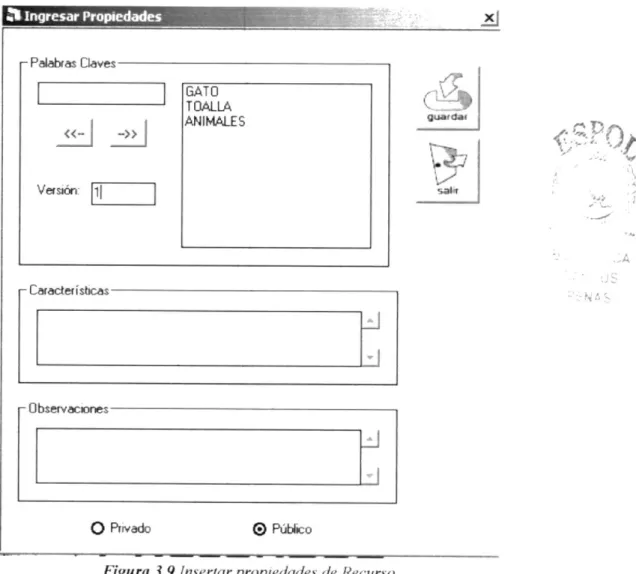
Q
ftrvado @ ftiHhoFigura 3.9 Inserlar proptedades de llet'urst¡
Campo Dcscripcién
Palsbras ( lleve§
Versién
(la
ractcrístic¡s
Permite ingresar las palabras que vayan acorde
al
recurso paft¡luego
facilitar
su búsqueda.Permite rngresar la versión del returso
Permite ingresar caractcristicas acerca del recurso Permite ingresar observaciones en cuanto al recursos Permite
definir
si el recurso es de uso público o privado Obsen'aciones0prión
Público/Privado
Una vez que haya llenado los campos de esta ventana debe dar
clic
en el botón guardary
luego en el botóninsetar
de la visualiz¿ción anterior.PR()'I('()]t (:spítuIo3-Página5 usPot.
.t
,Vanual de Lsuario llunco
fu
ImúgeneiI
Recursos Multimediufil
x
rpP0¿
Figura -1,11) lnsrrtur ll«ur:;t).
3.5.2. Guardar Recurso
Puede guardar
un
recursodenlro de una
ubicación especificada dandoclic
sobre el recurso que desea exportar, luego en el botón guardar dentro del recuadro de Recursos.6 &die arE tF¡ E@ ¡.orü .rut
E
Figura 3.1
I
( iuardar Recurxl.,1 Fl -:r .r 'l
II..
t
8.
itt ,ll
PRO'r'('Oñr
('apítulo3-
Página 6r1
ESPOI,
¡
t
l/ I 7
E /
f"l
o^
Io"sl
¡ca.ü.! |
trl .&l
trl
,ir..¡l
.Vunuul de Lsuario
Ranu
de Imógencs » Recunos Multimedia3.5.3. Abrir Recu¡so
Puede
abnr
un recurso en su aplicaciónonginal
dandoclic
sobreel
recurso que desea abrir, luego encl
botón abrir dentro del recuadro de Recursos.3.5.4. Ver Propiedades del Recurso
Para ver las propiedades de un recurso debe dar
clic
sobreel
recurso del cual desea ver las propiedades, luego en el botón propiedades dentro del recuadro de Recursos.3.5.5. El¡m¡nar Recurso
Para
eliminar
un recurso debe darclic
sobreel
recurso al cual deseaeliminar,
luego en el botón eliminar dentro del recuadro de Recursos.3.5.6. Buscar Recurso
Para buscar
un
recurso debedar clic
sobreel botón
buscardentro del
recuadro de Recursos.A
continuación aparecerá la siguiente ventana.F p
a gfir{\A|El¡r S¡¡rc0\r]ra6(al \5lacrra6oñA1 r
Figuru 3.12 llusc'ar llec'urso
Se puede buscar por uno o varios de los siguientes elemcntos o simplemente dar clic en buscar sin especificar nada para listar todos los elementos del banco
PROT(.Oill (
apítu|o 3-
Pógine 7 ESPOI.,Vunual de Usuario Ilunco da Imágenes Recursos Multimedia
Crmpo
DescripciónJrom
bre
I rbicación Palabra
(llave
Digitar el nombre o fracción del nombre del recurso a buscar [:specificar ubicación dentro del banco
Digitar
palabraclave por la que podría estar
relacionado el fec ursoTipo
Especificar tipo o extensión del recurso a buscar3.6. Salir del Sistema
Para
salir del
sistema debedar clic
enarchivo y
luegoen Salir como lo
muestra la siguiente figura:A¡divo Barro¡ C*¿gorú!5 Rr(lrros ScqrriJ¡d Ayudr
Figura 3.13
lnlr
del StstemaeFPo¿
la
f
. Banco de lmágenes y Recur:orftr&inc
aSdi
Ctrl+sPROI'(',Oln ('apítulo .]
-
Páeinr 8 ESPOI,BANCO
DE IMAG€NEs
Y R€CURSOS
MULT!M€DIA
llanco tlc
lrnagcltcs1
Recursos\lultintcdrr
E
o
- D
.o- D
É
- J
+sPo¿
,\
-) 1
,llanual
l¿
Iisua¡üt Btnco de lmágenaiI
Recunios Multimedia4. Módulo de Seguridad
Este módulo permitirá controlar el acceso a recursos, determinando usuanos y pcrmisos para estos usuarios,
asi como también
reportesde que
hacenlos
usuarioscon
los recufsos.4.1. Usuarios
¡ sP0¿
fi .3-
Adcini¡t¡ad
of
§Mr l^¡\
6
{ I
c-
c: .r.1
' is iÉti¡s
¡- x
i I '.
rt
Í-igura 4.1 [ lsuurios
4.1.1. Crear Nuevo Usuario
Esta opción pcrmitirá crear un nuevo usuario, para
lo
cual debe darclic
sobreel
botón nuevo de la ventana Usuario, a continuación aparecerá la ventana de Nuevo lJsuarioS¿g'riLd
LJ suarc:
Cortrcáo:
Corlim¡r Cortr¡eña:
Nonüa.
{
Figura 4.2 Nuevt t lsuario
it
U¡u¡rio¡ I!ltir¡evo t
¡¡¡rb
PR()T('Oilt C¡pítulo4-
Págine 1 ESPOI,IJI
I I
Manual de L'sua¡io Ranco de Imdgenes
¡
Recunos MultimediaCempo
Ileccripción
I
suario Digitar
el nuevo usuario(lontraseña
Especificar contraseña que utilizará el nuevo usuarioConfirma r
(lontraseñe
Digitar la misma
contraseña especificada anteriormente, pa.ra evitar errores de tipiadoNom bre
Digitar
nombre del nuevo usuario4.1.2. Permisos de Usuario
Esta opción
permitinl
otorgar permisosa
usuarios, para hacerlo debe darclic
sobre el botón ver de la ventana Usuarros, le aparecerá la ventana Propiedades de Usuario en laque
deberáelegir que
permisos otorgara
cada usuario. Esta ventana constade
tresI]
. o¡r'elc il
or"d-
Iu"-n
lecu
0.,.*".lu.-;l
¡i
Y/ /)
E lr!!rt!
E aer
/)
El 66ddr A
{rúi
E rÉ.iü E €rEd
pestañas que se detallan a continuación
\ s.*
lor".i- ilr-b-{
E 166r, E Elrr'¿l El ¡rodEd
Y/ r,
g,-eP!t
f
rrir.
' :'..'-
..:flguro
4.3 Ventaruts de permisos de usuar¡o.\PRO't-('Oñt
('apítulo{-Página2
ESPO 1.tnñi','*.EtrE
.Vtnuul de Lsuarit¡ Ranco de Imágenes ¡, Recunos Multimedia
4.1.3. Eliminar Usuar¡o
Esta opción
permitirá eliminar
usuÍrrios queya no
vana
ser utilizados enel
sistema, pam esto debe darclic
sobre el usuario a eliminary
luego sobre el botón eliminar en la ventana de usuario¡
F,
-t-.Adnini¡trad
oa
f
,]
FÍgura 4.4 Lliminar llsuorkts
4.1.4. Cambiar Contrasۖa de Usuario
Esta opción
permitini
cambia¡ contraseña a determinado usuario, deb€ darclic
sobre el usuarioy
luego sobreel botón
contraseñaen la
ventanade
usuario,le
apareceá la siguiente pantalla, en [a que deberádigitar
la contraseña anteriory
la actual¡
U¡¡¡aio:
Ctrtrnseña fu{erb:
CrüdaN'"Eva.
Adrinstrador
{
Figura 4.5 ('amhiar ('ontraseña
4.2. Consultes
Esta es una opción de moniloreo del sistema, tiene dos opciones
- Auditori¡
-
Palabras Claves no encontradas¡t
usuaraor!l c¡nl¡¡
contr¡-r1aPROT('Ollt Cspítulo4-PáginaJ
ESPOI,,""? -hr
w
,Vtnual dc U¡uurio Ilanto delmágene;
¡
Recun;os M ultimedia4.2.1. Auditoria
I]sta opción permite
vcr
los movimientos que han tenido los recursos en determinadas fechas, por dcterminados usua¡ios, basándose en la siguiente ventana de critcrios:¡l
U sr¡aro
fp P0/
t
Fecha Entre:
:\-¡s
18/06/2m4
-
v mñ6t2001f
F-igura 1.6 ('riterto
dt
bírsqueLlalispecificar la fecha hasta
4.2.2. Palab¡as Claves no oncontradas
Esta
opción permite ver las
palabras clavesque
hansido
buscada peroque no
hanarrolado
resultadoscn las
búsquedas, bastacon dar clic en
Seguridad, Consultas, Palabras Claves del menú delMDI
principal.Ardir! 8ülC6 (¿trgrúú Rertrsc Srgrld.d
AyudaUsurb5 AJdma
Íigura
4.7 I'alobras ('lut.as No enconlraLlasS crrcri¡
dc¡ú¡qlcd¡
Campo
I isua
rio Elegir el
usuario que desea ver.si
desea ver todos los usuarios.dejar en blanco esle campo ['ccha
entre
Especificar la fecha desde F-erhay
¡.8anco de Imágcrrca, Recursos
¡,t*¡núr
PR()'r('()tlt (lspítu|o4-Página4
t_sP0l.{
-Bl rrn
I
Pal¿&as d¡r"es
cmsl6
)lJrnco tle'
lrttlgcnc:' ¡ l{ccursor \'lulti¡lrcdl¡
BANCO
OE IMAG€NCs
Y R€CUFTSOS MULT¡MEDIA
\
'a e,
P §r-
É
rfi
$$P,.9¿
J:) e,
O- \
rf
- a,
D
I
.Vunuul
le
LsuarioRanu
de Imágcna;t
Recurxts Multimedia5. Mensajes delsistema
Esta sección es para que los usuarios consulten los mensajes que
el
sistema emite para la confirmación de los resultados con respectos a las operaciones que se han efectuado.5.1. Mensaje de recurso no encontrado
Mensaje emitido por el sistema cuando la busqueda no ha arrojado ningún resultado. (Sí desea
conocer como realizar una
búsqueda, Véaseel capitulo N" 3 "Módulo
deRecursos").
mD* i
x.Ar AJsqrÉda m trodJp rcnlados Arcptd
Ftgura 5.1 Mensa¡e de Recurso nr¡ encontad¿t
5.2. Mensaje de confirmac¡ón que se va a eliminar una categoría
Este'fipo
de mensaje se emite cuando el usuario se disponc a elimrnar una categoria (Sí desea conocer como reali:rarla
elimrnaciónde
una categoria, Véaseel capitulo N.
3"Módulo
de Rccursos").re;
#P0¿ \
-J
Está segJfo d? ckIllü L c¿tcgfih cql todos sus eJbniy¿bj?
Figura 5.2 lvtensale de ('onlirmatión
¡nra
Ia liliminuc.ión tle una ('ategoría5.3. Mensaje de confirmac¡ón que Be va a eliminar un necurco
Este
Tipo
de mensaje se emite cuandoel
usuario se dis¡nne aeliminar
una imagen (Sí desea conocercomo realizar la eliminación de un
recurso, Veaseel capitulo N.
3"Módulo
de Recursos").¿)
a
Ertá rcgro q.€ dcsc.r¡Í*rr
la magá?E
Figura 5,3 Mensa¡e de ( onJirmauón ¡xtra la liltminocnin de un Recurxt
a
I
PR()T('Ottt
Oepítulo5-
PáginaI
f_sP()1.t\b
IIorRH
-¡¡l
lJanco
dc
lrrragcncsI
Rceurs()s!lultin¡cdra
BANC
D€ IMAGCNES
Y R€CUR5OS
MULTIM€DIA
(o
tFP9¿
¡ :
.ll anuul tlc L.suurü¡
llanut
de lmágenes¡
Recunos Multimedias$P?¿
6. Anexos
Esta sección es para que los usuanos consulten información acerca del glosario
6.1. Glosario
En
este anexo se descnben palabras nuevas para aquellos usuariosque
recién están iniciándose en el conocimiento de la comprtadora.A
Archivo:
Conjunto de información que se almacena en un discoy
a la que se le asigra unnombre.
Esta lnlormación puede ser un documento o una aplicación.B
Banco: Acopio
de datos refendosa
una determinada matena, que puede ser urilizado por diversos usuarios.C
Clic:
Acción de presionar y soltar rápidamente un botón del mouse (ratón).Cuadro de texto: Pate de un
cuadrode diálogo donde se
escnbela
infbrmación necesaria para ejecutar uncomando.
Enel
momento deabrir el
cuadro de diálogo, el cuadro de texto puede estar en blanco o contener texto,Categoría:
Cada una de las clases establecidas en activtdadDirectorio;
Partede la
estructurade la
organizaciónde los archivos en disco.
Un directorio puede contener archivos y otros directorios (denominatlos suMirectonos).E
Escritorio:
Fondo de la pantalla, sobre el que aparecen las ventanas, iconosy
cuadros de diálogo.D
Hardware:
computación
H
Descripción tecnica de los componenles fisicos de un equipo
deI
Icono:
Representaciónpifica
de gn elemento en Windows, por ejemplo unaunidad
undirectono,
ungupo,
una aplicacióno
undocumento. Un
icono de aplrcación puede ampliarse y convertirse en una ventana cuando se desee utilizar la aplicación.PROT('Olt
Ancxos-
PÁgino I ESP()r.Munual de Usuurio
Bann
de lmágenes¡' Recunos MultimediaM
Multimedia:
Que utili:¿a conjuntay
simulüineamente diversos medios, como imágenes,l sonidos y texto, en la transmisión de una información.Nombre
deusuario:
La secuencia de car¿cteres quelo identifica. Al
conectarse a una computadora, generalmente necesltaproporcionar su nombre y su
contraseña deusuario.
Esta inform¿ción se usa paraverificar
que ustedestá
autorizado pa.ra usar el sistema,ODBC:
Origen de Base de Datos por el cual se conecta las aplicaciones a los datosPecaword
(Contraseñe):
Es la clave par¿ acceder o entrar a un programa, aplicación o sistema, una forma de seguridad y protección al sistemaPermiso:
Regla asociada a un objeto (generalmente un directono, archivoo
impresora) por lo regular los usuanos que pueden acceder al objeto yel
modo en que se realiza este acceso es de sólo lectura.R
Recur¡o:
Cualquier elemento de un sistema de computadora o de una reds
Seleccionar: Marcar un
elementocon el fin de
ejecutar sobreel mismo
una acción subsiguiente. Generalmente, se seleccionan los elementos haciendoclic
en los mismoscon el
mouse(ratón) o
presionando unatecla.
Despuésde
seleccionarun
elemento, deberá elegir la acción que desee aplicar sobre el mismo.Sisteme¡ Conjunto de
cosasque
relacionadasentre si
ordenadamente confribuyen a determinado objeto.Softwere:
Especificacióna
los administradores de los equipos de computacrón, fbrma logica. Y éar,e upl icau ón.Subcategoría:
Categoria contenida en otro categoria.f9,Pp {
il
\
o
P
PROT(',Orlr Ane¡os
-
Página 2 ESPOI,,Vanuul de Usuario
Ilanat
dc lmátlener Retunos MultimediaLJ
Usuerio:
Persona que útilizará la aplicación, hardware u otro dispositivo con un nombre corto que sirve para ser identificado porel
sistema y acceder con una clave o password dados por el administrador.v
Vent¡n¡: Área
rectangularen la pantalla en la que
apareceuna aplicación o
undocumento.
Lás ventanas pueden abrirse, cerrarseo
moverse,y la
mayoria de ellas también puede cambiar de tamaño. Se pueden tener abiertas varias ventanasalavezy
a menudo es posible reducir una venlana a un icono, o ampliarla para que ocupe rodo el escritorio.Ventana
deaplicacién:
Ventanaprincipal
de una aplicación, que conliene la bana de menusy
el área de trabajo de laaplicación-
Una ventana deaplcación
puede contener varias venlanas de documento.PROT('()Ir
Anexos-
Página 3 ESPOI,BATVCO
DC IMAG€N€S
Y RCCURSOS
MULTIM€DIA
iD e,
-
f,SP
e.-
' )¡
.t:a\
Banco de Imagenes
y
RecursosMultimedia
ss
{i,
PO r
Tabla de Contenido Manual de Marca
J. PATRÓN DEI, ISOT¡
3. I 3.2
33
3.4 3.5 3.ó
37
Componentes del lsotipo...
Tipografia...
Espacio libre para el uso del Análisis
Cromático
...Dos Colores
Altemativa de un Color...
"Los no debe suceder"...
l*:l*
I
I
2 3 4
5
ó 7
I
I 2 4.
CÓMO
USAREL
ISOTrPO...4.
I
Logotipo....4.2
Paleta de Colores...6. PR,OPI.]ESTA DE
LA CAMPAÑ,I PUNUICITINN..
ó.1
Estrategias. Anuncios de Prensa...6.2
Modelo de Anuncios de Prensa...ó.3
Modelo de Anuncios de Revista... ....ó,4
Materiallnformativo
Impreso...,.6.5
Modclo de Tripticos... .. ..6.6
M<xlclo de A fiches...ó.7
Imagen de Software...6.8
Modelo de la lmagen de Sof]ware...ó.9
Modelo de las Pantallas del SofttvareI l .J ..4
.5 ..7
t0 t3
l4
l5
Manual dc
Marca Bancodc
I magencsy
RecursosMultrmctira
En
E
gsfo¡
t', '
',\\
r .' i BANCO DE IMAGENES
Y RECURSOS MULTIMEDIA.
ACERCA DE ESTE MANUAL
Este
manual ha sido diseñado y diagramado con la finalidad
deque usted pueda tener un rápido acceso a cualquier tipo
deduda
acercadel manejo de la imagen corporativa
creadaEstc manual tienc dos objctivos: Pnmcro, proporcioncar los conocimientos básicos accrca dc la crcación dc marca,
csdccir
los motivos y justificaciones de la misma. Segundo
esbrindarle la untbrmación necesana para la correcta utitización de la Imagen Corporativa.
Si usted desconoce la importancia de cada uno de los parámetros que se irán tratando en este ma nanual
secspccificará una brcvc descripción dc los mismos así como
suutilidad. No es necesario una fiel lectura de todo el manual, pucs los gráficos dcntro dc cada uno dc los tcmas lc dctallarán con clandad el contenido del mismo.
s
PROTCOM ESPOL
ftcrco dd fiFútd
¡
Manual dc
Marca [Ja n code
fmagenesy
RccursosMultimsdia
BANCO DE IMAGENES
Y RECURSOS MULTIMEDIA EXTRACTO DE BIENVENIDA
El documento a continuación
engloba en información, el
contexto que ha significado la creración de esta obra.
Bienvenidos.
i Qué es imagen corporativa?
Es un sistema de signos que conlleva a un conjunto
decriterios que son estructurantes de la identidad. Ello implica la formalización de una normativa precisa para la aplicación de este programa en los diferentes sopones
decomunic
ac ión.
Presentación de Marca
Uno de los activos más importantes de una compañía es la fuerza e identidad constante de su producto. Esto permite
que la publicidad diseñada a posicionarlos sea similar internacionalmente y ofrezca a los usuarios el reconocimiento inmediato del mismo, poder entenderlo y confiar en el.
El propósito de este manual es proveerle las herramientas para el diseño y uso de logotipos, matcriales de mercadco o mercadotecnia.
El logotipo del Banco de Imágenes y Recursos Multimedia puede reproducirse de manera consistente y precisa,
creando su presentación y reconocimiento en cualquier lugar. Este manual [e dará las guías y reglas que necesita para el correcto uso y reproducción de la marca y logotipo del Software.
PROTCOM lt I.-SPOI,
Glü.o<Go
& ftrtycrido
Banco de Imagenes
y
RecursosMultimedia
ro c
a- t r,
D f o b
?
-
BANCO
D€ IMAG€N€s Y RECURSOS
MULTIM€DIA
q,*P-9¿
.!!'i
n'tijü 'J
;A
S S
Manual tlc
M arca Bancodc
Irnagc n c sy
RscursosMultimcdia
I .01
BANCO DE IMAGENES
Y RECURSOS MULTIMEDIA:
Introducc i on
El desarrollo de esta marca está hecho con la finalidad
demantener una imagen, que ya ha sido definida, y que
desde€ste momento las personas encargadas de rcalizar
campañaspublicitarias, discñadores gráficos. crearivos. diagramadorcs, en general, tengan todos los conocimientos generales acerca
dela correcta utilización dc la marca,
Iacual scrá inaltcrablc
hastaque
sedecida corregir el manual en el Íi¡turo.
Cabe destacar que toda alteración a Ia imagen corporativa está sujeta al no reconocimiento de la misma, al igual
quepodría confundir a sus consumidores, distribuidores, y va
encontra dcl posicionamicnto dc la misma cn cl mcrcado.
Estoconllevaría
auna inexistencia práctica de la marca.
Existen puntos que no
sedetallan dentro de ciertos manuales
de marca, pues esto dependerá de su alcance; como por ejemplo, la animación del lsotipo en TV o Internet, o la creación
deun ícono en medios tridime nsionales, pero exíste el material suficiente para determinar las posibles altemativas basadas en una idcntidad cohcrentc, quc scrían agrcgadas
aeste
manual
posteriormente c c,?n I
PROTCOM
Capítulol-PáginaI
F,SPOI-::(lS
lq,broctr(dh
Manual de
Marca Bancode
Imagenesy
RecursosMultimedia
r;
r
.02
BANCO DE IMAGENES
Y RECURSOS MULTIMEDIA:
Antecedentes
El Banco de Imágenes y Recursos Multimedia es
unSoftware dedicado y especialmente creado para la búsqueda y rccopilación organizada de datos y/o archivos dentro
denuestro ordenador. Es un Software plenamente funcional.
defácil instalación y acceso y por sobre todas las cosas
estácatalogado como la vía más acertada para ahorrar tiempo en cl manejo de
susarchivos.
Es el único software especializado en la búsqueda de datos que
secreado en el
Paísy como nueva propuesta tenemos
queaceptar el gran desafio de imponernos en el competitivo mercado nacional, que cada vez hace más uso de la tecnología para desarrollarse de manera eficiente ante las necesidades
delos usuarios
másexigentes.
\í'¡:\
{
r,Y;
""
l.
I
PRO I'COM
Capítulol-Página2
ESPOLManual de
Marca Banco de Imagenesy
RecursosMultimedia
1.03
BANCO DE IMAGENES
Y RECURSOS MULTIMEDIA:
Definición Solución del Problema
Nuestro objetivo principal es la creación de la imagen corporativa del Software. esto comprende una normativa precisa para la representación y aplicación de todo un
conjunto de símbolos que lo identiñcarán.
Con la creación del material publicitario se pretende conseguir la aceptación de los usuarios para imponernos en el mercado de manera e{rcaz y a mediano p[azo, y
asu vez permitirá que los usuarios se informen sobre las
bondades que brinda este nuevo Software y las
funciones que se pueden realizar en nuestros ordenadores con la ayuda del mismo.
CAUSA
-Falta de imagen
corporativa
ET EL I(-,,
No
seidentifica
la
flrnalidaddel
Software-Piezas Publicitarias y Disfuncionales
Falta informar
a
los
nuevos usuariossobre
la efectivrdad,
rapidezy
seguridad quele
ofreceel producto
( Software ),PROTCOM
Capitulol-Página3
IiSPOLManual de
Marca Banco de lmagenesy
RecursosMultimedia
1.04
BANCO DE IMAGENES
Y RECURSOS MULTIMEDIA:
Alcance de la Identidad
Objetivos Funcionalidad Rapidez
Seguridad Facilidad Tranquilidad Ahorro Tiempo
IIisión
El propósito del Software es ofrecer a los usuarios tranquilidad, comodidad y facilidad en base a las
ejecuciones que se desarrollan dentro del producto. con un
servicio rápido, seguro y sobre todo funcional.
Visión
Nos dirigimos a imponer en e[ mercado nacional El Banco de Imágenes y Recursos Multimedia, a partir de
una estructuración de imagen que nos identifique por nuestro servicio y por el aporte al desarrollo tecnológico del Ecuador.
PROTCOM
Capítulol-Página4
ESPOLCorporativa Propuesta
Banco de Imagenes
y
RecursosMulrimedia
?rG. o .oü) 5a-
'uo L G:
aB
\u II
BANCO
D€ IMAGCN€s
Y RECURSOS
MULTIMCDIA
S,SF
É'r,,'
.E/
s\
8j.:
-
.;'Manual dc
Marca Bancodc
Imagencsy
RccursosMultimedia
{FPO t,
2.01
BANCO DE IMAGENES
Y RECURSOS MULTIMEDIA
Desarrollo de la Marca
La base del diseño es la conjunción de varios elementos cuyo objeto es lograr una interacción que
transmitirá un mensaje unificado y coherente.
En el trabajo de diseño que
realizamos dividimos todos los componcntcs cxarninando fbrmas visualcs.
desde la rnás básica hasta la mas compleja.
Establccimos un tcrrcno dc trabajo para podcr
experime ntar con todos esos elementos, los desplazamos
de un lado a otro y comprobamos sus potenciales visuales.
fr ü.'
A con tinuación surgiir a partir dc este proyecto.
mostramos el proceso creativo que
la invcstigación y documcntaci¿)n dc
PROTCOM
Capítulo
02-
Página I ESPOT-del
Manual de
Marca Banco de Imagenesy
RecursosMultimedia
b
BANCO
E'€
IMA6€N€5 Y FI€CURSOS MULTIM€DI,A
BANCO
D€ IMAG€N€s Y R€CUFISO5 MULTIM€OI,A
b §
I
s o qpn,
2.A2
BANCO DE IMAGENES
Y RECURSOS MULTIMEDIA Bosquejo Inicial
Hemos seguido una misma línea gráñca para concebir nuestro lsotipo
final; antes de llegar a nuestra
propuesta final tuvimos varias alternativas basadas en el mismo
concepto (inserción de archivos en el ordenador), y utilizando los mismos colores.
El Isotipo fue concebido
inicialmente con el ícono de una
flecha seguida por una serie de números y letras que van cayendo
demanera independiente, esto se hizo
con [a finalidad de demostrar la inserción de información en un lugar especifico (SE DESCARTO POR SER
ESPECIFICAMENTE UN BANCO
DE IMAGENES MAS NO UNO DE DATOS).
Nuestro segundo intento, sin salirse
de la idea pnncipal, fue elaborado
através de un icono que induce al manejo
einserción
dehojas (archivos)
PROTCOM
Capítulo2-Página2
ESPOLI
fr,
i!; I
n;: i{As
M¿n ua
I de
\4arca Bancodc
Inragenesy
Re cursr)sMultimcdia
e
BANCO
D€ IMAG€N€S
Y R€CURSO5 MULTIM€D1A
@
BANCO
D€ IMAG€N€S Y R€CUFISOS
MULTIM€DIA
El tcrccr intento sc dio de la
me
zcla de la dirección (flecha de
inscrción) y las hojas volando (archivos a ingresar) la misma que estaba acompañada como en
las otras versiones de su
logotipo.
Finalmentc Ilcgamos al isoripo escogido el cual es una mezcla mcjorarla y cstilizada dc la flccha acompañada de una serie de
gráficos simples que hacen
alusión al ingreso de nuestras
imágenes, este tiene una fbrma
simplifacada y rambién va acompañada dc nucslro logotipo
a su derecha, el cual, su única
variantc la ticnc cn la línca horizontal que separa ahora a la palabra BANCO.
PROTCOM
Capitulo2-Página3
ESPOt,Banco de Imagenes
y
RecursosMultimedia
BANCO
DC IMAG€NCs
Y R€CUR5OS MULTIMCDIA
0sP {r
!. ,.O¡
..,.,,
:1 . :i{
€r
ai\
.,!5
o S
J' o
c.
Manual dc
M arca Hancodc
Inragcncsy
RecursosMultirnctlra
BANCO
6'AññGe-G
Y R€CURSOS MULTIMEDI,A
3.01
BANCO DE IMAGENES
Y RECURSOS MULTIMEDf Componcntcs dcl Isoti po
Se
compone de 2 elementos:
EI ícono, una composición gráfica y el logotipo, que es la parte lireral del nombre. No cuenta con slogan con la ñnalidad de que
seadapte a cualquicr tcxto crcativo empleado en su promoción
g$T'i r,'
ofl:,',
I)
ltol-('(
) MCapítulo3-Páginal
F-SPOT,del
Manual dc
Marca Bancodc
Imagcncsy
RccursosMultimcdia
g$P
{r
o ¿
,,;h
'.,:-
i. ('.
^
BAN
BAN
O€ ¡MAGEN€S
Y R€CURSOs MULTIMED¡,4
D€ IMAG€NCS
Y RCCURSOS
MULTIM€DIA
3.02
BANCO DE IMAGENES
Y RECURSOS MULTIMEDIA:
Tipografía
La única tipografía empleada, cosa
que resulta bastante pertinente
enun logotipo cs:
DENMARK.
co
o
c
DENMARK
ABCD€FG HIJKLMNOPORSTU
ABCD€FG H IJKL M N OPORSTUVVT')(YZ
a bcdef g h ¡j kl m n opq rstuvwxu z
a bcdef g hijklmnopqrstuvwxgz
PROTCOM
Capítulo3-Págrna2
ESPO[-Va nua
l de
Varc;r Ban codc
Imagcnesy
RscursosMultimsdia
a$P0¡
I cnr
3
.03
BANCO DE IMAGENES
Y RECURSOS MULTIMEDIA:
Espacio
[.ibrc para el Uso del Isotirro
F,s
esencial que [a marca
seencuadre
libre de gráficos, fotografias, tipogralias (salvo sean transparcncias), aplicaciones gráficas (patrones) y
otrasidentidades corporarivas.
[Jn mínirro cle espacio es requerido
para cstahlecer la prominencra y claridad de la marca.
I c r¡r
I I
I
-r-
I cnr
lcm
BANCO
-
D€ IMAG€NCS|
Y RCCUFISOS'
MULTIM€DIA
-l
I I I
L
PROTCOM
Capítulo3-Página3
ESPOI-I I
I
I
I
I
t__
I
I
I
Manual de
Marca Banco de Imagenesy
RecursosMultimedia
3.04
BANCO DE IMAGENES
Y RECURSOS MULTIMEDIA:
Análisis Cromático
Al combinar diferentes colores podemos conseguir en
este trabajo un sinnúmero de efectos o sensaciones,
dependiendo del tipo de color. Ya que los colores suaves y sutiles que hemos utilizado producen una
respuesta más tranquila, atenuada e inspiradora de
conñanza, sc ajustan perfectamente a las necesidades de nuestros usuarios de pasar largas jornadas de trabajo frente a sus ordenadores.
Los colores además de producir sensaciones tienen un
significado simbólico. En el caso de la los azules (el turquesa pertenece a esta familia de colores), son
colores naturales, y representan el cielo. el agua y el
mar. así mismo connotan seguridad y creatividad, comprobándose que tienen efectos relajantes sobre el observador, por el cual se puede tener una total y
positiva respuesta por parte de nuestros usuarios ya que
además de brindarles confianza y tranquitidad les
permitirá una mayor concentración en eI trabajo que esta realizando.
PROTCOM
Capítulo3-Página4
IISPOLManual
de Marca fian co «lc f magcncsy
RccursosMultimcdia
{)¡
' ,!,
'i
§'P,
(r'
BANCO
3.05
BANCO DE IMAGENES
Y RECURSOS MULTIMEDTA Dos Colores
(.YAN MAGT]NTA AMARII-I-() NF(iR()
t 5.t./.
o.a 9.1tv.
0./.
t)s 229-¡('
TRANSPARI:,N('IA IOO"¡
D€ ¡MAG€N€s Y FI€CURsOs MULTIM€DIA
l)s 2!9-.t('
CYAN:
ai.Ey.MAGENTA:
O./.AM^RILLo:
9,4t.ANEGRO
o./.TRANSPARE}ÍCI.A 4O'¿
(.YAN MACENfA AMARIT,I,()
NF (; Ro r)§ 229,4('
TRANSPARI]N('IA 6I'%
CYAN MA(;ENTA AMARILLO:
NECRO
f¡s
Jzt-l('
PROTCOM
Capitulo3-Página5
ESPOLManual dc
Marca Bancodc
lnragcncsy
RccursosMultimcdia
tFPn¿
f
BAN CO
3.06
BANCO DE IMAGENES
Y RECURSOS MULTIMEDIA
Alternativa de Un Color
En este isotipo utilizamos úni- camentc el color ncgro, a éstc sc lc
ha bajado la intcnsidad al igual
que se le han dado varios tonos haciendo uso de las opciones de
transparcncia, ésta cs la única fbr-
ma en la que puede el isotipo
encontrarse en un color que no
seael propuesto como color de
im agcn.
DE IMA6€N€5 Y R€CURSOS MULTIMED¡A
BANCO
D€ IMAG€N€S
Y RECUR5OS MULTIMCDIA
PROTCOM
Capítulo3-Página6
ESPOI-Va nual
dc
Marca [-l an codc
Imagcnesy
RccursosMulti¡ncdia
BAhr