UNIVERSIDAD NACIONAL ABIERTA Y A DISTANCIA
ESCUELA DE CIENCIAS BÁSICAS TECNOLOGÍAS E INGENIERÍAS INGENIERÍA ELECTRÓNICA
ZIPAQUIRA 2019
DIPLOMADO DE PROFUNDIZACION CISCO PRUEBA DE HABILIDADES PRÁCTICAS CCNP
UNIVERSIDAD NACIONAL ABIERTA Y A DISTANCIA
ESCUELA DE CIENCIAS BÁSICAS TECNOLOGÍAS E INGENIERÍAS INGENIERÍA ELECTRÓNICA
ZIPAQUIRA 2019
DIPLOMADO DE PROFUNDIZACION CISCO PRUEBA DE HABILIDADES PRÁCTICAS CCNP
YOVANY BERMUDEZ TOVAR
Trabajo de grado para obtener el título de ingeniero Electrónico
DIRECTOR:
3
NOTA DE ACEPTACIÓN
Presidente del jurado
Jurado
4
DEDICATORIA
Años de sacrificio y mucho esfuerzo lo dedico a mi familia que fue el apoyo incondicional para dar culminación a este logro tan grande en mi vida que es culminar con una carrera tan maravillosa que es la ingeniería electrónica.
5
AGRADECIMIENTOS
Todos y cada una de las personas que intervinieron en mi desarrollo profesional mi más sentidos agradecimiento y que fueron de vital importancia para lograr paso a paso cada uno lo los logros y así alcanzar el mayor logro.
6
TABLA DE CONTENIDO
AGRADECIMIENTOS ... 5
LISTA DE TABLAS ... 8
LISTA DE ILUSTRACIONES ... 9
GLOSARIO ... 11
RESUMEN ... 12
ABSTRACT ... 12
INTRODUCCION ... 13
1. ESCENARIO 1... 14
1.1 Parte 1: Configuración del escenario propuesto ... 16
1.1.1. Configurar las interfaces con las direcciones IPv4 e IPv6 que se muestran en la topología de red. ... 16
1.1.2. Ajuste del ancho de banda. ... 21
1.1.3 Configuración de familias direccionales OSPFv3 para IPv4 e IPv6 ... 23
1.1.4. Configuración interfaz F0/0 en área 1 de OSPF ... 23
1.1.5. En R3, configurar la interfaz F0/0 y la conexión serial entre R2 y R3 en OSPF área 0 ... 24
1.1.6. Configurar el área 1 como un área totalmente Stubby. ... 25
1.1.7. Propagar rutas por defecto IPv4 en R3. ... 25
1.1.8. Configuración EIGRP para IPv4 como IPv6 ... 26
1.1.9. Configurar las interfaces pasivas para EIGRP según sea apropiado. ... 27
1.1.10. En R2, configurar la redistribución mutua entre OSPF y EIGRP para IPv4 e IPv6. ... 28
1.1.11. En R2, de hacer publicidad de la ruta 192.168.3.0/24 a R1 mediante una lista de distribución y ACL. ... 28
1.2 parte 2. Verificar conectividad de red y control de la trayectoria ... 28
1.2.1. Registrar tablas de enrutamiento ... 28
1.2.2. Verificar comunicación entre router’s mediante el comando ping y traceroute 29 1.2.3. Verificar rutas filtradas ... 29
2. ESCENARIO 2 ... 31
7
... 33
2.1.2.Los Port-channels en las interfaces Fa0/7 y Fa0/8 utilizarán LACP. ... 35
2.1.3.Los Port-channels en las interfaces F0/9 y fa0/10 utilizará PAgP. ... 38
2.1.4. Todos los puertos troncales serán asignados a la VLAN 800 como la VLAN nativa. ... 40
2.1.5. Configurar DLS1, ALS1, y ALS2 para utilizar VTP versión 3 ... 43
2.1.6. Utilizar el nombre de dominio UNAD con la contraseña cisco123 ... 44
2.1.7. Configurar en el servidor principal las siguientes VLAN ... 45
2.1.8 En DLS1, suspender la VLAN 434. ... 46
2.1.9. Configurar DLS2 en modo VTP transparente VTP utilizando VTP versión 2, y configurar en DLS2 las mismas VLAN que en DLS1. ... 46
2.1.10. Suspender VLAN 434 en DLS2. ... 47
2.1.11. En DLS2, crear VLAN 567 con el nombre de CONTABILIDAD. La VLAN de CONTABILIDAD no podrá estar disponible en cualquier otro Switch de la red. ... 48
2.1.12. Configurar DLS1 como Spanning tree root para las VLAN 1, 12, 434, 800, 1010, 1111 y 3456 y como raíz secundaria para las VLAN 123 y 234. ... 52
2.1.13. Configurar DLS2 como Spanning tree root para las VLAN 123 y 234 y como una raíz secundaria para las VLAN 12, 434, 800, 1010, 1111 y 3456. ... 52
2.1.13. Configurar interfaces como puertos de acceso ... 52
2.2. Parte 2 Escenario 2: conectividad de red de prueba y las opciones configuradas.... 56
2.2.1. Verificar la existencia de las VLAN correctas en todos los switches y la asignación de puertos troncales y de acceso ... 56
2.2.2. Verificar que el EtherChannel entre DLS1 y ALS1 está configurado correctamente ... 58
2.2.3. Verificar la configuración de Spanning tree entre DLS1 o DLS2 para cada VLAN. ... 58
CONCLUSIONES ... 61
8
LISTA DE TABLAS
9
LISTA DE ILUSTRACIONES
Ilustración 1topologia de red --- 14
Ilustración 2 topología planteada estudiante --- 15
Ilustración 3 topología encendía --- 16
Ilustración 4 configuracion topologia de red --- 17
Ilustración 5 configuracion g0/0 --- 17
Ilustración 6 configuración ip --- 17
Ilustración 7 configuración puesrtos --- 18
Ilustración 8 configuración R2 --- 19
Ilustración 9 configuracion puertos --- 19
Ilustración 10 configuración ip --- 20
Ilustración 11 configuración topología de red R3--- 21
Ilustración 12 configuración topología de red puertos --- 21
Ilustración 13 configuración R1 ancho de banda --- 22
Ilustración 14 configuración R2 ancho de banda --- 22
Ilustración 15 configuración R3 ancho de banda --- 22
Ilustración 16 configuración familias direccionales --- 23
Ilustración 17 configuración R3 familias direccionales --- 23
Ilustración 18 configuración interfaz --- 24
Ilustración 19 configuración R3 área 1 --- 24
Ilustración 20 configuración R2 stubby--- 25
Ilustración 21 configuración R3 rutas por defecto --- 25
Ilustración 22 configuración EIGRP --- 26
Ilustración 23 configuración R1 EIGRP --- 27
Ilustración 24 configuración R2 EIGRP --- 27
Ilustración 25 configuración R2 publicidad de ruta--- 28
Ilustración 26 configuración tablas de enrutamiento --- 29
Ilustración 27 conectividad --- 29
Ilustración 28 verificación de rutas --- 30
Ilustración 29 topología de red escenario 2 --- 31
Ilustración 30 topología planteada escenario 2 --- 32
Ilustración 31 topología en conexión --- 32
Ilustración 32 configuración puertos troncales --- 33
Ilustración 33 configuración DSL2 --- 34
Ilustración 34 configuración DSL2 --- 34
Ilustración 35 Los Port-channels en las interfaces Fa0/7 y Fa0/8 utilizarán LACP 37 Ilustración 36 Los Port-channels en las interfaces Fa0/7 y Fa0/8 utilizarán LACP 37 Ilustración 37 Los Port-channels en las interfaces Fa0/7 y Fa0/8 utilizarán LACP 37 Ilustración 38 Los Port-channels en las interfaces Fa0/7 y Fa0/8 utilizarán LACP 38 Ilustración 39 F0/9 y fa0/10 utilizará PAgP --- 40
Ilustración 40 Vlan 800 como vlan nativa --- 43
Ilustración 41 Configuración ASL1,ASL2,DSL1 para utilizar VTP --- 43
Ilustración 42 . Nombre de dominio UNAD --- 44
10
Ilustración 44 Suspender VLAN 434 --- 46
Ilustración 45 . Configurar DSL2 en modo VPT --- 47
Ilustración 46 Suspender VLAN 434 en DSL2 --- 48
Ilustración 47 Crear VLAN 567 --- 48
Ilustración 48 Crear VLAN 567 --- 49
Ilustración 49 Crear VLAN 567 --- 50
Ilustración 50 Crear VLAN 567 --- 51
Ilustración 51 Configurar DSL1 como spanning --- 52
Ilustración 52 Configurar DSL2 como spanning --- 52
Ilustración 53 Interfaces como puertos de acceso --- 54
Ilustración 54 Interfaces como puertos de acceso --- 55
Ilustración 55 Interfaces como puertos de acceso --- 56
Ilustración 56 VLAN correctas --- 58
11
GLOSARIO
Gateway
Computador que realiza la conversión de protocolos entre diferentes tipos de redes o aplicaciones. Por ejemplo, una puerta de acceso podría conectar una red de área local a un mainframe. Una puerta de acceso de correo electrónico, o de mensajes, convierte mensajes entre dos diferentes protocolos de mensajes.
VLAN
Tipo de red que aparentemente parece ser una pequeña red de área local (LAN) cuando en realidad es una construcción lógica que permite la conectividad con diferentes paquetes de software. Sus usuarios pueden ser locales o estar distribuidos en diversos lugares.
Ancho de Banda
Se trata de la cantidad de datos que puede ser enviada o recibida durante un cierto tiempo a través de un determinado circuito de comunicación
Enrutamiento
12
RESUMEN
Tenemos que en este trabajo agrupamos los conocimientos adquiridos durante el diplomado cisco afianzando conocimientos sobre conectividad y redes LAN y VLAN siendo así conocimiento completo adquirido a lo largo del curso, mejoramos y aprendimos muchísimo del tema con ayuda de nuestros tutores y demás compañeros en el área.
Aprendimos mucho sobre conocimientos como IGRP, RIP, OSPF, utilizando varios direccionamientos y esto nos da en gran escala una visión más grande de los que es el mundo de la comunicación y las redes, ya como profesionales nos vamos a enfrentar a este mundo, dando así lo mejor de cada uno para lograr sacar cualquier proyecto adelante.
El saber dar solución a pequeño y grandes problemas de redes empresariales o comerciales nos ayuda en nuestro mundo profesional a ser mejores cada día y afianzar mas los conocimientos adquiridos en el diplomado cisco.
ABSTRACT
We have that in this work we group the knowledge acquired during the Cisco diploma, consolidating the knowledge about connectivity and LAN and VLAN networks, thus being a complete knowledge acquired throughout the course, we improve and learn a lot about the subject with the help of our tutors. and other colleagues in the area.
We learned a lot about knowledge such as IGRP, RIP, OSPF, using several directions and this gives us a broader vision of what the world of communication and networks is, and as professionals we will face this world, giving the best of each to achieve any future project.
13
INTRODUCCION
Con los cursos CCNP posibilitan al educando tener acceso a conocimientos los cuales en nuestra vida profesional nos permitirán acceder a mayor conocimiento instalando redes mucho más complejas y con ayuda de la practica avanzaremos en el terreno de la comunicación y certificaciones CCNP, dando así lugar a mayor entendimiento del tema y poder diseñar sin ningún problema protocolos de enrutamiento IVV4, IPV6. Y demás redes seguras.
Gracias a la UNAD y todo su cuerpo de docentes están entregados a ensenarnos a nosotros como estudiantes a adquirir mejor conocimiento sobre y Cisco Networking Academy y todo su mundo de conocimiento en redes para crear profesionales de mayor impacto en el mundo laboral y poder así mejorar la calidad de vida de muchos profesionales.
14
1. ESCENARIO 1
15
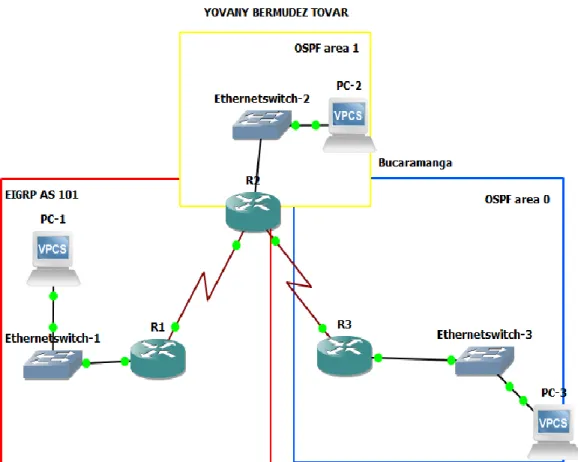
Topología planteada
16
Topología encendida:
Ilustración 3 topología encendía
1.1 Parte 1: Configuración del escenario propuesto
1.1.1. Configurar las interfaces con las direcciones IPv4 e IPv6 que se muestran en la topología de red.
Configuraciones de las topologías de red según nos mostraba el diagrama.
Comandos:
Config t Hostname
No ip domain-lookup Line console 0
17
Ilustración 4 configuracion topologia de red
Exce-timeout 0 0 Exit
Int g0/0
Ip address 192.168.110.1 255.255.255.0
Ilustración 5 configuracion g0/0
Exec-timeout 0 0 Exit
Int g0/0
Ip addres 192.168.110.1 255.255.255.0 Ipv6 address FE80::1 link-local
Ipv6 address 2001:db8:acad:110::1/64 No shutdown
18
Int s2/0
Ip address 192.168.9.1 255.255.255.252 Ipv6 address FE80::1 link-local
Ipv6 address 2001:db8:acad:90::1/64 No shutdown
Ilustración 7 configuración puesrtos
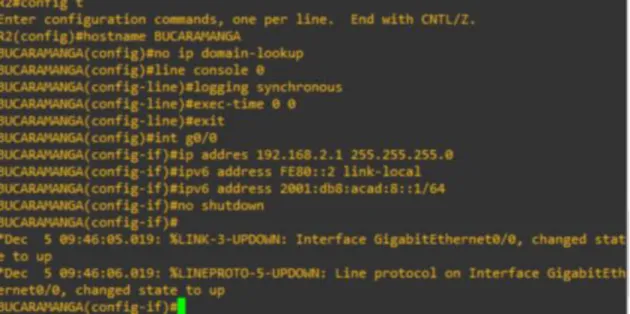
Ahora lo que se hace es configurar R2 Comandos:
Config t
Hostname “BUCARAMANGA” No ip domain-lookup
Line console 0
Logging synchronous Exect-time 0 0
Exit
Ahora lo que hacemos es configurar gibaehternet
Int g0/0
Ip address 192.168.2.1 255.255.255.0 Ipv6 address FE80::2 link-local
19
Ilustración 8 configuración R2
Configuración de los puertos seriales con los siguientes comandos:
Config t Int s2/0
Ip address 192.168.9.2 255.255.255.252 Ipv6 address FE80::2 link-local
Ipv6 address 2001:db8:acad90::2/64 No shutdown
Ilustración 9 configuracion puertos
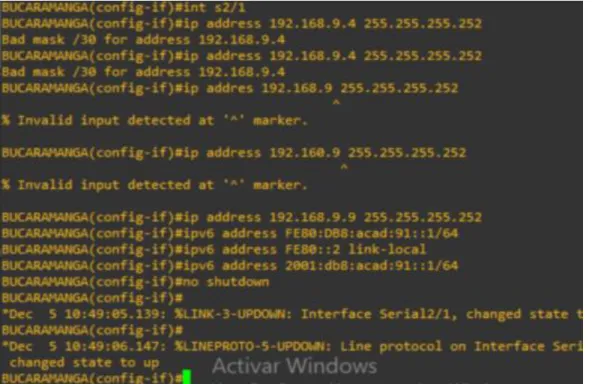
Configuramos el siguiente puerto serial
Int s2/1
Ip address 192.168.9.4 255.255.255.252 Ipv6 address 192.168.9.9 255.255.255.252 Ipv6 address FE80::2 link local
20
Ilustración 10 configuración ip
Ahora continuamos con la configuración de R3 Confi t
Hostname
No ip domain-lookup Line console 0
Logging synchronous Exce-timeout 0 0 Exit
Ya habiendo configurado nombre configuramos puertos:
Int g0/0
Ip address 192.168.3.1 255.255.255.0 Ipv6 address FE80::3 link local
Ipv6 address 2001:db8:acad:c::1/64 No shutdown
21
Ilustración 11 configuración topología de red R3
Continuamos con las configuraciones de los puertos ahora es el puerto serial el objeto de la configuración:
Int s2/1
Ip address 192.168.4.6 255.255.255.252 Ipv6 address FE80::3 link local
Ipv6 address 2001:db8:acad:91::2/64 No shutdown
Ilustración 12 configuración topología de red puertos
1.1.2. Ajuste del ancho de banda.
22
Acá el comando utilizado:
Int s2/0: para saber que puerto estamos configurando Bandwidth 128: configura el tamaño del ancho de banda Clook rate 64000
R1
Ilustración 13 configuración R1 ancho de banda
R2
Ilustración 14 configuración R2 ancho de banda
R3
23
1.1.3 Configuración de familias direccionales OSPFv3 para IPv4 e IPv6
En R2 y R3 configurar las familias de direcciones OSPFv3 para IPv4 e IPv6. Utilice el identificador de enrutamiento 2.2.2.2 en R2 y 3.3.3.3 en R3 para ambas familias de direcciones.
Comandos:
Para configurar router tenemos: Router ospfv3 1
Address- family ipv4 unicast: utilizada para intercambiar rutas ipv4 Router id 2.2.2.2
exit
Ilustración 16 configuración familias direccionales
Ilustración 17 configuración R3 familias direccionales
1.1.4. Configuración interfaz F0/0 en área 1 de OSPF
En R2, configurar la interfaz F0/0 en el área 1 de OSPF y la conexión serial entre R2 y R3 en OSPF área 0.
Comandos: Int g0/0
24
Y poder habilitar ipv3 en las interfaces.
Ilustración 18 configuración interfaz
1.1.5. En R3, configurar la interfaz F0/0 y la conexión serial entre R2 y R3 en OSPF área 0.
Comandos: Int g0/0
Ospfv3 1 ipv4 área 1: esto nos habilita el ospfv3 en nuestro simulador Y poder habilitar ipv3 en las interfaces.
25
1.1.6. Configurar el área 1 como un área totalmente Stubby. Comandos:
Router ospfv3 1:es un protocolo de enrutamiento para ipv4e ipv6 Address-family ipv4 unicast
Area 1 stub no-summary Address-family ipv6 unicast Area1 stub-summary
Exit
Ilustración 20 configuración R2 stubby
1.1.7. Propagar rutas por defecto IPv4 en R3.
Propagar rutas por defecto de IPv4 e IPv6 en R3 al interior del dominio OSPFv3. Nota: Es importante tener en cuenta que una ruta por defecto es diferente a la definición de rutas estáticas.
Comandos Router ospfv3 1
Address-family ipv4 unicast
Default-information originale always Exit adddres family
26
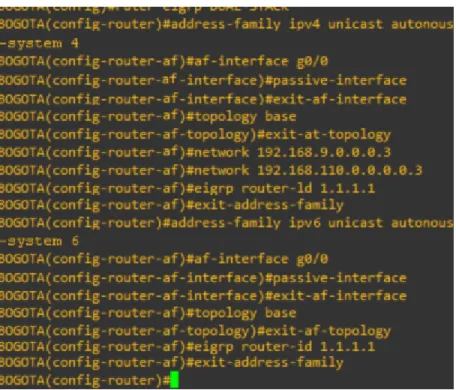
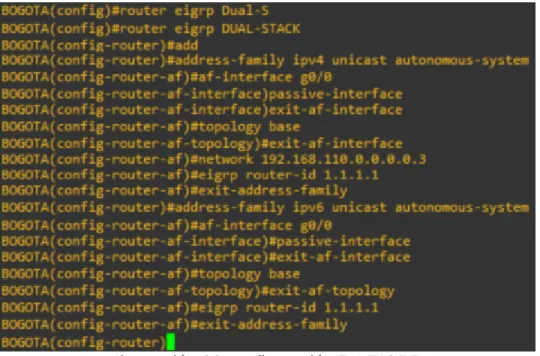
1.1.8. Configuración EIGRP para IPv4 como IPv6
Realizar la configuración del protocolo EIGRP para IPv4 como IPv6. Configurar la interfaz F0/0 de R1 y la conexión entre R1 y R2 EIGRP con el sistema autónomo 101. Asegúrese de que el resumen automático está desactivado
Comandos
Router eigrp DUAL-STACK: habilitamos todos los nodos para ipv4, ipv6
Addres family ipv4 unicast autonous-system 4: modo de configuración de la familia de las direcciones
Af-interface g0/0 : esto nos permite configurar EIGRP con el nivel de interfaz Passive interface g0/0: intercambio de actualizaciones.
Topology base Exit.
27
1.1.9. Configurar las interfaces pasivas para EIGRP según sea apropiado.
Ilustración 23 configuración R1 EIGRP
28
1.1.10. En R2, configurar la redistribución mutua entre OSPF y EIGRP para IPv4 e IPv6.
Asignar métricas apropiadas cuando sea necesario.
1.1.11. En R2, de hacer publicidad de la ruta 192.168.3.0/24 a R1 mediante una lista de distribución y ACL.
Ilustración 25 configuración R2 publicidad de ruta
1.2 parte 2. Verificar conectividad de red y control de la trayectoria
1.2.1. Registrar tablas de enrutamiento
29
Ilustración 26 configuración tablas de enrutamiento
Ilustración 27 conectividad
1.2.2. Verificar comunicación entre router’s mediante el comando ping y traceroute
1.2.3. Verificar rutas filtradas
30
misma red.
31
Ilustración 29 topología de red escenario 2 2. ESCENARIO 2
Escenario 2: Una empresa de comunicaciones presenta una estructura CORE acorde a la topología de red, en donde el estudiante será el administrador de la red, el cual deberá configurar e interconectar entre sí cada uno de los dispositivos que forman parte del escenario, acorde con los lineamientos establecidos para el direccionamiento IP, etherchannels, VLANs y demás aspectos que forman parte del escenario propuesto.
Topología de red Escenario 2
2.1. Parte 1: Configurar la red de acuerdo con las especificaciones.
Apagar todas las interfaces en cada switch.
32
Ilustración 30 topología planteada escenario 2
Ilustración 31 topología en conexión
33
Ilustración 32 configuración puertos troncales
2.1.1.La conexión entre DLS1 y DLS2 será un EtherChannel capa-3 utilizando LACP
La conexión entre DLS1 y DLS2 será un EtherChannel capa-3 utilizando LACP. Para DLS1 se utilizará la dirección IP 10.12.12.1/30 y para DLS2 utilizará 10.12.12.2/30.
DLS2 Comandos:
Switch(config)#hostname DSL2
DSL2(config)#interface range fastEthernet 0/11-12 DSL2(config-if-range)#channel-protocol lacp
DSL2(config-if-range)#chanel-group 1 mode active ^
% Invalid input detected at '^' marker.
DSL2(config-if-range)#channel-group 1 mode active DSL2(config-if-range)#
Creating a port-channel interface Port-channel 1
DSL2(config-if-range)#exit
DSL2(config)#interface port-channel 1 DSL2(config-if)#no switchport
DSL2(config-if)#
34
Ilustración 34 configuración DSL2
Ilustración 33 configuración DSL2 DSL2(config-if)#exit
35
2.1.2.Los Port-channels en las interfaces Fa0/7 y Fa0/8 utilizarán LACP.
Comandos: DSL1>enable DSL1#config t
Enter configuration commands, one per line. End with CNTL/Z. DSL1(config)#interface range fastEthernet 0/7-8
DSL1(config-if-range)#channel-protocol lacp
DSL1(config-if-range)#channel-group 2 mode active DSL1(config-if-range)#
Creating a port-channel interface Port-channel
DSL1(config-if-range)#exit
DSL1(config)#interface port channel 2 ^
% Invalid input detected at '^' marker. DSL1(config)#interface port-channel 2 DSL1(config-if)#switchport mode trunk
Command rejected: An interface whose trunk encapsulation is "Auto" can not be configured to "trunk" mode.
DSL1(config-if)#exit DSL1(config)#
Switch>enable Switch#config t
Enter configuration commands, one per line. End with CNTL/Z. Switch(config)#hostname ASL1
ASL1(config)#interface range fastEthernet 0/7-8 ASL1(config-if-range)#channel-protocol lacp
ASL1(config-if-range)#channel-group 2 mode active ASL1(config-if-range)#
Creating a port-channel interface Port-channel 2
ASL1(config-if-range)#no shutdown ASL1(config-if-range)#exit
ASL1(config)#interface port-channel 2 ASL1(config-if)#shit
36
Switch>enable Switch#config t
Switch(config)#interface range fastEthernet 0/7-8 Switch(config-if-range)#channel-protocol lacp
Switch(config-if-range)#channel-group 2 mode active Switch(config-if-range)#
Creating a port-channel interface Port-channel 2
Switch(config)#interface port-channel 2 Switch(config-if)#switchport mode trunk Switch(config-if)#exit
Switch(config)#
37
Ilustración 35 Los Port-channels en las interfaces Fa0/7 y Fa0/8 utilizarán LACP
Ilustración 37 Los Port-channels en las interfaces Fa0/7 y Fa0/8 utilizarán LACP
38
Ilustración 38 Los Port-channels en las interfaces Fa0/7 y Fa0/8 utilizarán LACP
2.1.3.Los Port-channels en las interfaces F0/9 y fa0/10 utilizará PAgP.
Comandos
Switch(config)#interface port-channel 2 Switch(config-if)#switchport mode trunk Switch(config-if)#exit
Switch(config)#
Switch(config)#interface port-channel 2 Switch(config-if)#switchport mode trunk Switch(config-if)#exit
39
40
Ilustración 39 F0/9 y fa0/10 utilizará PAgP
2.1.4. Todos los puertos troncales serán asignados a la VLAN 800 como la VLAN nativa.
Comandos utlizados:
ASL1(config-if)#exit
ASL1(config)#interface range f0/9-10
ASL1(config-if-range)#channel protocol pagp
ASL1(config-if-range)#channel-group 3 mode desirable ASL1(config-if-range)#
ASL1(config-if-range)#exit
41
ASL1(config-if)#exit
ASL1(config)#interface range f0/11-12
ASL1(config-if-range)#no switchport mode access ASL1(config-if-range)#switchport native vlan 800 ASL1(config-if-range)#exit
ASL1(config)#
ASL1(config-if-range)#exit
ASL1(config)#interface range f0/9-10
ASL1(config-if-range)#no switchport mode access ASL1(config-if-range)#
ASL1(config-if-range)#switchport mode trunk
DSL2>enable DSL2#config t
DSL2(config)#interface range fastEthernet 0/11-12 DSL2(config-if-range)#no switchport mode access DSL2(config-if-range)#
DSL2(config)#int range f0/11-12
DSL2(config-if-range)#switchport trunk native vlan 800 DSL2(config-if-range)#exit
DSL2(config)#range f0/7-8
DSL2(config-if-range)#no switchport mode access DSL2(config-if-range)#
DSL2(config-if-range)#switchport mode trunk
DSL2#config t
Enter configuration commands, one per line. End with CNTL/Z. DSL2(config)#
DSL2(config)#interface range fastEthernet 0/11-12 DSL2(config-if-range)#no switchport mode access DSL2(config-if-range)#
DSL2(config-if-range)#switchport mode trunk
DSL2(config-if-range)#switchport trunk native vlan 800 DSL2(config-if-range)#exit
43
Ilustración 40 Vlan 800 como vlan nativa
Ilustración 41 Configuración ASL1,ASL2,DSL1 para utilizar VTP 2.1.5. Configurar DLS1, ALS1, y ALS2 para utilizar VTP versión 3 Comandos:
DSL1>enable DSL1#config t
DSL1(config)#vtp password cisco123
44
Ilustración 42 . Nombre de dominio UNAD
2.1.6. Utilizar el nombre de dominio UNAD con la contraseña cisco123 Configurar DLS1 como servidor principal para las VLAN.
Comandos:
ASL1>enable ASL1#config t
ASL1(config)#vtp mode client
45
Ilustración 43 Configuración VLAN
2.1.7. Configurar en el servidor principal las siguientes VLAN: Tabla 1.
Número de Nombre de Número de Nombre de
VLAN VLAN VLAN VLAN
800 NATIVA 434 ESTACIONAMIENTO
12 EJECUTIVOS 123 MANTENIMIENTO
234 HUESPEDES 1010 VOZ
1111 VIDEONET 3456 ADMINISTRACIÓN
46
Ilustración 44 Suspender VLAN 434 2.1.8 En DLS1, suspender la VLAN 434.
Comandos: DSL1(config)#
DSL1(config)#no vlan 434 DSL1(config)#exit
DSL1#show vlan
2.1.9. Configurar DLS2 en modo VTP transparente VTP utilizando VTP versión 2, y configurar en DLS2 las mismas VLAN que en DLS1.
Comandos:
DSL2>enable DSL2#config t
DSL2(config)#vtp domain unad DSL2(config)#vtp version 2
DSL2(config)#vtp mode transparent DSL2(config)#vtp password cisco123 DSL2(config)#exit
DSL2#
47
Ilustración 45 . Configurar DSL2 en modo VPT
2.1.10. Suspender VLAN 434 en DLS2. Comandos:
48
Ilustración 46 Suspender VLAN 434 en DSL2
Ilustración 47 Crear VLAN 567
49
50
51
Ilustración 50 Crear VLAN 567
52
Ilustración 51 Configurar DSL1 como spanning
Ilustración 52 Configurar DSL2 como spanning
2.1.12. Configurar DLS1 como Spanning tree root para las VLAN 1, 12, 434, 800, 1010, 1111 y 3456 y como raíz secundaria para las VLAN 123 y 234.
2.1.13. Configurar DLS2 como Spanning tree root para las VLAN 123 y 234 y como una raíz secundaria para las VLAN 12, 434, 800, 1010, 1111 y 3456.
2.1.13. Configurar interfaces como puertos de acceso
Configurar todos los puertos como troncales de tal forma que solamente las VLAN que se han creado se les permitirán circular a través de éstos puertos.
Configurar las siguientes interfaces como puertos de acceso, asignados a las VLAN de la siguiente manera:
53
Interfaz DLS1 DLS2 ALS1 ALS2
Interfaz 3456 12 , 1010
123,
1010 234
Fa0/6
Interfaz 1111 1111 1111 1111
Fa0/15 Interfaces F0
54
55
56
Ilustración 55 Interfaces como puertos de acceso
2.2. Parte 2 Escenario 2: conectividad de red de prueba y las opciones configuradas.
58
Ilustración 56 VLAN correctas
2.2.2. Verificar que el EtherChannel entre DLS1 y ALS1 está configurado correctamente
60
61
CONCLUSIONES
Con la ayuda de nuestro programa GNS3 logramos en el escenario 1, tener todo el desarrollo de las actividades propuestas y lograr así total desarrollo del ejerciendo, haciendo énfasis en las diferentes configuraciones dadas.
Con el desarrollo y solución del escenario 1 ponemos aprueba todo y cuanto aprendimos a lo largo del curso de diplomado, y para nuestra satisfacción personal lo gramos salir adelante en todo momento.
62
BIBLIGRAFIA
Amberg, E. (2014). CCNA 1 Powertraining : ICND1/CCENT (100-101). Heidleberg: MITP. Recuperado de
http://bibliotecavirtual.unad.edu.co:2051/login.aspx?direct=true&db=e000xww&AN =979032&lang=es&site=ehost-live
Lucas, M. (2009). Cisco Routers for the Desperate : Router and Switch Management, the Easy Way. San Francisco: No Starch Press. Recuperado de http://bibliotecavirtual.unad.edu.co:2051/login.aspx?direct=true&db=e000xww&AN =440032&lang=es&site=ehost-live
Odom, W. (2013). CISCO Press (Ed). CCNA ICND1 Official Exam Certification Guide. Recuperado de
http://ptgmedia.pearsoncmg.com/images/9781587205804/samplepages/97815872 05804.pdf